> ## Documentation Index
> Fetch the complete documentation index at: https://craft-support.mintlify.site/llms.txt
> Use this file to discover all available pages before exploring further.
# Stili di pagina predefiniti
> Imposta il tuo stile di pagina preferito come predefinito per tutti i nuovi Documenti.
Crea un design personalizzato per i tuoi Documenti che rifletta il tuo stile, quindi salvalo come predefinito. Ogni nuovo Documento che creerai utilizzerà automaticamente lo stile che hai scelto.
## Impostare uno stile predefinito
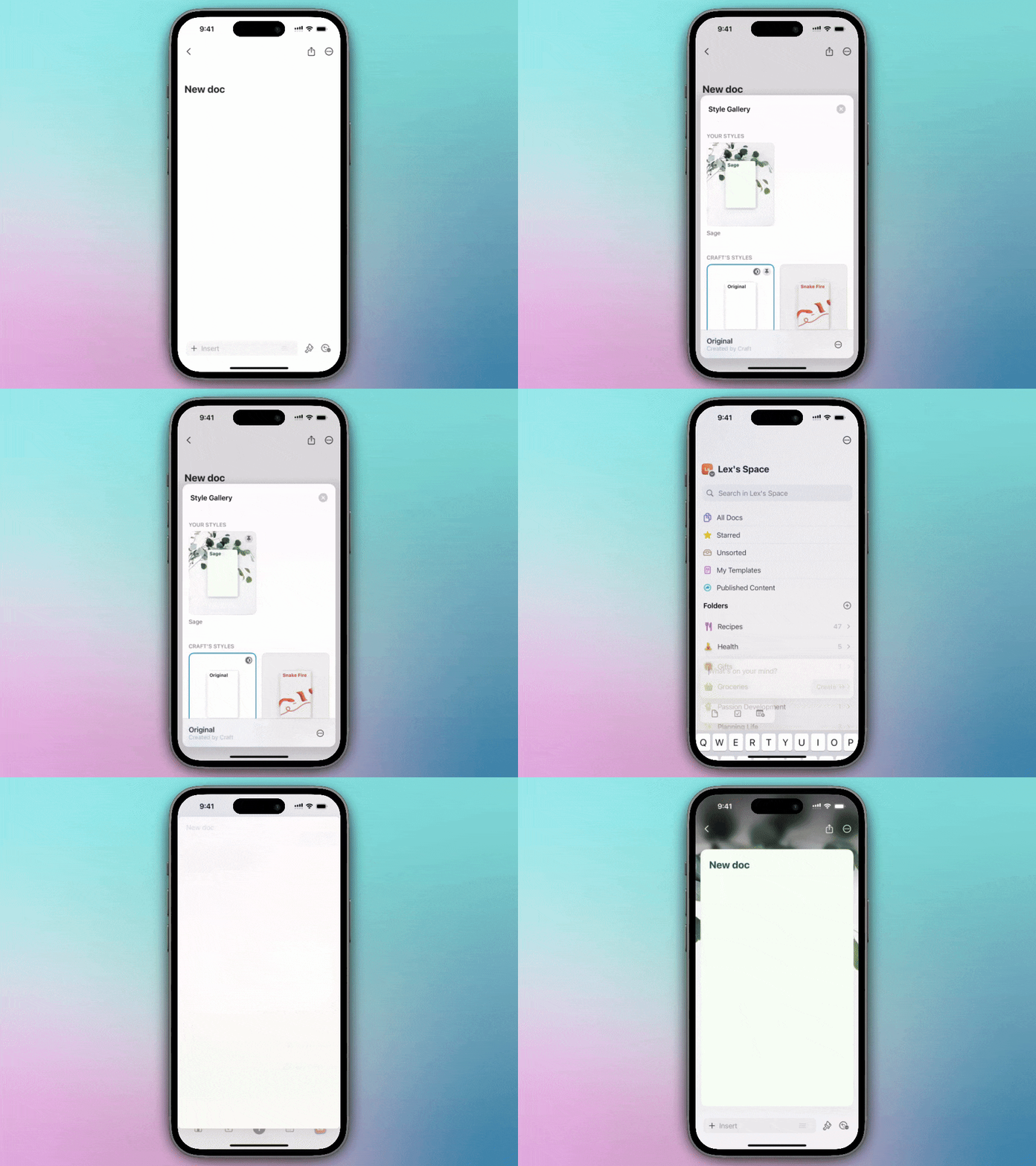
Crea un nuovo Documento o aprine uno esistente
Tap l'**icona del pennello** nell'angolo in basso a destra dello schermo
Seleziona il riquadro **Styles**
Long press sullo stile di pagina che ti piace, oppure crea il tuo stile personalizzato
Se stai creando uno stile personalizzato, Tap **Save** prima di impostarlo come predefinito
Long press di nuovo e seleziona **Set as Default Style**
 Crea un nuovo Documento o aprine uno esistente
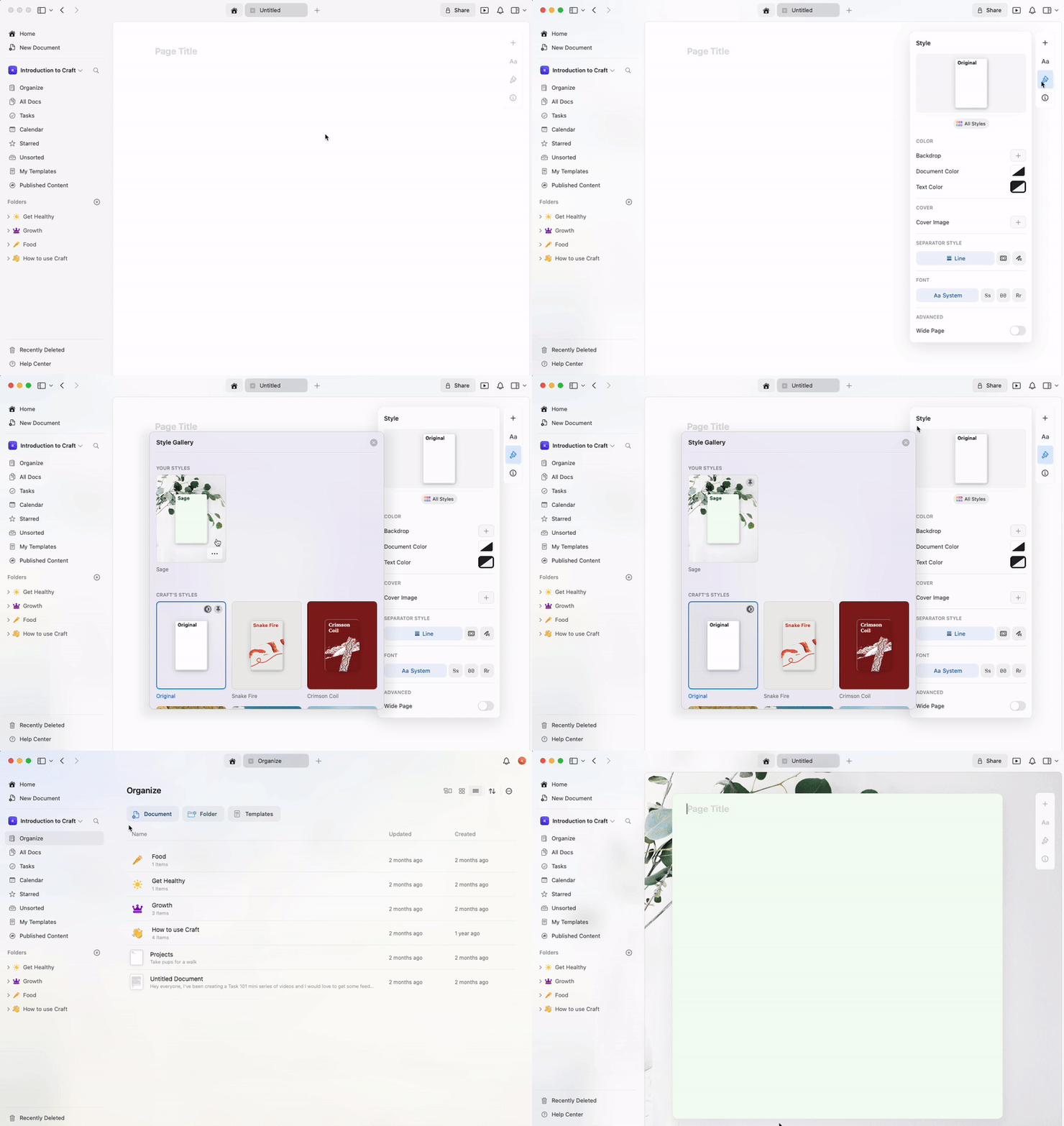
Click l'**icona del pennello** nella sidebar a destra
Crea uno stile personalizzato o scegli dalla galleria **All Styles**
Nella galleria All Styles, passa il mouse sullo stile preferito
Click il **three-dot menu**
Seleziona **Set as Default Style**
Crea un nuovo Documento o aprine uno esistente
Click l'**icona del pennello** nella sidebar a destra
Crea uno stile personalizzato o scegli dalla galleria **All Styles**
Nella galleria All Styles, passa il mouse sullo stile preferito
Click il **three-dot menu**
Seleziona **Set as Default Style**
 ## Cosa viene salvato come predefinito
Il tuo stile di pagina predefinito include:
* **Font** – System, Serif, Mono o Rounded
* **Colore del testo** – Colori personalizzati o predefinito di sistema
* **Colore del Documento** – Colore di sfondo
* **Immagine di copertina** – Se ne hai aggiunta una
* **Backdrop** – Colore pieno, sfumatura o immagine
Puoi impostare il font di testo preferito nella scheda Style della sidebar a destra, quindi salvarlo come predefinito. Ogni nuovo Documento userà automaticamente il font scelto.
## Creare stili personalizzati
Prima di impostare un predefinito, puoi creare uno stile completamente personalizzato:
Apri il menu Styles dalla sidebar
Personalizza il font, i colori, il backdrop e l'immagine di copertina
Salva il tuo stile personalizzato
Impostalo come predefinito
I tuoi stili personalizzati vengono salvati e possono essere riutilizzati in diversi Documenti.
## Gestire gli stili predefiniti
* **Cambia predefinito**: Segui gli stessi passaggi con uno stile diverso per sostituire il predefinito attuale
* **Ripristina al predefinito di sistema**: Scegli lo stile predefinito di sistema e impostalo come predefinito
* **Sovrascrittura per Documento**: Puoi sempre cambiare lo stile dei singoli Documenti senza influenzare il predefinito
## Casi d'uso
Impostare uno stile predefinito è particolarmente utile per:
* **Branding coerente** – Mantieni tutti i tuoi Documenti visivamente allineati
* **Preferenze personali** – Usa automaticamente il tuo font e i tuoi colori preferiti
* **Template di progetto** – Crea predefiniti diversi per ogni Spazio
* **Aspetto professionale** – Assicurati che tutti i Documenti abbiano un aspetto curato
Gli stili predefiniti sono impostati per Spazio. Se lavori in più Spazi, dovrai impostare il predefinito per ciascuno separatamente.
## Articoli correlati
Guida completa a tutte le funzioni di stile
Estendi gli stili del Documento all'interfaccia dell'app
Personalizza le immagini di copertina per i tuoi Documenti
## Cosa viene salvato come predefinito
Il tuo stile di pagina predefinito include:
* **Font** – System, Serif, Mono o Rounded
* **Colore del testo** – Colori personalizzati o predefinito di sistema
* **Colore del Documento** – Colore di sfondo
* **Immagine di copertina** – Se ne hai aggiunta una
* **Backdrop** – Colore pieno, sfumatura o immagine
Puoi impostare il font di testo preferito nella scheda Style della sidebar a destra, quindi salvarlo come predefinito. Ogni nuovo Documento userà automaticamente il font scelto.
## Creare stili personalizzati
Prima di impostare un predefinito, puoi creare uno stile completamente personalizzato:
Apri il menu Styles dalla sidebar
Personalizza il font, i colori, il backdrop e l'immagine di copertina
Salva il tuo stile personalizzato
Impostalo come predefinito
I tuoi stili personalizzati vengono salvati e possono essere riutilizzati in diversi Documenti.
## Gestire gli stili predefiniti
* **Cambia predefinito**: Segui gli stessi passaggi con uno stile diverso per sostituire il predefinito attuale
* **Ripristina al predefinito di sistema**: Scegli lo stile predefinito di sistema e impostalo come predefinito
* **Sovrascrittura per Documento**: Puoi sempre cambiare lo stile dei singoli Documenti senza influenzare il predefinito
## Casi d'uso
Impostare uno stile predefinito è particolarmente utile per:
* **Branding coerente** – Mantieni tutti i tuoi Documenti visivamente allineati
* **Preferenze personali** – Usa automaticamente il tuo font e i tuoi colori preferiti
* **Template di progetto** – Crea predefiniti diversi per ogni Spazio
* **Aspetto professionale** – Assicurati che tutti i Documenti abbiano un aspetto curato
Gli stili predefiniti sono impostati per Spazio. Se lavori in più Spazi, dovrai impostare il predefinito per ciascuno separatamente.
## Articoli correlati
Guida completa a tutte le funzioni di stile
Estendi gli stili del Documento all'interfaccia dell'app
Personalizza le immagini di copertina per i tuoi Documenti