> ## Documentation Index
> Fetch the complete documentation index at: https://craft-support.mintlify.site/llms.txt
> Use this file to discover all available pages before exploring further.
# Guida rapida agli Styles
> Guida completa per personalizzare font, colori, sfondi, immagini di copertina ed elementi decorativi nei tuoi Documenti.
Craft rende semplice creare Documenti visivamente sorprendenti anche senza competenze di design. La funzione Styles ti permette di personalizzare sfondi, immagini di copertina, colori del testo e perfino il colore dell'intero Documento. I Washi tapes come separatori aggiungono un tocco decorativo unico alle tue pagine.
Per approfondire il funzionamento della stilizzazione, inizia con il nostro articolo su [Documenti, Pagine e Blocchi](/it/introduction/documents).
## Menu Styles
Nell'app per macOS, trova la scheda **Styles** nella sidebar sinistra:
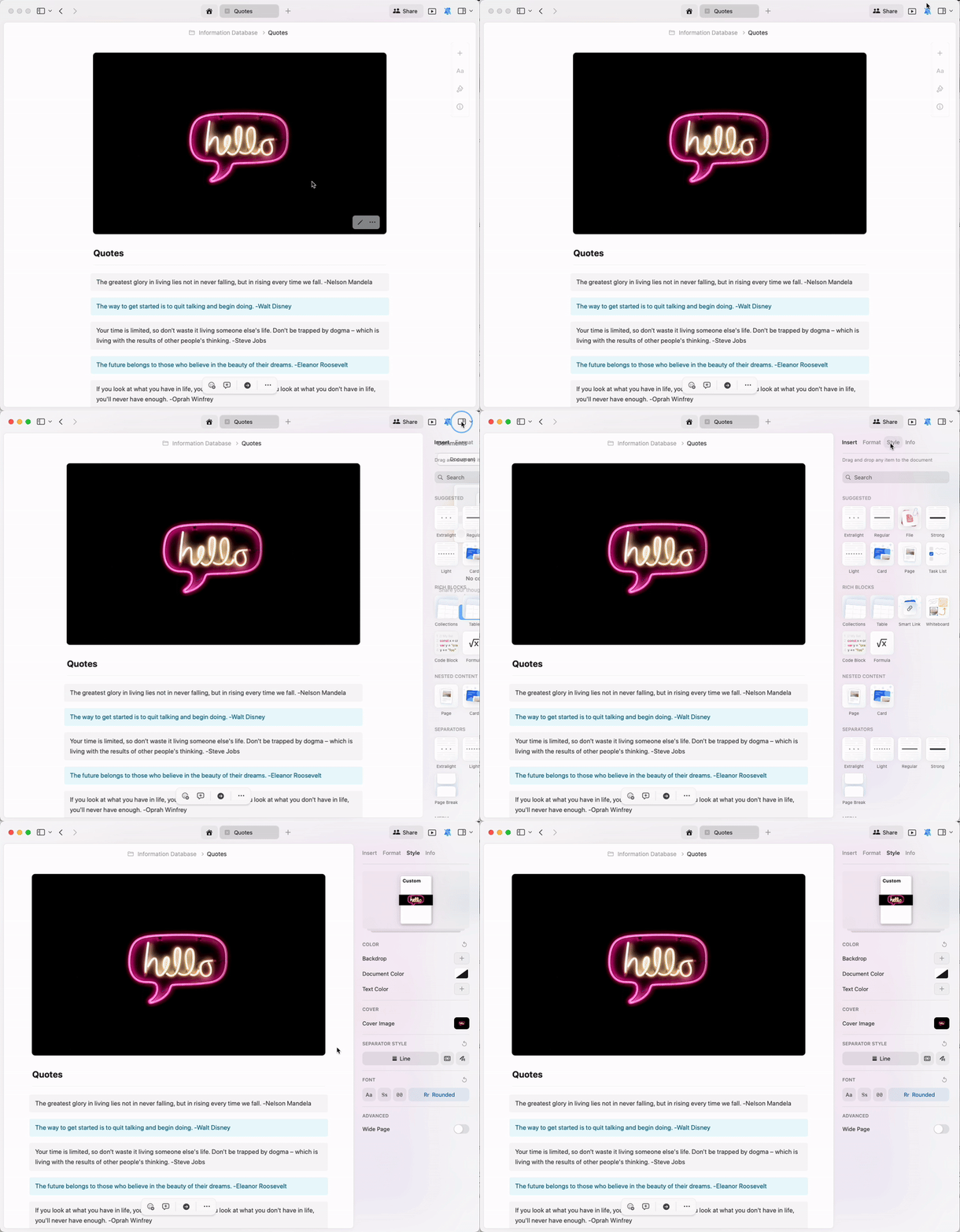 Nell'app Web, trova la scheda **Styles** nella sidebar sinistra:
## Style Preview e Styles Gallery
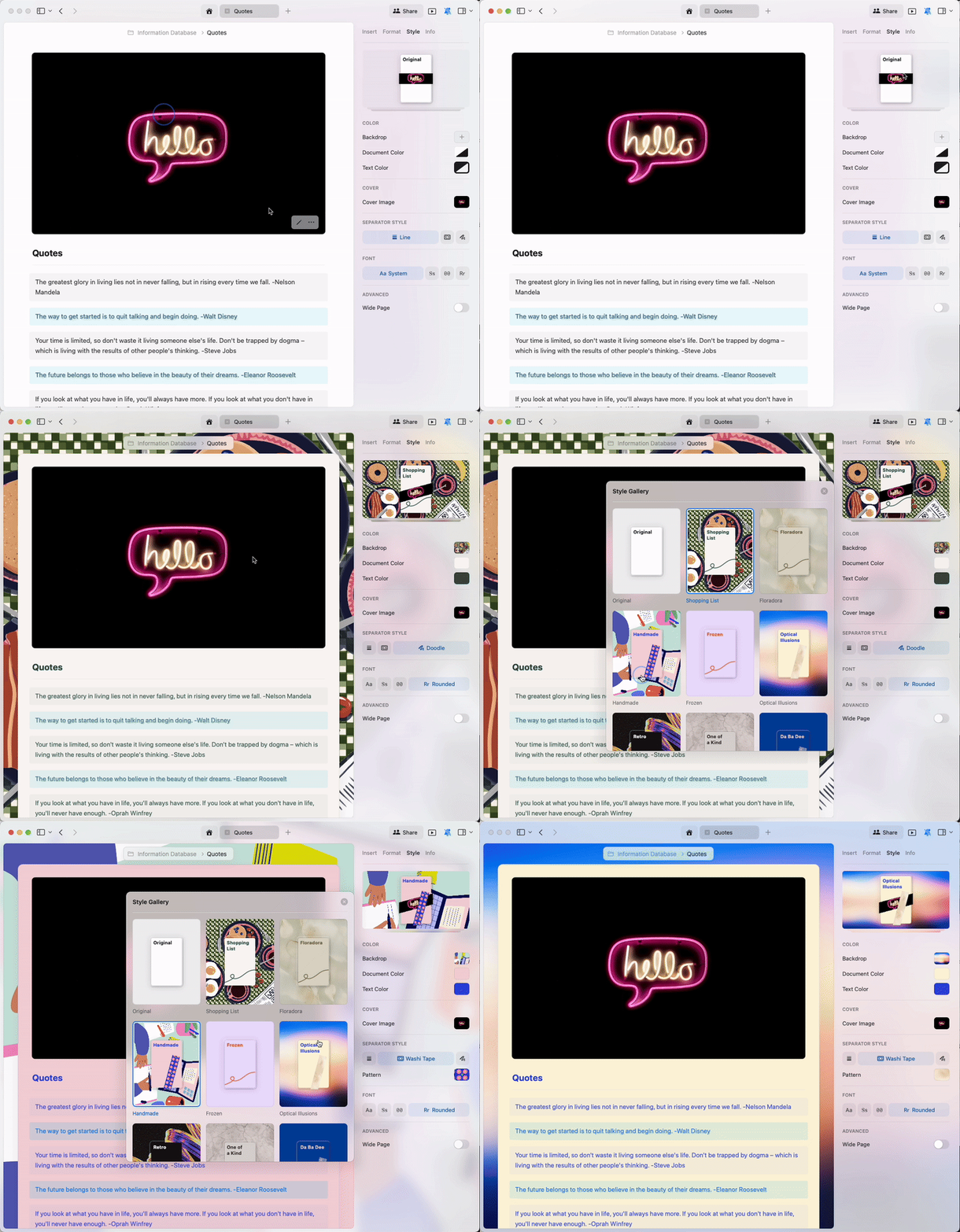
Il menu Styles mostra un'anteprima minimalista delle impostazioni correnti di font, copertina e sfondo - un riferimento visivo rapido di come gli elementi di stile del tuo Documento si combinano.
Nell'app Web, trova la scheda **Styles** nella sidebar sinistra:
## Style Preview e Styles Gallery
Il menu Styles mostra un'anteprima minimalista delle impostazioni correnti di font, copertina e sfondo - un riferimento visivo rapido di come gli elementi di stile del tuo Documento si combinano.
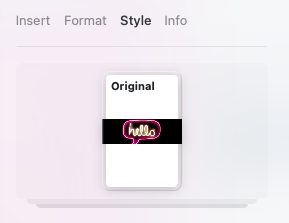
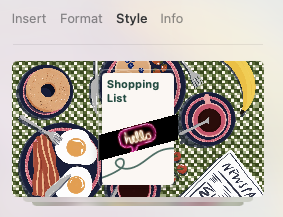
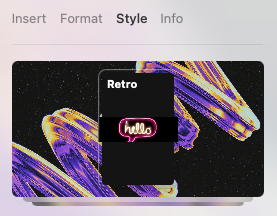 Click sulla **Style Preview** per aprire la **Styles Gallery** e sfogliare la nostra collezione di stili preimpostati per i tuoi Documenti.
 ## Stili personalizzati
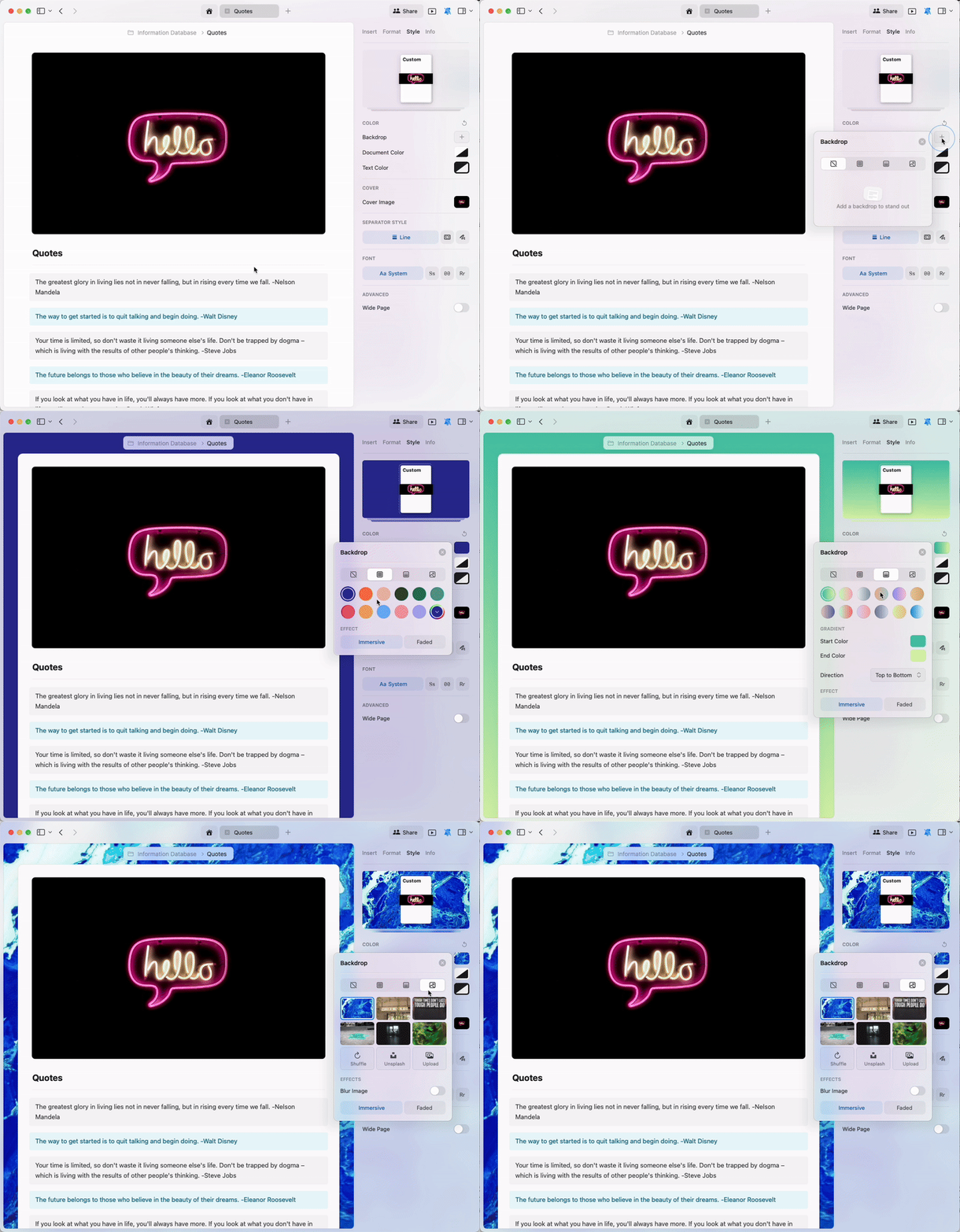
Oltre agli stili preimpostati, puoi creare colori personalizzati per lo sfondo, il testo e per l'intero Documento.
La funzione di sfondo offre un'ampia gamma di opzioni:
* **Colori solidi** - Scegli dalla tavolozza o crea colori personalizzati
* **Gradienti** - Mescola due o più colori
* **Immagini** - Carica le tue o seleziona da Unsplash
## Stili personalizzati
Oltre agli stili preimpostati, puoi creare colori personalizzati per lo sfondo, il testo e per l'intero Documento.
La funzione di sfondo offre un'ampia gamma di opzioni:
* **Colori solidi** - Scegli dalla tavolozza o crea colori personalizzati
* **Gradienti** - Mescola due o più colori
* **Immagini** - Carica le tue o seleziona da Unsplash
 ## Caricare immagini personalizzate
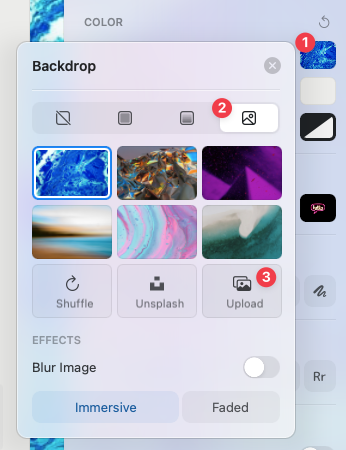
Puoi caricare qualsiasi immagine dal tuo dispositivo come sfondo o immagine di copertina.
**Per gli sfondi:**
Seleziona l'opzione **image** nelle impostazioni dello sfondo
Scegli **Upload** e seleziona la tua immagine
## Caricare immagini personalizzate
Puoi caricare qualsiasi immagine dal tuo dispositivo come sfondo o immagine di copertina.
**Per gli sfondi:**
Seleziona l'opzione **image** nelle impostazioni dello sfondo
Scegli **Upload** e seleziona la tua immagine
 **Per le immagini di copertina:**
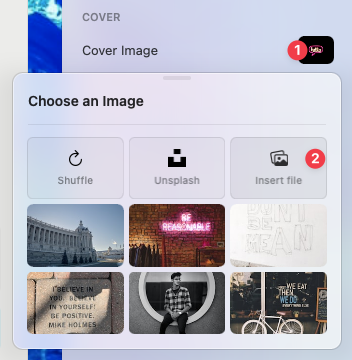
Click sull'area dell'immagine di copertina
Seleziona **Insert File** e scegli la tua immagine
**Per le immagini di copertina:**
Click sull'area dell'immagine di copertina
Seleziona **Insert File** e scegli la tua immagine
 ## Integrazione Unsplash
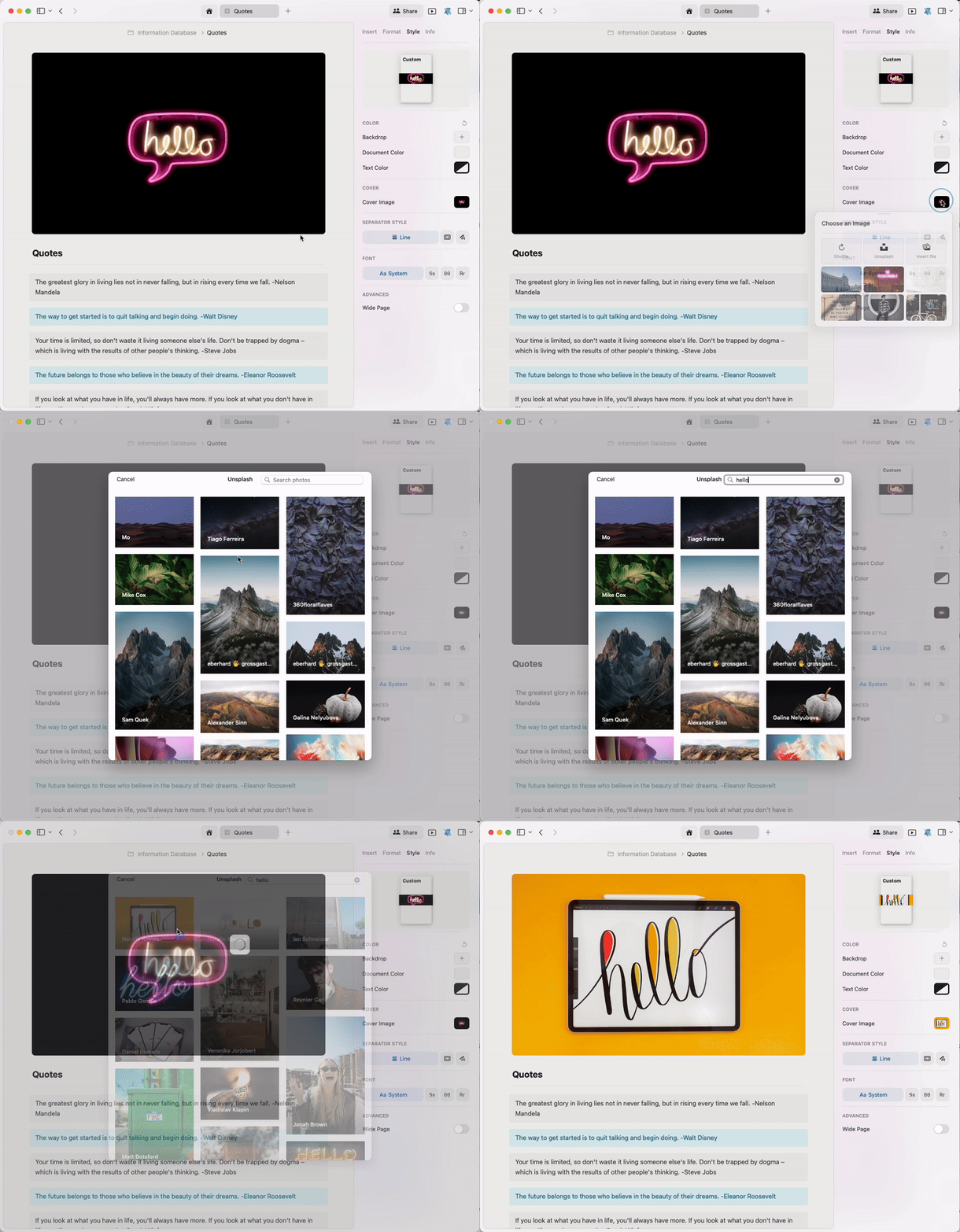
Non hai tempo per cercare l'immagine di copertina o lo sfondo perfetto? L'integrazione di Craft con Unsplash rende facile trovare foto professionali in pochi clic.
Quando imposti lo sfondo o l'immagine di copertina, seleziona il pulsante **Unsplash** per accedere al database Unsplash. Usa parole chiave per trovare immagini che si adattino al tema.
## Integrazione Unsplash
Non hai tempo per cercare l'immagine di copertina o lo sfondo perfetto? L'integrazione di Craft con Unsplash rende facile trovare foto professionali in pochi clic.
Quando imposti lo sfondo o l'immagine di copertina, seleziona il pulsante **Unsplash** per accedere al database Unsplash. Usa parole chiave per trovare immagini che si adattino al tema.
 ## Separators e Washi tapes
I Separators aiutano a strutturare il contenuto all'interno di un Documento. Craft porta questo concetto oltre con i Washi tapes – strisce decorate che fungono da separatori visivi.
Scegli tra:
* **Linee standard** - Stile classico di separatore
* **Washi tapes** - Separatore decorato a fantasia
* **Doodles** - Separatore in stile disegnato a mano
## Separators e Washi tapes
I Separators aiutano a strutturare il contenuto all'interno di un Documento. Craft porta questo concetto oltre con i Washi tapes – strisce decorate che fungono da separatori visivi.
Scegli tra:
* **Linee standard** - Stile classico di separatore
* **Washi tapes** - Separatore decorato a fantasia
* **Doodles** - Separatore in stile disegnato a mano
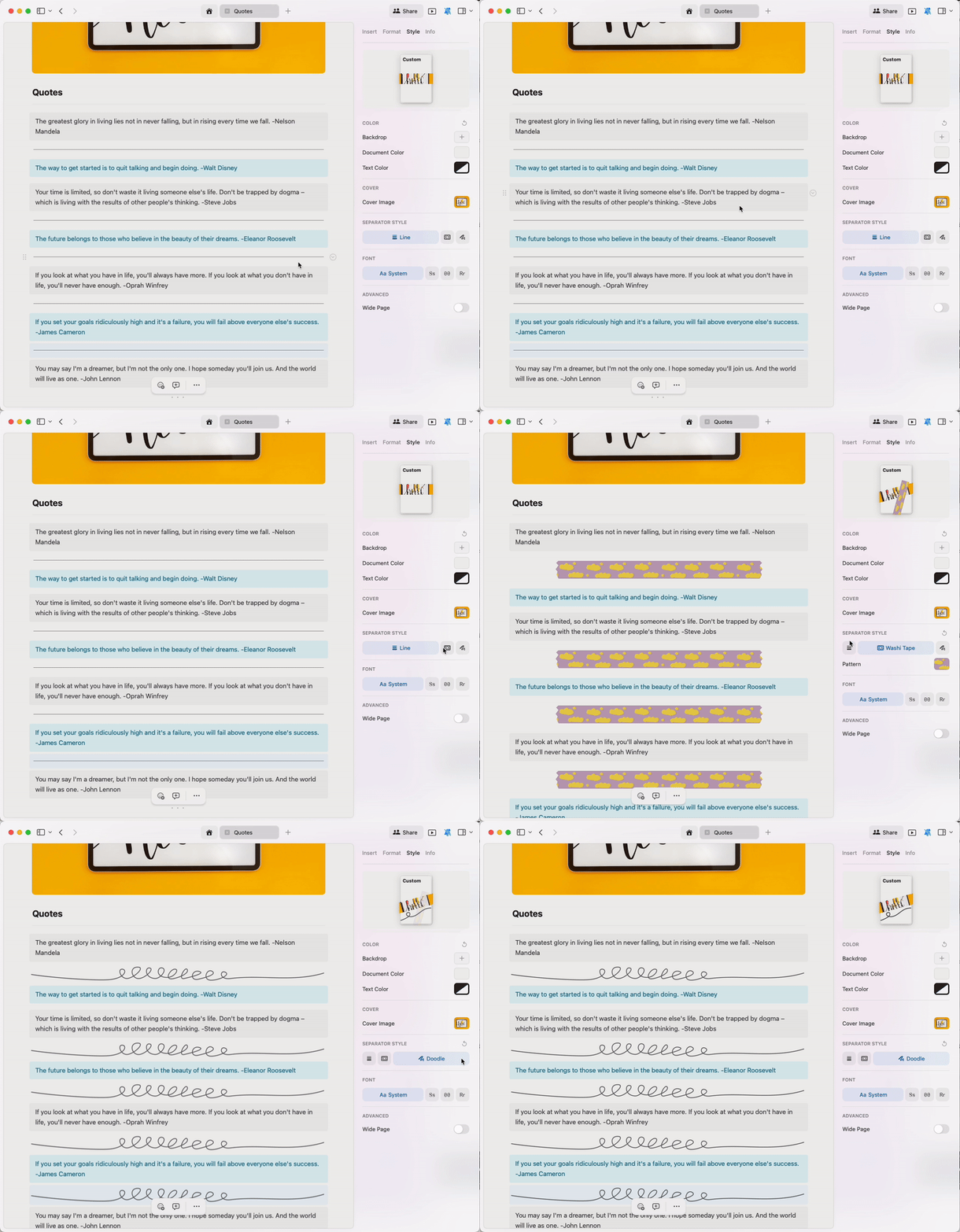 Digita tre trattini (`---`) per aggiungere istantaneamente un separatore nello stile impostato per il tuo Documento.
### Personalizzazione dei Washi tapes
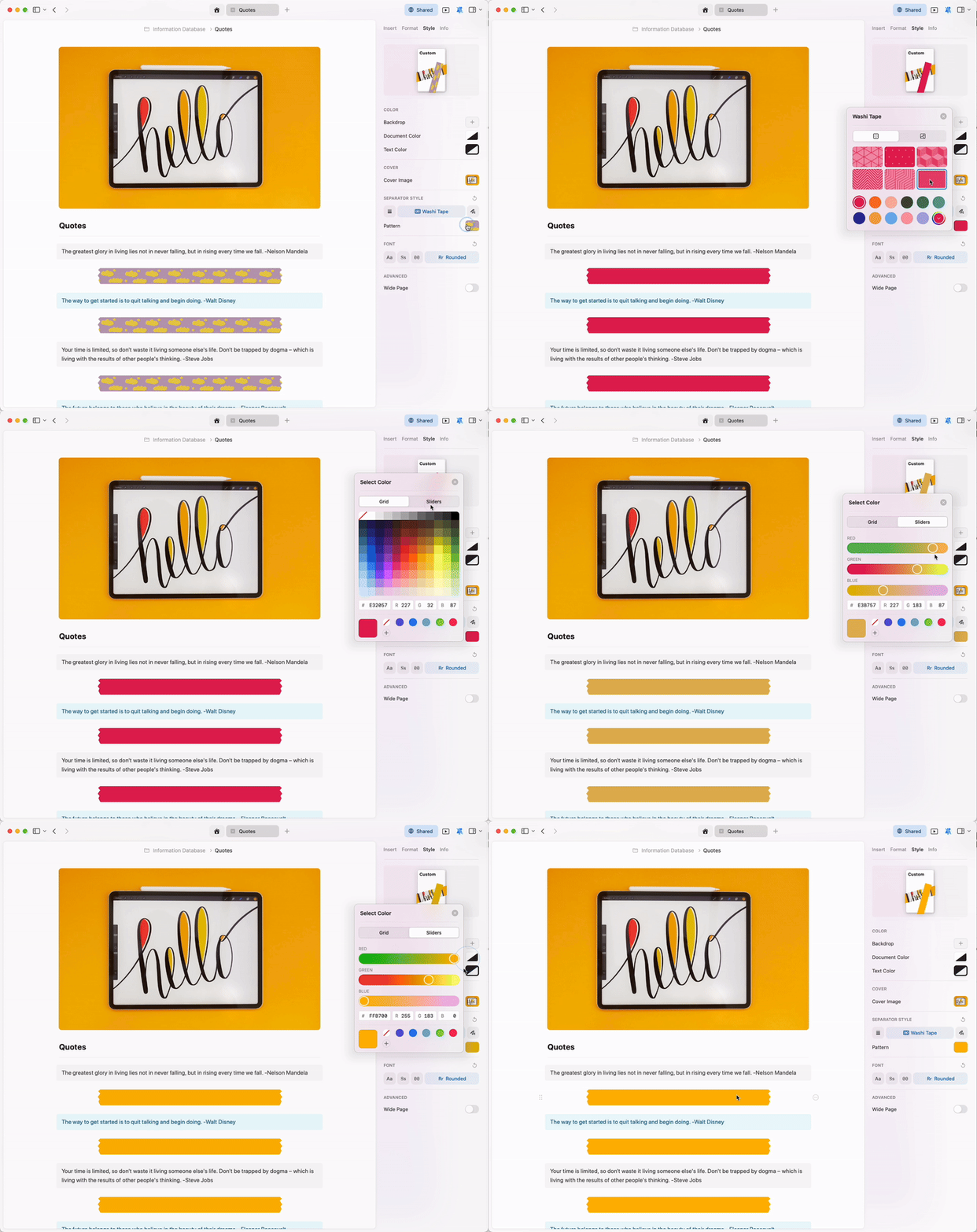
Analogamente alle opzioni di sfondo e copertina, puoi personalizzare i separatori Washi con colori pieni o motivi.
Digita tre trattini (`---`) per aggiungere istantaneamente un separatore nello stile impostato per il tuo Documento.
### Personalizzazione dei Washi tapes
Analogamente alle opzioni di sfondo e copertina, puoi personalizzare i separatori Washi con colori pieni o motivi.
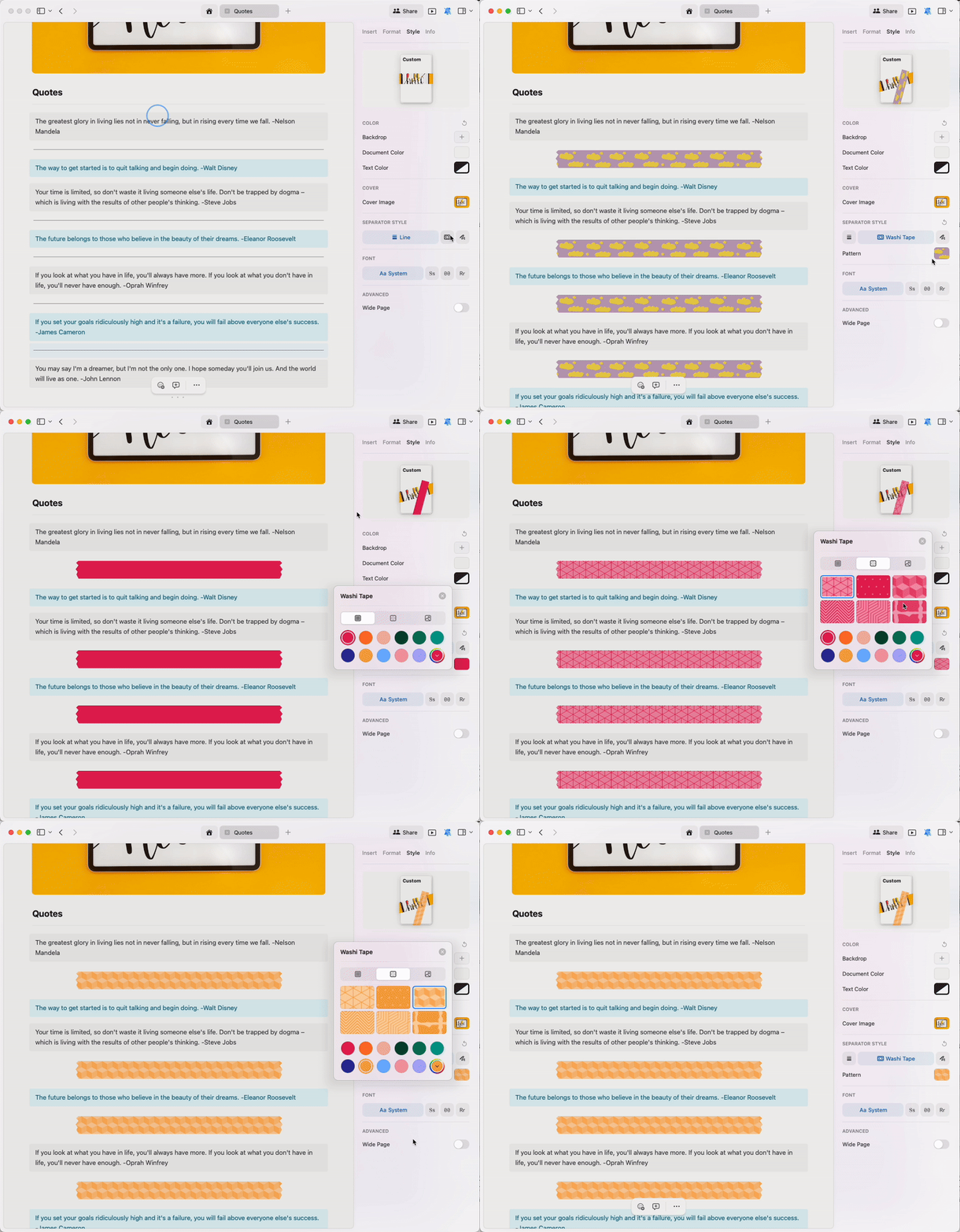 Accedi alla **Washi Tapes Gallery** per trovare splendidi pattern preimpostati:
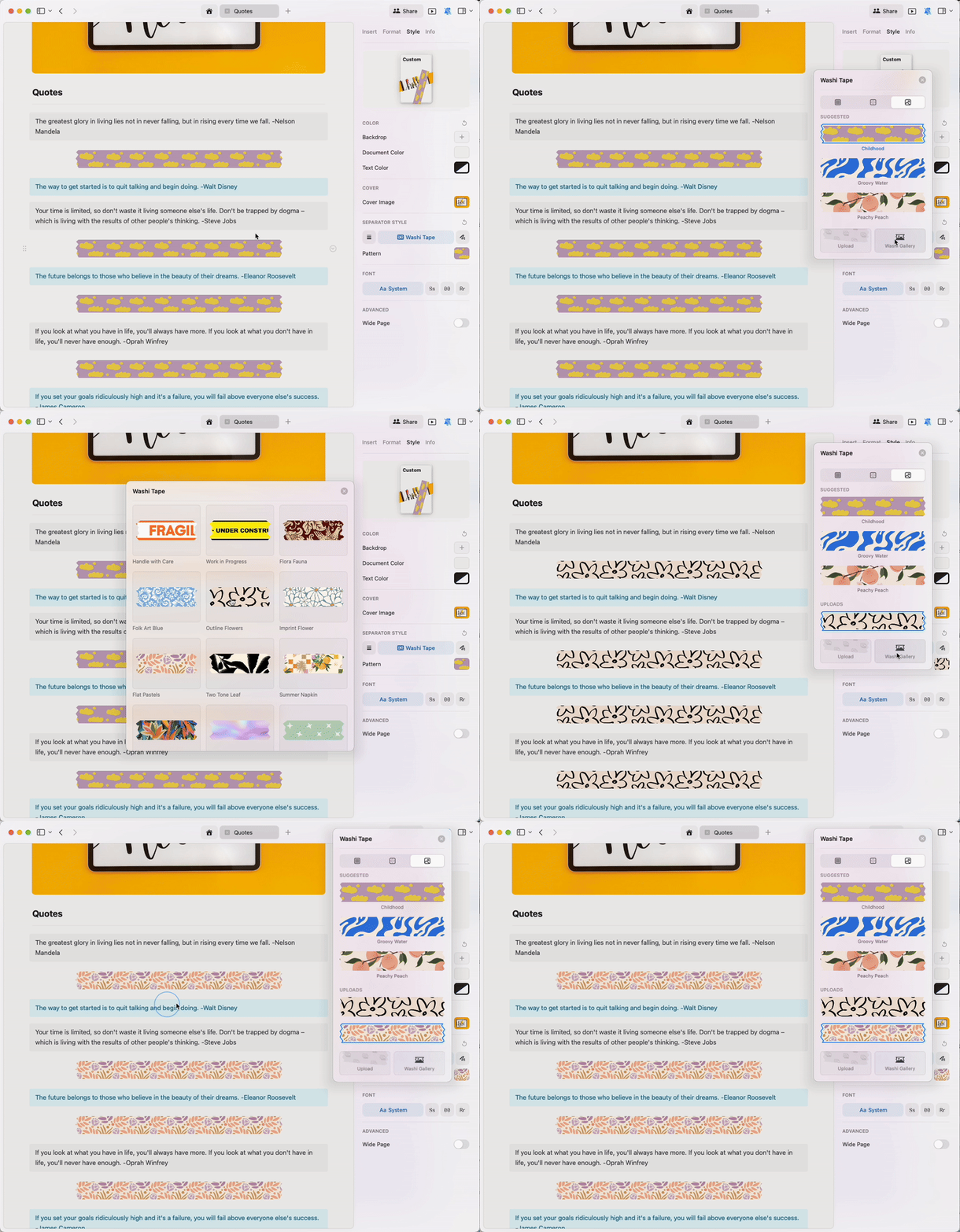 Puoi essere preciso quanto vuoi con i colori dei Washi tapes. Crea la tonalità preferita manualmente o inserisci il codice RGB nel selettore colore.
 ## Colore del testo e del Documento
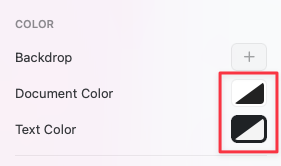
Per impostazione predefinita, i Documenti Craft usano il colore predefinito del sistema - nero in Dark Mode o bianco in Light Mode. Questo è rappresentato dall'icona bianco e nero nel selettore colore.
## Colore del testo e del Documento
Per impostazione predefinita, i Documenti Craft usano il colore predefinito del sistema - nero in Dark Mode o bianco in Light Mode. Questo è rappresentato dall'icona bianco e nero nel selettore colore.
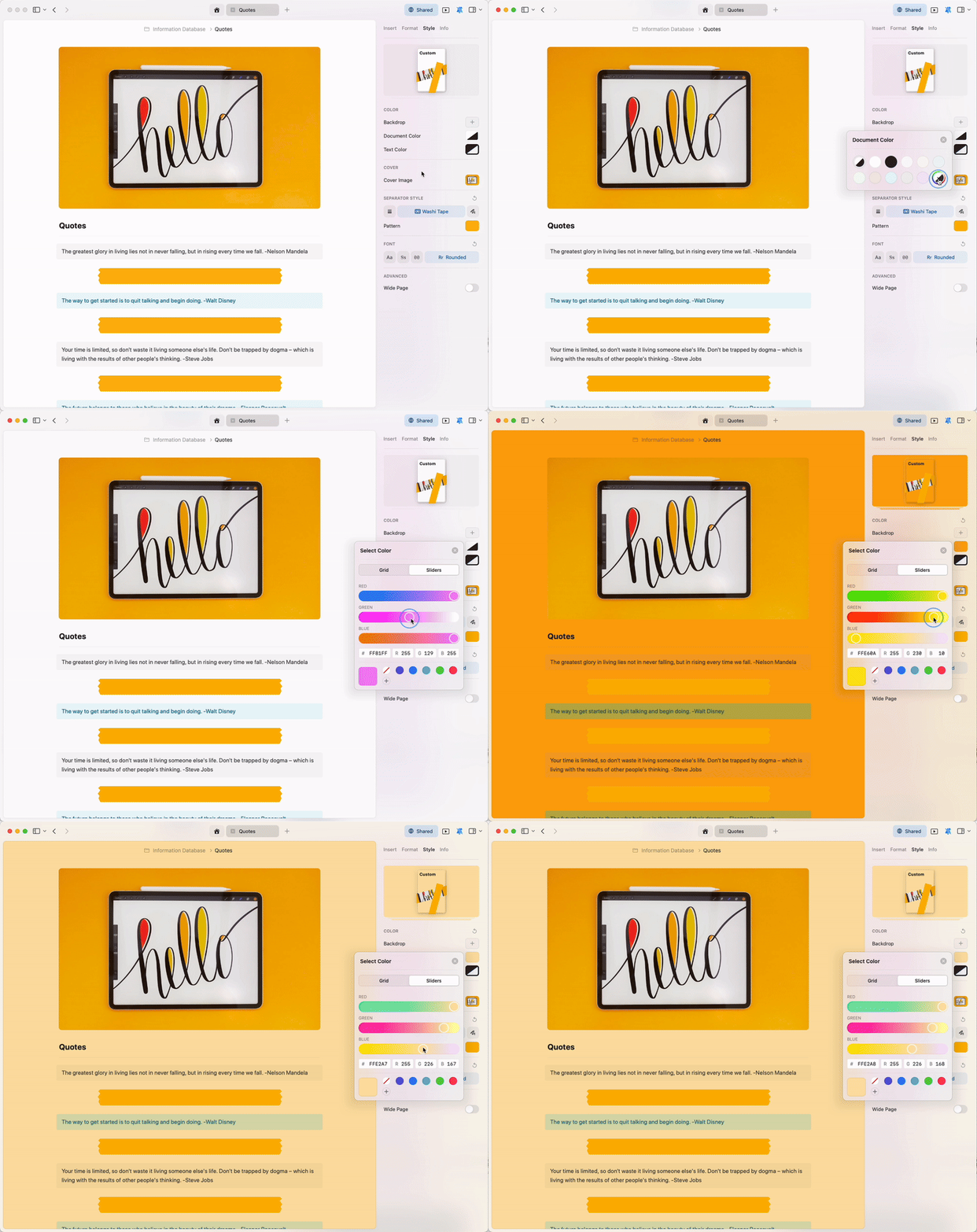
 Tuttavia, hai il pieno controllo sui colori del Documento e del testo. Scegli la tonalità preferita manualmente o inserisci il codice RGB nel selettore colore per ottenere il colore esatto che desideri.
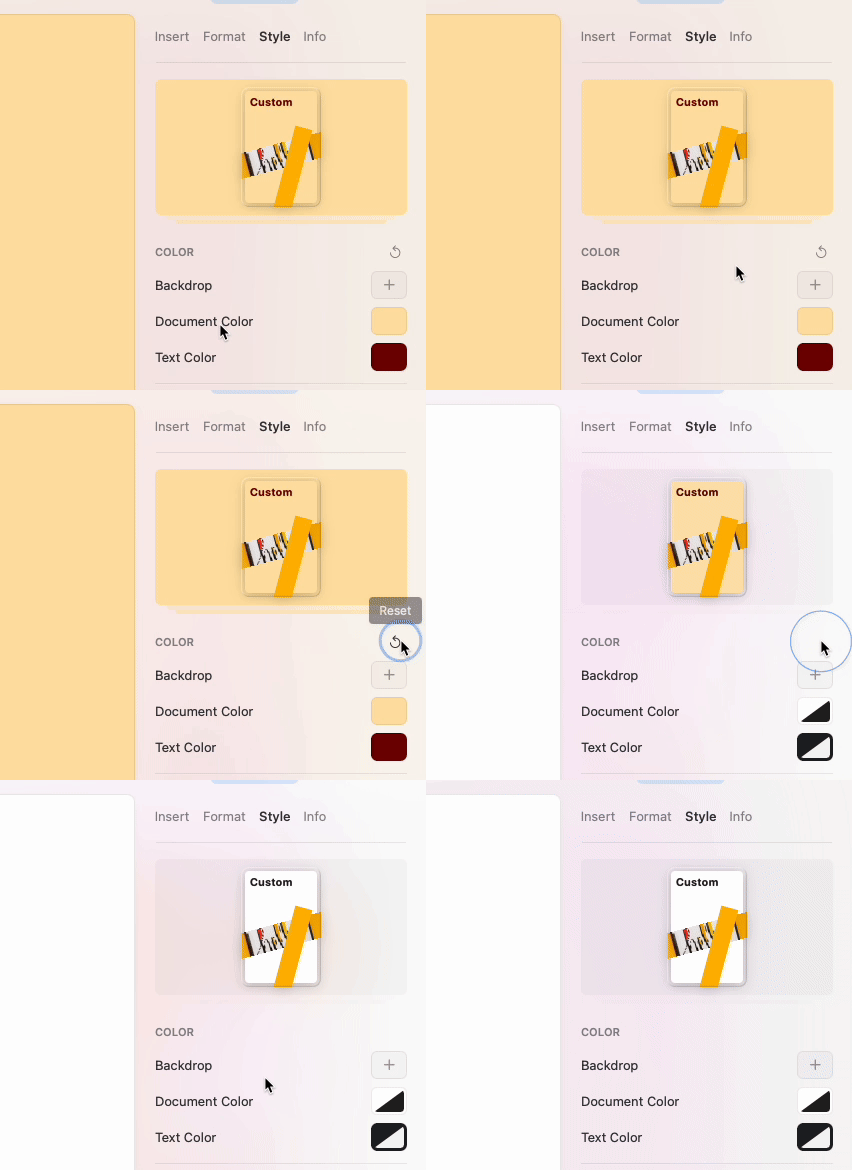
 Usa il pulsante di reset per riportare immediatamente il Documento al colore di sistema predefinito.
 ## Font
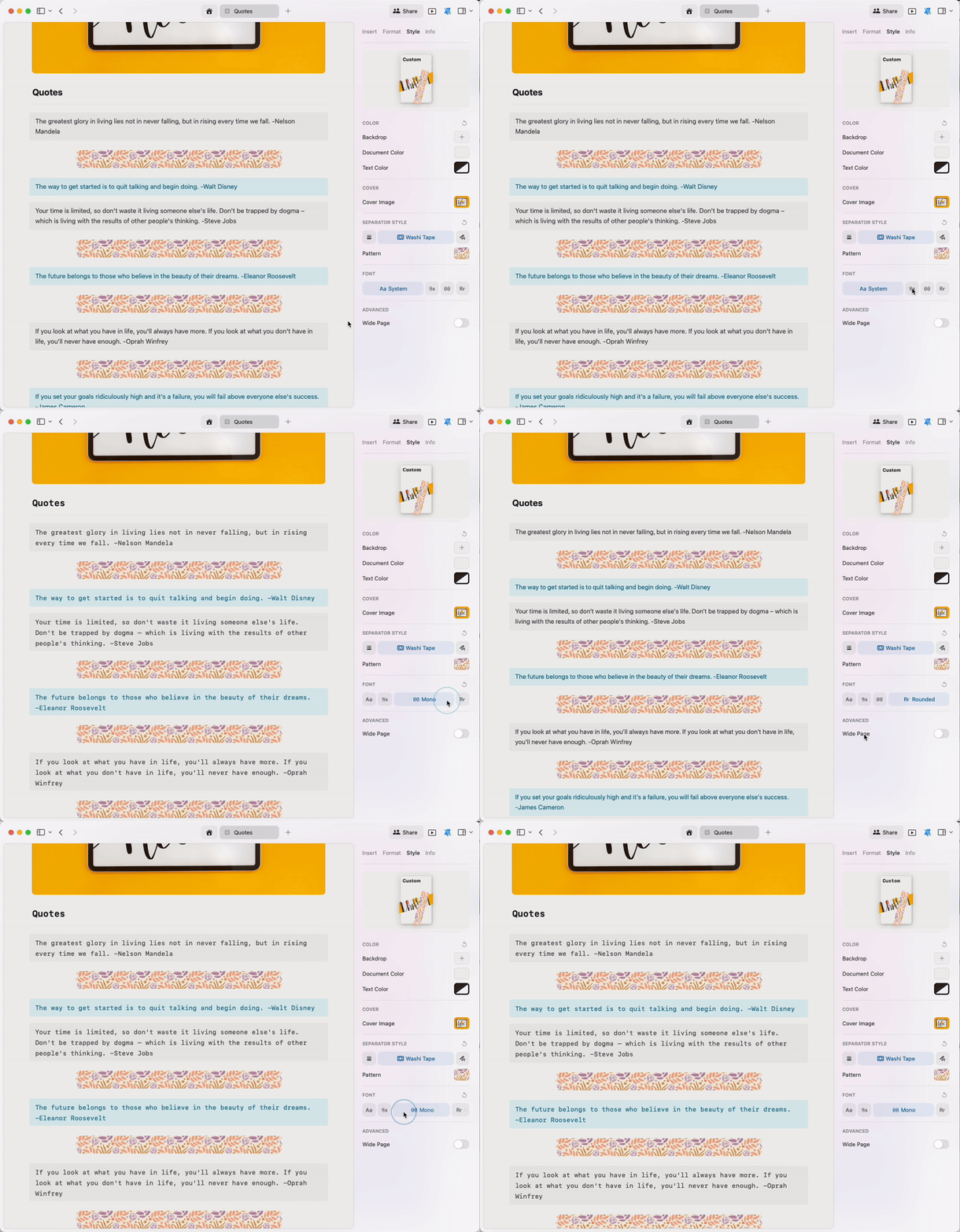
Cambia lo stile del font dell'intero Documento con un solo Click. Scegli tra:
* **System** - Usa il font predefinito del tuo dispositivo
* **Serif** - Font serif tradizionale e leggibile
* **Mono** - Font a larghezza fissa per codice o contenuti tecnici
* **Rounded** - Font moderno e arrotondato, dal tono amichevole
## Font
Cambia lo stile del font dell'intero Documento con un solo Click. Scegli tra:
* **System** - Usa il font predefinito del tuo dispositivo
* **Serif** - Font serif tradizionale e leggibile
* **Mono** - Font a larghezza fissa per codice o contenuti tecnici
* **Rounded** - Font moderno e arrotondato, dal tono amichevole
 Attualmente non è possibile caricare font personalizzati in Craft.
## Esportare Documenti stilizzati in PDF
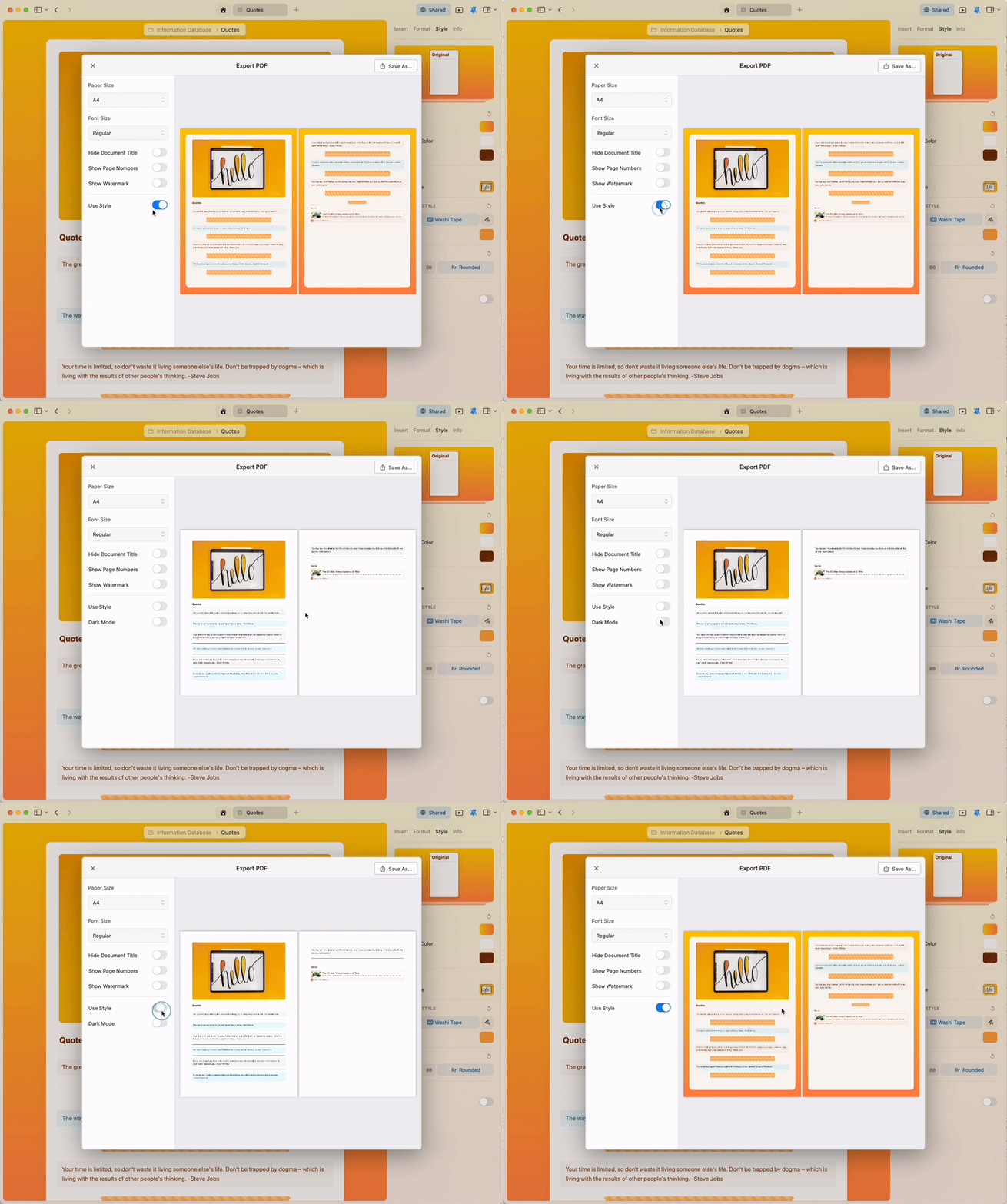
La funzione Styles è pensata per aiutarti a esprimerti e a creare l'ambiente visivo che preferisci durante la modifica. Se vuoi disabilitare gli stili durante l'esportazione in PDF, puoi farlo facilmente nelle opzioni di esportazione.
Attualmente non è possibile caricare font personalizzati in Craft.
## Esportare Documenti stilizzati in PDF
La funzione Styles è pensata per aiutarti a esprimerti e a creare l'ambiente visivo che preferisci durante la modifica. Se vuoi disabilitare gli stili durante l'esportazione in PDF, puoi farlo facilmente nelle opzioni di esportazione.
 ## Articoli correlati
Personalizza le immagini di copertina per i tuoi Documenti
Trasforma le pagine in layout visivi a schede
Estendi gli stili dei Documenti all'interfaccia dell'app
Imposta il tuo stile preferito come predefinito
## Articoli correlati
Personalizza le immagini di copertina per i tuoi Documenti
Trasforma le pagine in layout visivi a schede
Estendi gli stili dei Documenti all'interfaccia dell'app
Imposta il tuo stile preferito come predefinito