> ## Documentation Index
> Fetch the complete documentation index at: https://craft-support.mintlify.site/llms.txt
> Use this file to discover all available pages before exploring further.
# Lavagne
> Crea Lavagne con canvas infinito per il pensiero visivo, la creazione di diagrammi e la collaborazione libera.
Le Lavagne in Craft offrono un canvas infinito per il pensiero visivo. Usale per abbozzare idee, creare diagrammi, pianificare progetti o collaborare visivamente con il tuo team.
## Cosa sono le Lavagne?
Le Lavagne sono canvas a forma libera incorporati direttamente nei tuoi documenti. A differenza del testo strutturato, le Lavagne ti permettono di posizionare elementi ovunque, collegare idee con frecce e pensare visivamente senza vincoli.
**Usa le Lavagne per:**
* Brainstorming e mappe mentali
* Creare diagrammi di flusso e schemi
* Pianificare progetti con layout visivi
* Abbozzare wireframe e mockup
* Organizzare idee in modo spaziale
* Collaborare visivamente con i membri del team
## Creare una Lavagna
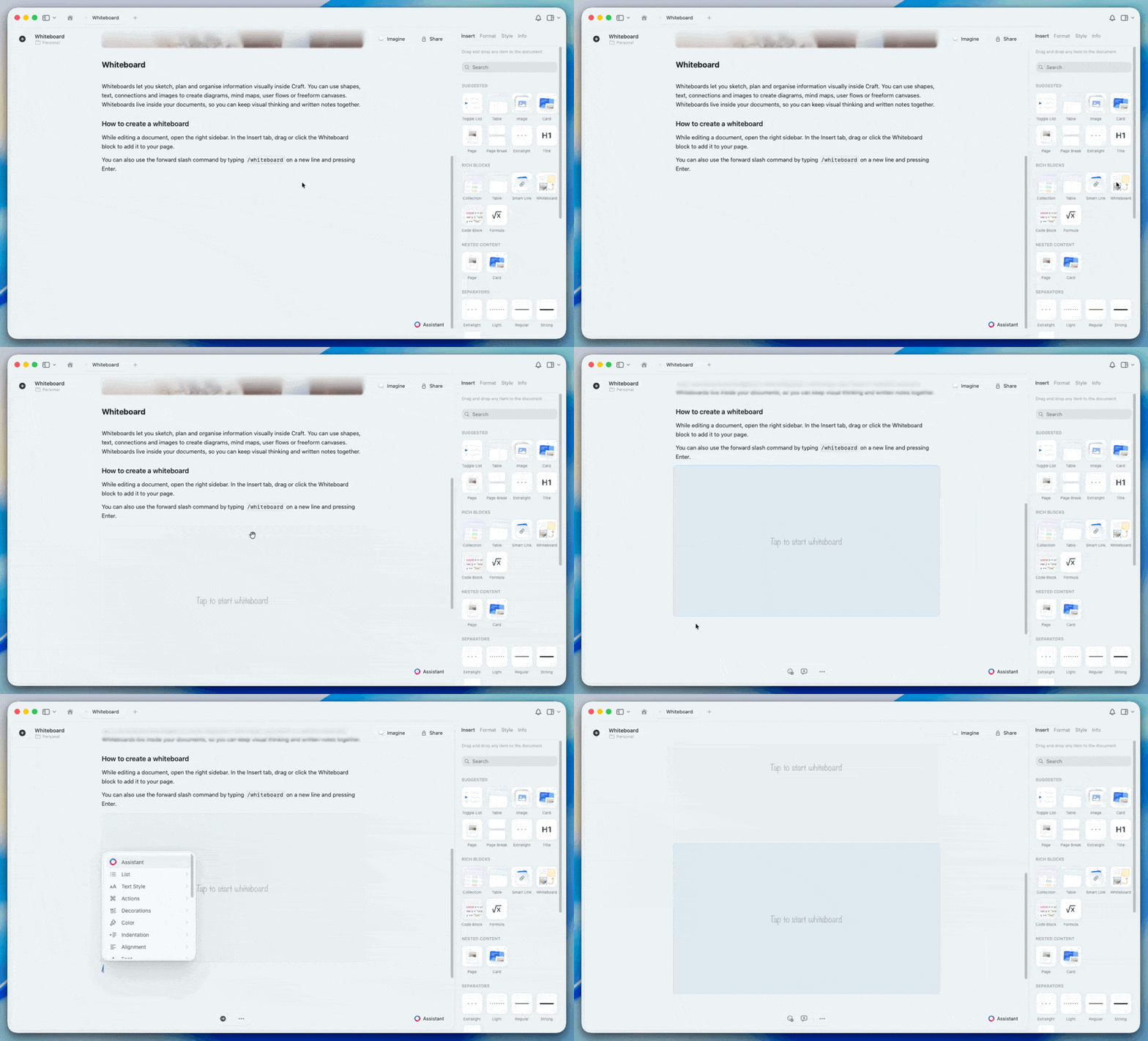
In un documento, posiziona il cursore dove vuoi inserire la Lavagna
Digita `/whiteboard` e premi **Return**, oppure clicca su **+** e seleziona **Lavagna**
Appare un nuovo blocco Lavagna. Cliccaci sopra per aprire il canvas di modifica
In un documento, tocca il punto in cui vuoi inserire la Lavagna
Tocca il pulsante **+** e seleziona **Lavagna**
Tocca l'anteprima della Lavagna per aprire il canvas di modifica
In un documento, posiziona il cursore dove vuoi inserire la Lavagna
Digita `/whiteboard` e premi **Enter**, oppure clicca su **+** e seleziona **Lavagna**
Appare un nuovo blocco Lavagna. Cliccaci sopra per aprire il canvas di modifica
In un documento, posiziona il cursore dove vuoi inserire la Lavagna
Digita `/whiteboard` e premi **Enter**, oppure clicca su **+** e seleziona **Lavagna**
Appare un nuovo blocco Lavagna. Cliccaci sopra per aprire il canvas di modifica
La Lavagna si apre a schermo intero, pronta per iniziare a creare.
 ## Strumenti della Lavagna
La barra degli strumenti offre tutto il necessario per creare contenuti visivi.
### Strumento di selezione
Usa lo strumento di selezione per spostare, ridimensionare e modificare gli elementi esistenti.
* **Selezionare elementi**: clicca per selezionare un singolo elemento, oppure trascina per selezionarne più di uno
* **Spostare**: trascina gli elementi selezionati per riposizionarli
* **Ridimensionare**: trascina le maniglie agli angoli per modificare la dimensione
* **Eliminare**: seleziona e premi **Delete** o **Backspace**
### Strumenti di disegno
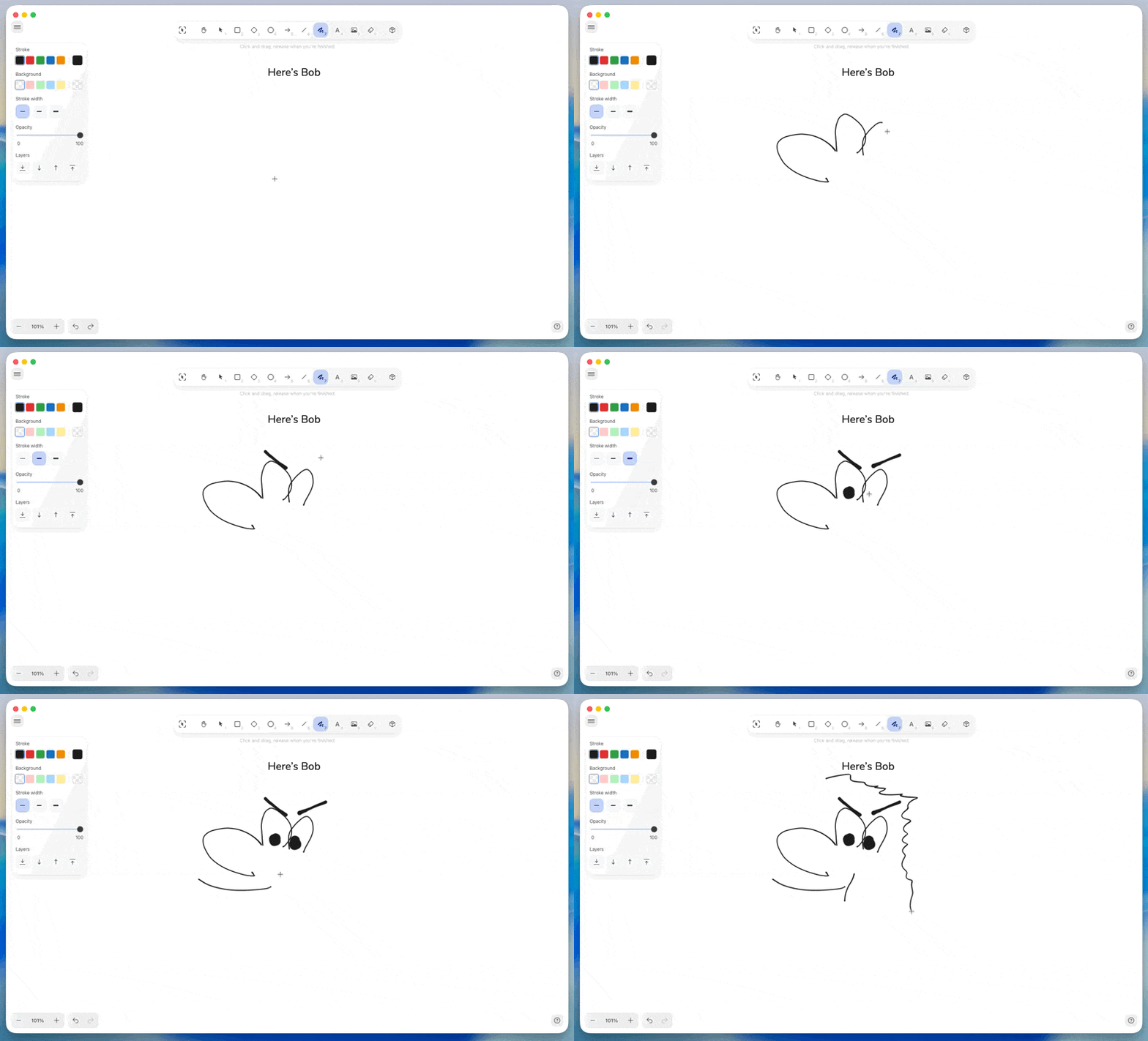
**Matita**
Disegna tratti a mano libera con lo strumento matita. Perfetto per schizzi, scrittura a mano o forme organiche.
* Clicca sull'icona della matita o premi **P**
* Regola lo spessore e il colore del tratto dalla barra degli strumenti
* Disegna in modo naturale con mouse, trackpad o stilo
## Strumenti della Lavagna
La barra degli strumenti offre tutto il necessario per creare contenuti visivi.
### Strumento di selezione
Usa lo strumento di selezione per spostare, ridimensionare e modificare gli elementi esistenti.
* **Selezionare elementi**: clicca per selezionare un singolo elemento, oppure trascina per selezionarne più di uno
* **Spostare**: trascina gli elementi selezionati per riposizionarli
* **Ridimensionare**: trascina le maniglie agli angoli per modificare la dimensione
* **Eliminare**: seleziona e premi **Delete** o **Backspace**
### Strumenti di disegno
**Matita**
Disegna tratti a mano libera con lo strumento matita. Perfetto per schizzi, scrittura a mano o forme organiche.
* Clicca sull'icona della matita o premi **P**
* Regola lo spessore e il colore del tratto dalla barra degli strumenti
* Disegna in modo naturale con mouse, trackpad o stilo
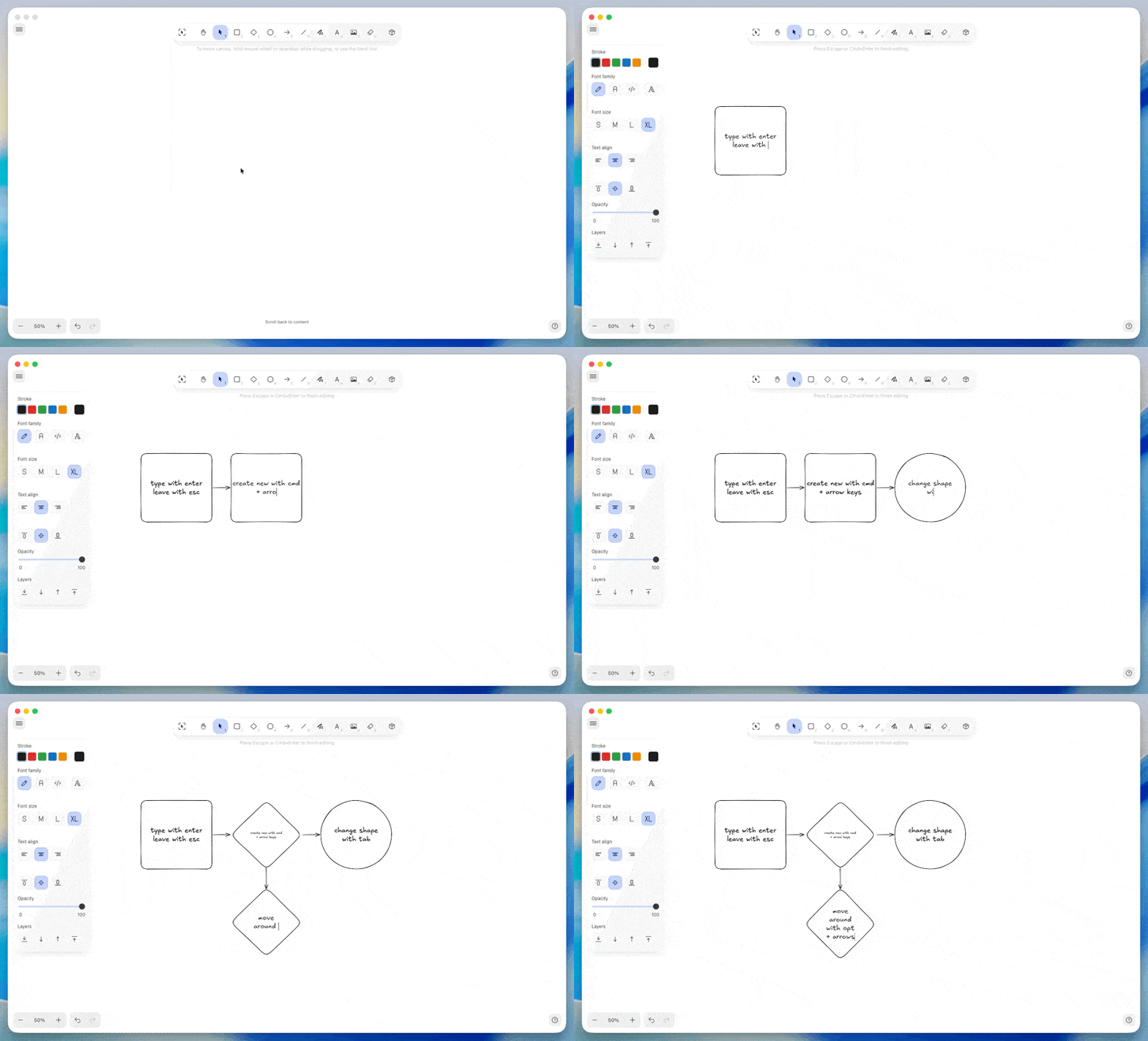
 **Freccia**
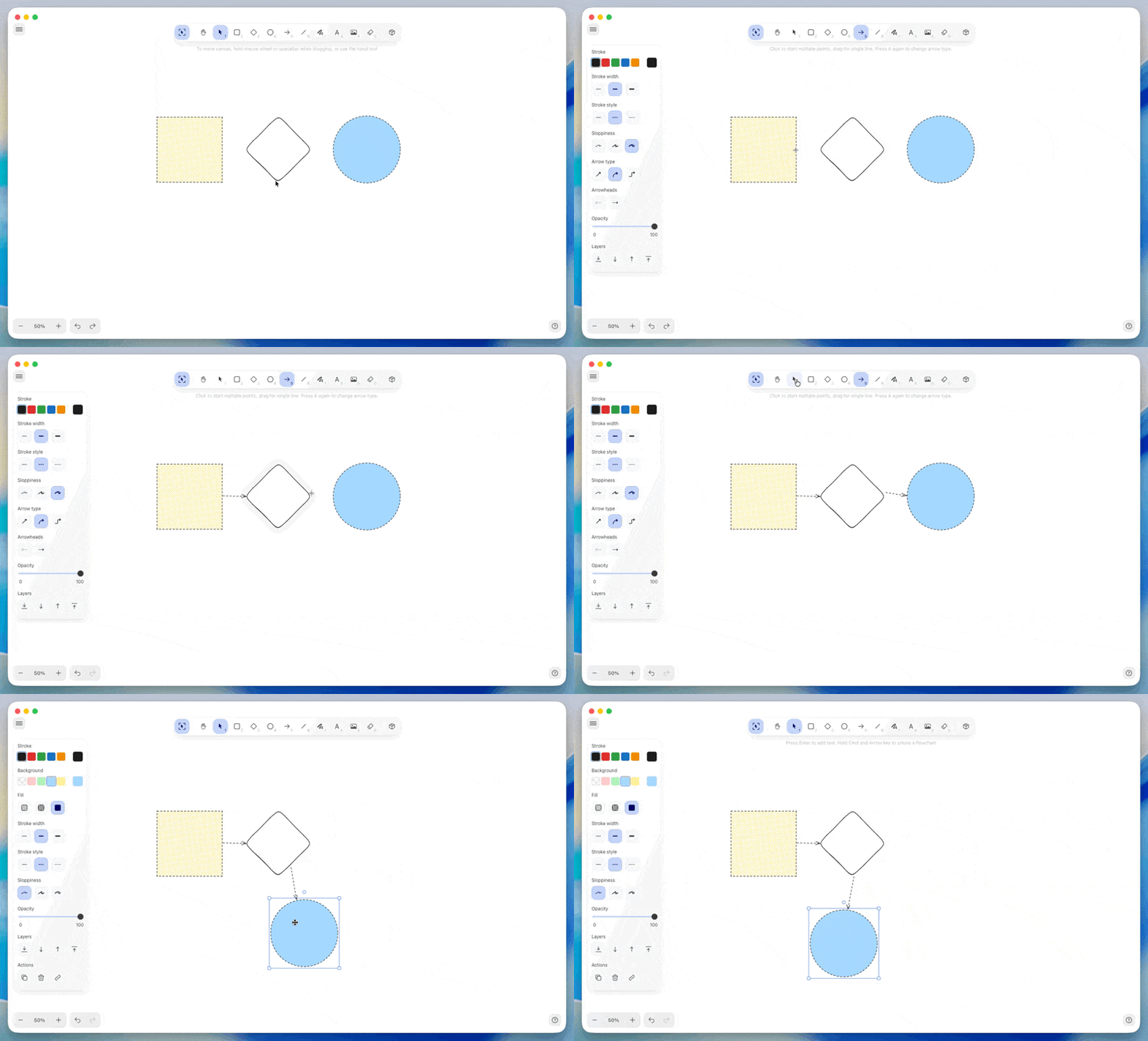
Collega gli elementi con le frecce per mostrare relazioni e flussi.
* Clicca sull'icona della freccia o premi **A**
* Trascina dal punto di partenza al punto di arrivo
* Personalizza lo stile delle punte a entrambe le estremità
* Regola lo spessore e il colore della linea
**Freccia**
Collega gli elementi con le frecce per mostrare relazioni e flussi.
* Clicca sull'icona della freccia o premi **A**
* Trascina dal punto di partenza al punto di arrivo
* Personalizza lo stile delle punte a entrambe le estremità
* Regola lo spessore e il colore della linea
 ### Strumenti forme
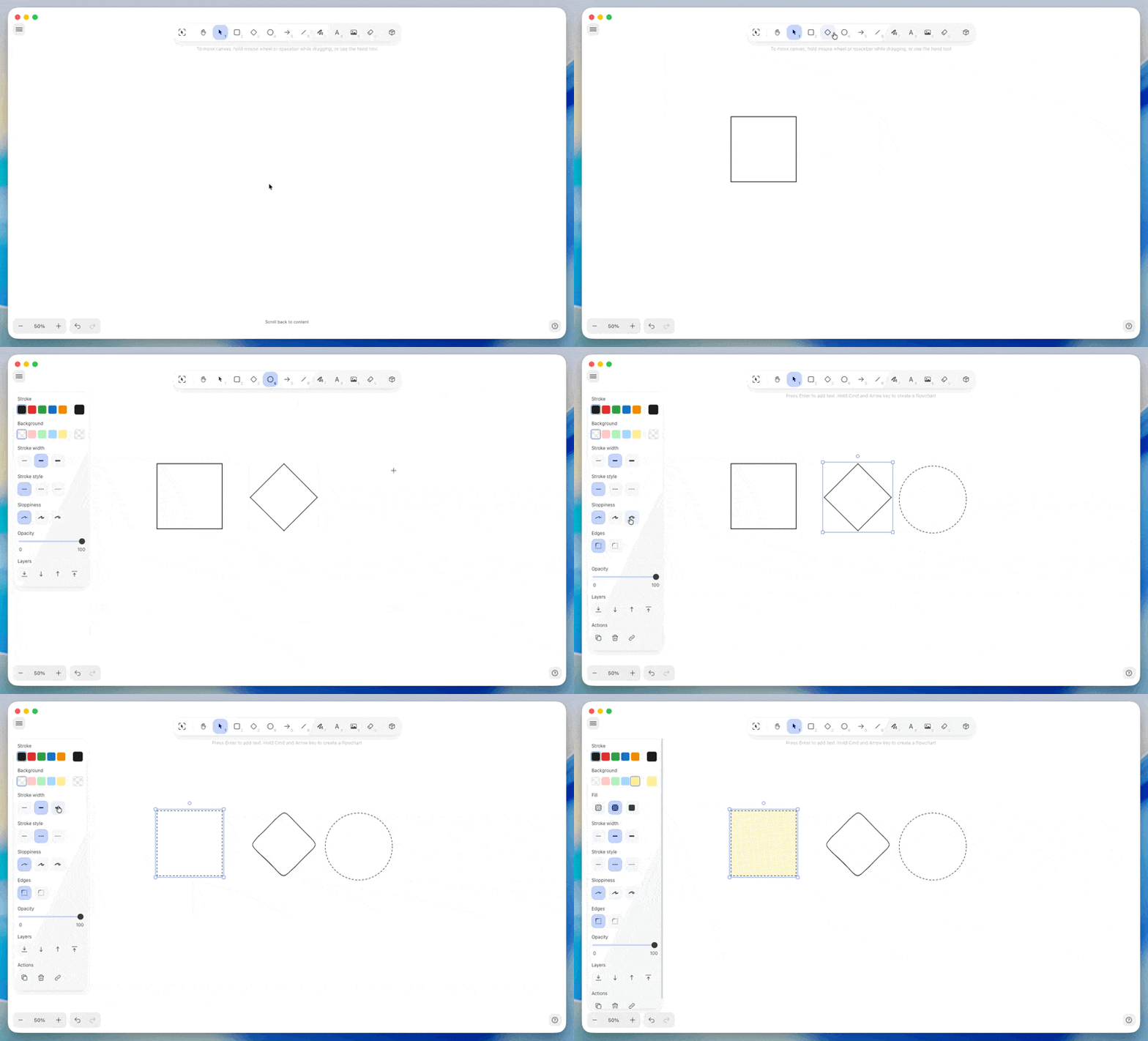
Aggiungi forme geometriche per diagrammi e layout strutturati.
* **Rettangolo**: clicca sull'icona delle forme e seleziona Rettangolo
* **Rombo**: clicca sull'icona delle forme e seleziona Rombo
* **Ellisse**: clicca sull'icona delle forme e seleziona Ellisse
### Strumenti forme
Aggiungi forme geometriche per diagrammi e layout strutturati.
* **Rettangolo**: clicca sull'icona delle forme e seleziona Rettangolo
* **Rombo**: clicca sull'icona delle forme e seleziona Rombo
* **Ellisse**: clicca sull'icona delle forme e seleziona Ellisse
 **Personalizzare le forme:**
* Colore di riempimento e opacità
* Colore e spessore del tratto
* Testo all'interno delle forme (fai doppio clic per aggiungerlo)
### Testo e note adesive
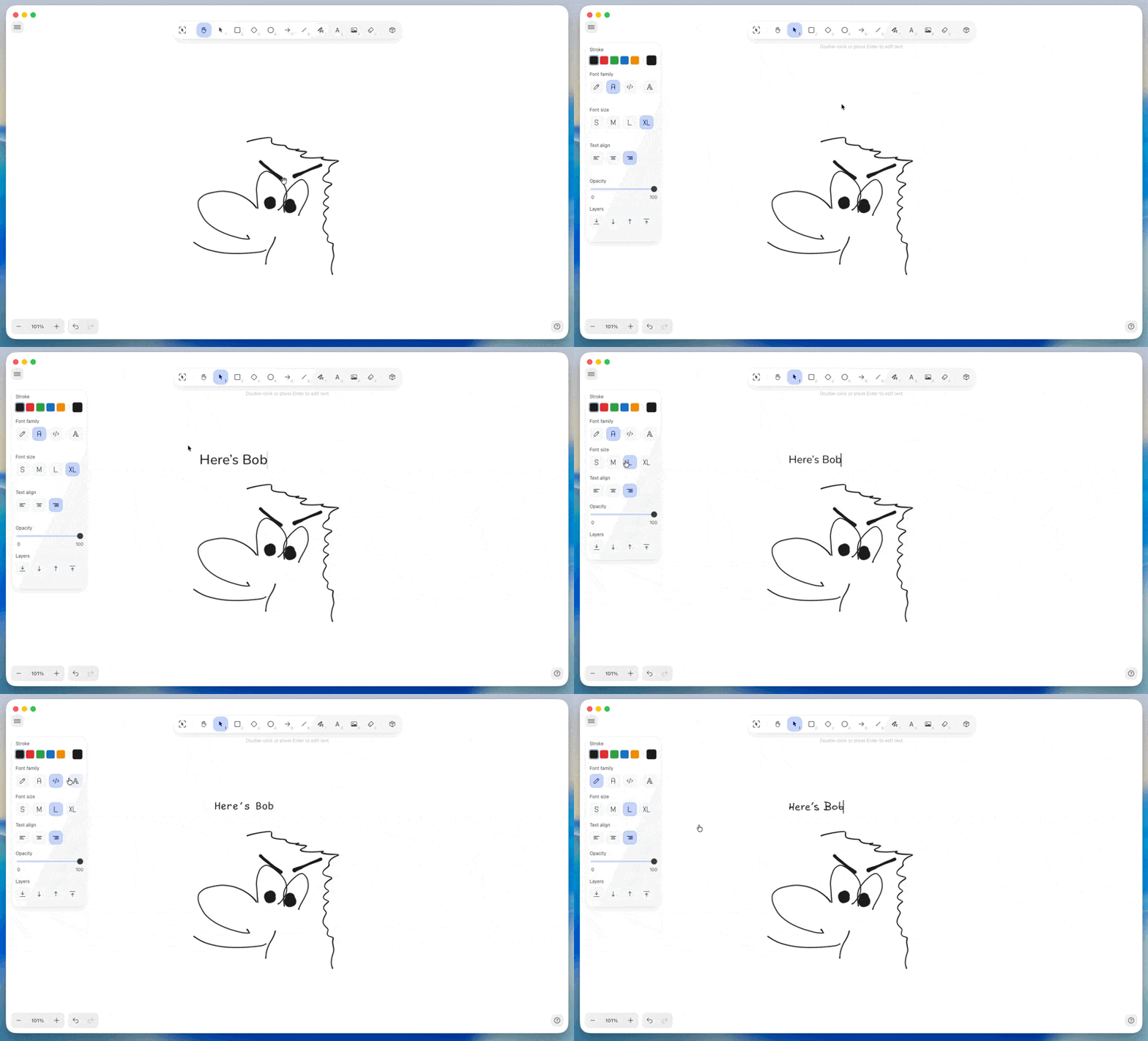
**Testo**
Aggiungi etichette di testo indipendenti ovunque sul canvas.
* Clicca sull'icona del testo o premi **T**
* Clicca nel punto in cui vuoi che appaia il testo
* Digita il contenuto
* Formatta con opzioni di font, dimensione e colore
**Personalizzare le forme:**
* Colore di riempimento e opacità
* Colore e spessore del tratto
* Testo all'interno delle forme (fai doppio clic per aggiungerlo)
### Testo e note adesive
**Testo**
Aggiungi etichette di testo indipendenti ovunque sul canvas.
* Clicca sull'icona del testo o premi **T**
* Clicca nel punto in cui vuoi che appaia il testo
* Digita il contenuto
* Formatta con opzioni di font, dimensione e colore
 **Note adesive**
Crea elementi in stile nota per idee e commenti.
* Clicca sull'icona della nota adesiva
* Clicca dove vuoi posizionare la nota
* Digita il contenuto
* Scegli il colore di sfondo
### Immagini e media
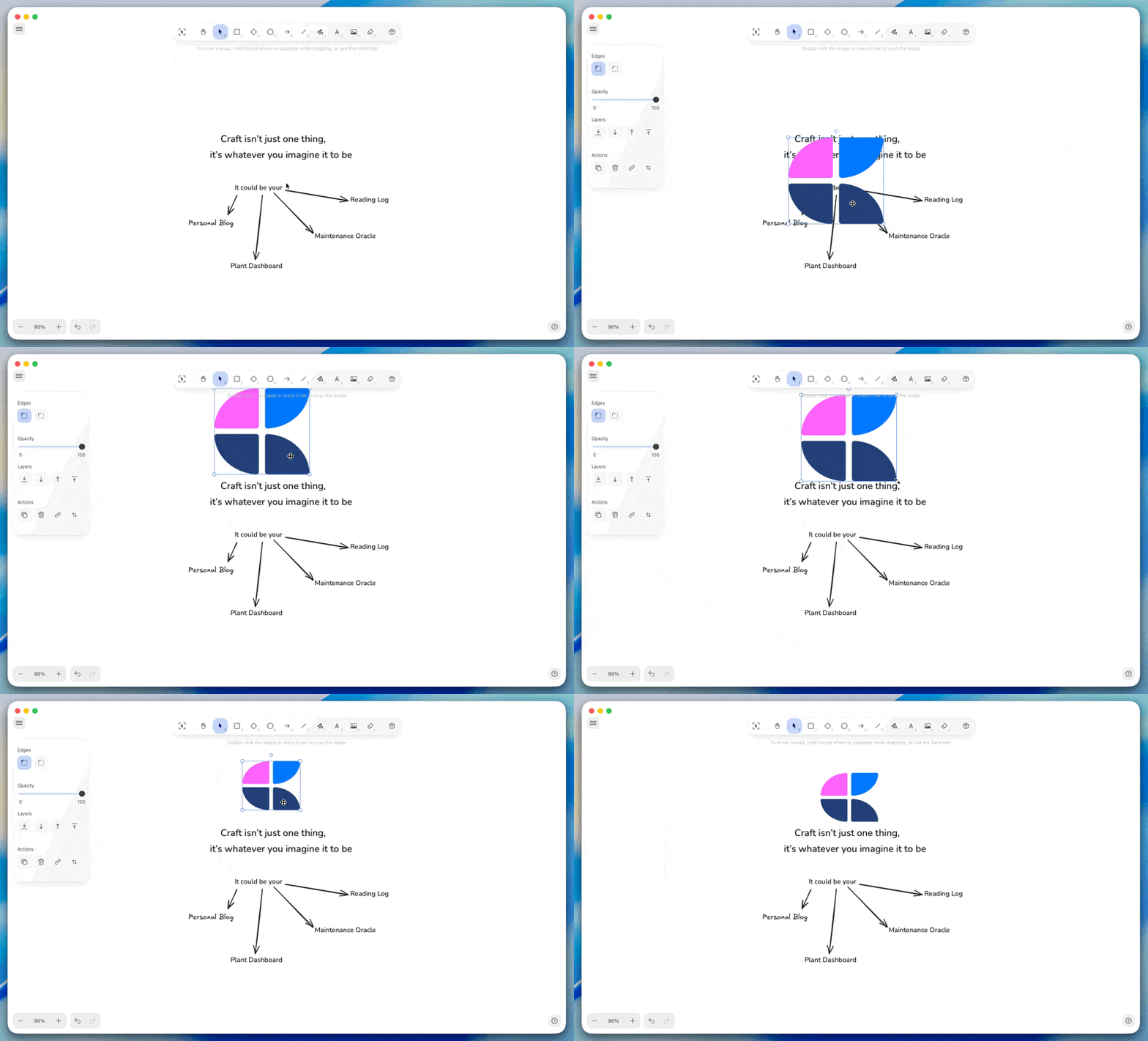
Aggiungi risorse visive direttamente alla tua Lavagna.
Clicca sull'icona dell'immagine nella barra degli strumenti
Seleziona un file immagine dal tuo dispositivo
L'immagine appare sul canvas, pronta per essere posizionata e ridimensionata
**Limiti**: fino a 50 immagini e 10 video per Lavagna, con un massimo di 100MB per file.
Tocca l'icona dell'immagine nella barra degli strumenti
Scegli da Foto o File
L'immagine appare sul canvas, pronta per essere posizionata e ridimensionata
**Limiti**: fino a 50 immagini e 10 video per Lavagna, con un massimo di 100MB per file.
Clicca sull'icona dell'immagine nella barra degli strumenti
Seleziona un file immagine dal tuo dispositivo
L'immagine appare sul canvas, pronta per essere posizionata e ridimensionata
**Limiti**: fino a 50 immagini e 10 video per Lavagna, con un massimo di 100MB per file.
Clicca sull'icona dell'immagine nella barra degli strumenti
Seleziona un file immagine dal tuo dispositivo
L'immagine appare sul canvas, pronta per essere posizionata e ridimensionata
**Limiti**: fino a 50 immagini e 10 video per Lavagna, con un massimo di 100MB per file.
**Note adesive**
Crea elementi in stile nota per idee e commenti.
* Clicca sull'icona della nota adesiva
* Clicca dove vuoi posizionare la nota
* Digita il contenuto
* Scegli il colore di sfondo
### Immagini e media
Aggiungi risorse visive direttamente alla tua Lavagna.
Clicca sull'icona dell'immagine nella barra degli strumenti
Seleziona un file immagine dal tuo dispositivo
L'immagine appare sul canvas, pronta per essere posizionata e ridimensionata
**Limiti**: fino a 50 immagini e 10 video per Lavagna, con un massimo di 100MB per file.
Tocca l'icona dell'immagine nella barra degli strumenti
Scegli da Foto o File
L'immagine appare sul canvas, pronta per essere posizionata e ridimensionata
**Limiti**: fino a 50 immagini e 10 video per Lavagna, con un massimo di 100MB per file.
Clicca sull'icona dell'immagine nella barra degli strumenti
Seleziona un file immagine dal tuo dispositivo
L'immagine appare sul canvas, pronta per essere posizionata e ridimensionata
**Limiti**: fino a 50 immagini e 10 video per Lavagna, con un massimo di 100MB per file.
Clicca sull'icona dell'immagine nella barra degli strumenti
Seleziona un file immagine dal tuo dispositivo
L'immagine appare sul canvas, pronta per essere posizionata e ridimensionata
**Limiti**: fino a 50 immagini e 10 video per Lavagna, con un massimo di 100MB per file.
 ## Navigazione e visualizzazione
### Zoom e panoramica
Spostati all'interno della tua Lavagna e regola il livello di zoom.
* **Panoramica**: trascina con due dita (trackpad) oppure tieni premuto **Space** e trascina (mouse)
* **Zoom avanti**: allarga le dita sul trackpad, premi **Cmd/Ctrl** + **+**, oppure usa i controlli di zoom
* **Zoom indietro**: stringi le dita sul trackpad, premi **Cmd/Ctrl** + **-**, oppure usa i controlli di zoom
* **Adatta alla vista**: clicca sul pulsante di reset dello zoom per vedere tutto il contenuto
### Personalizzazione dello sfondo
Personalizza lo sfondo della Lavagna per adattarlo al tuo flusso di lavoro.
**Opzioni griglia:**
* **Puntini**: riferimento discreto per l'allineamento
* **Linee**: linee a griglia tradizionali
* **Quadretti**: stile carta millimetrata
* **Nessuna**: canvas pulito e vuoto
**Colore di sfondo:**
Scegli qualsiasi colore per lo sfondo del canvas. Il colore di sfondo è visibile sia durante la modifica sia nell'anteprima del documento.
Accedi alle impostazioni dello sfondo cliccando sull'icona dello sfondo nella barra degli strumenti. Scegli lo stile di griglia e il colore che preferisci.
Tocca l'icona dello sfondo nella barra degli strumenti per accedere alle impostazioni di griglia e colore.
Clicca sull'icona dello sfondo nella barra degli strumenti per scegliere lo stile di griglia e il colore di sfondo.
Clicca sull'icona dello sfondo nella barra degli strumenti per scegliere lo stile di griglia e il colore di sfondo.
## Modificare le Lavagne
### Disporre gli elementi
Controlla come gli elementi si sovrappongono e si relazionano tra loro.
**Ordine dei livelli:**
* **Porta avanti**: clic destro → **Disponi** → **Porta avanti**
* **Porta indietro**: clic destro → **Disponi** → **Porta indietro**
* **Porta in primo piano**: clic destro → **Disponi** → **Porta in primo piano**
* **Porta in fondo**: clic destro → **Disponi** → **Porta in fondo**
**Raggruppare gli elementi:**
Seleziona più elementi e fai clic destro → **Raggruppa** per spostarli insieme come un'unica unità. Separa il gruppo quando devi modificare di nuovo i singoli elementi.
### Copiare e duplicare
* **Duplicare**: seleziona e premi **Cmd/Ctrl** + **D**
* **Copia/Incolla**: usa le scorciatoie standard **Cmd/Ctrl** + **C** e **Cmd/Ctrl** + **V**
* **Taglia**: **Cmd/Ctrl** + **X** per rimuovere e mettere negli appunti
## Navigazione e visualizzazione
### Zoom e panoramica
Spostati all'interno della tua Lavagna e regola il livello di zoom.
* **Panoramica**: trascina con due dita (trackpad) oppure tieni premuto **Space** e trascina (mouse)
* **Zoom avanti**: allarga le dita sul trackpad, premi **Cmd/Ctrl** + **+**, oppure usa i controlli di zoom
* **Zoom indietro**: stringi le dita sul trackpad, premi **Cmd/Ctrl** + **-**, oppure usa i controlli di zoom
* **Adatta alla vista**: clicca sul pulsante di reset dello zoom per vedere tutto il contenuto
### Personalizzazione dello sfondo
Personalizza lo sfondo della Lavagna per adattarlo al tuo flusso di lavoro.
**Opzioni griglia:**
* **Puntini**: riferimento discreto per l'allineamento
* **Linee**: linee a griglia tradizionali
* **Quadretti**: stile carta millimetrata
* **Nessuna**: canvas pulito e vuoto
**Colore di sfondo:**
Scegli qualsiasi colore per lo sfondo del canvas. Il colore di sfondo è visibile sia durante la modifica sia nell'anteprima del documento.
Accedi alle impostazioni dello sfondo cliccando sull'icona dello sfondo nella barra degli strumenti. Scegli lo stile di griglia e il colore che preferisci.
Tocca l'icona dello sfondo nella barra degli strumenti per accedere alle impostazioni di griglia e colore.
Clicca sull'icona dello sfondo nella barra degli strumenti per scegliere lo stile di griglia e il colore di sfondo.
Clicca sull'icona dello sfondo nella barra degli strumenti per scegliere lo stile di griglia e il colore di sfondo.
## Modificare le Lavagne
### Disporre gli elementi
Controlla come gli elementi si sovrappongono e si relazionano tra loro.
**Ordine dei livelli:**
* **Porta avanti**: clic destro → **Disponi** → **Porta avanti**
* **Porta indietro**: clic destro → **Disponi** → **Porta indietro**
* **Porta in primo piano**: clic destro → **Disponi** → **Porta in primo piano**
* **Porta in fondo**: clic destro → **Disponi** → **Porta in fondo**
**Raggruppare gli elementi:**
Seleziona più elementi e fai clic destro → **Raggruppa** per spostarli insieme come un'unica unità. Separa il gruppo quando devi modificare di nuovo i singoli elementi.
### Copiare e duplicare
* **Duplicare**: seleziona e premi **Cmd/Ctrl** + **D**
* **Copia/Incolla**: usa le scorciatoie standard **Cmd/Ctrl** + **C** e **Cmd/Ctrl** + **V**
* **Taglia**: **Cmd/Ctrl** + **X** per rimuovere e mettere negli appunti
 ### Esportare i contenuti
Esporta la tua Lavagna come immagine per usarla al di fuori di Craft.
Dal menu della Lavagna, scegli **Esporta** e seleziona il formato **PNG** o **SVG**. L'esportazione cattura la vista corrente oppure l'intero canvas.
Tocca l'icona del menu (•••) e seleziona **Esporta**. Scegli il formato **PNG** per salvare la Lavagna come immagine.
Le app Web e Windows attualmente non supportano l'esportazione diretta in PNG. Come soluzione alternativa, scatta uno screenshot o esporta il documento contenitore in PDF.
Le app Web e Windows attualmente non supportano l'esportazione diretta in PNG. Come soluzione alternativa, scatta uno screenshot o esporta il documento contenitore in PDF.
## Collaborazione
Le Lavagne supportano la collaborazione in tempo reale proprio come i documenti.
Quando più persone lavorano sulla stessa Lavagna:
* **Cursori visibili**: il cursore di ciascuno appare insieme al nome della persona
* **Aggiornamenti in tempo reale**: le modifiche compaiono istantaneamente per tutti
* **Nessun conflitto**: la Lavagna unisce le modifiche automaticamente
L'accesso alla Lavagna segue i permessi del documento. Chiunque abbia accesso in modifica al documento può modificare la Lavagna. I visualizzatori possono vedere la Lavagna ma non modificarla.
## Anteprime delle Lavagne
Nel tuo documento, le Lavagne vengono visualizzate come blocchi di anteprima che mostrano un'istantanea del canvas.
**Aggiornamenti dell'anteprima:**
* Avvengono automaticamente dopo aver chiuso la Lavagna
* Mostrano lo stato corrente della tua Lavagna
* Si adattano alla modalità chiara/scura del documento
L'anteprima è un riferimento visivo: cliccala per aprire e modificare la Lavagna completa.
## Suggerimenti e buone pratiche
**Parti semplice**
Inizia con forme e testo di base. Aggiungi complessità man mano che l'idea si sviluppa.
**Usa il colore in modo significativo**
Assegna colori a categorie o temi. Una codifica coerente dei colori rende i diagrammi complessi più facili da capire.
**Sfrutta le frecce**
Mostra relazioni, flussi e dipendenze con le frecce. Personalizza lo stile delle punte per indicare diversi tipi di connessione.
**Abbina ai documenti**
Le Lavagne funzionano al meglio insieme al testo. Usa le Lavagne per il pensiero visivo, poi documenta le conclusioni in testo strutturato.
**Pronte per i template**
Crea layout riutilizzabili (bacheche Kanban, strutture di diagrammi di flusso, ecc.) e duplicali per nuovi progetti.
## Risoluzione dei problemi
Questa sezione spiega come aggiornare le Lavagne legacy create con il precedente framework. Queste vecchie Lavagne non possono essere aperte direttamente nella nuova versione dell'applicazione Craft.
### Quando è necessario un aggiornamento
Se un documento contiene una Lavagna legacy, vedrai un'etichetta **Aggiornamento necessario** sull'anteprima della Lavagna. Il blocco Lavagna rimane visibile e può ancora essere duplicato o spostato, ma non può essere aperto finché non viene aggiornato.
### Avviare l'aggiornamento
Quando provi ad aprire una Lavagna legacy, vedrai una finestra di migrazione. Seleziona **Crea nuova versione** per continuare. Verrà generata una nuova Lavagna direttamente sotto il blocco originale.
### Cosa succede durante la migrazione
La migrazione copia tutti gli elementi dalla Lavagna legacy nel nuovo framework. Il blocco della Lavagna originale rimane intatto. La migrazione può essere ripetuta se necessario.
**Limitazioni attuali:**
* Viene migrata solo la versione originale di una Lavagna. I duplicati delle Lavagne legacy non vengono migrati
* In alcuni layout con sovrapposizioni complesse, il testo può apparire temporaneamente dietro le forme. Questo problema può essere corretto regolando l'ordine dei livelli nella nuova Lavagna
### Dopo la migrazione
Una volta creata la nuova versione, puoi aprirla e modificarla normalmente. Se il risultato non è quello che ti aspettavi, puoi eseguire di nuovo la migrazione o modificare manualmente il contenuto. Il blocco legacy rimarrà al suo posto come riferimento finché non decidi di eliminarlo.
La migrazione è pensata per preservare il contenuto nel modo più fedele possibile. Se noti problemi che non possono essere risolti riordinando i livelli o ripetendo la migrazione, contatta il supporto per ricevere assistenza.
Lavagne molto grandi con centinaia di elementi possono avere un rendering più lento.
**Per migliorare le prestazioni:**
* Dividi le Lavagne complesse in sezioni mirate
* Usa Lavagne separate per argomenti diversi
* Limita il numero di immagini ad alta risoluzione
* Chiudi altre schede e applicazioni mentre lavori
Se l'anteprima della Lavagna nel tuo documento non riflette le modifiche recenti:
Apri la Lavagna
Apporta una piccola modifica (sposta un elemento)
Chiudi la Lavagna
Questo avvia la generazione di una nuova anteprima. L'aggiornamento dell'anteprima avviene di solito entro pochi secondi.
Per problemi generali, di sincronizzazione o specifici di una piattaforma, consulta la [Guida alla risoluzione dei problemi](/it/introduction/troubleshooting).
### Esportare i contenuti
Esporta la tua Lavagna come immagine per usarla al di fuori di Craft.
Dal menu della Lavagna, scegli **Esporta** e seleziona il formato **PNG** o **SVG**. L'esportazione cattura la vista corrente oppure l'intero canvas.
Tocca l'icona del menu (•••) e seleziona **Esporta**. Scegli il formato **PNG** per salvare la Lavagna come immagine.
Le app Web e Windows attualmente non supportano l'esportazione diretta in PNG. Come soluzione alternativa, scatta uno screenshot o esporta il documento contenitore in PDF.
Le app Web e Windows attualmente non supportano l'esportazione diretta in PNG. Come soluzione alternativa, scatta uno screenshot o esporta il documento contenitore in PDF.
## Collaborazione
Le Lavagne supportano la collaborazione in tempo reale proprio come i documenti.
Quando più persone lavorano sulla stessa Lavagna:
* **Cursori visibili**: il cursore di ciascuno appare insieme al nome della persona
* **Aggiornamenti in tempo reale**: le modifiche compaiono istantaneamente per tutti
* **Nessun conflitto**: la Lavagna unisce le modifiche automaticamente
L'accesso alla Lavagna segue i permessi del documento. Chiunque abbia accesso in modifica al documento può modificare la Lavagna. I visualizzatori possono vedere la Lavagna ma non modificarla.
## Anteprime delle Lavagne
Nel tuo documento, le Lavagne vengono visualizzate come blocchi di anteprima che mostrano un'istantanea del canvas.
**Aggiornamenti dell'anteprima:**
* Avvengono automaticamente dopo aver chiuso la Lavagna
* Mostrano lo stato corrente della tua Lavagna
* Si adattano alla modalità chiara/scura del documento
L'anteprima è un riferimento visivo: cliccala per aprire e modificare la Lavagna completa.
## Suggerimenti e buone pratiche
**Parti semplice**
Inizia con forme e testo di base. Aggiungi complessità man mano che l'idea si sviluppa.
**Usa il colore in modo significativo**
Assegna colori a categorie o temi. Una codifica coerente dei colori rende i diagrammi complessi più facili da capire.
**Sfrutta le frecce**
Mostra relazioni, flussi e dipendenze con le frecce. Personalizza lo stile delle punte per indicare diversi tipi di connessione.
**Abbina ai documenti**
Le Lavagne funzionano al meglio insieme al testo. Usa le Lavagne per il pensiero visivo, poi documenta le conclusioni in testo strutturato.
**Pronte per i template**
Crea layout riutilizzabili (bacheche Kanban, strutture di diagrammi di flusso, ecc.) e duplicali per nuovi progetti.
## Risoluzione dei problemi
Questa sezione spiega come aggiornare le Lavagne legacy create con il precedente framework. Queste vecchie Lavagne non possono essere aperte direttamente nella nuova versione dell'applicazione Craft.
### Quando è necessario un aggiornamento
Se un documento contiene una Lavagna legacy, vedrai un'etichetta **Aggiornamento necessario** sull'anteprima della Lavagna. Il blocco Lavagna rimane visibile e può ancora essere duplicato o spostato, ma non può essere aperto finché non viene aggiornato.
### Avviare l'aggiornamento
Quando provi ad aprire una Lavagna legacy, vedrai una finestra di migrazione. Seleziona **Crea nuova versione** per continuare. Verrà generata una nuova Lavagna direttamente sotto il blocco originale.
### Cosa succede durante la migrazione
La migrazione copia tutti gli elementi dalla Lavagna legacy nel nuovo framework. Il blocco della Lavagna originale rimane intatto. La migrazione può essere ripetuta se necessario.
**Limitazioni attuali:**
* Viene migrata solo la versione originale di una Lavagna. I duplicati delle Lavagne legacy non vengono migrati
* In alcuni layout con sovrapposizioni complesse, il testo può apparire temporaneamente dietro le forme. Questo problema può essere corretto regolando l'ordine dei livelli nella nuova Lavagna
### Dopo la migrazione
Una volta creata la nuova versione, puoi aprirla e modificarla normalmente. Se il risultato non è quello che ti aspettavi, puoi eseguire di nuovo la migrazione o modificare manualmente il contenuto. Il blocco legacy rimarrà al suo posto come riferimento finché non decidi di eliminarlo.
La migrazione è pensata per preservare il contenuto nel modo più fedele possibile. Se noti problemi che non possono essere risolti riordinando i livelli o ripetendo la migrazione, contatta il supporto per ricevere assistenza.
Lavagne molto grandi con centinaia di elementi possono avere un rendering più lento.
**Per migliorare le prestazioni:**
* Dividi le Lavagne complesse in sezioni mirate
* Usa Lavagne separate per argomenti diversi
* Limita il numero di immagini ad alta risoluzione
* Chiudi altre schede e applicazioni mentre lavori
Se l'anteprima della Lavagna nel tuo documento non riflette le modifiche recenti:
Apri la Lavagna
Apporta una piccola modifica (sposta un elemento)
Chiudi la Lavagna
Questo avvia la generazione di una nuova anteprima. L'aggiornamento dell'anteprima avviene di solito entro pochi secondi.
Per problemi generali, di sincronizzazione o specifici di una piattaforma, consulta la [Guida alla risoluzione dei problemi](/it/introduction/troubleshooting).