> ## Documentation Index
> Fetch the complete documentation index at: https://craft-support.mintlify.site/llms.txt
> Use this file to discover all available pages before exploring further.
# 請求
> Craft のサブスクリプション、支払い情報、請求書を管理します。
請求の管理方法は、Craft をどこで購読したかによって異なります。サブスクリプションの登録方法は 3 つあり、それぞれ管理する場所が異なります。
## どこで購読しましたか?
| 購読した場所 | 請求の担当 | 管理する場所 |
| ------------------------------- | ------ | ----------------------------------------------------- |
| **Craft から直接**(アプリ内または当社ウェブサイト) | Craft | Craft 内の**設定 → 現在のサブスクリプション** |
| **App Store**(iPhone、iPad、Mac) | Apple | Apple アカウントのサブスクリプション設定 |
| **Setapp** | Setapp | [my.setapp.com](https://my.setapp.com) の Setapp アカウント |
どれに当てはまるかわからない場合は、Craft 内で確認できます:
サイドバー上部の**スペース名**をクリックして、設定を開きます。
 左上隅の**スペース名**をクリックします。
ドロップダウンの下部にある**設定**をクリックします。
左上隅の**スペース名**をクリックします。
ドロップダウンの下部にある**設定**をクリックします。
 左上隅の**スペースアイコン**をタップします。
 **設定**をタップします。
右上隅の**プロフィール写真**をタップします。
**設定**をタップします。
**設定**をタップします。
右上隅の**プロフィール写真**をタップします。
**設定**をタップします。
 次に、**現在のサブスクリプション**を選択します:
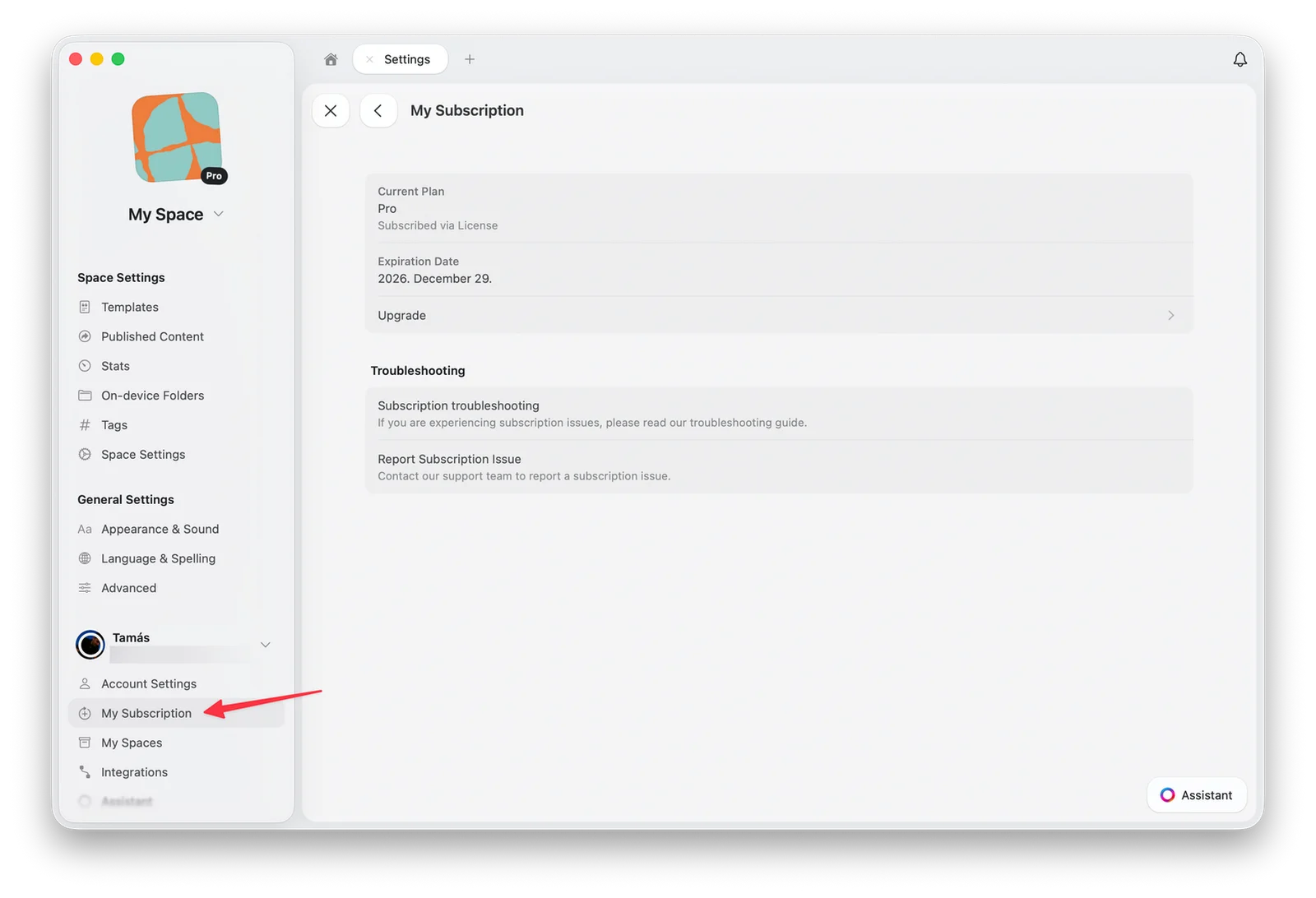 Craft から直接購入したサブスクリプションには**設定と請求**ボタンが表示されます。App Store や Setapp のサブスクリプションの場合は、Apple または Setapp への案内が表示されます。
## サブスクリプションの管理
サブスクリプションの請求書を確認・ダウンロードします
登録済みのカード情報を変更します
いつでもキャンセルできます。ドキュメントは安全に保管されます
請求書に会社情報と VAT 番号を追加します
新規サブスクリプションにプロモーションコードを適用します
サブスクリプションを Apple から Craft 直接契約に移行します
## 返金
返金を行えるのも、購読した場所によって決まります:
* **Craft から直接**(アプリ内または当社ウェブサイト):請求日から 14 日以内に [support@craft.do](mailto:support@craft.do) までご連絡ください。対応いたします。
* **App Store**:App Store の支払いはすべて Apple が処理するため、返金できるのは Apple のみです。[Apple に返金をリクエストする](https://support.apple.com/en-us/HT204084)。
* **Setapp**:Setapp アカウントから Setapp サポートにお問い合わせください。
## サブスクリプションが終了するとどうなりますか?
サブスクリプションの有効期限が切れた場合やキャンセルした場合でも、コンテンツは安全に保管されます。アカウントは無料プランに移行し、無料プランの制限が適用されます。
### コンテンツは削除されません
すべてのドキュメント、スペース、アップロードしたコンテンツはアカウントに残ります。サブスクリプションが終了しても、Craft がコンテンツを削除したり、アクセスを遮断したりすることはありません。
### 無料プランの制限が適用されます
* 既存のドキュメントの閲覧と編集は引き続き可能です
* スペースは**コンテンツブロック 1,500 個**と**ストレージ 1 GB**に制限されます
* バージョン履歴は **7 日間**保持されます
* カスタムドメインや高度な共有分析などのプレミアム機能は利用できなくなります
### 再購読について
いつでも再購読できます。すべてのコンテンツはそのまま残っており、サブスクリプションが有効になるとすぐに、すべての機能が再び利用可能になります。
## トラブルシューティング
購読したのに、一部の Craft アプリで有料機能が表示されない場合:
* 購読時に使用したアカウントと同じアカウントで、同じログイン方法(メールアドレスと Apple でサインインの違いなど)を使ってサインインしているか確認してください
* Craft アカウントを最初に作成したときに [メールを非公開](https://support.apple.com/en-us/HT210425) を有効にしていた場合、Apple が *Private Relay* のメールアドレスを Craft アカウントに割り当てている可能性があります
* **ヒント**:Craft アカウントに割り当てられているメールアドレスは、いずれかの Craft アプリで**設定 → マイアカウント**から確認できます
* 有料機能は自分が所有するスペースでのみ利用できます。有料サブスクリプションを持たないオーナーの共有スペースに参加している場合、そのスペースでは有料機能は有効になりません
上記を試しても解決せず、サブスクリプションの請求が正常に完了している場合は、[support@craft.do](mailto:support@craft.do) までご連絡ください。
Apple デバイスの Craft でサブスクリプション設定を開き、**購入を復元**ボタンを使用してください:
* **macOS**:**チーム設定 → 現在のプラン**に移動し、**購入を復元**を選択します
* **iOS**:**チーム設定 → チームを管理 → 現在のプラン**に移動し、**購入を復元**を選択します
それでも解決しない場合は、[support@craft.do](mailto:support@craft.do) までご連絡ください。
App Store のサブスクリプションを同じデバイスで購入した場合は、**購入を復元**ボタン(上記参照)を使って現在のアカウントに移行できます。また、Craft は App Store サブスクリプションのファミリー共有にも対応しています。
Craft から直接、間違ったアカウントで購読してしまった場合は、取引から 14 日以内に [support@craft.do](mailto:support@craft.do) までご連絡ください。全額返金とキャンセルの処理を行いますので、その後、正しいアカウントで再度購読していただけます。
Craft は、アプリ内または当社ウェブサイトから直接購入されたサブスクリプションの決済処理を、信頼できる決済パートナーに委託しています。購読した時期によって、カードの明細書や領収書メールに Craft と並んで **Stripe** または **Paddle** と表示される場合があります。これらの請求は正当なものであり、サブスクリプションは引き続き Craft 内の**設定 → 現在のサブスクリプション**で管理されます。
まったく心当たりのない請求がある場合は、[support@craft.do](mailto:support@craft.do) までご連絡ください。確認いたします。
メールの迷惑メールフォルダを確認してください。特に学校のメールアドレスで申請した場合はご注意ください。申請から 2 週間経っても返信がない場合は、氏名と申請に使用したメールアドレスを添えて [support@craft.do](mailto:support@craft.do) までご連絡ください。申請状況を確認いたします。
現在 App Store のサブスクリプションをご利用の場合、返金できるのは Apple のみです。返金のリクエスト方法はこちら:[https://support.apple.com/en-us/HT204084](https://support.apple.com/en-us/HT204084)
Craft から直接購読した場合は、[support@craft.do](mailto:support@craft.do) までご連絡ください。最適な解決策をご案内します。
一般的なトラブルシューティング、同期、プラットフォーム固有の問題については、[トラブルシューティングガイド](/ja/introduction/troubleshooting)をご覧ください。
Craft から直接購入したサブスクリプションには**設定と請求**ボタンが表示されます。App Store や Setapp のサブスクリプションの場合は、Apple または Setapp への案内が表示されます。
## サブスクリプションの管理
サブスクリプションの請求書を確認・ダウンロードします
登録済みのカード情報を変更します
いつでもキャンセルできます。ドキュメントは安全に保管されます
請求書に会社情報と VAT 番号を追加します
新規サブスクリプションにプロモーションコードを適用します
サブスクリプションを Apple から Craft 直接契約に移行します
## 返金
返金を行えるのも、購読した場所によって決まります:
* **Craft から直接**(アプリ内または当社ウェブサイト):請求日から 14 日以内に [support@craft.do](mailto:support@craft.do) までご連絡ください。対応いたします。
* **App Store**:App Store の支払いはすべて Apple が処理するため、返金できるのは Apple のみです。[Apple に返金をリクエストする](https://support.apple.com/en-us/HT204084)。
* **Setapp**:Setapp アカウントから Setapp サポートにお問い合わせください。
## サブスクリプションが終了するとどうなりますか?
サブスクリプションの有効期限が切れた場合やキャンセルした場合でも、コンテンツは安全に保管されます。アカウントは無料プランに移行し、無料プランの制限が適用されます。
### コンテンツは削除されません
すべてのドキュメント、スペース、アップロードしたコンテンツはアカウントに残ります。サブスクリプションが終了しても、Craft がコンテンツを削除したり、アクセスを遮断したりすることはありません。
### 無料プランの制限が適用されます
* 既存のドキュメントの閲覧と編集は引き続き可能です
* スペースは**コンテンツブロック 1,500 個**と**ストレージ 1 GB**に制限されます
* バージョン履歴は **7 日間**保持されます
* カスタムドメインや高度な共有分析などのプレミアム機能は利用できなくなります
### 再購読について
いつでも再購読できます。すべてのコンテンツはそのまま残っており、サブスクリプションが有効になるとすぐに、すべての機能が再び利用可能になります。
## トラブルシューティング
購読したのに、一部の Craft アプリで有料機能が表示されない場合:
* 購読時に使用したアカウントと同じアカウントで、同じログイン方法(メールアドレスと Apple でサインインの違いなど)を使ってサインインしているか確認してください
* Craft アカウントを最初に作成したときに [メールを非公開](https://support.apple.com/en-us/HT210425) を有効にしていた場合、Apple が *Private Relay* のメールアドレスを Craft アカウントに割り当てている可能性があります
* **ヒント**:Craft アカウントに割り当てられているメールアドレスは、いずれかの Craft アプリで**設定 → マイアカウント**から確認できます
* 有料機能は自分が所有するスペースでのみ利用できます。有料サブスクリプションを持たないオーナーの共有スペースに参加している場合、そのスペースでは有料機能は有効になりません
上記を試しても解決せず、サブスクリプションの請求が正常に完了している場合は、[support@craft.do](mailto:support@craft.do) までご連絡ください。
Apple デバイスの Craft でサブスクリプション設定を開き、**購入を復元**ボタンを使用してください:
* **macOS**:**チーム設定 → 現在のプラン**に移動し、**購入を復元**を選択します
* **iOS**:**チーム設定 → チームを管理 → 現在のプラン**に移動し、**購入を復元**を選択します
それでも解決しない場合は、[support@craft.do](mailto:support@craft.do) までご連絡ください。
App Store のサブスクリプションを同じデバイスで購入した場合は、**購入を復元**ボタン(上記参照)を使って現在のアカウントに移行できます。また、Craft は App Store サブスクリプションのファミリー共有にも対応しています。
Craft から直接、間違ったアカウントで購読してしまった場合は、取引から 14 日以内に [support@craft.do](mailto:support@craft.do) までご連絡ください。全額返金とキャンセルの処理を行いますので、その後、正しいアカウントで再度購読していただけます。
Craft は、アプリ内または当社ウェブサイトから直接購入されたサブスクリプションの決済処理を、信頼できる決済パートナーに委託しています。購読した時期によって、カードの明細書や領収書メールに Craft と並んで **Stripe** または **Paddle** と表示される場合があります。これらの請求は正当なものであり、サブスクリプションは引き続き Craft 内の**設定 → 現在のサブスクリプション**で管理されます。
まったく心当たりのない請求がある場合は、[support@craft.do](mailto:support@craft.do) までご連絡ください。確認いたします。
メールの迷惑メールフォルダを確認してください。特に学校のメールアドレスで申請した場合はご注意ください。申請から 2 週間経っても返信がない場合は、氏名と申請に使用したメールアドレスを添えて [support@craft.do](mailto:support@craft.do) までご連絡ください。申請状況を確認いたします。
現在 App Store のサブスクリプションをご利用の場合、返金できるのは Apple のみです。返金のリクエスト方法はこちら:[https://support.apple.com/en-us/HT204084](https://support.apple.com/en-us/HT204084)
Craft から直接購読した場合は、[support@craft.do](mailto:support@craft.do) までご連絡ください。最適な解決策をご案内します。
一般的なトラブルシューティング、同期、プラットフォーム固有の問題については、[トラブルシューティングガイド](/ja/introduction/troubleshooting)をご覧ください。