> ## Documentation Index
> Fetch the complete documentation index at: https://craft-support.mintlify.site/llms.txt
> Use this file to discover all available pages before exploring further.
# 複数アカウント
> 同じデバイス上で複数のCraftアカウントを管理し、簡単に切り替える方法。
現在、2つのアカウントを統合することはできませんが、Craftアプリ内で複数のアカウントを追加して切り替えることができます。個人用と仕事用のアカウントを分けている場合や、複数の組織のコンテンツを管理している場合に便利です。
複数アカウントの追加は、現在iOSとmacOSでのみ利用可能です。
## 別のアカウントを追加する
同じデバイスで複数のCraftアカウントにサインインし、瞬時に切り替えることができます。
右上隅のプロフィール写真をクリックします(ベルアイコンの隣)
**Add Account** アイコン(プラス記号)をクリックします
追加するアカウントの認証情報でサインインします
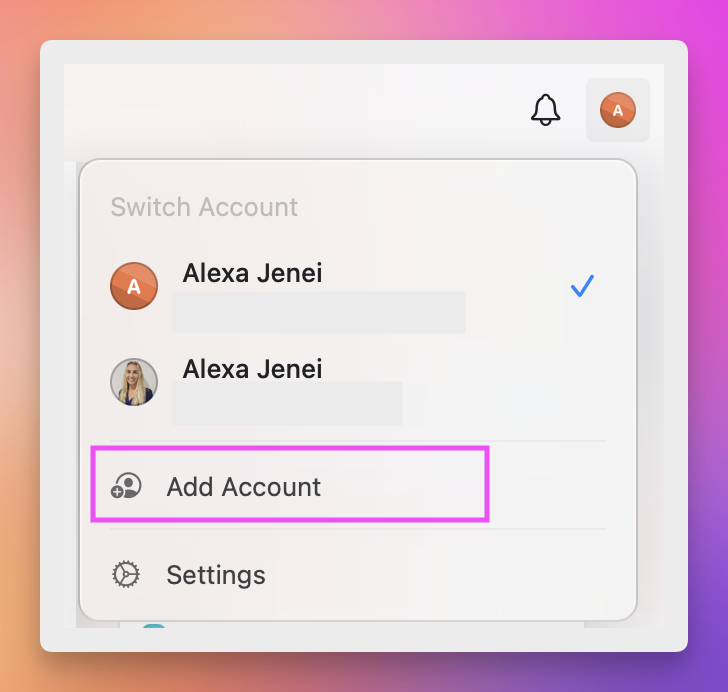 右上隅のプロフィール写真をタップします
**Add Account** アイコン(プラス記号)をタップします
追加するアカウントの認証情報でサインインします
アカウントを追加すると、そのすべてのスペースとドキュメントにメインアカウントと一緒にアクセスできるようになります。
## アカウントを切り替える
複数のアカウントを追加したら、プロフィールメニューからすばやく切り替えることができます。
右上隅のプロフィール写真をクリックまたはタップします
アカウントリストから切り替えたいアカウントを選択します
アプリはすぐに選択したアカウントに切り替わり、そのすべてのスペースとドキュメントが表示されます。
## アカウント間でドキュメントを移動する
ドキュメントの内容を保持しながら、個々のドキュメントをあるアカウントから別のアカウントに転送できます。
移動したいドキュメントを右クリックします
コンテキストメニューから **Move to...** を選択します
**To Another Space** を選択します
他のアカウントの移動先スペースを選択します
**複数のドキュメントを移動するには**:ドキュメントを選択する際に **Shift** を押しながら選択し、同じ手順に従います。
移動したいドキュメントを長押しします
メニューから **Move to...** をタップします
**To Another Space** を選択します
他のアカウントの移動先スペースを選択します
**複数のドキュメントを移動するには**:最初のドキュメントを長押しして選択し、**Move to...** を選択する前に追加のドキュメントをタップします。
アカウント間でドキュメントを移動する際:
* **フォルダは移動できません** – 個々のドキュメントのみ移動可能
* **ブロックリンクは切れます** – 他のドキュメントへの内部リンクは転送されません
* **公開ページのURLが変更されます** – 再公開してリンクを更新する必要があります
* **コメントは転送されません** – ドキュメントのコメントは失われます
## ベストプラクティス
* **わかりやすいプロフィール写真を使用する**:各アカウントに異なるプロフィール写真を設定して、一目で識別しやすくします
* **ワークスペースの種類ごとに整理する**:異なるプロジェクトごとではなく、根本的に異なる種類の作業には別々のアカウントを使用することを検討してください
* **大規模な移動の前にエクスポートする**:多くのドキュメントをアカウント間で移動する予定がある場合は、まずバックアップとしてエクスポートすることを検討してください
## 関連記事
スペース内でコンテンツを整理する方法を学ぶ
Craftアカウントを始める
右上隅のプロフィール写真をタップします
**Add Account** アイコン(プラス記号)をタップします
追加するアカウントの認証情報でサインインします
アカウントを追加すると、そのすべてのスペースとドキュメントにメインアカウントと一緒にアクセスできるようになります。
## アカウントを切り替える
複数のアカウントを追加したら、プロフィールメニューからすばやく切り替えることができます。
右上隅のプロフィール写真をクリックまたはタップします
アカウントリストから切り替えたいアカウントを選択します
アプリはすぐに選択したアカウントに切り替わり、そのすべてのスペースとドキュメントが表示されます。
## アカウント間でドキュメントを移動する
ドキュメントの内容を保持しながら、個々のドキュメントをあるアカウントから別のアカウントに転送できます。
移動したいドキュメントを右クリックします
コンテキストメニューから **Move to...** を選択します
**To Another Space** を選択します
他のアカウントの移動先スペースを選択します
**複数のドキュメントを移動するには**:ドキュメントを選択する際に **Shift** を押しながら選択し、同じ手順に従います。
移動したいドキュメントを長押しします
メニューから **Move to...** をタップします
**To Another Space** を選択します
他のアカウントの移動先スペースを選択します
**複数のドキュメントを移動するには**:最初のドキュメントを長押しして選択し、**Move to...** を選択する前に追加のドキュメントをタップします。
アカウント間でドキュメントを移動する際:
* **フォルダは移動できません** – 個々のドキュメントのみ移動可能
* **ブロックリンクは切れます** – 他のドキュメントへの内部リンクは転送されません
* **公開ページのURLが変更されます** – 再公開してリンクを更新する必要があります
* **コメントは転送されません** – ドキュメントのコメントは失われます
## ベストプラクティス
* **わかりやすいプロフィール写真を使用する**:各アカウントに異なるプロフィール写真を設定して、一目で識別しやすくします
* **ワークスペースの種類ごとに整理する**:異なるプロジェクトごとではなく、根本的に異なる種類の作業には別々のアカウントを使用することを検討してください
* **大規模な移動の前にエクスポートする**:多くのドキュメントをアカウント間で移動する予定がある場合は、まずバックアップとしてエクスポートすることを検討してください
## 関連記事
スペース内でコンテンツを整理する方法を学ぶ
Craftアカウントを始める