> ## Documentation Index
> Fetch the complete documentation index at: https://craft-support.mintlify.site/llms.txt
> Use this file to discover all available pages before exploring further.
# Setapp
> SetappサブスクリプションでPlusティアの機能を備えたCraftをご利用ください。
SetappバージョンのCraftをご利用の場合、**Plusティア**の機能をすべて利用できます。
## SetappでCraftを使用する
Craftを起動するには、バックグラウンドでSetappが動作している必要があります。
SetappアプリでQRコードをスキャンして、Setappでのログインを開始してください。
SetappアプリでQRコードをスキャンして、Setappでのログインを開始してください。
## 含まれる機能
Setappサブスクリプションでは、以下を含むPlusティアの機能が利用できます:
* **1TBストレージ**(スペースあたり、チームあたり最大5スペース)
* **5GBアップロード制限**(ファイルあたり)
* **高度な共有アナリティクス**
* **カスタムドメイン**
* **AI Assistantの特典**(月ごとのAI使用量の更新、高度なAssistantモデルへのアクセス、Bring Your Own Key(BYOK)を含む)
SetappにはCraftアカウント向けのPlusティア機能が含まれますが、チームへのメンバー招待には対応していません。ドキュメントレベルでの他のユーザーとの共同作業は引き続き可能です。
## トラブルシューティング
### 「別のCraftが既にインストールされています」エラー
MacでSetappバージョンを開いた後にこのポップアップが表示される場合:
Craftアプリを削除してください
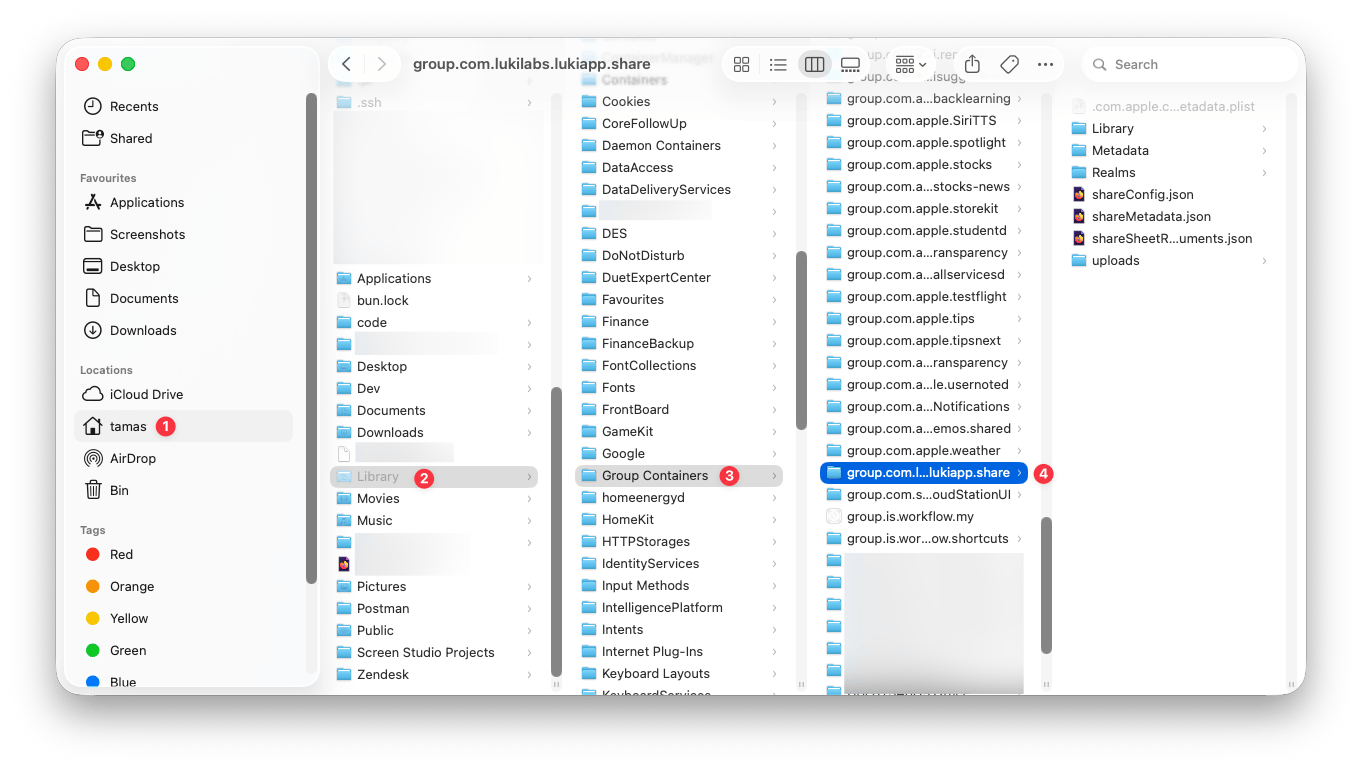
Finderを開き、ホームフォルダに移動してください
`Cmd + Shift + .` を押して隠しフォルダを表示してください
`~/Library/Group Containers/group.com.lukilabs.lukiapp.share/` を削除してください
`~/Library/Containers/com.lukilabs.lukiapp` を削除してください
SetappからCraftを再度ダウンロードしてください
 ## SetappからCraftサブスクリプションへの切り替え
チームがSetappサブスクリプションに紐付いている間は、そのチームをアップグレードすることはできません。
Craftで直接Plus、Family、Business、またはTeamプランに加入したい場合は、次のいずれかを選択してください:
[新しいチームを作成](/ja/organize-and-find/teams)し、[craft.do/pricing](https://www.craft.do/pricing)から直接加入します。
Setappサブスクリプションをキャンセルし、完全に有効期限が切れるのを待ってから、当社のウェブサイトまたはApp Storeから加入します。
新しいチームの作成、プランの切り替え、現在の設定への影響についてサポートが必要な場合は、[サポートチームにお問い合わせください](mailto:support@craft.do)。最も安全な方法を選べるようお手伝いします。
## CraftサブスクリプションからSetappへの移行
### 両アカウントのメールアドレスが同じ場合
CraftアカウントのメールアドレスがSetappアカウントのメールアドレスと一致している場合:
SetappからSetappバージョンのCraftをダウンロードしてください
そのメールアドレスでサインインしてください
既存のCraftアカウントが自動的にSetappに割り当てられます
以前のコンテンツがすぐに表示されます
### メールアドレスが異なる場合
CraftアカウントのメールアドレスがSetappアカウントと異なる場合:
CraftアカウントからSetappアカウントにコンテンツを移行する必要があります。メールアドレスが異なるCraftアカウントとSetappアカウントを統合することはできません。
ドキュメントをエクスポート・インポートすることで、アカウント間でコンテンツを手動で移動できます。
## 関連記事
すべてのCraftサブスクリプションプランを比較する
スペースのストレージを確認する
Craftからコンテンツをエクスポートする
Craftでのチームとスペースの仕組みを確認する
最適なサブスクリプション移行方法について相談する
## SetappからCraftサブスクリプションへの切り替え
チームがSetappサブスクリプションに紐付いている間は、そのチームをアップグレードすることはできません。
Craftで直接Plus、Family、Business、またはTeamプランに加入したい場合は、次のいずれかを選択してください:
[新しいチームを作成](/ja/organize-and-find/teams)し、[craft.do/pricing](https://www.craft.do/pricing)から直接加入します。
Setappサブスクリプションをキャンセルし、完全に有効期限が切れるのを待ってから、当社のウェブサイトまたはApp Storeから加入します。
新しいチームの作成、プランの切り替え、現在の設定への影響についてサポートが必要な場合は、[サポートチームにお問い合わせください](mailto:support@craft.do)。最も安全な方法を選べるようお手伝いします。
## CraftサブスクリプションからSetappへの移行
### 両アカウントのメールアドレスが同じ場合
CraftアカウントのメールアドレスがSetappアカウントのメールアドレスと一致している場合:
SetappからSetappバージョンのCraftをダウンロードしてください
そのメールアドレスでサインインしてください
既存のCraftアカウントが自動的にSetappに割り当てられます
以前のコンテンツがすぐに表示されます
### メールアドレスが異なる場合
CraftアカウントのメールアドレスがSetappアカウントと異なる場合:
CraftアカウントからSetappアカウントにコンテンツを移行する必要があります。メールアドレスが異なるCraftアカウントとSetappアカウントを統合することはできません。
ドキュメントをエクスポート・インポートすることで、アカウント間でコンテンツを手動で移動できます。
## 関連記事
すべてのCraftサブスクリプションプランを比較する
スペースのストレージを確認する
Craftからコンテンツをエクスポートする
Craftでのチームとスペースの仕組みを確認する
最適なサブスクリプション移行方法について相談する