> ## Documentation Index
> Fetch the complete documentation index at: https://craft-support.mintlify.site/llms.txt
> Use this file to discover all available pages before exploring further.
# Craft Assistantを使う
> 会話の始め方とAssistantを使ってコンテンツを理解・変換する方法を学びましょう。
Craft Assistantは自然言語でコンテンツを理解・操作するお手伝いをします。質問したり、ドキュメントを要約したり、スペース全体の情報を探索したり、対応プラットフォームではドキュメントを直接編集したりできます。
## Craft Assistantが使えるプラットフォーム
Craft Assistantはすべての主要プラットフォームで動作します:
**スペースレベルとドキュメントレベル**の両方で利用できます。ドキュメント、タスク、カレンダー、コレクション、コードエディタ、ブラウズビューで動作します。
iPad・iPhoneで**スペースレベルとドキュメントレベル**の両方で利用できます。ドキュメント、タスク、カレンダー、コレクション、コードエディタ、ブラウズビューで動作します。
**スペースレベルとドキュメントレベル**の両方で利用できます。ドキュメント、タスク、カレンダー、コレクション、コードエディタ、ブラウズビューで動作します。
**スペースレベルとドキュメントレベル**の両方で利用できます。ドキュメント、タスク、カレンダー、コレクション、コードエディタ、ブラウズビューで動作します。
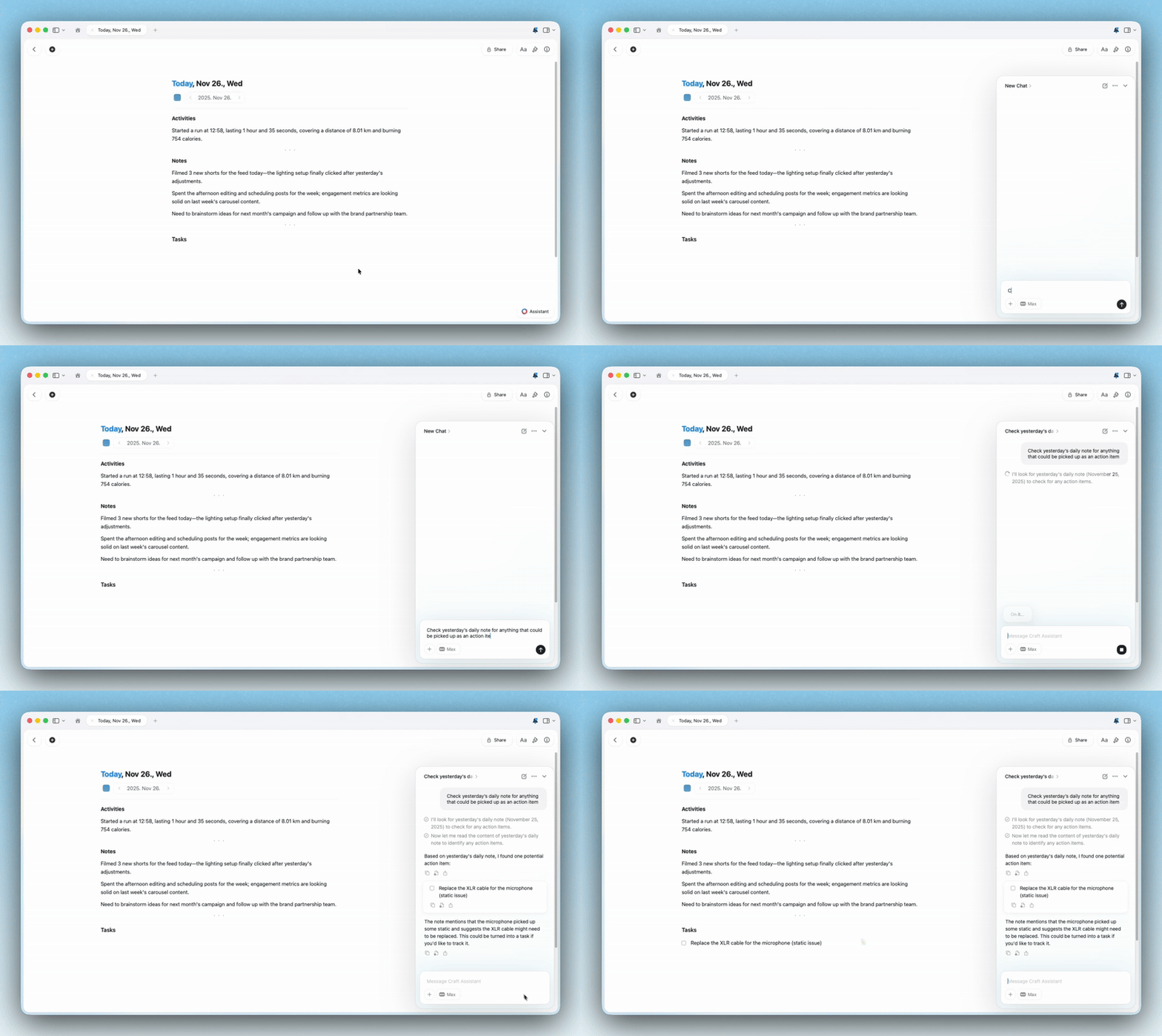
## 会話を始める
ドキュメントを開くか、スペースビューに留まります。
Assistantパネルを開きます。
モデルとモードを選択し、プロンプトを入力します。
レスポンスまたは適用された変更を確認します。
## セッション
Craft Assistantのセッションは継続性を重視して設計されています:
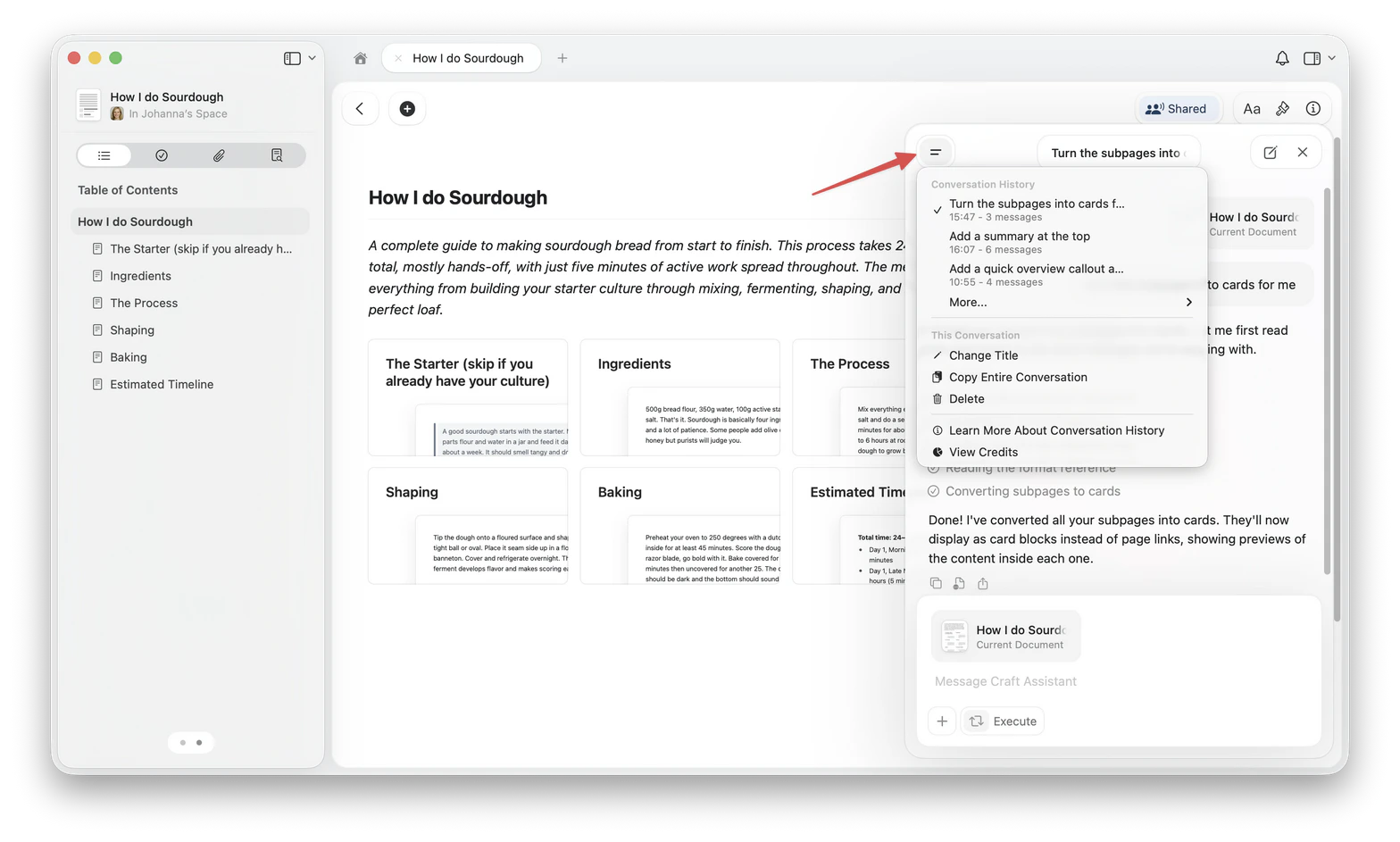
* セッションは**デバイス間で同期**されます。
* セッションは**5分**間の非アクティブ後に一時停止されます。会話履歴は保持されます。
* リストから**過去のセッション**を再開できます。
* **並行セッション**を実行できます。
* バックグラウンドセッションが完了すると**通知ドット**が表示されます。
## ドキュメントの編集
macOSとiOSでは、**Execute**モードを使って変更を直接適用できます。提案された変更を先に確認したい場合は**Explore**モードを使用してください。
* **Explore** — 変更案を提示し、何かが変更される前に承認を待ちます。
* **Execute** — 変更を直接適用します。
\*\*⌘Z(Ctrl+Z)\*\*でAssistantの最後のアクション全体を元に戻せます。
完全な編集の詳細については、[Craft Assistantで編集する](/ja/ai-assistant/editing)をご覧ください。
ドキュメントレベルとスペースレベルの両方で完全な編集をサポートしています。
iPad・iPhoneでドキュメントレベルとスペースレベルの両方で完全な編集をサポートしています。
Assistantは利用できます。Executeモードは後日対応予定です。
Assistantは利用できます。Executeモードは後日対応予定です。
## 聞ける質問の例
**コンテンツを理解する:**
* 「去年このトピックについて何を書いたか?」
* 「プロジェクトYでまだ未完了のタスクは?」
* 「新入社員オンボーディングに関連するすべてのメモを要約して。」
**特定のコンテンツを操作する:**
* 「このドキュメントを3つの箇条書きで要約して」
* 「このミーティングメモからすべてのアクションアイテムを抽出して」
* 「ここで言及されている主要な決定事項は何ですか?」
**編集:**
* 「このドキュメントの先頭にサマリーのコールアウトを追加して」
* 「見出しをカラーでスタイリングして仕切り線を追加して」
* 「セクションごとにサブページに分割して」
* 「このページのミーティングメモから新しいドキュメントを作成して」
**スペースレベルのクエリ:**
* 「マーケティングキャンペーンに関するすべてのドキュメントを見つけて」
* 「今週の締め切りは何ですか?」
* 「Q4プロジェクトに関連するものをすべて見せて」
Assistantはプロパティやリレーションを含むコレクションを理解できます。
## プライバシーとデータ
Craft Assistantはプライバシー優先で設計されています:
* セッションは継続性のためにデバイス間で同期されます。
* CraftはあなたのコンテンツをAIモデルのトレーニングに使用しません。
* リクエストを処理するために必要な最小限のデータのみがモデルプロバイダーに送信されます。
* 使用量トラッキングのためにトークン使用量とコストが記録されます。
AI使用量の詳細については、[使用量と制限](/ja/ai-assistant/usage)をご覧ください。
## モデルの選択
選択するモデルによってスピード、能力、AI使用量が変わります:
* **Core:** 日常的なドキュメント内クエリに。AI使用量は少量です。読み取り専用。
* **Fast:** スペースレベルの質問に適しており、編集をサポートします。
* **Max:** 複雑な推論と編集品質に最適。
* **Local:** デバイス上で動作するオンデバイスモデル(Apple Foundation Model、LLaMa 3.2)。常に無料。読み取り専用。
編集をサポートするのは**Fast**と**Max**のみです。
詳細については[適切なAIモデルの選び方](/ja/ai-assistant/models)をご覧ください。
## Preferences
Preferences let you give the Assistant background information that applies to every conversation. Unlike custom prompts, which you select per task, preferences are always active regardless of which model or provider you use.
Use preferences for things like your preferred language, tone, response length, or role context.
### Add a preference
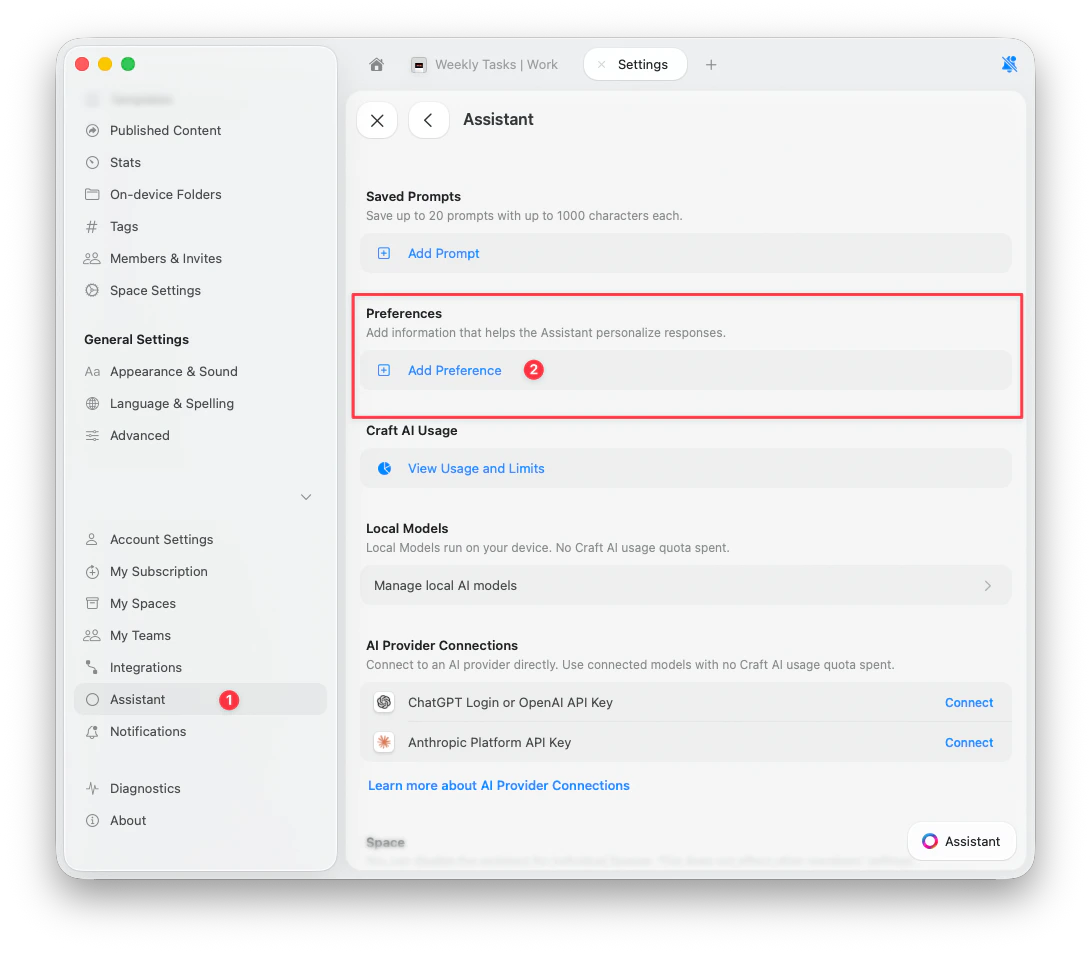
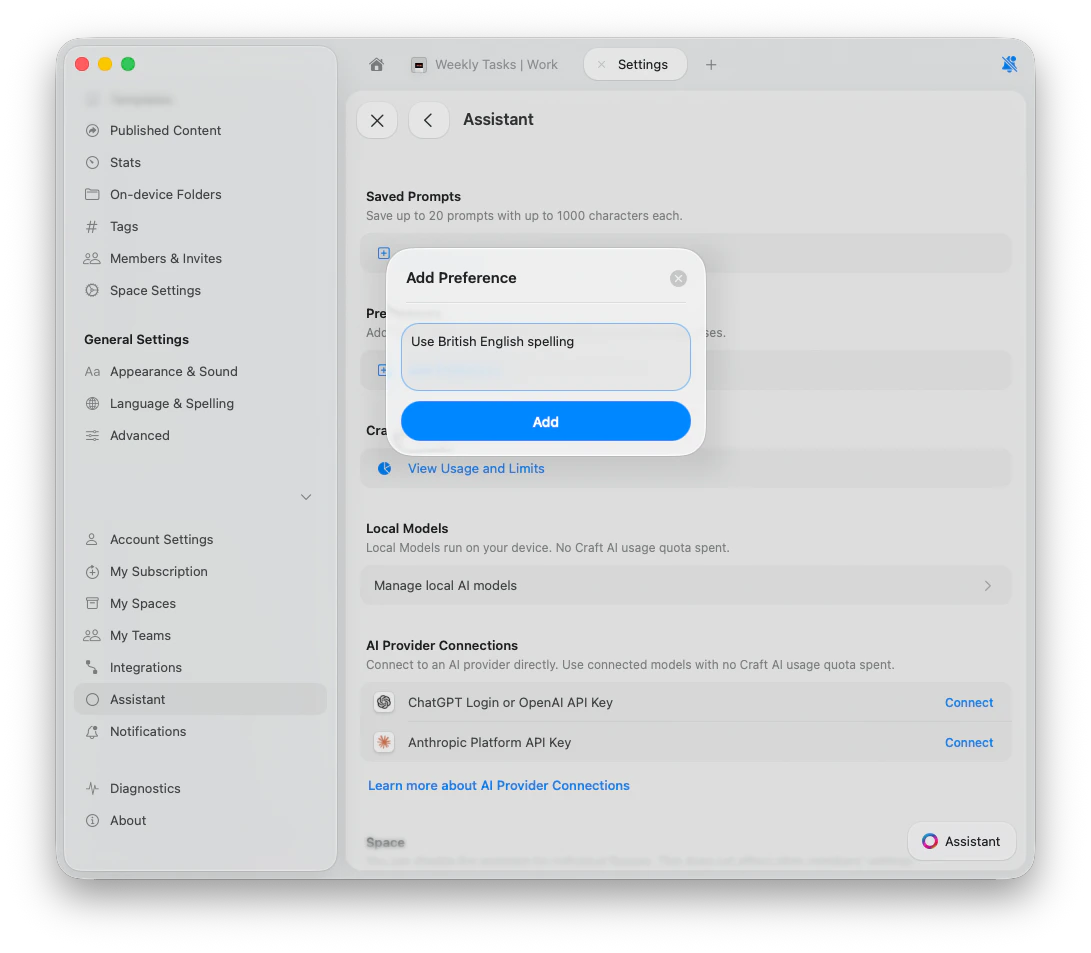
Go to **Settings** > **Assistant**.
Scroll to the **Preferences** section.
Tap **Add Preference**, type your instruction, and tap **Add**.
### Example preferences
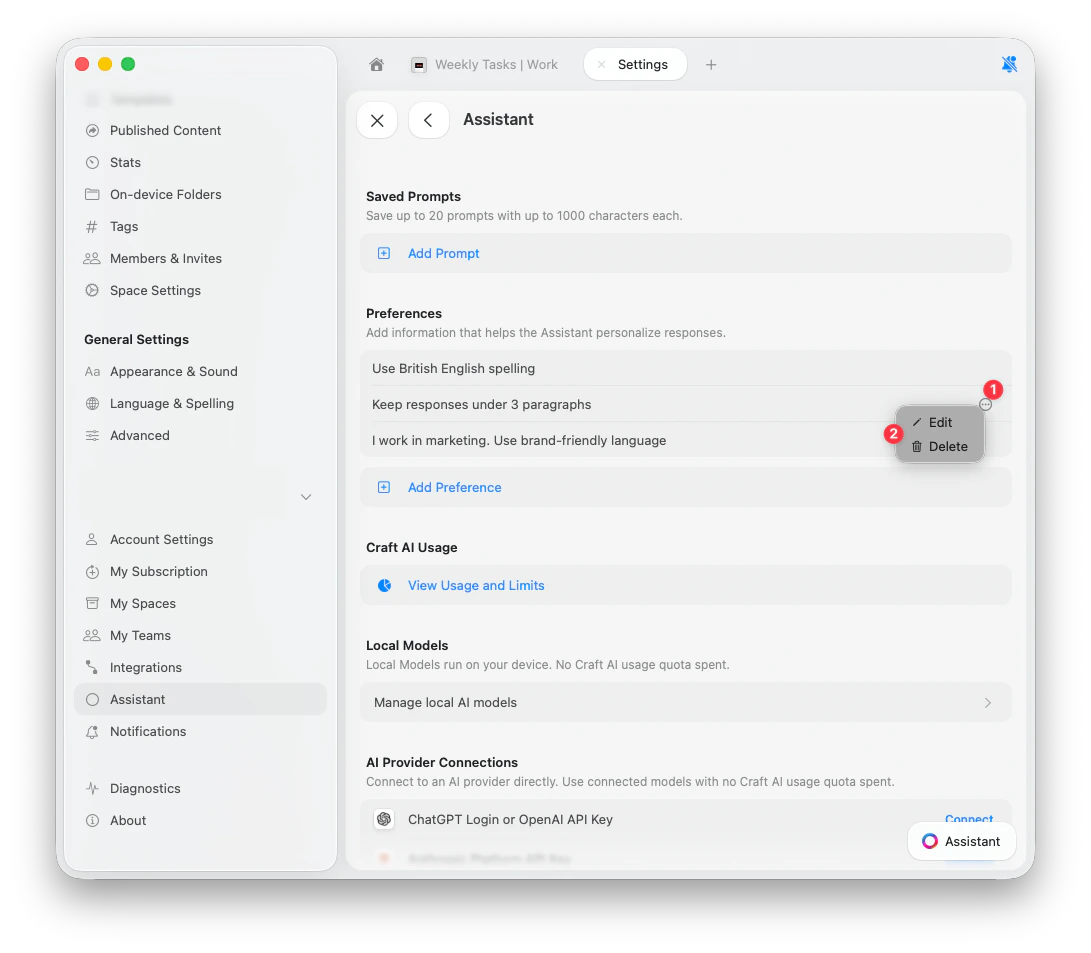
* "Use British English spelling"
* "Keep responses under 3 paragraphs"
* "I work in marketing. Use brand-friendly language"
* "Always respond in Spanish"
* "When summarizing meetings, always extract action items with owners"
### Manage preferences
To edit or delete a preference, tap the **3-dots button** next to it and choose **Edit** or **Delete**.
## Assistantを無効にする
スペースごとにAssistantをオフにできます:
スペースの設定を開きます。
Assistantのトグルをオフにします。
この設定はデバイスやユーザー間で同期されません。1つのデバイスで無効にしても、他のデバイスでは有効のままです。各デバイスで個別に変更が必要です。
## 関連記事
タスクと編集ニーズに合った適切なモデルを選ぶ
Assistantにドキュメントを直接変更させる
一貫した結果のための再利用可能な指示を作成する
OCRを使ってテキストを抽出し、説明を生成する
アプリを離れずにCraftの機能についての即時ヘルプを得る
 ## Craft Assistantが使えるプラットフォーム
Craft Assistantはすべての主要プラットフォームで動作します:
## Craft Assistantが使えるプラットフォーム
Craft Assistantはすべての主要プラットフォームで動作します:
 ## セッション
Craft Assistantのセッションは継続性を重視して設計されています:
## セッション
Craft Assistantのセッションは継続性を重視して設計されています:
 * セッションは**デバイス間で同期**されます。
* セッションは**5分**間の非アクティブ後に一時停止されます。会話履歴は保持されます。
* リストから**過去のセッション**を再開できます。
* **並行セッション**を実行できます。
* バックグラウンドセッションが完了すると**通知ドット**が表示されます。
## ドキュメントの編集
macOSとiOSでは、**Execute**モードを使って変更を直接適用できます。提案された変更を先に確認したい場合は**Explore**モードを使用してください。
* **Explore** — 変更案を提示し、何かが変更される前に承認を待ちます。
* **Execute** — 変更を直接適用します。
\*\*⌘Z(Ctrl+Z)\*\*でAssistantの最後のアクション全体を元に戻せます。
完全な編集の詳細については、[Craft Assistantで編集する](/ja/ai-assistant/editing)をご覧ください。
* セッションは**デバイス間で同期**されます。
* セッションは**5分**間の非アクティブ後に一時停止されます。会話履歴は保持されます。
* リストから**過去のセッション**を再開できます。
* **並行セッション**を実行できます。
* バックグラウンドセッションが完了すると**通知ドット**が表示されます。
## ドキュメントの編集
macOSとiOSでは、**Execute**モードを使って変更を直接適用できます。提案された変更を先に確認したい場合は**Explore**モードを使用してください。
* **Explore** — 変更案を提示し、何かが変更される前に承認を待ちます。
* **Execute** — 変更を直接適用します。
\*\*⌘Z(Ctrl+Z)\*\*でAssistantの最後のアクション全体を元に戻せます。
完全な編集の詳細については、[Craft Assistantで編集する](/ja/ai-assistant/editing)をご覧ください。
 ### Example preferences
* "Use British English spelling"
* "Keep responses under 3 paragraphs"
* "I work in marketing. Use brand-friendly language"
* "Always respond in Spanish"
* "When summarizing meetings, always extract action items with owners"
### Manage preferences
To edit or delete a preference, tap the **3-dots button** next to it and choose **Edit** or **Delete**.
### Example preferences
* "Use British English spelling"
* "Keep responses under 3 paragraphs"
* "I work in marketing. Use brand-friendly language"
* "Always respond in Spanish"
* "When summarizing meetings, always extract action items with owners"
### Manage preferences
To edit or delete a preference, tap the **3-dots button** next to it and choose **Edit** or **Delete**.
 ## Assistantを無効にする
スペースごとにAssistantをオフにできます:
## Assistantを無効にする
スペースごとにAssistantをオフにできます: