> ## Documentation Index
> Fetch the complete documentation index at: https://craft-support.mintlify.site/llms.txt
> Use this file to discover all available pages before exploring further.
# PDF、Word、Markdownにエクスポート
> 個別のドキュメントを PDF、Word、Markdown などの形式でエクスポートします。
Craftではドキュメントをさまざまな形式でエクスポートできるため、共有、バックアップ、別のプラットフォームへの移行が簡単に行えます。エクスポート機能は**iOS、macOS、iPadOS、Web、Windows**で利用可能ですが、プラットフォームによって利用できる形式が一部異なります。
## ドキュメントのエクスポート方法
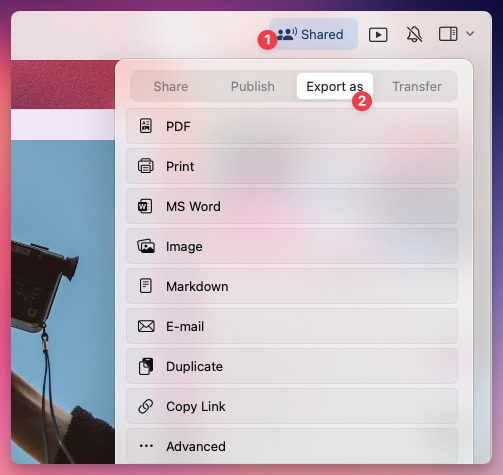
**エクスポートしたいドキュメントを開きます。**
**右上の Share ボタンをクリックします。**
**Export As を選択します。**
**希望するエクスポート形式を選択します。**
 ## 利用可能なエクスポート形式
利用できる形式はご利用のプラットフォームによって異なります:
* **PDF (.pdf)** – 文書を整形された印刷用の形式で共有するのに最適です。
* **Microsoft Word (.docx)** – さらに編集できる Word 互換ファイルとしてエクスポートします。
* **Image (.png/.jpeg)** – 文書を画像に変換します。
* **Markdown (.md)** – 構造と基本的な書式を保持し、他のアプリで利用できます。
* **TextBundle (.textbundle)** – Markdown と埋め込み画像や添付ファイルをまとめてエクスポートします。
* **Email** – 文書を直接メールで送信します。
* **PDF (.pdf)** – 文書を整形された印刷用の形式で共有するのに最適です。
* **Microsoft Word (.docx)** – さらに編集できる Word 互換ファイルとしてエクスポートします。
* **Image (.png/.jpeg)** – 文書を画像に変換します。
* **Markdown (.md)** – 構造と基本的な書式を保持し、他のアプリで利用できます。
* **TextBundle (.textbundle)** – Markdown と埋め込み画像や添付ファイルをまとめてエクスポートします。
* **Email** – 文書を直接メールで送信します。
* **PDF (.pdf)** – 印刷に適したエクスポート形式です。
* **Image (.png/.jpeg)** – 文書を画像ファイルとしてエクスポートします。
* **Markdown (.md)** – クロスプラットフォームで利用できる構造化テキスト形式です。
* **TextBundle (.textbundle)** – Markdown と埋め込み画像や添付ファイルをまとめてエクスポートします。
* **PDF (.pdf)** – 印刷に適したエクスポート形式です。
* **Image (.png/.jpeg)** – 文書を画像ファイルとしてエクスポートします。
* **Markdown (.md)** – クロスプラットフォームで利用できる構造化テキスト形式です。
* **TextBundle (.textbundle)** – Markdown と埋め込み画像や添付ファイルをまとめてエクスポートします。
## PDFエクスポートオプション
ドキュメントをPDFとしてエクスポートすると、Craftは用紙サイズ、フォントサイズ、出力に含める内容のオプションを備えたエクスポートシートを開きます。利用可能なトグルとデフォルト値はプラットフォームによって若干異なります。
| オプション | 種類 | デフォルト |
| ------------------- | -------------------- | ----------- |
| Paper Size | ドロップダウン(A4、Letter、…) | A4 |
| Font Size | ドロップダウン(Regular、…) | Regular |
| Hide Document Title | トグル | オフ(タイトルを表示) |
| Show Page Numbers | トグル | オフ |
| Show Watermark | トグル | オフ |
| Hide Tags | トグル | オフ(タグを表示) |
| Use Style | トグル | オン |
| Dark Mode | トグル | オフ |
**Save As…** をタップしてエクスポートを完了します。
| オプション | 種類 | デフォルト |
| ------------------- | -------------------- | ------- |
| Page Size | ドロップダウン(A4、Letter、…) | A4 |
| Font Size | ドロップダウン(Regular、…) | Regular |
| Show Document Title | トグル | オン |
| Show Page Numbers | トグル | オフ |
| Show Watermark | トグル | オン |
| Use Style | トグル | オン |
| Dark Mode | トグル | オフ |
**Export to PDF** をクリックしてファイルをダウンロードします。
WebとWindowsでは、**Show Watermark** トグルはデフォルトでオンになっています。PDFの下部にCraftのウォーターマークを表示したくない場合は、エクスポートシートでオフにしてください。macOSとiOSではウォーターマークはデフォルトでオフになっています。
Excel で Craft の表をエクスポートまたはコピーする方法:
1. Craft からドキュメントまたはページを Word としてエクスポートします。
2. Word 上で目的の表をコピーし、Excel に貼り付けます。
Excel から Craft のページへ表をコピーする場合、特別な回避策は通常必要ありません。
## 複数のドキュメントを一度にエクスポートする
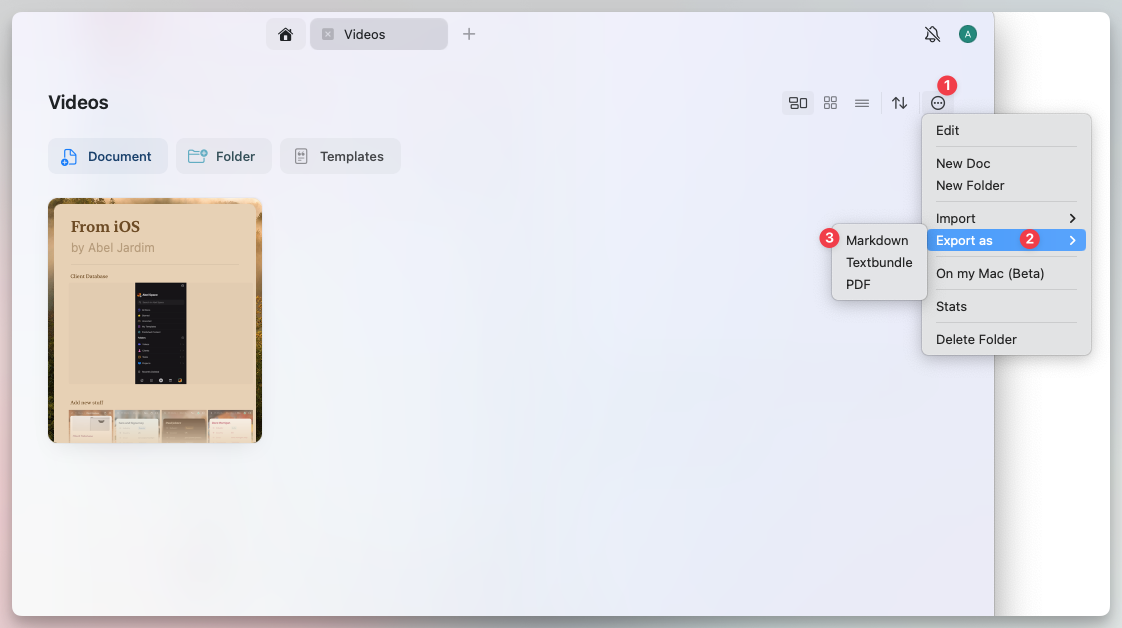
まとめてのエクスポートは **macOS と iPadOS** のみで利用可能です。バルクエクスポートで利用可能な形式は:
* **Markdown (.md)**
* **TextBundle (.textbundle)**
* **PDF (.pdf)**
### 複数ドキュメントをまとめてエクスポートする方法
**エクスポートしたいドキュメントが入っているフォルダに移動します。**
**複数のドキュメントを選択します** – iPadOS では長押し、macOS では Shift + クリック を使用します。
**右上の three-dot menu (⋯) をタップします。**
**Export As を選択し、形式を選びます。**
## 利用可能なエクスポート形式
利用できる形式はご利用のプラットフォームによって異なります:
* **PDF (.pdf)** – 文書を整形された印刷用の形式で共有するのに最適です。
* **Microsoft Word (.docx)** – さらに編集できる Word 互換ファイルとしてエクスポートします。
* **Image (.png/.jpeg)** – 文書を画像に変換します。
* **Markdown (.md)** – 構造と基本的な書式を保持し、他のアプリで利用できます。
* **TextBundle (.textbundle)** – Markdown と埋め込み画像や添付ファイルをまとめてエクスポートします。
* **Email** – 文書を直接メールで送信します。
* **PDF (.pdf)** – 文書を整形された印刷用の形式で共有するのに最適です。
* **Microsoft Word (.docx)** – さらに編集できる Word 互換ファイルとしてエクスポートします。
* **Image (.png/.jpeg)** – 文書を画像に変換します。
* **Markdown (.md)** – 構造と基本的な書式を保持し、他のアプリで利用できます。
* **TextBundle (.textbundle)** – Markdown と埋め込み画像や添付ファイルをまとめてエクスポートします。
* **Email** – 文書を直接メールで送信します。
* **PDF (.pdf)** – 印刷に適したエクスポート形式です。
* **Image (.png/.jpeg)** – 文書を画像ファイルとしてエクスポートします。
* **Markdown (.md)** – クロスプラットフォームで利用できる構造化テキスト形式です。
* **TextBundle (.textbundle)** – Markdown と埋め込み画像や添付ファイルをまとめてエクスポートします。
* **PDF (.pdf)** – 印刷に適したエクスポート形式です。
* **Image (.png/.jpeg)** – 文書を画像ファイルとしてエクスポートします。
* **Markdown (.md)** – クロスプラットフォームで利用できる構造化テキスト形式です。
* **TextBundle (.textbundle)** – Markdown と埋め込み画像や添付ファイルをまとめてエクスポートします。
## PDFエクスポートオプション
ドキュメントをPDFとしてエクスポートすると、Craftは用紙サイズ、フォントサイズ、出力に含める内容のオプションを備えたエクスポートシートを開きます。利用可能なトグルとデフォルト値はプラットフォームによって若干異なります。
| オプション | 種類 | デフォルト |
| ------------------- | -------------------- | ----------- |
| Paper Size | ドロップダウン(A4、Letter、…) | A4 |
| Font Size | ドロップダウン(Regular、…) | Regular |
| Hide Document Title | トグル | オフ(タイトルを表示) |
| Show Page Numbers | トグル | オフ |
| Show Watermark | トグル | オフ |
| Hide Tags | トグル | オフ(タグを表示) |
| Use Style | トグル | オン |
| Dark Mode | トグル | オフ |
**Save As…** をタップしてエクスポートを完了します。
| オプション | 種類 | デフォルト |
| ------------------- | -------------------- | ------- |
| Page Size | ドロップダウン(A4、Letter、…) | A4 |
| Font Size | ドロップダウン(Regular、…) | Regular |
| Show Document Title | トグル | オン |
| Show Page Numbers | トグル | オフ |
| Show Watermark | トグル | オン |
| Use Style | トグル | オン |
| Dark Mode | トグル | オフ |
**Export to PDF** をクリックしてファイルをダウンロードします。
WebとWindowsでは、**Show Watermark** トグルはデフォルトでオンになっています。PDFの下部にCraftのウォーターマークを表示したくない場合は、エクスポートシートでオフにしてください。macOSとiOSではウォーターマークはデフォルトでオフになっています。
Excel で Craft の表をエクスポートまたはコピーする方法:
1. Craft からドキュメントまたはページを Word としてエクスポートします。
2. Word 上で目的の表をコピーし、Excel に貼り付けます。
Excel から Craft のページへ表をコピーする場合、特別な回避策は通常必要ありません。
## 複数のドキュメントを一度にエクスポートする
まとめてのエクスポートは **macOS と iPadOS** のみで利用可能です。バルクエクスポートで利用可能な形式は:
* **Markdown (.md)**
* **TextBundle (.textbundle)**
* **PDF (.pdf)**
### 複数ドキュメントをまとめてエクスポートする方法
**エクスポートしたいドキュメントが入っているフォルダに移動します。**
**複数のドキュメントを選択します** – iPadOS では長押し、macOS では Shift + クリック を使用します。
**右上の three-dot menu (⋯) をタップします。**
**Export As を選択し、形式を選びます。**
 ## 共有とエクスポートの違い
* ドキュメントで共同作業を行いたい場合は、エクスポートではなく **Share Links** の利用を検討してください。これにより他のユーザーが Craft 内でドキュメントを表示または編集できます。
* ドキュメントを簡単に共有するには **Public Links** を使ってオンライン公開することもできます。
## エクスポートのベストプラクティス
* 専門的に共有する場合は **PDF または Word** を使用してください。
* クロスプラットフォームの互換性が必要な場合は **Markdown または TextBundle** を選んでください。
* **まとめてエクスポート(Batch export)** でバックアップや移行を行うと効率的です(macOS と iPadOS のみ)。
* **エクスポート後に書式を確認** して、すべての要素が正しく表示されていることを確認してください。
Craft のエクスポート機能を活用すれば、コンテンツを最適な形式でスムーズに移動・共有できます。
## 共有とエクスポートの違い
* ドキュメントで共同作業を行いたい場合は、エクスポートではなく **Share Links** の利用を検討してください。これにより他のユーザーが Craft 内でドキュメントを表示または編集できます。
* ドキュメントを簡単に共有するには **Public Links** を使ってオンライン公開することもできます。
## エクスポートのベストプラクティス
* 専門的に共有する場合は **PDF または Word** を使用してください。
* クロスプラットフォームの互換性が必要な場合は **Markdown または TextBundle** を選んでください。
* **まとめてエクスポート(Batch export)** でバックアップや移行を行うと効率的です(macOS と iPadOS のみ)。
* **エクスポート後に書式を確認** して、すべての要素が正しく表示されていることを確認してください。
Craft のエクスポート機能を活用すれば、コンテンツを最適な形式でスムーズに移動・共有できます。