> ## Documentation Index
> Fetch the complete documentation index at: https://craft-support.mintlify.site/llms.txt
> Use this file to discover all available pages before exploring further.
# Obsidian
> Obsidian の Vault をバックリンクと添付ファイル付きで Craft にインポートします。
Obsidian から Craft に移行する場合、コンテンツをインポートするための簡単なガイドをご案内します。
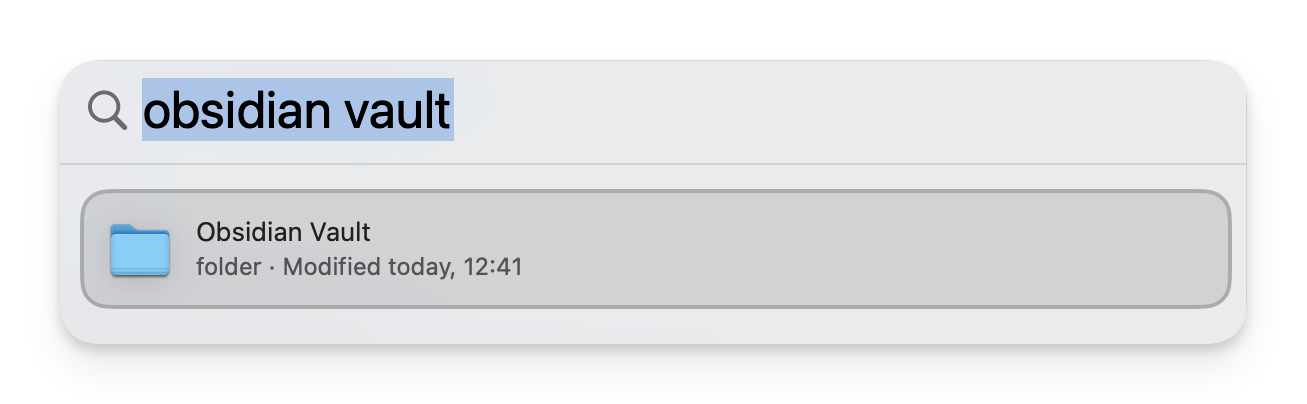
## Mac で Spotlight Search を使って Obsidian の Vault フォルダを見つける
**`Cmd + Space` を押して** Mac で Spotlight Search を開きます。
**検索バーに Obsidian の Vault 名を入力します**(例: "Obsidian Vault")。
**検索結果から Vault フォルダを選択して Finder で開きます**。
**内容を確認します**
フォルダ内に Markdown ファイル (`.md`) や画像・PDF などの関連メディアが含まれていることを確認してください。
 ## Vault を Craft にインポートする
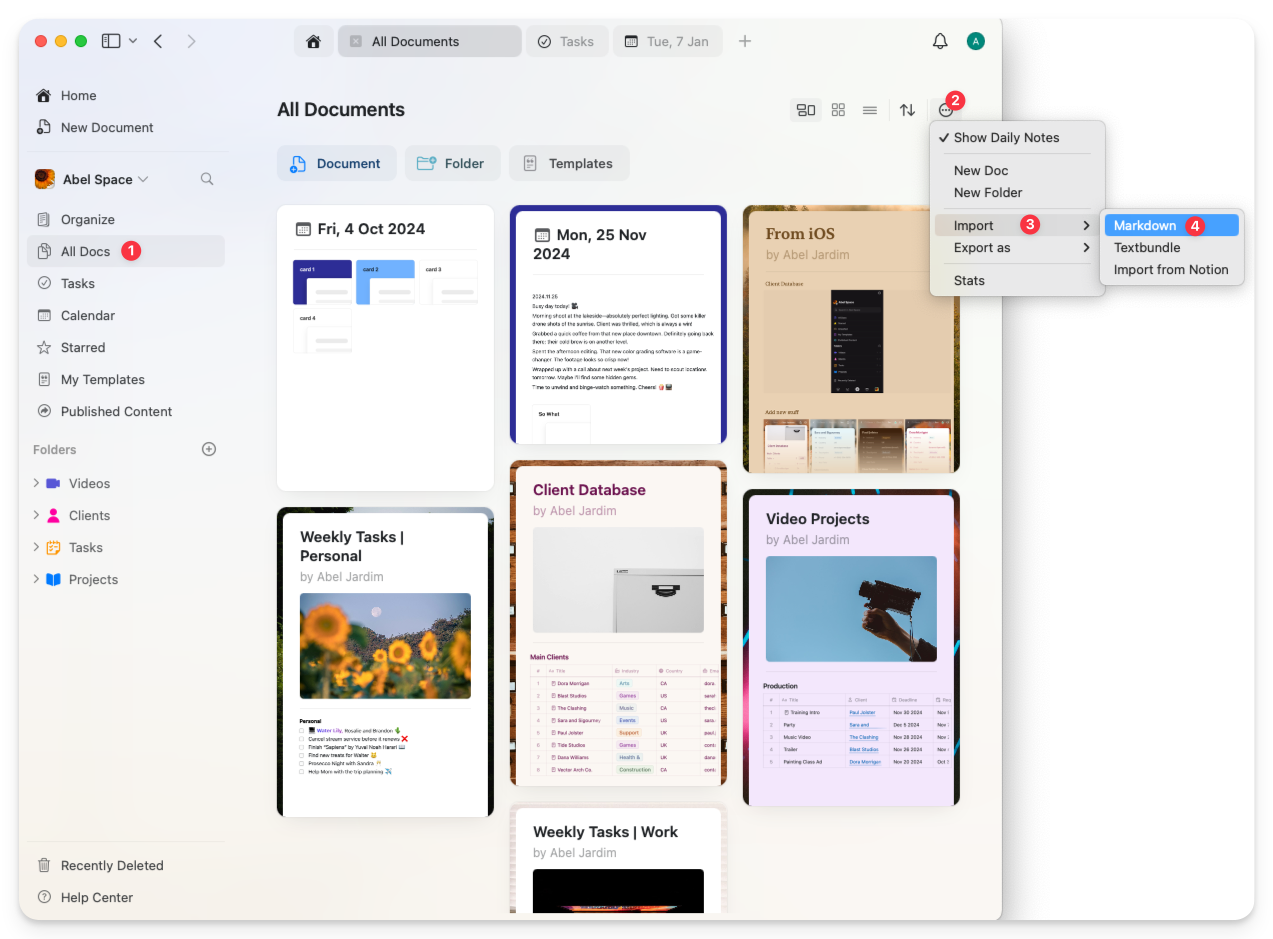
**Craft アプリを開きます**(Mac、iPad、iPhone)。
**"Organize"** または **"All Documents"** ビューに移動します。
**ファイルをインポートします**
次のいずれかの方法で行えます:
* **Drag and drop** で Vault フォルダまたは特定の Markdown ファイルを直接 Craft にドラッグします、または
* **Import** 機能を使用します:
* **three-dot menu > Import > Markdown** に移動します
* Vault のフォルダまたは Markdown ファイルを選択します
## Vault を Craft にインポートする
**Craft アプリを開きます**(Mac、iPad、iPhone)。
**"Organize"** または **"All Documents"** ビューに移動します。
**ファイルをインポートします**
次のいずれかの方法で行えます:
* **Drag and drop** で Vault フォルダまたは特定の Markdown ファイルを直接 Craft にドラッグします、または
* **Import** 機能を使用します:
* **three-dot menu > Import > Markdown** に移動します
* Vault のフォルダまたは Markdown ファイルを選択します
 ## インポートしたコンテンツを整理する
* Craft は Markdown ファイルを自動的にドキュメントに変換します。
* 同じフォルダ内にあるメディアファイル(例: 画像)はインポートされ、ドキュメント内に埋め込まれます。
* Obsidian のフォルダ構成は Craft にネストされたドキュメントとして保持されます。
- **Markdown の互換性**: Craft は Markdown をサポートしているため、テキスト、リンク、見出し、リストは問題なく移行されます。
- **添付ファイル**: 正しくインポートするには、すべてのメディアファイルが Markdown ファイルと同じフォルダにあることを確認してください。
- **Vault のバックアップ**: インポート前に Obsidian Vault のバックアップを作成し、データを保護してください。
## インポートしたコンテンツを整理する
* Craft は Markdown ファイルを自動的にドキュメントに変換します。
* 同じフォルダ内にあるメディアファイル(例: 画像)はインポートされ、ドキュメント内に埋め込まれます。
* Obsidian のフォルダ構成は Craft にネストされたドキュメントとして保持されます。
- **Markdown の互換性**: Craft は Markdown をサポートしているため、テキスト、リンク、見出し、リストは問題なく移行されます。
- **添付ファイル**: 正しくインポートするには、すべてのメディアファイルが Markdown ファイルと同じフォルダにあることを確認してください。
- **Vault のバックアップ**: インポート前に Obsidian Vault のバックアップを作成し、データを保護してください。