> ## Documentation Index
> Fetch the complete documentation index at: https://craft-support.mintlify.site/llms.txt
> Use this file to discover all available pages before exploring further.
# TextBundle
> 画像や添付ファイルを含むTextBundleおよびTextPackファイルをCraftにインポートします。
TextBundleは、画像や添付ファイルを埋め込んだテキストドキュメントを異なるアプリ間で持ち運び可能にするために設計されたオープンなファイルフォーマットです。CraftはTextBundle(`.textbundle`)およびTextPack(`.textpack`)ファイルのインポートに対応しており、コンテンツの構造、書式、およびメディアを保持します。
## TextBundleとは?
TextBundleはMarkdownファイルと、それに関連するメディアファイル(画像、添付ファイル)をひとつのバンドルにまとめます。これにより、埋め込みコンテンツが失われたり画像リンクが切れることなく、アプリ間でドキュメントを移動しやすくなります。
**主な特徴:**
* Markdownベースのコンテンツとメタデータ
* 埋め込み画像や添付ファイルが一緒に保持される
* ドキュメントの構造と書式を保持する
* ノートアプリ間で広くサポートされている
## TextBundleファイルのインポート
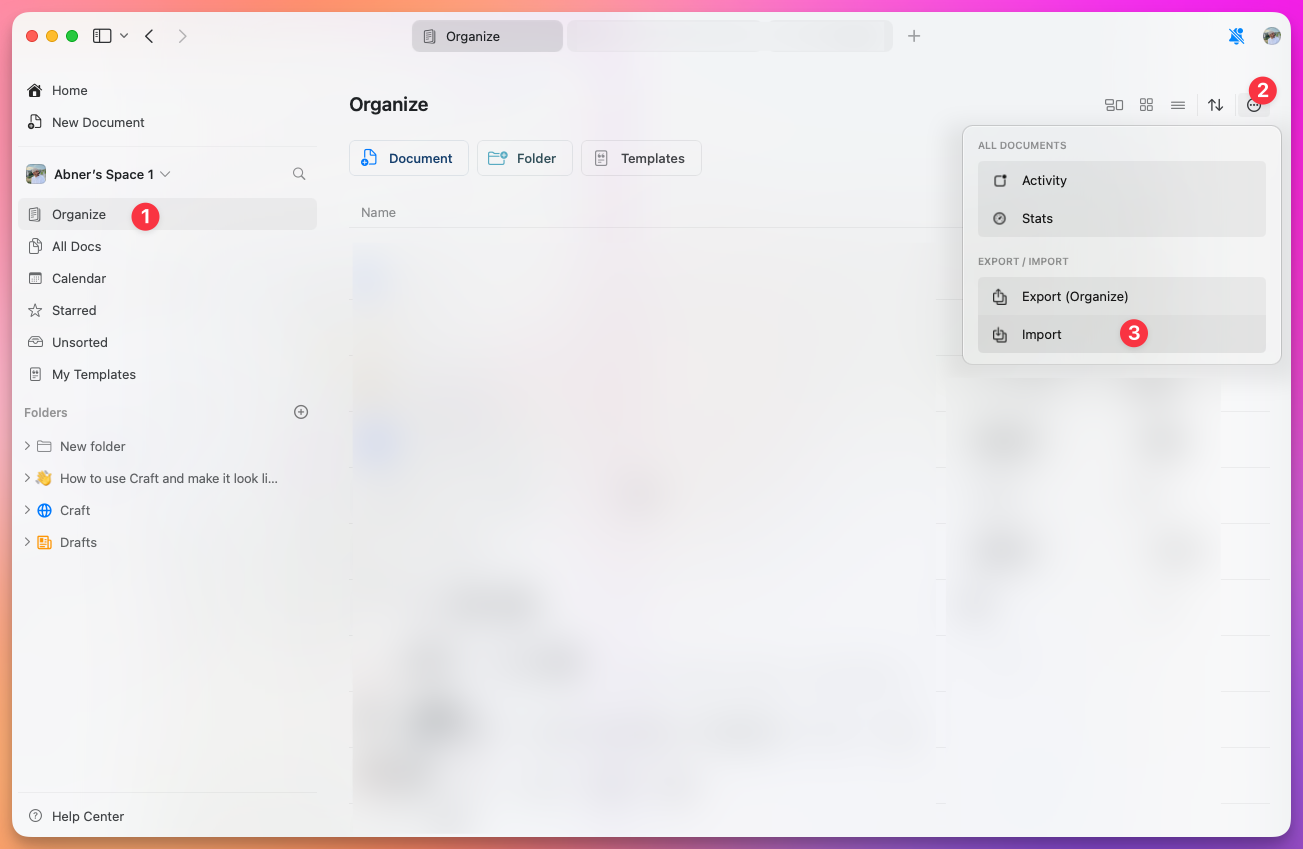
Craftを開き、**All Documents**、**Organize**、または**Unsorted**ビューに移動します
画面右上の three-dot menu (⋯) をクリックします
Import / Export セクションから **Import** を選択します
TextBundle または TextPack ファイルを選択します
 Craftは、テキスト内の元の位置にあるすべての埋め込み画像や添付ファイルを含むコンテンツで新しいドキュメントを作成します。
Webアプリでは現在、個別のMarkdownファイルのみインポートに対応しています。TextBundleのインポートはWeb版では利用できません。TextBundleファイルをインポートするには、デスクトップまたはモバイルアプリをご利用ください。
## インポートされる内容
TextBundleファイルをインポートすると、Craftは次の項目を保持します:
* **テキストコンテンツ** – すべてのMarkdown書式がCraftのブロックに変換されます
* **見出しと構造** – ドキュメントの階層が維持されます
* **画像** – 埋め込まれた画像が正しい位置に表示されます
* **添付ファイル** – バンドルに含まれるファイルがインポートされます
* **リンク** – 内部リンク・外部リンクの両方が保持されます
## インポートの制限事項
安定した動作を確保するために、Craftにはインポート時の制限があります:
* 1回のインポート操作につき **最大1,000ファイル**
* 大きなバンドルは処理に時間がかかる場合があります
* サポートされていないMarkdownの機能は完全に変換されない場合があります
1,000ファイルを超えてインポートする必要がある場合は、ファイルを小さなバッチに分けて別々にインポートしてください。
## インポート後
インポート後、TextBundleの内容はCraftのネイティブなドキュメントになります。次のことができます:
* Craftの全機能で編集および書式設定ができます
* 新しいブロック、ページ、メディアを追加できます
* フォルダやコレクションに整理できます
* ドキュメントを共有または公開できます
## 関連トピック
Craftのすべてのインポートオプションについて学ぶ
Craftのドキュメントのエクスポート方法について学ぶ
Craftは、テキスト内の元の位置にあるすべての埋め込み画像や添付ファイルを含むコンテンツで新しいドキュメントを作成します。
Webアプリでは現在、個別のMarkdownファイルのみインポートに対応しています。TextBundleのインポートはWeb版では利用できません。TextBundleファイルをインポートするには、デスクトップまたはモバイルアプリをご利用ください。
## インポートされる内容
TextBundleファイルをインポートすると、Craftは次の項目を保持します:
* **テキストコンテンツ** – すべてのMarkdown書式がCraftのブロックに変換されます
* **見出しと構造** – ドキュメントの階層が維持されます
* **画像** – 埋め込まれた画像が正しい位置に表示されます
* **添付ファイル** – バンドルに含まれるファイルがインポートされます
* **リンク** – 内部リンク・外部リンクの両方が保持されます
## インポートの制限事項
安定した動作を確保するために、Craftにはインポート時の制限があります:
* 1回のインポート操作につき **最大1,000ファイル**
* 大きなバンドルは処理に時間がかかる場合があります
* サポートされていないMarkdownの機能は完全に変換されない場合があります
1,000ファイルを超えてインポートする必要がある場合は、ファイルを小さなバッチに分けて別々にインポートしてください。
## インポート後
インポート後、TextBundleの内容はCraftのネイティブなドキュメントになります。次のことができます:
* Craftの全機能で編集および書式設定ができます
* 新しいブロック、ページ、メディアを追加できます
* フォルダやコレクションに整理できます
* ドキュメントを共有または公開できます
## 関連トピック
Craftのすべてのインポートオプションについて学ぶ
Craftのドキュメントのエクスポート方法について学ぶ