> ## Documentation Index
> Fetch the complete documentation index at: https://craft-support.mintlify.site/llms.txt
> Use this file to discover all available pages before exploring further.
# Email to Craft
> Email to Craft にメールを転送して、アイデアを取り込み、メッセージをタスクやドキュメントに変換できます。
**Email to Craft** を使うと、受信メールを直接 Craft のワークスペースに転送して、タスク、ドキュメント、あるいはデイリーノートに変換できます。ニュースレター、リマインダー、やることリストの管理など、受信箱から離れることなく整理を進められます。
## セットアップ方法
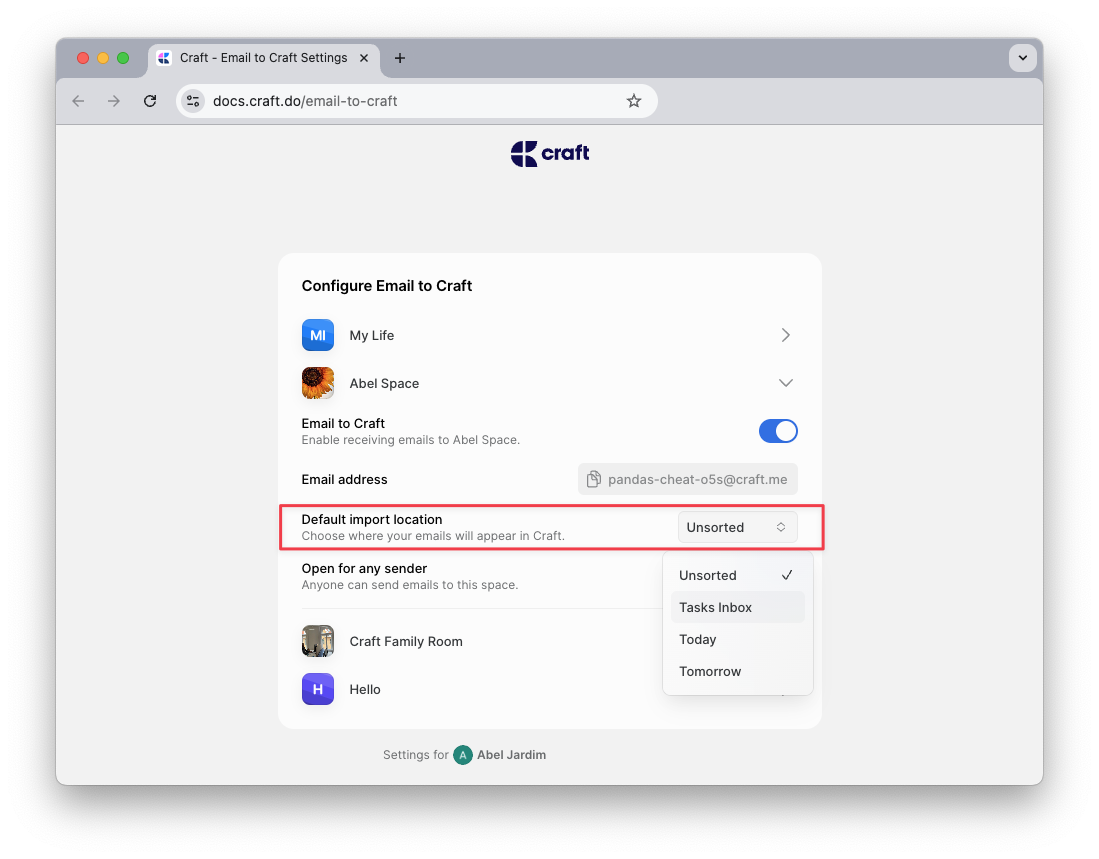
任意の Craft アプリ(Mac、iPad、iPhone、または Web)を開きます。デスクトップの Web アプリを使用している場合は、次のリンクから設定ページに直接アクセスできます: [Email to Craft Settings page](https://docs.craft.do/email-to-craft).
「設定」→「連携」→「Email to Craft」→「構成」を選択します。
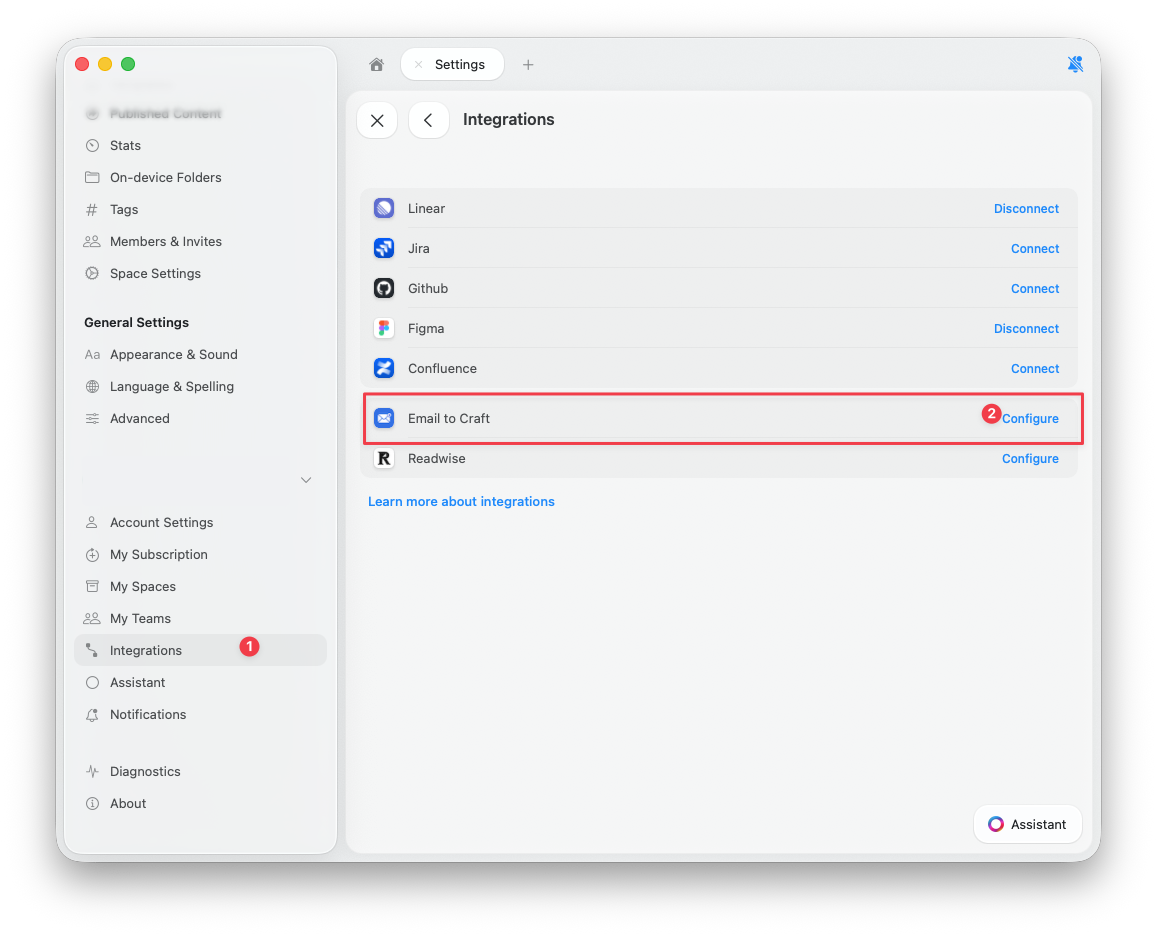
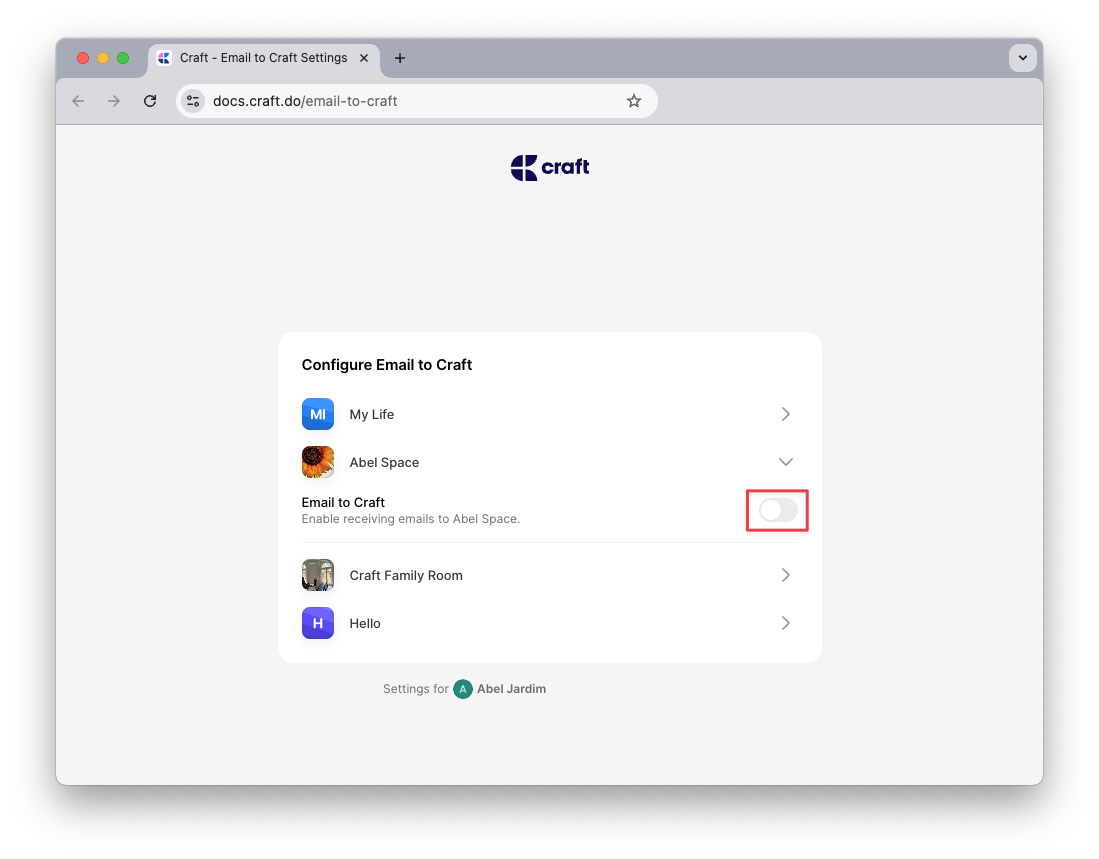
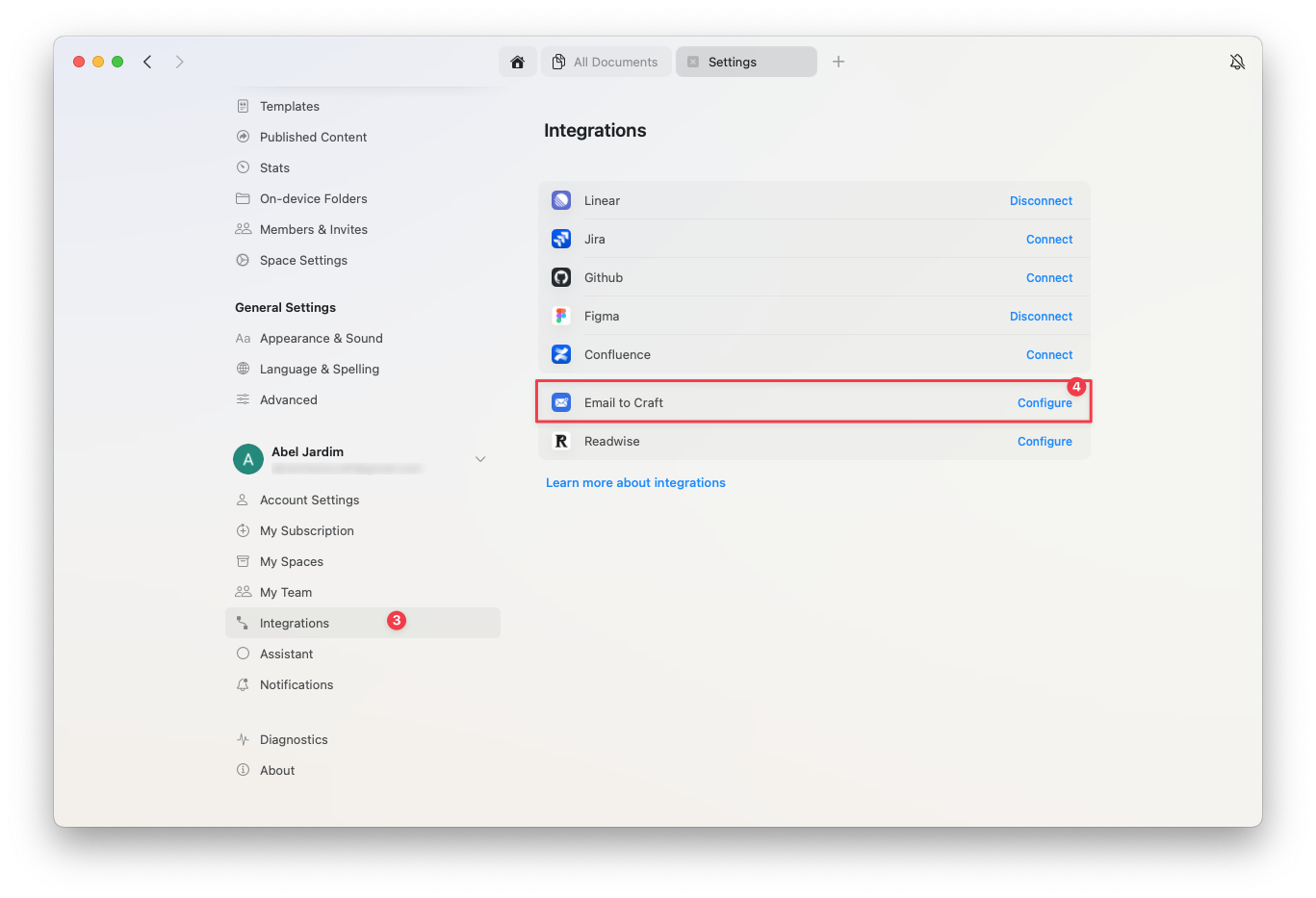 転送先にしたい Craft のスペース(Space)を選び、Email to Craft 機能を有効にします。
 固有のメールアドレスが生成されます – ここにメールを転送すると Craft に取り込まれます。
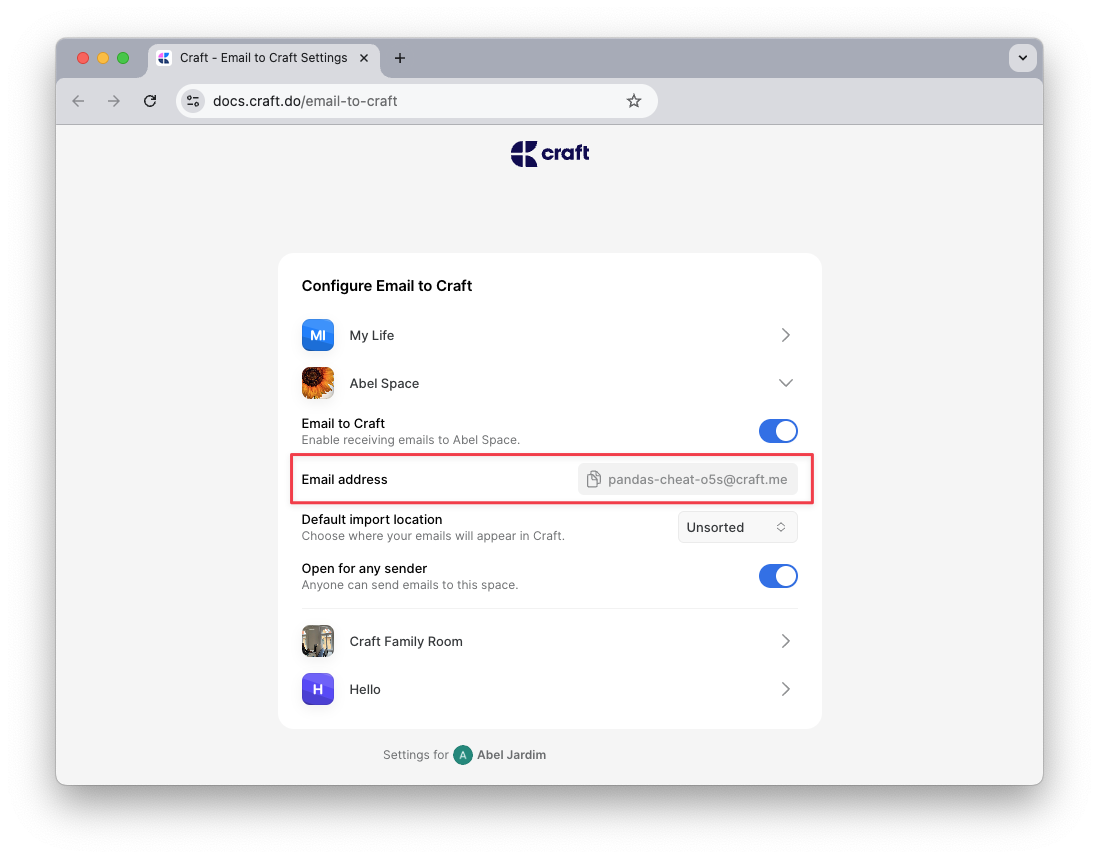 同じ設定ページから、受信メールの既定の取り扱い方法を定義できます。
 ## 動作の仕組み
Craft は件名の簡単なマーカーを使って、転送されたメールをどのように処理するかを判別します。タスクマーカー、送信先マーカー、期限マーカーなどが利用できます。
### タスクを作成する
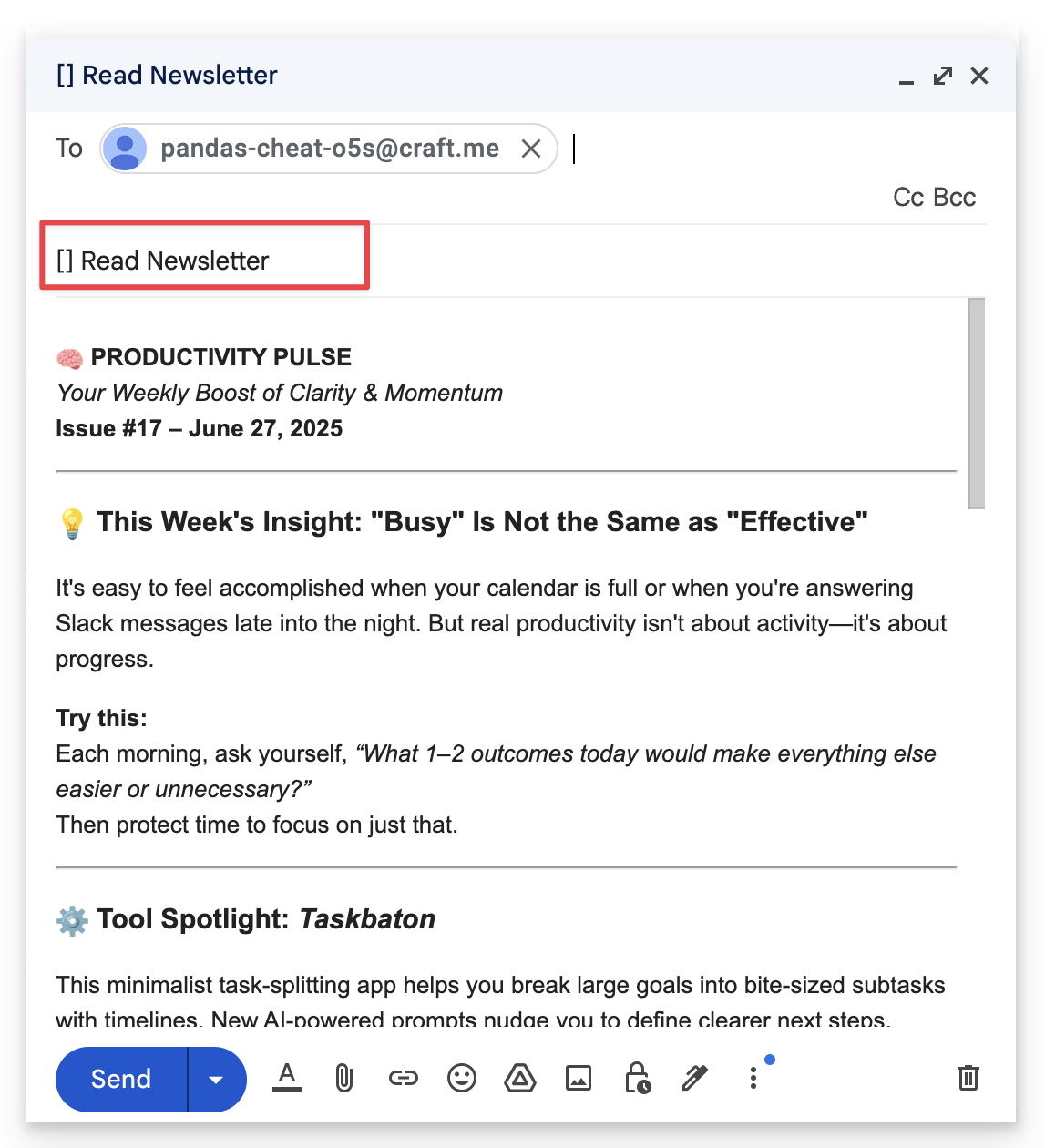
メールをタスクに変換するには、件名の先頭に **`[ ]`** を付けます。
**例**: `[ ] Read newsletter`
## 動作の仕組み
Craft は件名の簡単なマーカーを使って、転送されたメールをどのように処理するかを判別します。タスクマーカー、送信先マーカー、期限マーカーなどが利用できます。
### タスクを作成する
メールをタスクに変換するには、件名の先頭に **`[ ]`** を付けます。
**例**: `[ ] Read newsletter`
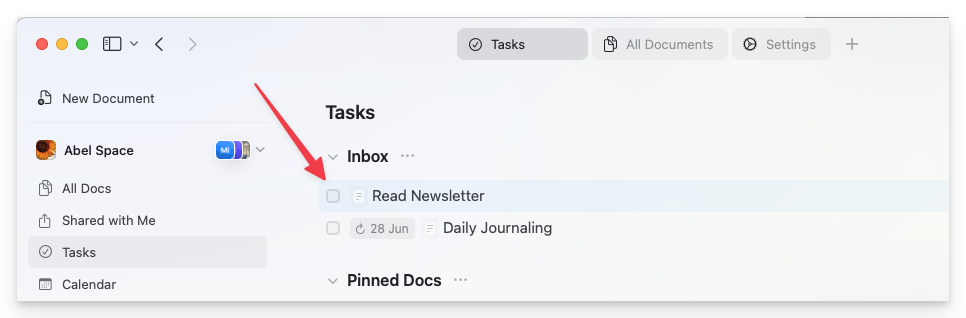
 タスクは既定では **タスク Inbox** に追加されますが、別の送信先を指定することもできます(下記参照)。
 ### 送信先を選ぶ
送信先を指定するには **`>`** マーカーを使用します:
* **`>today`**, **`>tomorrow`**, または **`>yesterday`** – 該当するデイリーノートに内容を追加します
* **`>YYYY-MM-DD`** – 当日のデイリーノートに内容を追加します
* **`>unsorted`** – 未分類フォルダに新しい独立したドキュメントを作成します
**例**: `[ ] Team meeting notes >2025-07-01`
### 期限を追加する
タスクに期限を設定するには、**`!`** マーカーを使用します:
* **`!today`**, **`!tomorrow`**, または **`!YYYY-MM-DD`** – タスクの期限を設定します
**例**: `[ ] Submit report >today !tomorrow`
→ これにより、今日のデイリーノート内にタスクが作成され、期限が明日に設定されます。
## 既定の動作
件名にマーカーが含まれていない場合は、Craft があなたの**既定のインポート設定**を適用します。既定設定は [Email to Craft Settings page](https://docs.craft.do/email-to-craft) で変更できます。
## 添付ファイル
* PDF、画像、ドキュメントなどの添付ファイルはサポートされ、Craft のドキュメントに取り込まれます
* **ビデオ**は埋め込みプレーヤーとしてではなく、**ダウンロード可能なファイル Block** として取り込まれます
* 一部のメールプロバイダでは添付ファイルが自動で転送されない場合があります – 添付ファイルを確実に含めるには **「添付ファイルを含めて転送」** を使用してください。Gmail の場合は [こちらの記事](https://support.google.com/mail/thread/28000081/how-can-i-forward-an-email-thread-that-includes-attachments?hl=en) を参照してください。
## フォーマット
Craft のメール取り込みはメールの内容と書式を維持して、見栄えの良い結果になるよう調整します:
* 箇条書きや改行は保持されます
* メール本文内のタスクマーカー(例: **`[ ]`** や **`[x]`**)はチェックリスト項目に変換されます
* **`---`** のような区切り線はセクション区切りとして認識されます
## トラブルシューティング
転送したメールが Craft に表示されない場合は、次を確認してください:
* 送信元のメールアドレスが **Email to Craft** の設定で許可されていることを確認してください
* 件名マーカー(**`[ ]`**, **`>today`**, **`!tomorrow`**)が正しくフォーマットされていることを確認してください
* Gmail や Apple Mail などで自動転送やリダイレクトを使用している場合は、メール本文と添付ファイルが完全に転送されるよう設定してください。
## 利用シーン
Email to Craft は次のような用途に最適です:
* **ニュースレター管理**: ニュースレターを転送して Craft 内で読み・整理する
* **タスクの取り込み**: メールを期限付きの実行可能なタスクに変換する
* **デイリーロギング**: 自分宛てのメールを今日のデイリーノートに自動で送る
* **参照用の収集**: 重要なメールを長期保存用に転送する
* **会議メモ**: 会議メモを自分にメールして、適切なデイリーノートに格納する
## クイックリファレンス
| 件名 | 結果 |
| ----------------------------- | --------------------- |
| `[ ] Review document` | タスクが Inbox に追加されます |
| `[ ] Call client >today` | 今日のデイリーノート内のタスク |
| `[ ] Submit report !tomorrow` | 翌日が期限のタスク |
| `Meeting notes >2025-01-15` | 1月15日のデイリーノート内のドキュメント |
| `Research article >unsorted` | 未分類フォルダに新しいドキュメント |
Craft でのタスク管理について詳しく学ぶ
デイリーノートで一日を整理する
### 送信先を選ぶ
送信先を指定するには **`>`** マーカーを使用します:
* **`>today`**, **`>tomorrow`**, または **`>yesterday`** – 該当するデイリーノートに内容を追加します
* **`>YYYY-MM-DD`** – 当日のデイリーノートに内容を追加します
* **`>unsorted`** – 未分類フォルダに新しい独立したドキュメントを作成します
**例**: `[ ] Team meeting notes >2025-07-01`
### 期限を追加する
タスクに期限を設定するには、**`!`** マーカーを使用します:
* **`!today`**, **`!tomorrow`**, または **`!YYYY-MM-DD`** – タスクの期限を設定します
**例**: `[ ] Submit report >today !tomorrow`
→ これにより、今日のデイリーノート内にタスクが作成され、期限が明日に設定されます。
## 既定の動作
件名にマーカーが含まれていない場合は、Craft があなたの**既定のインポート設定**を適用します。既定設定は [Email to Craft Settings page](https://docs.craft.do/email-to-craft) で変更できます。
## 添付ファイル
* PDF、画像、ドキュメントなどの添付ファイルはサポートされ、Craft のドキュメントに取り込まれます
* **ビデオ**は埋め込みプレーヤーとしてではなく、**ダウンロード可能なファイル Block** として取り込まれます
* 一部のメールプロバイダでは添付ファイルが自動で転送されない場合があります – 添付ファイルを確実に含めるには **「添付ファイルを含めて転送」** を使用してください。Gmail の場合は [こちらの記事](https://support.google.com/mail/thread/28000081/how-can-i-forward-an-email-thread-that-includes-attachments?hl=en) を参照してください。
## フォーマット
Craft のメール取り込みはメールの内容と書式を維持して、見栄えの良い結果になるよう調整します:
* 箇条書きや改行は保持されます
* メール本文内のタスクマーカー(例: **`[ ]`** や **`[x]`**)はチェックリスト項目に変換されます
* **`---`** のような区切り線はセクション区切りとして認識されます
## トラブルシューティング
転送したメールが Craft に表示されない場合は、次を確認してください:
* 送信元のメールアドレスが **Email to Craft** の設定で許可されていることを確認してください
* 件名マーカー(**`[ ]`**, **`>today`**, **`!tomorrow`**)が正しくフォーマットされていることを確認してください
* Gmail や Apple Mail などで自動転送やリダイレクトを使用している場合は、メール本文と添付ファイルが完全に転送されるよう設定してください。
## 利用シーン
Email to Craft は次のような用途に最適です:
* **ニュースレター管理**: ニュースレターを転送して Craft 内で読み・整理する
* **タスクの取り込み**: メールを期限付きの実行可能なタスクに変換する
* **デイリーロギング**: 自分宛てのメールを今日のデイリーノートに自動で送る
* **参照用の収集**: 重要なメールを長期保存用に転送する
* **会議メモ**: 会議メモを自分にメールして、適切なデイリーノートに格納する
## クイックリファレンス
| 件名 | 結果 |
| ----------------------------- | --------------------- |
| `[ ] Review document` | タスクが Inbox に追加されます |
| `[ ] Call client >today` | 今日のデイリーノート内のタスク |
| `[ ] Submit report !tomorrow` | 翌日が期限のタスク |
| `Meeting notes >2025-01-15` | 1月15日のデイリーノート内のドキュメント |
| `Research article >unsorted` | 未分類フォルダに新しいドキュメント |
Craft でのタスク管理について詳しく学ぶ
デイリーノートで一日を整理する