> ## Documentation Index
> Fetch the complete documentation index at: https://craft-support.mintlify.site/llms.txt
> Use this file to discover all available pages before exploring further.
# Readwise
> Readwise からの読書ハイライトを Craft のコレクションに自動的に同期します。
Craft を使えば、Readwise で得た読書のインサイトをワークスペースに直接取り込むのが簡単です。簡単な設定を行うだけで、本、記事、ツイートのハイライトを整理して自動的に同期できます。
## Readwise 同期の設定方法
**[Readwise インポート設定ページ](https://docs.craft.do/readwise) を開きます。**
まだ Craft にログインしていない場合は、ログインを求められたあと設定ページに戻ります。
**Craft アカウントとの接続を設定します。**
Readwise から Access Token を取得し、ハイライトを配置したいスペースを選択してください。
初回のインポートはバックグラウンドで実行されます。Readwise ライブラリ内のハイライト数により数分かかることがあります。設定ページは安全に閉じても問題ありません – 同期はバックグラウンドで継続します。
## 設定後に起きること
Craft は選択したスペースに "Readwise Highlights" というドキュメントを作成します。そこには "My Library" コレクション が含まれ、すべてのハイライトが保存されます。
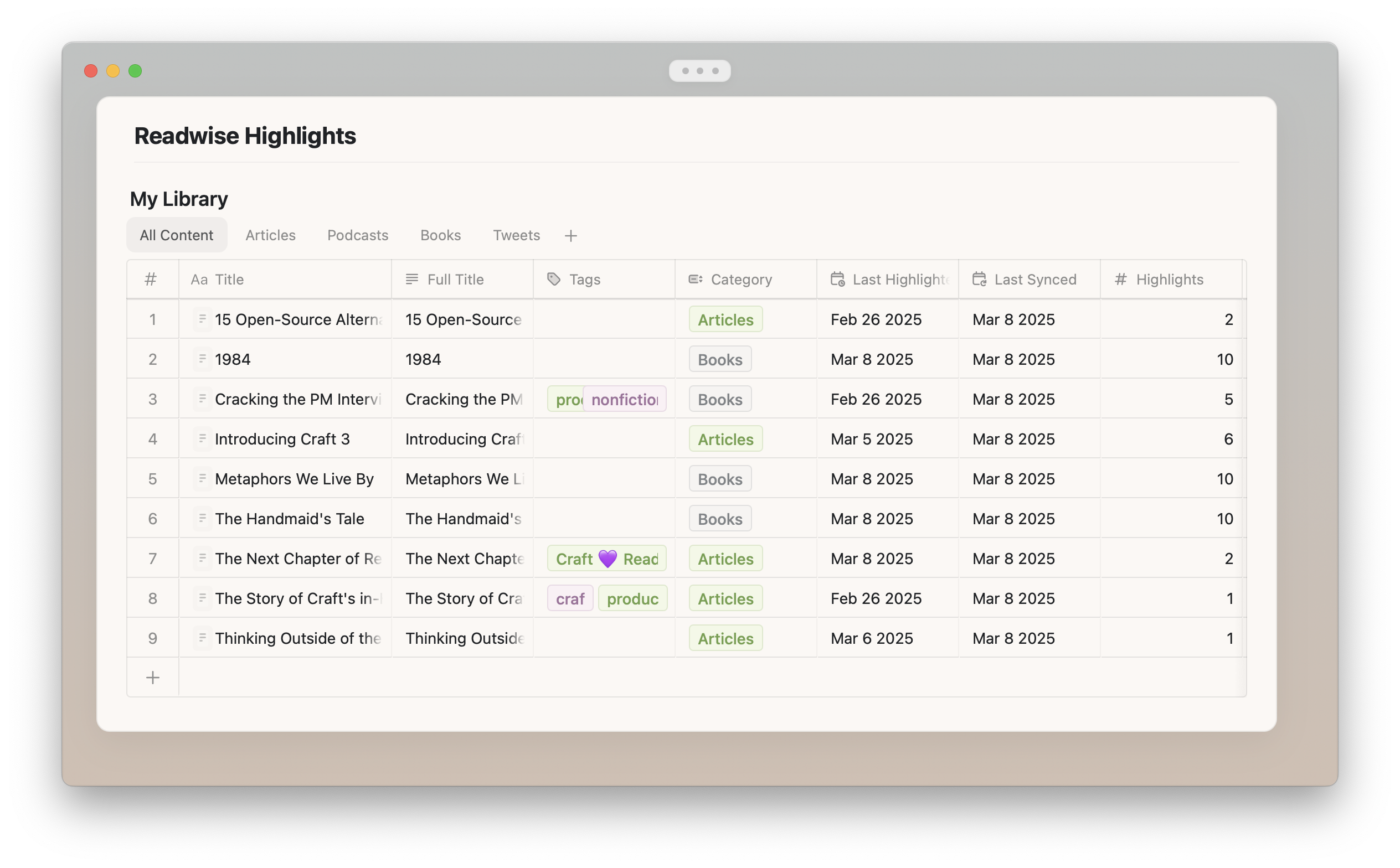 初回インポート後、新しいハイライトは日中に自動的に Craft に更新されます。
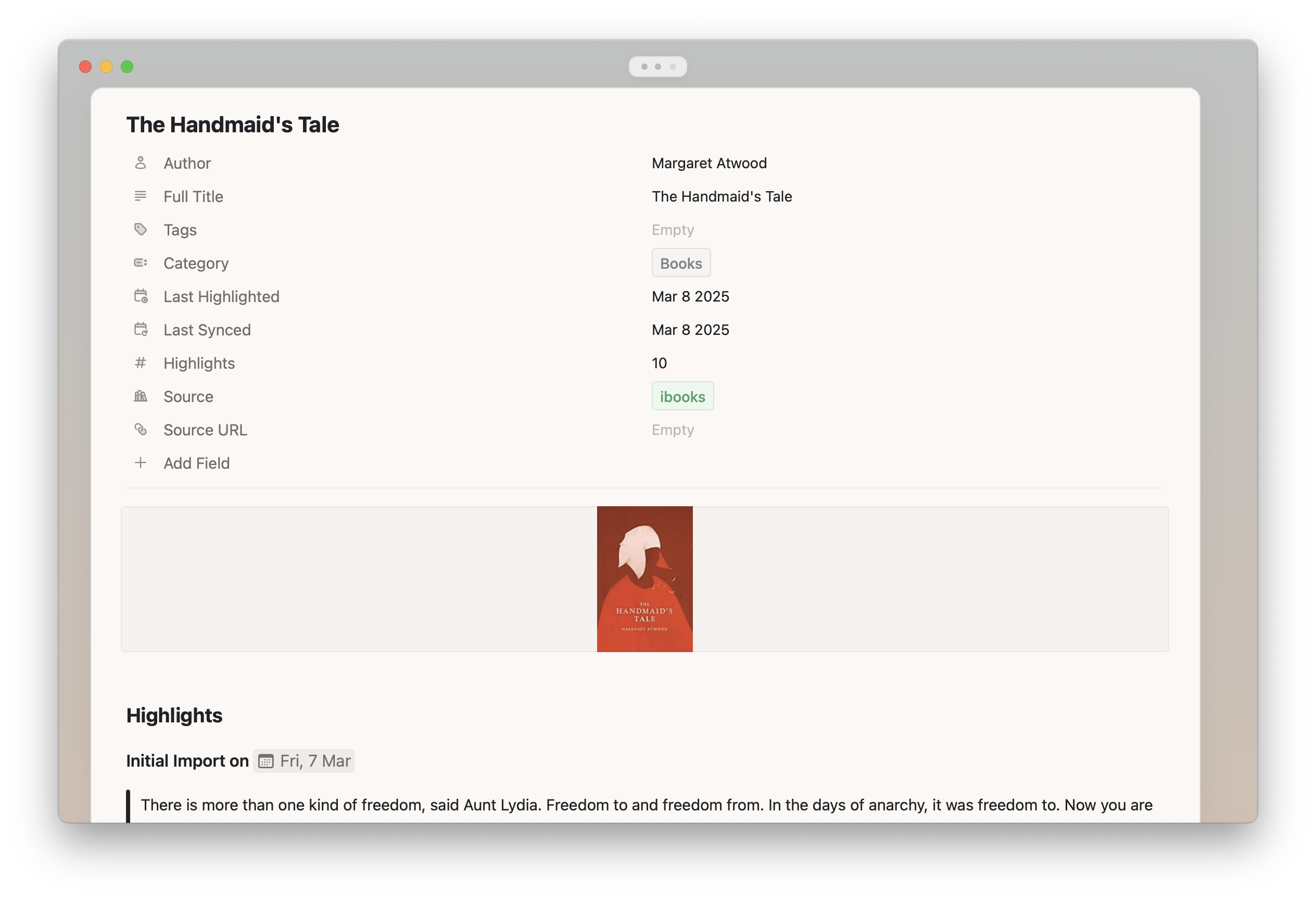
各書籍、記事、ツイートはコレクション内の個別ページとして保存されます。これらのページには次の内容が含まれます:
* Readwise からのタイトルとメタデータ
* すべてのハイライトと注釈
初回インポート後、新しいハイライトは日中に自動的に Craft に更新されます。
各書籍、記事、ツイートはコレクション内の個別ページとして保存されます。これらのページには次の内容が含まれます:
* Readwise からのタイトルとメタデータ
* すべてのハイライトと注釈
 ## よくある質問
### 新しくハイライトを取った場合はどうなりますか?
Readwise にインポートした新しいハイライトは、自動的に Craft に取り込まれます。新しいドキュメントからのハイライトであれば、コレクション内に新しいページが作成されます。既存のドキュメントからのハイライトであれば、既存ページの末尾に追記されます。
Amazon Kindle、Instapaper、Pocket などのサービスは Readwise と数回/日でしか同期されない場合があります。そのため、新しいハイライトが直ちに Readwise や Craft に反映されないことがあります。より早く同期する必要がある場合は、[Readwise の Import Highlights ページ](https://readwise.io/welcome/sync) と Craft の [Readwise インポート設定](https://docs.craft.do/readwise) から手動で再同期を実行してください。
### 取り込むハイライトをフィルタできますか?
はい、できます。統合を最初に設定する際、または設定後いつでも、**"Select Items to be Exported"** オプションを使用して、取り込みたい本、記事、ツイートをフィルタできます。新しく追加された本は、設定で明示的にチェックを外さない限り常に同期されます([設定](https://docs.craft.do/readwise) を参照)。
### ハイライトの書式オプションは変更できますか?
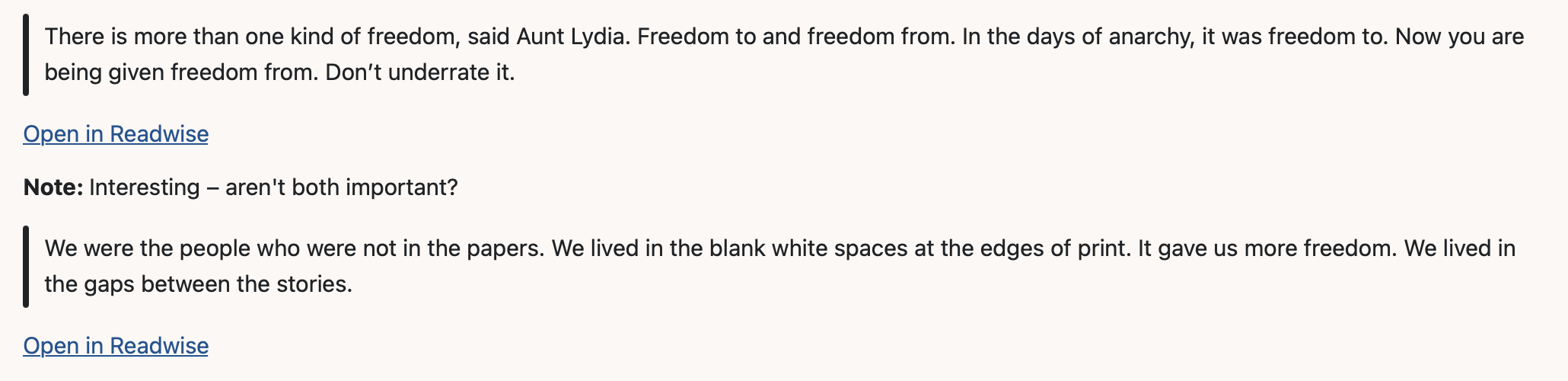
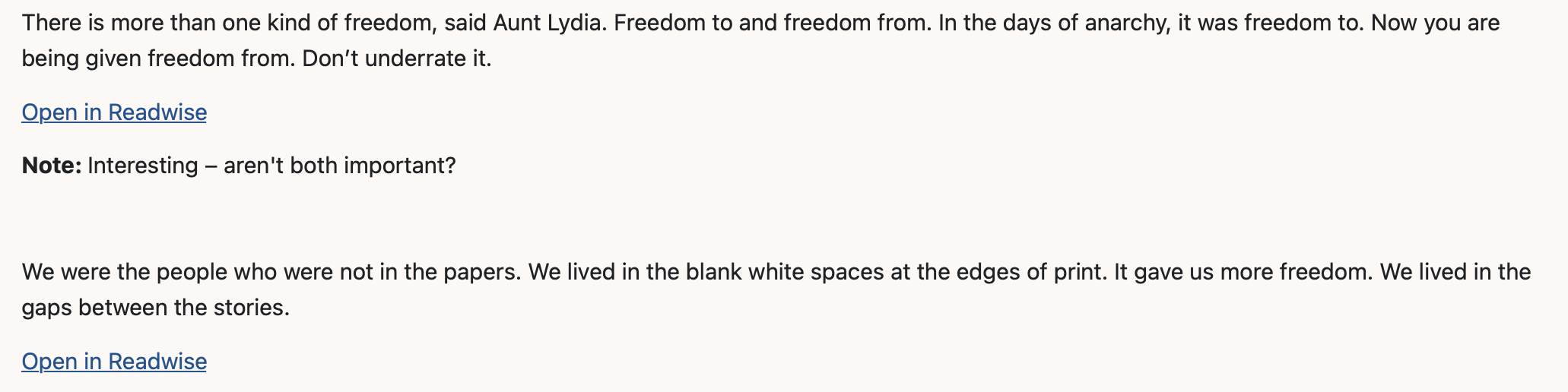
Craft のデフォルト書式ではなくプレーンな形式を使用したい場合は、[設定](https://docs.craft.do/readwise) で **"Use Simple Formatting"** トグルをオンにしてください。
デフォルトの Craft 書式の場合:
## よくある質問
### 新しくハイライトを取った場合はどうなりますか?
Readwise にインポートした新しいハイライトは、自動的に Craft に取り込まれます。新しいドキュメントからのハイライトであれば、コレクション内に新しいページが作成されます。既存のドキュメントからのハイライトであれば、既存ページの末尾に追記されます。
Amazon Kindle、Instapaper、Pocket などのサービスは Readwise と数回/日でしか同期されない場合があります。そのため、新しいハイライトが直ちに Readwise や Craft に反映されないことがあります。より早く同期する必要がある場合は、[Readwise の Import Highlights ページ](https://readwise.io/welcome/sync) と Craft の [Readwise インポート設定](https://docs.craft.do/readwise) から手動で再同期を実行してください。
### 取り込むハイライトをフィルタできますか?
はい、できます。統合を最初に設定する際、または設定後いつでも、**"Select Items to be Exported"** オプションを使用して、取り込みたい本、記事、ツイートをフィルタできます。新しく追加された本は、設定で明示的にチェックを外さない限り常に同期されます([設定](https://docs.craft.do/readwise) を参照)。
### ハイライトの書式オプションは変更できますか?
Craft のデフォルト書式ではなくプレーンな形式を使用したい場合は、[設定](https://docs.craft.do/readwise) で **"Use Simple Formatting"** トグルをオンにしてください。
デフォルトの Craft 書式の場合:
 シンプルな書式の場合:
 ### Readwise ドキュメントを Craft 内の別の場所に移動できますか?
連携を設定したスペース内であれば、Readwise ドキュメントを任意のフォルダに自由に移動できます。
### Craft 内の Readwise コレクションを変更できますか?
はい、可能です。コレクションのビューを変更したり、新しいビューを追加したりできます。追加のフィールドを追加したり、デフォルトフィールドの名前を編集することもできます。これらの変更は後続の同期で上書きされません。
デフォルトのフィールドを削除したり、そのフィールドの型を変更したりしないでください。これを行うと同期が壊れ、最初から再設定する必要があります。
### Readwise のコレクションページを編集できますか?
書籍、記事、ツイートごとの個別ページのタイトルは自由に変更できます。タイトルは上書きされませんし、ページ自体も自由に編集できます。統合は常に新しいハイライトをページの末尾に追記し、既存の内容を上書きすることはありません。
### Readwise で既存ハイライトを編集したり、新しいノートやタグを追加した場合、それらの変更は Craft に反映されますか?
いいえ。Readwise からの取り込みは追記のみです。つまり、Craft 内の既存の Readwise ドキュメント内の内容は上書きされません – Craft で直接編集または追加した内容が誤って消去されることがないようにするためです。
### Readwise ドキュメントを削除して最初からやり直すにはどうすればよいですか?
Craft 内で Readwise ドキュメントを削除します。
[Readwise インポート設定ページ](https://docs.craft.do/readwise) に行き、連携をオフにします。
再度連携を設定します。"Use existing collection" オプションのチェックを外してください。
### インポート先の Craft スペースを変更するにはどうすればよいですか?
[Readwise インポート設定ページ](https://docs.craft.do/readwise) に行き、連携をオフにします。
再度連携を設定します。"Use existing collection" オプションのチェックを外してください。
インポート先にしたい別のスペースを選択します。
## トラブルシューティング
[Readwise インポート設定ページ](https://docs.craft.do/readwise) で「Last import failed. Please try again」のようなエラーメッセージが表示される場合、いくつかの原因が考えられます:
* **Readwise の Access Token をリセットした**
同期をオフにしてから新しいトークンで再設定してください。既存の Readwise ドキュメントを引き続き使用したい場合は "Use existing collection" をチェックしてください。
* **デフォルトのコレクションフィールドのいずれかを削除した、またはフィールド型を変更した**
残念ながらこれにより同期が壊れ、復旧できません。最初から再設定する必要があります。既存のコレクションが同期に使用できなくなっている場合は、利用可能であれば "Use existing collection" のチェックを外してください。
上記のいずれも原因でないことが確かなのにまだ動作しない場合は、お手数ですが問題の内容をお知らせください。
## 関連トピック
Craft におけるコレクションの操作について詳しくはこちら
Craft で利用できる他の連携について探る
### Readwise ドキュメントを Craft 内の別の場所に移動できますか?
連携を設定したスペース内であれば、Readwise ドキュメントを任意のフォルダに自由に移動できます。
### Craft 内の Readwise コレクションを変更できますか?
はい、可能です。コレクションのビューを変更したり、新しいビューを追加したりできます。追加のフィールドを追加したり、デフォルトフィールドの名前を編集することもできます。これらの変更は後続の同期で上書きされません。
デフォルトのフィールドを削除したり、そのフィールドの型を変更したりしないでください。これを行うと同期が壊れ、最初から再設定する必要があります。
### Readwise のコレクションページを編集できますか?
書籍、記事、ツイートごとの個別ページのタイトルは自由に変更できます。タイトルは上書きされませんし、ページ自体も自由に編集できます。統合は常に新しいハイライトをページの末尾に追記し、既存の内容を上書きすることはありません。
### Readwise で既存ハイライトを編集したり、新しいノートやタグを追加した場合、それらの変更は Craft に反映されますか?
いいえ。Readwise からの取り込みは追記のみです。つまり、Craft 内の既存の Readwise ドキュメント内の内容は上書きされません – Craft で直接編集または追加した内容が誤って消去されることがないようにするためです。
### Readwise ドキュメントを削除して最初からやり直すにはどうすればよいですか?
Craft 内で Readwise ドキュメントを削除します。
[Readwise インポート設定ページ](https://docs.craft.do/readwise) に行き、連携をオフにします。
再度連携を設定します。"Use existing collection" オプションのチェックを外してください。
### インポート先の Craft スペースを変更するにはどうすればよいですか?
[Readwise インポート設定ページ](https://docs.craft.do/readwise) に行き、連携をオフにします。
再度連携を設定します。"Use existing collection" オプションのチェックを外してください。
インポート先にしたい別のスペースを選択します。
## トラブルシューティング
[Readwise インポート設定ページ](https://docs.craft.do/readwise) で「Last import failed. Please try again」のようなエラーメッセージが表示される場合、いくつかの原因が考えられます:
* **Readwise の Access Token をリセットした**
同期をオフにしてから新しいトークンで再設定してください。既存の Readwise ドキュメントを引き続き使用したい場合は "Use existing collection" をチェックしてください。
* **デフォルトのコレクションフィールドのいずれかを削除した、またはフィールド型を変更した**
残念ながらこれにより同期が壊れ、復旧できません。最初から再設定する必要があります。既存のコレクションが同期に使用できなくなっている場合は、利用可能であれば "Use existing collection" のチェックを外してください。
上記のいずれも原因でないことが確かなのにまだ動作しない場合は、お手数ですが問題の内容をお知らせください。
## 関連トピック
Craft におけるコレクションの操作について詳しくはこちら
Craft で利用できる他の連携について探る