> ## Documentation Index
> Fetch the complete documentation index at: https://craft-support.mintlify.site/llms.txt
> Use this file to discover all available pages before exploring further.
# Reminders
> Apple Reminders のタスクを Craft にインポートして、ノートと一緒に管理できるようにします。
多くの Craft ユーザーは、素早いタスクの取り込みと整理のために Apple Reminders を利用しています。Reminders 統合により、これらのタスクを Craft にインポートしてワークフローを効率化し、すべてを一箇所で管理できるようになります。
この統合は Craft for Mac、iPhone、および iPad で利用可能です。Windows や Web では利用できません。
## Apple Reminders へのアクセスを有効にする
Craft サイドバーの **タスク** に移動します
Inbox の横にある 3 点メニュー (⋯) を開き、**Tasks from Reminders → Display → Reminders** を選択します
Craft に Apple Reminders へのアクセスを許可します
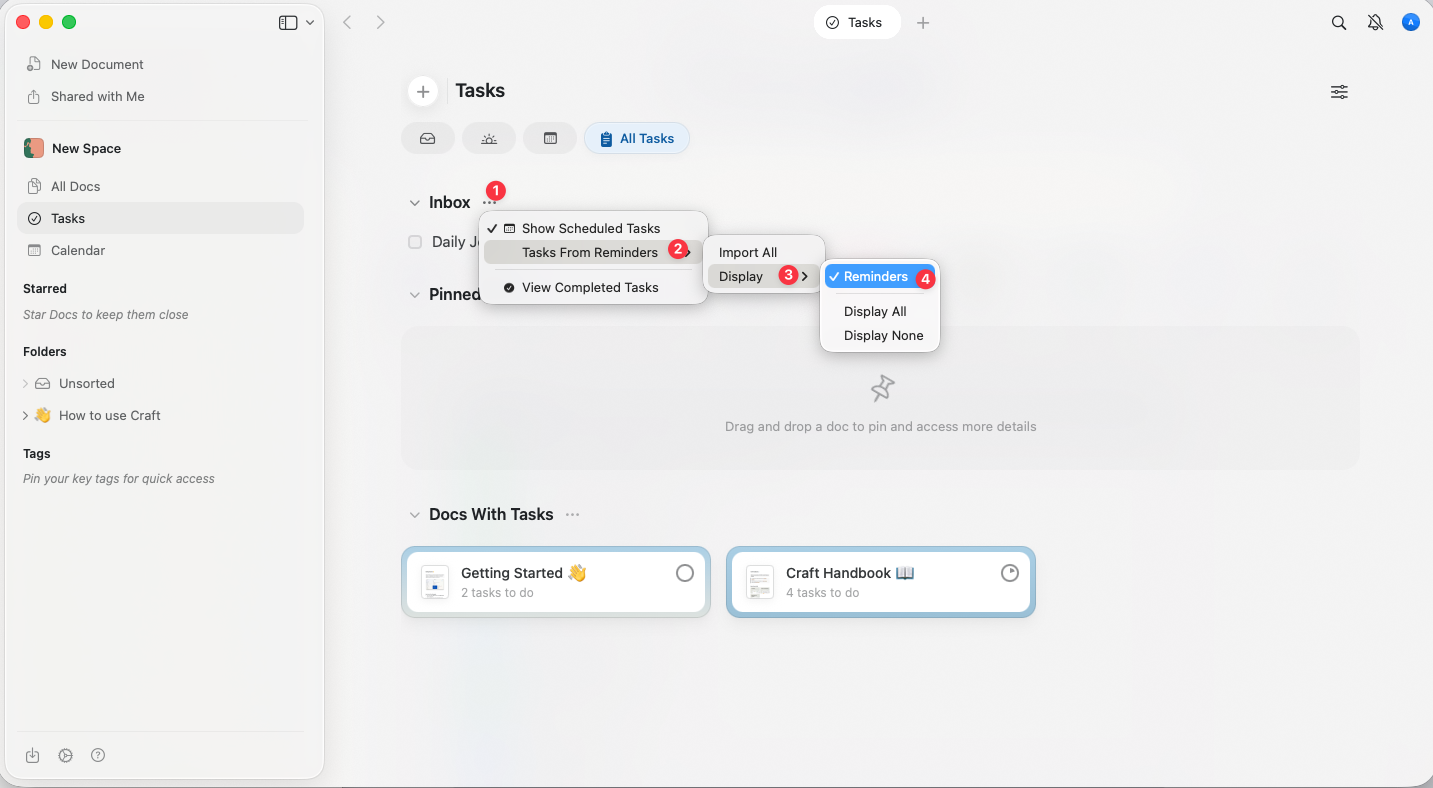 有効にすると、デフォルトの Inbox タスク行の上に新しいセクションが Craft に表示されます。
## Craft で Apple Reminders を表示する
Apple Reminders のすべてのタスクは Inbox の下にあるセクションに表示されます。
リストやアカウントの違いは区別されず、すべて単一の統合ビューに表示されます。
有効にすると、デフォルトの Inbox タスク行の上に新しいセクションが Craft に表示されます。
## Craft で Apple Reminders を表示する
Apple Reminders のすべてのタスクは Inbox の下にあるセクションに表示されます。
リストやアカウントの違いは区別されず、すべて単一の統合ビューに表示されます。
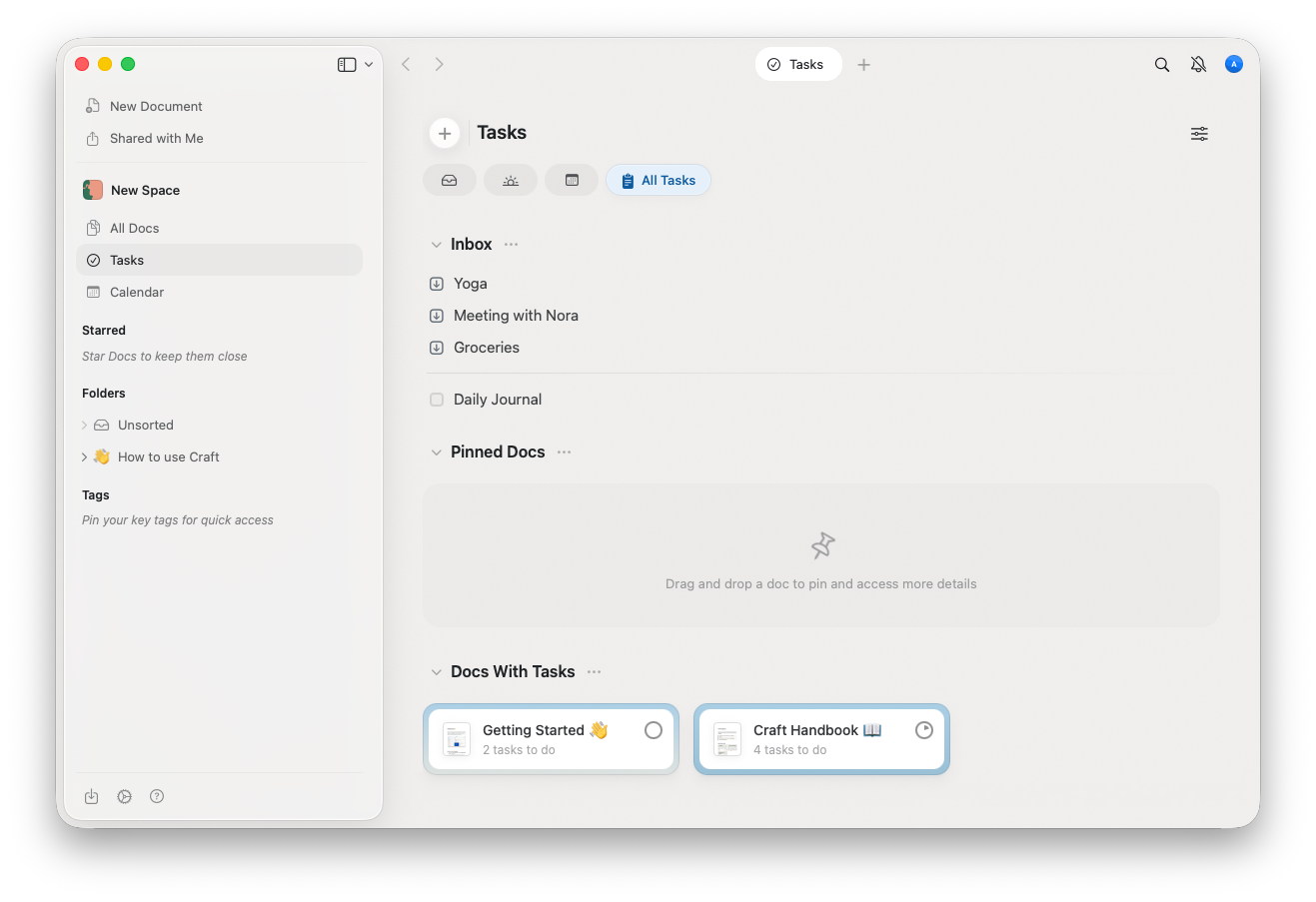 Reminders リストは、該当する Craft アプリにサインインしているすべてのスペースとアカウントで表示されます。
## タスクを Craft にインポートする
Craft に取り込みたいタスクを選択し、矢印アイコンをクリックして Inbox にダウンロードします:
Reminders リストは、該当する Craft アプリにサインインしているすべてのスペースとアカウントで表示されます。
## タスクを Craft にインポートする
Craft に取り込みたいタスクを選択し、矢印アイコンをクリックして Inbox にダウンロードします:
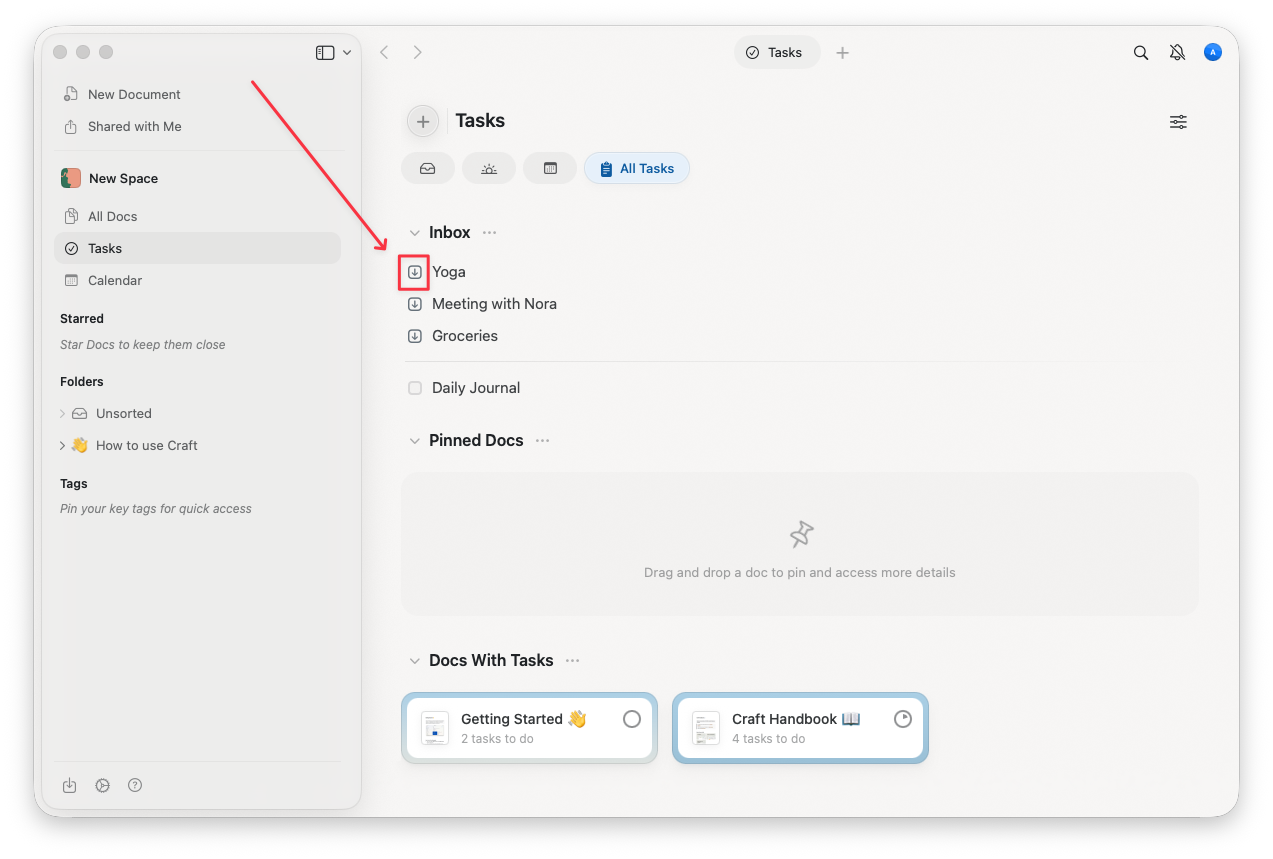 インポート後:
* タスクは Apple Reminders から削除されます
* タスクは Apple Reminders との接続を保持しません(片方向同期のみ)
## 重要な詳細と制限事項
### 片方向同期
タスクは Craft にのみインポートできます。Craft で行った変更は Apple Reminders に同期されません。
### 区別なし
Apple Reminders のすべてのアカウントとリストのタスクが Inbox セクションにまとめて表示されます。
### サブタスク
タスクとサブタスクは同等に扱われ、統合リストに表示されます。
### 繰り返しタスク
Apple Reminders の繰り返しタスクは、Craft では単一のタスクとしてインポートされます。
### タイムゾーンの問題
タイムゾーンの差異により日付が変わる場合があります。これは今後のアップデートで修正予定です。
### 削除の動作
タスクが Craft にダウンロードされると、Apple Reminders から削除されます。この動作がご自身の設定に合っているか確認してください。
## Craft 内でのインポート済みタスクの管理
### Inbox
* Apple Reminders からダウンロードされたすべてのタスクが Inbox に追加されます
* そこから、以下ができます:
* タスクをドキュメントに割り当てる
* 開始日や期限を設定する
* 必要に応じてタスクを整理する
### カレンダー表示
開始日が設定されたタスクは、指定日にカレンダー表示に自動的に表示されます。
## ベストプラクティス
### インポート前にタスクを確認する
ダウンロードする前に From Reminders セクションのタスクを再確認してください。ダウンロードされたタスクは Apple Reminders から削除されることを忘れないでください。
### インポート後にタスクを整理する
Inbox から関連するドキュメントへタスクを移動して、適切なプロジェクトに紐づけ、整理してください。
### 素早いキャプチャに Reminders を使う
外出先では Apple Reminders を使って素早くタスクを取り込み、計画時に Craft にインポートして整理する運用がおすすめです。
## Apple Reminders へのアクセスを無効にする
Craft の Reminders へのアクセスを取り消す必要がある場合:
デバイスの **システム設定** を開きます
**プライバシーとセキュリティ → Reminders** に移動します
リストから Craft を見つけて無効にします
Craft でタスクを管理する方法について詳しくはこちら
デイリーノートで日ごとにタスクを整理する
Craft のネイティブなリマインダー機能を設定する
インポートされたタスクをカレンダー表示で確認する
インポート後:
* タスクは Apple Reminders から削除されます
* タスクは Apple Reminders との接続を保持しません(片方向同期のみ)
## 重要な詳細と制限事項
### 片方向同期
タスクは Craft にのみインポートできます。Craft で行った変更は Apple Reminders に同期されません。
### 区別なし
Apple Reminders のすべてのアカウントとリストのタスクが Inbox セクションにまとめて表示されます。
### サブタスク
タスクとサブタスクは同等に扱われ、統合リストに表示されます。
### 繰り返しタスク
Apple Reminders の繰り返しタスクは、Craft では単一のタスクとしてインポートされます。
### タイムゾーンの問題
タイムゾーンの差異により日付が変わる場合があります。これは今後のアップデートで修正予定です。
### 削除の動作
タスクが Craft にダウンロードされると、Apple Reminders から削除されます。この動作がご自身の設定に合っているか確認してください。
## Craft 内でのインポート済みタスクの管理
### Inbox
* Apple Reminders からダウンロードされたすべてのタスクが Inbox に追加されます
* そこから、以下ができます:
* タスクをドキュメントに割り当てる
* 開始日や期限を設定する
* 必要に応じてタスクを整理する
### カレンダー表示
開始日が設定されたタスクは、指定日にカレンダー表示に自動的に表示されます。
## ベストプラクティス
### インポート前にタスクを確認する
ダウンロードする前に From Reminders セクションのタスクを再確認してください。ダウンロードされたタスクは Apple Reminders から削除されることを忘れないでください。
### インポート後にタスクを整理する
Inbox から関連するドキュメントへタスクを移動して、適切なプロジェクトに紐づけ、整理してください。
### 素早いキャプチャに Reminders を使う
外出先では Apple Reminders を使って素早くタスクを取り込み、計画時に Craft にインポートして整理する運用がおすすめです。
## Apple Reminders へのアクセスを無効にする
Craft の Reminders へのアクセスを取り消す必要がある場合:
デバイスの **システム設定** を開きます
**プライバシーとセキュリティ → Reminders** に移動します
リストから Craft を見つけて無効にします
Craft でタスクを管理する方法について詳しくはこちら
デイリーノートで日ごとにタスクを整理する
Craft のネイティブなリマインダー機能を設定する
インポートされたタスクをカレンダー表示で確認する