> ## Documentation Index
> Fetch the complete documentation index at: https://craft-support.mintlify.site/llms.txt
> Use this file to discover all available pages before exploring further.
# ウィジェット
> ホーム画面、デスクトップ、またはロック画面にCraftウィジェットを追加して、ドキュメント、最近の作業、タスクにすばやくアクセスできます。
Craftウィジェットを使うと、大切な作業をいつでも手元に置けます。アプリを開かなくても、お気に入りのドキュメントを開いたり、最近のドキュメントに移動したり、タスクを確認したり、よく使うCraftの操作をすぐに実行できます。
ホーム画面とデスクトップのウィジェットは **iOS、iPadOS、macOS** で利用できます。ロック画面のウィジェットは対応している **iPhone および iPad** デバイスで利用できます。
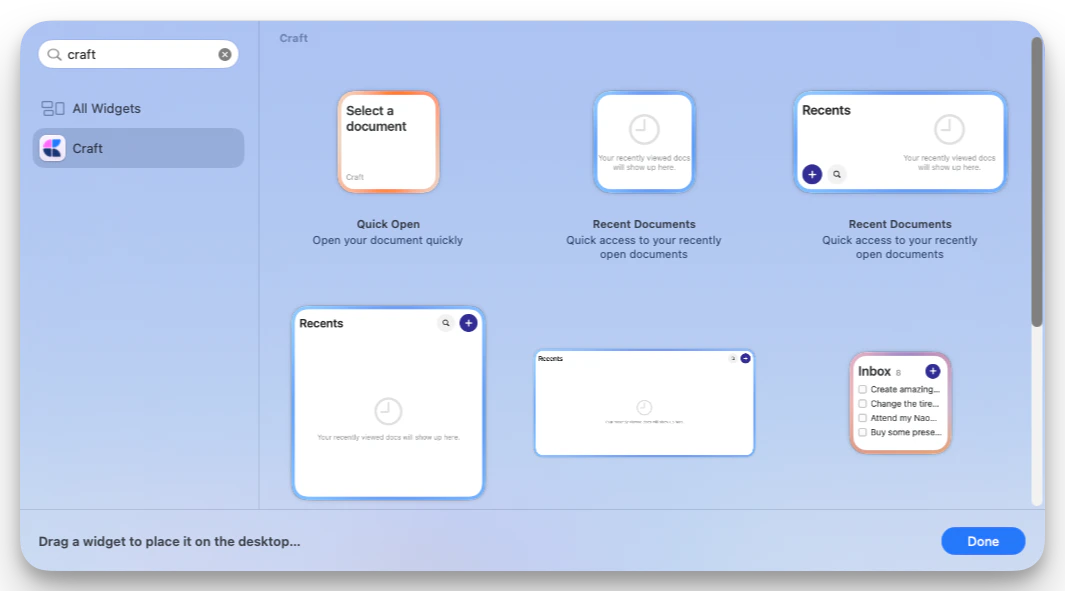 ## 利用可能なウィジェット
Craftでは現在、以下のウィジェットタイプを提供しています。
### クイックオープン
**サイズ:** スモール
クイックオープンを使うと、特定のドキュメントやデイリーノートにワンタップでアクセスできます。スペースを選択し、開くドキュメントを指定して、ウィジェットの背景を設定できます。
クイックオープンは**昨日**・**今日**・**明日**のデイリーノートショートカットにも対応しているため、日付が変わっても常に正しいデイリーノートを表示し続けます。
### 最近のドキュメント
**サイズ:** スモール、ミディアム、ラージ、およびデバイスが対応している場合はエクストララージ
最近のドキュメントを使うと、Craftで最近閲覧したドキュメントを開けます。表示するユーザーとスペースを選択し、ドキュメントをタップして開きます。
ミディアム以上のウィジェットでは、以下のクイックアクションも表示されます。
* **検索**:Craftの検索を開く
* **新規ドキュメント**:選択したスペースに新しいドキュメントを作成する
### タスク
**サイズ:** スモール、ミディアム、ラージ
タスクウィジェットを使うと、ホーム画面やデスクトップからタスクリストを常に確認できます。表示できる内容は以下のとおりです。
* **インボックス**:タスクインボックスのタスク
* **今日**:今日が期限のタスクと期限切れのタスク
* **ドキュメント**:特定のドキュメントの未完了タスク
タスクウィジェットには **+** ボタンがあり、タスクをすばやく作成できます。「今日」モードでは新しいタスクが今日の予定として登録され、「ドキュメント」モードでは選択したドキュメントにタスクが追加されます。
対応しているシステムバージョンでは、ウィジェット上のチェックボックスをタップして、繰り返しなしのタスクを直接完了にできます。
### ロック画面のショートカット
**サイズ:** 丸型のロック画面ウィジェット
Craftにはロック画面のショートカットも用意されており、すばやく操作を実行できます。
* **Craftを開く**
* **Craftでタスクを作成**
* **ドキュメントを作成**
* **今日のデイリーノートを開く**
## 利用可能なウィジェット
Craftでは現在、以下のウィジェットタイプを提供しています。
### クイックオープン
**サイズ:** スモール
クイックオープンを使うと、特定のドキュメントやデイリーノートにワンタップでアクセスできます。スペースを選択し、開くドキュメントを指定して、ウィジェットの背景を設定できます。
クイックオープンは**昨日**・**今日**・**明日**のデイリーノートショートカットにも対応しているため、日付が変わっても常に正しいデイリーノートを表示し続けます。
### 最近のドキュメント
**サイズ:** スモール、ミディアム、ラージ、およびデバイスが対応している場合はエクストララージ
最近のドキュメントを使うと、Craftで最近閲覧したドキュメントを開けます。表示するユーザーとスペースを選択し、ドキュメントをタップして開きます。
ミディアム以上のウィジェットでは、以下のクイックアクションも表示されます。
* **検索**:Craftの検索を開く
* **新規ドキュメント**:選択したスペースに新しいドキュメントを作成する
### タスク
**サイズ:** スモール、ミディアム、ラージ
タスクウィジェットを使うと、ホーム画面やデスクトップからタスクリストを常に確認できます。表示できる内容は以下のとおりです。
* **インボックス**:タスクインボックスのタスク
* **今日**:今日が期限のタスクと期限切れのタスク
* **ドキュメント**:特定のドキュメントの未完了タスク
タスクウィジェットには **+** ボタンがあり、タスクをすばやく作成できます。「今日」モードでは新しいタスクが今日の予定として登録され、「ドキュメント」モードでは選択したドキュメントにタスクが追加されます。
対応しているシステムバージョンでは、ウィジェット上のチェックボックスをタップして、繰り返しなしのタスクを直接完了にできます。
### ロック画面のショートカット
**サイズ:** 丸型のロック画面ウィジェット
Craftにはロック画面のショートカットも用意されており、すばやく操作を実行できます。
* **Craftを開く**
* **Craftでタスクを作成**
* **ドキュメントを作成**
* **今日のデイリーノートを開く**
 ## ウィジェットを追加する
ウィジェットはデバイスのウィジェットギャラリーから追加します。手順はプラットフォームによって異なります。
1. ホーム画面の空いている場所を長押しして、アプリがゆれる状態にします。
2. **+** ボタンをタップします。
3. 「**Craft**」を検索します。
4. 追加したいウィジェットを選択します。
5. サイズを選択します。
6. **ウィジェットを追加**をタップします。
7. ウィジェットを長押しして、**ウィジェットを編集**をタップして設定します。
[Appleのウィジェットガイド(iPhone)を見る](https://support.apple.com/en-us/HT207122)
1. ホーム画面の空いている場所を長押しして、アプリがゆれる状態にします。
2. **+** ボタンをタップします。
3. 「**Craft**」を検索します。
4. 追加したいウィジェットを選択します。
5. サイズを選択します。
6. **ウィジェットを追加**をタップします。
7. ウィジェットを長押しして、**ウィジェットを編集**をタップして設定します。
[Appleのウィジェットガイド(iPad)を見る](https://support.apple.com/en-us/HT211328)
Macのウィジェットはデスクトップまたは通知センターから管理します。
1. メニューバーの日付と時刻をクリックして通知センターを開きます。
2. **ウィジェットを編集**をクリックします。
3. 「**Craft**」を検索します。
4. 追加したいウィジェットを選択します。
5. ウィジェットをクリックまたはドラッグして追加します。
6. ウィジェットをControlキーを押しながらクリックし、**ウィジェットを編集**を選択して設定します。
[Appleのウィジェットガイド(Mac)を見る](https://support.apple.com/guide/mac-help/add-and-customize-widgets-mchl52be5da5/mac)
1. ロック画面を長押しします。
2. **カスタマイズ**をタップします。
3. ロック画面を選択します。
4. ウィジェットエリアをタップします。
5. 「**Craft**」を検索します。
6. 追加したいCraftのショートカットを選択します。
7. **完了**をタップします。
[Appleのロック画面ウィジェットガイドを見る](https://support.apple.com/guide/iphone/personalize-your-iphone-lock-screen-iph4d0e6c351/ios)
## ウィジェットを設定する
Craftウィジェットを追加したら、システムのウィジェットメニューから編集して、表示内容を選択します。
主な設定オプションは以下のとおりです。
* **スペース**:ウィジェットで使用するCraftのスペースを選択する
* **ドキュメントまたは表示モード**:ウィジェットの種類に応じて、ドキュメント、デイリーノート、タスクリスト、タスクのソースを選択する
* **ユーザー**:複数のアカウントがある場合、最近のドキュメントで使用するアカウントを選択する
* **背景**:クイックオープン、最近のドキュメント、タスクウィジェットのビジュアル背景を選択する
同じデバイスでCraftを開き、サインインしていることを確認してください。ウィジェットのオプションは、アプリで利用できるスペース、ドキュメント、アカウントデータをもとに表示されます。
## ウィジェットの更新頻度
Craftは最近のドキュメントとタスクウィジェットを約**15分**ごとに更新するようシステムに要求します。タスクウィジェットはCraftの切り替え時や、タスク関連の更新を受信したときにも更新されます。
ウィジェットの更新タイミングはAppleが制御しているため、変更がすぐに反映されない場合があります。ウィジェットの内容が古く見える場合は、一度Craftを開いてからホーム画面またはデスクトップに戻ってください。
## ヒント
* 異なるスペース、ドキュメント、タスクリストを別々に表示したい場合は、Craftウィジェットを複数追加してください。
* クイックオープンを**今日**に設定すると、デイリーノートにワンタップでアクセスできます。
* タスクを**ドキュメント**モードで使うと、プロジェクトごとのタスクリストを表示できます。
* 検索や新規ドキュメント作成のクイックアクションを使いたい場合は、ミディアムまたはラージの最近のドキュメントウィジェットを使ってください。
* Craftのアップデート後にウィジェットが読み込まれない場合は、一度ウィジェットを削除してからウィジェットギャラリーで再度追加してください。
ショートカット連携でタスクを自動化する
デイリーノートとウィジェットを組み合わせてすばやくアクセスする
## ウィジェットを追加する
ウィジェットはデバイスのウィジェットギャラリーから追加します。手順はプラットフォームによって異なります。
1. ホーム画面の空いている場所を長押しして、アプリがゆれる状態にします。
2. **+** ボタンをタップします。
3. 「**Craft**」を検索します。
4. 追加したいウィジェットを選択します。
5. サイズを選択します。
6. **ウィジェットを追加**をタップします。
7. ウィジェットを長押しして、**ウィジェットを編集**をタップして設定します。
[Appleのウィジェットガイド(iPhone)を見る](https://support.apple.com/en-us/HT207122)
1. ホーム画面の空いている場所を長押しして、アプリがゆれる状態にします。
2. **+** ボタンをタップします。
3. 「**Craft**」を検索します。
4. 追加したいウィジェットを選択します。
5. サイズを選択します。
6. **ウィジェットを追加**をタップします。
7. ウィジェットを長押しして、**ウィジェットを編集**をタップして設定します。
[Appleのウィジェットガイド(iPad)を見る](https://support.apple.com/en-us/HT211328)
Macのウィジェットはデスクトップまたは通知センターから管理します。
1. メニューバーの日付と時刻をクリックして通知センターを開きます。
2. **ウィジェットを編集**をクリックします。
3. 「**Craft**」を検索します。
4. 追加したいウィジェットを選択します。
5. ウィジェットをクリックまたはドラッグして追加します。
6. ウィジェットをControlキーを押しながらクリックし、**ウィジェットを編集**を選択して設定します。
[Appleのウィジェットガイド(Mac)を見る](https://support.apple.com/guide/mac-help/add-and-customize-widgets-mchl52be5da5/mac)
1. ロック画面を長押しします。
2. **カスタマイズ**をタップします。
3. ロック画面を選択します。
4. ウィジェットエリアをタップします。
5. 「**Craft**」を検索します。
6. 追加したいCraftのショートカットを選択します。
7. **完了**をタップします。
[Appleのロック画面ウィジェットガイドを見る](https://support.apple.com/guide/iphone/personalize-your-iphone-lock-screen-iph4d0e6c351/ios)
## ウィジェットを設定する
Craftウィジェットを追加したら、システムのウィジェットメニューから編集して、表示内容を選択します。
主な設定オプションは以下のとおりです。
* **スペース**:ウィジェットで使用するCraftのスペースを選択する
* **ドキュメントまたは表示モード**:ウィジェットの種類に応じて、ドキュメント、デイリーノート、タスクリスト、タスクのソースを選択する
* **ユーザー**:複数のアカウントがある場合、最近のドキュメントで使用するアカウントを選択する
* **背景**:クイックオープン、最近のドキュメント、タスクウィジェットのビジュアル背景を選択する
同じデバイスでCraftを開き、サインインしていることを確認してください。ウィジェットのオプションは、アプリで利用できるスペース、ドキュメント、アカウントデータをもとに表示されます。
## ウィジェットの更新頻度
Craftは最近のドキュメントとタスクウィジェットを約**15分**ごとに更新するようシステムに要求します。タスクウィジェットはCraftの切り替え時や、タスク関連の更新を受信したときにも更新されます。
ウィジェットの更新タイミングはAppleが制御しているため、変更がすぐに反映されない場合があります。ウィジェットの内容が古く見える場合は、一度Craftを開いてからホーム画面またはデスクトップに戻ってください。
## ヒント
* 異なるスペース、ドキュメント、タスクリストを別々に表示したい場合は、Craftウィジェットを複数追加してください。
* クイックオープンを**今日**に設定すると、デイリーノートにワンタップでアクセスできます。
* タスクを**ドキュメント**モードで使うと、プロジェクトごとのタスクリストを表示できます。
* 検索や新規ドキュメント作成のクイックアクションを使いたい場合は、ミディアムまたはラージの最近のドキュメントウィジェットを使ってください。
* Craftのアップデート後にウィジェットが読み込まれない場合は、一度ウィジェットを削除してからウィジェットギャラリーで再度追加してください。
ショートカット連携でタスクを自動化する
デイリーノートとウィジェットを組み合わせてすばやくアクセスする