> ## Documentation Index
> Fetch the complete documentation index at: https://craft-support.mintlify.site/llms.txt
> Use this file to discover all available pages before exploring further.
# アカウントの設定
> Craftのアカウントを作成し、スペースを設定してプロフィールを整え、すぐに始めましょう。
Craftの開始は簡単で素早く行えます。アカウントを作成し、スペースを設定し、プロフィールをカスタマイズして、Craftを自分の使い方に合わせてください。
## アカウントの作成
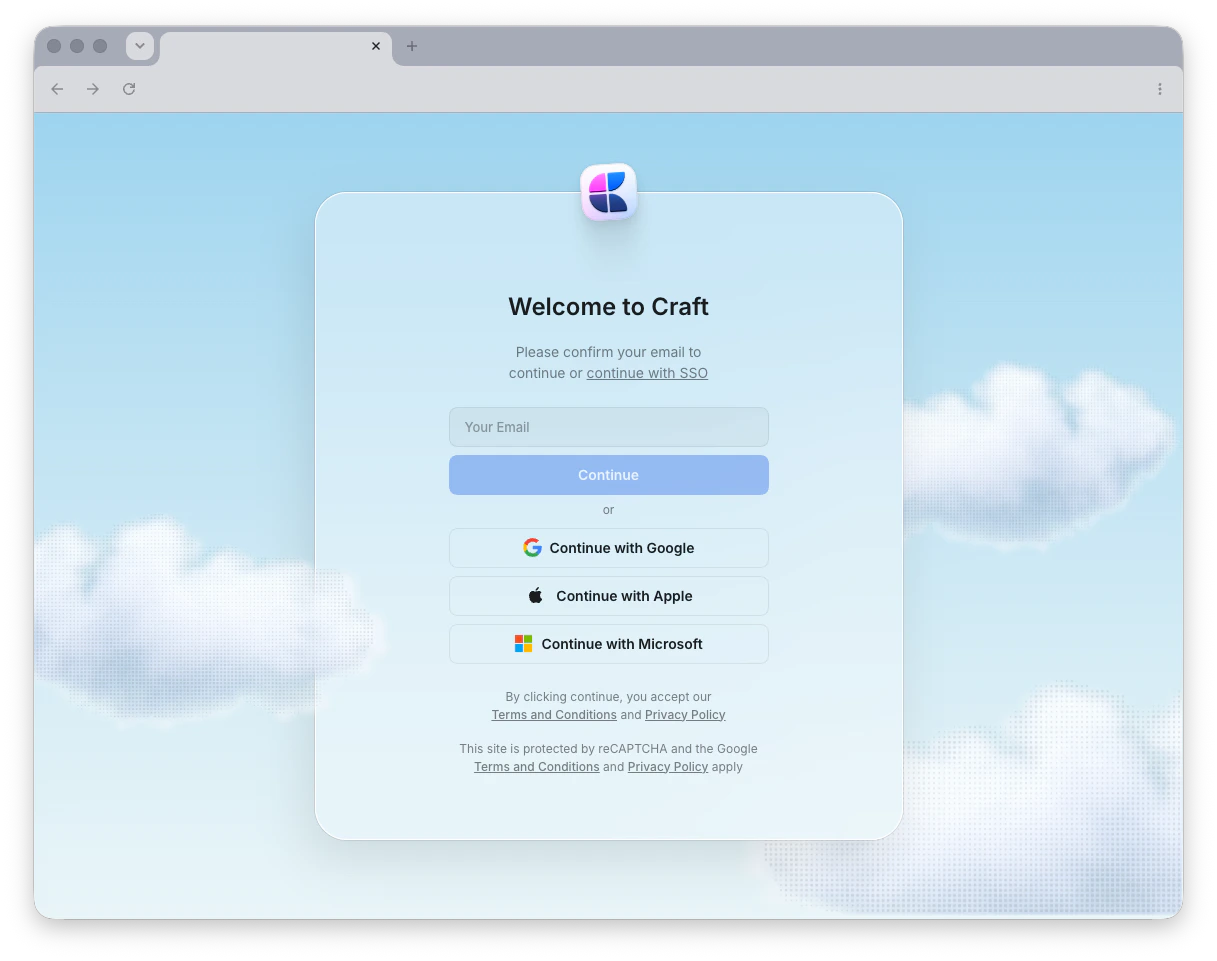 Craftでは柔軟なサインインオプションを用意しているため、すぐに始められます。メールアドレス、Apple ID、Google、またはMicrosoftアカウントでアカウントを作成・アクセスできます。
メールアドレスでサインインする場合、Craftはパスワードの代わりにワンタイムログインコードをメールに送信します。コードを入力するだけでアカウントにアクセスできます。
Apple IDでサインインする場合は、"Hide My Email" を選択しないでください。これによりプライベートリレー用のアドレス(`@privaterelay.appleid.com`)が作成され、他のデバイスやプラットフォームでサインインする際に混乱を招く可能性があります。
メール、Apple ID、Google、またはMicrosoftでサインアップ
## スペースの管理
アカウントを作成したら、**スペース** - ドキュメントを整理するための独立した作業領域の中で作業します。各スペースにはそれぞれ設定、メンバー、コンテンツがあります。
スペースを作成、カスタマイズ、管理できます
## アカウント管理
アカウントを削除する必要がありますか?Craftのアカウントを正しく削除する方法と、データに何が起こるかを確認してください。
Craftのアカウントを完全に削除する
## コラボレーション & チーム
他のメンバーと一緒に作業しましょう。チームを設定し、メンバーを招待して、リアルタイムでドキュメントのコラボレーションを始めましょう。
スペース全体でチームメンバーを追加・管理する
コラボレーターを招待し、アクセス権を設定する
チームスペースと設定を構成する
## 次のステップ
アカウントの設定が完了したら、次の機能を確認して、Craftをより効果的に活用してください:
ドキュメント、ページ、ブロックの仕組みを理解する
ワークスペース内を移動し、整理する方法を学ぶ
便利なキーボードショートカットで作業を高速化できます
Craftでは柔軟なサインインオプションを用意しているため、すぐに始められます。メールアドレス、Apple ID、Google、またはMicrosoftアカウントでアカウントを作成・アクセスできます。
メールアドレスでサインインする場合、Craftはパスワードの代わりにワンタイムログインコードをメールに送信します。コードを入力するだけでアカウントにアクセスできます。
Apple IDでサインインする場合は、"Hide My Email" を選択しないでください。これによりプライベートリレー用のアドレス(`@privaterelay.appleid.com`)が作成され、他のデバイスやプラットフォームでサインインする際に混乱を招く可能性があります。
メール、Apple ID、Google、またはMicrosoftでサインアップ
## スペースの管理
アカウントを作成したら、**スペース** - ドキュメントを整理するための独立した作業領域の中で作業します。各スペースにはそれぞれ設定、メンバー、コンテンツがあります。
スペースを作成、カスタマイズ、管理できます
## アカウント管理
アカウントを削除する必要がありますか?Craftのアカウントを正しく削除する方法と、データに何が起こるかを確認してください。
Craftのアカウントを完全に削除する
## コラボレーション & チーム
他のメンバーと一緒に作業しましょう。チームを設定し、メンバーを招待して、リアルタイムでドキュメントのコラボレーションを始めましょう。
スペース全体でチームメンバーを追加・管理する
コラボレーターを招待し、アクセス権を設定する
チームスペースと設定を構成する
## 次のステップ
アカウントの設定が完了したら、次の機能を確認して、Craftをより効果的に活用してください:
ドキュメント、ページ、ブロックの仕組みを理解する
ワークスペース内を移動し、整理する方法を学ぶ
便利なキーボードショートカットで作業を高速化できます