> ## Documentation Index
> Fetch the complete documentation index at: https://craft-support.mintlify.site/llms.txt
> Use this file to discover all available pages before exploring further.
# アカウントの作成
> メール、Apple ID、または Google を使って Craft を始める方法。
次の方法のいずれかで Craft にサインインできます:
* メールアドレス
* Apple ID
* Google アカウント
* Microsoft アカウント
* 組織向けの SSO(Single Sign-On)
## メールでサインインする
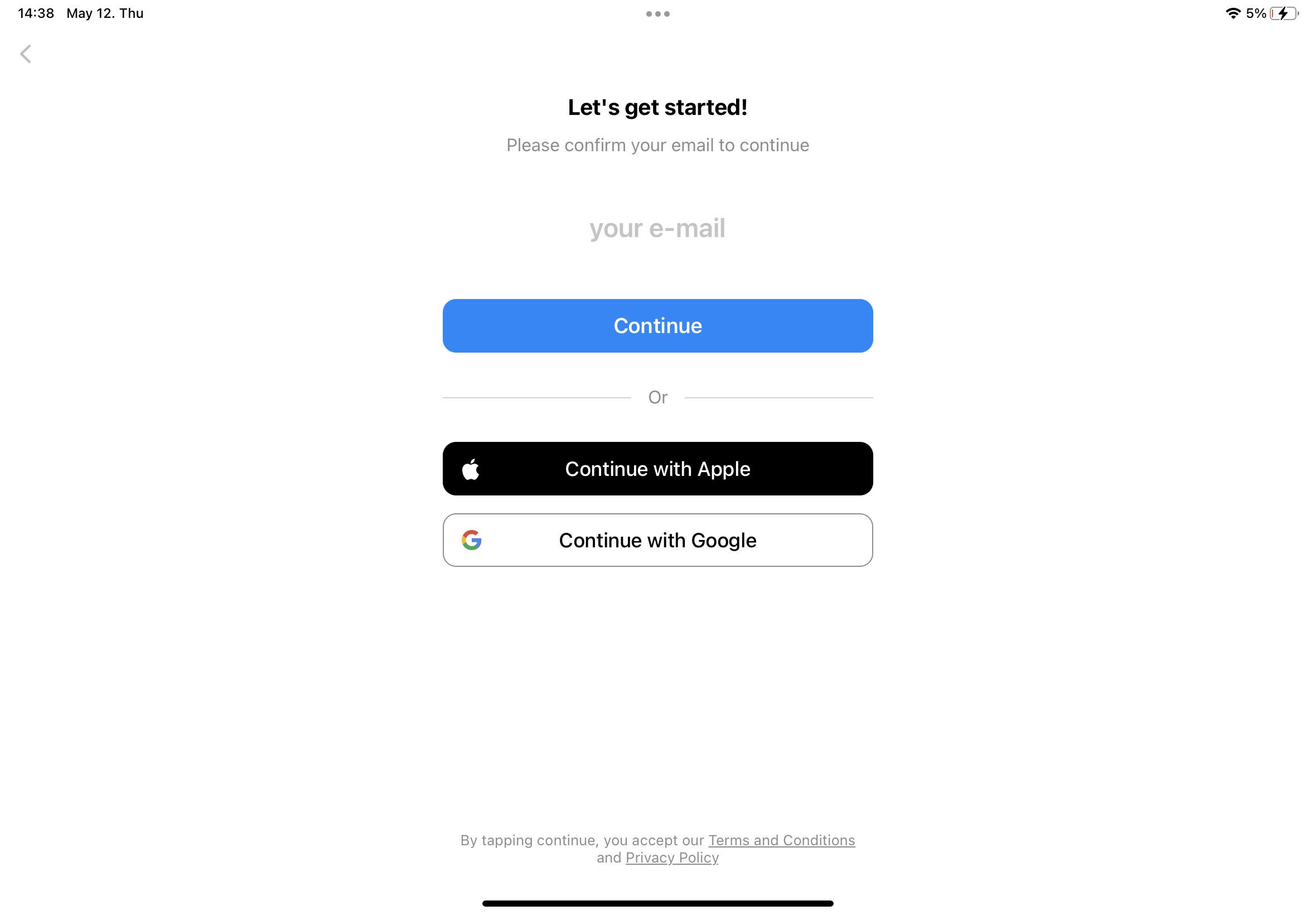 ログイン画面でメールアドレスを入力してください。
受信トレイを確認して 6 桁の確認コードを探してください。
そのコードを入力して Craft にサインインしてください。
## Apple ID でサインインする
ログイン画面で **Continue with Apple** を選択してください。
Craft とメールアドレスを共有するかどうかを選択してください。
[Continue]をクリックしてサインインを完了してください。
ログイン画面でメールアドレスを入力してください。
受信トレイを確認して 6 桁の確認コードを探してください。
そのコードを入力して Craft にサインインしてください。
## Apple ID でサインインする
ログイン画面で **Continue with Apple** を選択してください。
Craft とメールアドレスを共有するかどうかを選択してください。
[Continue]をクリックしてサインインを完了してください。
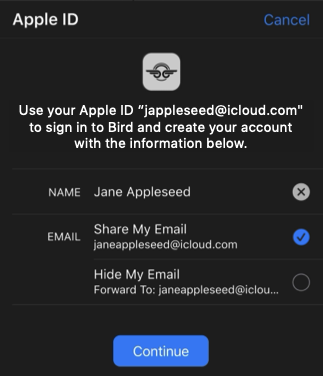 「Hide My Email」を選択すると、Apple はアカウントに紐づく固有のリレー用メールアドレスを作成します。これは Craft でも動作しますが、アカウント復旧を容易にするためには本来のメールアドレスを共有することをおすすめします。詳しくは Apple のサポート記事([https://support.apple.com/en-us/HT210425)をご参照ください。](https://support.apple.com/en-us/HT210425)をご参照ください。)
お使いのメールアドレスが Apple ID と一致する場合は、どちらの方法でもサインインできます。どちらも同じ Craft アカウントにアクセスします。
## Google でサインインする
ログイン画面で **Continue with Google** を選択してください。
Google アカウントを選択するか、Google にサインインしてください。
Craft がアカウント情報にアクセスする許可を付与してください。
## Microsoft でサインインする
ログイン画面で **Continue with Microsoft** を選択してください。
Microsoft アカウントの資格情報でサインインしてください。
Craft がアカウント情報にアクセスする許可を付与してください。
## SSO(Single Sign-On)
所属組織が SSO を使用している場合は、社用の資格情報でサインインできます。
ログイン画面で **Continue with SSO** を選択してください。
組織の SSO ドメインまたは識別子を入力してください。
組織のアイデンティティプロバイダーで認証を完了してください。
SSO は Team プランの組織で利用可能です。チームで SSO を設定するには IT 管理者にお問い合わせください。
## Setapp 経由で Craft を利用する
Setapp のサブスクリプションをお持ちの場合、Setapp 経由で Craft にアクセスできます。セットアップ手順は [Setapp guide](/ja/account-and-subscription/subscription-plans/setapp) をご参照ください。
「Hide My Email」を選択すると、Apple はアカウントに紐づく固有のリレー用メールアドレスを作成します。これは Craft でも動作しますが、アカウント復旧を容易にするためには本来のメールアドレスを共有することをおすすめします。詳しくは Apple のサポート記事([https://support.apple.com/en-us/HT210425)をご参照ください。](https://support.apple.com/en-us/HT210425)をご参照ください。)
お使いのメールアドレスが Apple ID と一致する場合は、どちらの方法でもサインインできます。どちらも同じ Craft アカウントにアクセスします。
## Google でサインインする
ログイン画面で **Continue with Google** を選択してください。
Google アカウントを選択するか、Google にサインインしてください。
Craft がアカウント情報にアクセスする許可を付与してください。
## Microsoft でサインインする
ログイン画面で **Continue with Microsoft** を選択してください。
Microsoft アカウントの資格情報でサインインしてください。
Craft がアカウント情報にアクセスする許可を付与してください。
## SSO(Single Sign-On)
所属組織が SSO を使用している場合は、社用の資格情報でサインインできます。
ログイン画面で **Continue with SSO** を選択してください。
組織の SSO ドメインまたは識別子を入力してください。
組織のアイデンティティプロバイダーで認証を完了してください。
SSO は Team プランの組織で利用可能です。チームで SSO を設定するには IT 管理者にお問い合わせください。
## Setapp 経由で Craft を利用する
Setapp のサブスクリプションをお持ちの場合、Setapp 経由で Craft にアクセスできます。セットアップ手順は [Setapp guide](/ja/account-and-subscription/subscription-plans/setapp) をご参照ください。