> ## Documentation Index
> Fetch the complete documentation index at: https://craft-support.mintlify.site/llms.txt
> Use this file to discover all available pages before exploring further.

# アカウントの削除

> Craftアカウントと関連するすべてのデータを完全に削除します。

Craftが合わないと感じた場合は、アカウントと関連するすべてのデータを完全に削除できます。

## アカウントを削除する

### ステップ1：設定を開く

<Tabs>
  <Tab title="Mac">
    サイドバー上部の**スペース名**をクリックして、設定を開きます。

    <Frame>
      <img src="https://mintcdn.com/craft-support/uCmTok0gNp17u6Tw/images/snippets/open-settings/en/content/mac-space-name.png?fit=max&auto=format&n=uCmTok0gNp17u6Tw&q=85&s=b2a80ae0eb9e67d830298c30f3046f02" alt="サイドバーのスペース名をクリック" width="1473" height="905" data-path="images/snippets/open-settings/en/content/mac-space-name.png" />
    </Frame>
  </Tab>

  <Tab title="Web / Windows">
    <Steps>
      <Step title="Spaceのドロップダウンを開く">
        左上隅の**スペース名**をクリックします。
      </Step>

      <Step title="設定を選択する">
        ドロップダウンの下部にある**設定**をクリックします。

        <Frame>
          <img src="https://mintcdn.com/craft-support/uCmTok0gNp17u6Tw/images/snippets/open-settings/en/content/web-space-dropdown.png?fit=max&auto=format&n=uCmTok0gNp17u6Tw&q=85&s=8fe2f1b7ca147ccd7de2d4851d2857e1" alt="設定オプションが表示されたSpaceドロップダウン" width="1426" height="967" data-path="images/snippets/open-settings/en/content/web-space-dropdown.png" />
        </Frame>
      </Step>
    </Steps>
  </Tab>

  <Tab title="iOS">
    <Steps>
      <Step title="Spaceアイコンをタップする">
        左上隅の**スペースアイコン**をタップします。

        <Frame>
          <img src="https://mintcdn.com/craft-support/uCmTok0gNp17u6Tw/images/snippets/open-settings/en/content/ios-space-icon.png?fit=max&auto=format&n=uCmTok0gNp17u6Tw&q=85&s=82ed814971491d12743fb924294f595a" alt="左上隅のSpaceアイコン" width="731" height="1568" data-path="images/snippets/open-settings/en/content/ios-space-icon.png" />
        </Frame>
      </Step>

      <Step title="設定を開く">
        **設定**をタップします。
      </Step>
    </Steps>
  </Tab>

  <Tab title="Android">
    <Steps>
      <Step title="プロフィール写真をタップする">
        右上隅の**プロフィール写真**をタップします。
      </Step>

      <Step title="設定を開く">
        **設定**をタップします。

        <Frame>
          <img src="https://mintcdn.com/craft-support/uCmTok0gNp17u6Tw/images/snippets/open-settings/en/content/android-profile-menu.png?fit=max&auto=format&n=uCmTok0gNp17u6Tw&q=85&s=04626672ba7545613f9b039a5d363698" alt="設定オプションが表示されたプロフィールメニュー" width="703" height="1567" data-path="images/snippets/open-settings/en/content/android-profile-menu.png" />
        </Frame>
      </Step>
    </Steps>
  </Tab>
</Tabs>

### ステップ2：アカウントを削除する

<Steps>
  <Step title="アカウント設定に移動する">
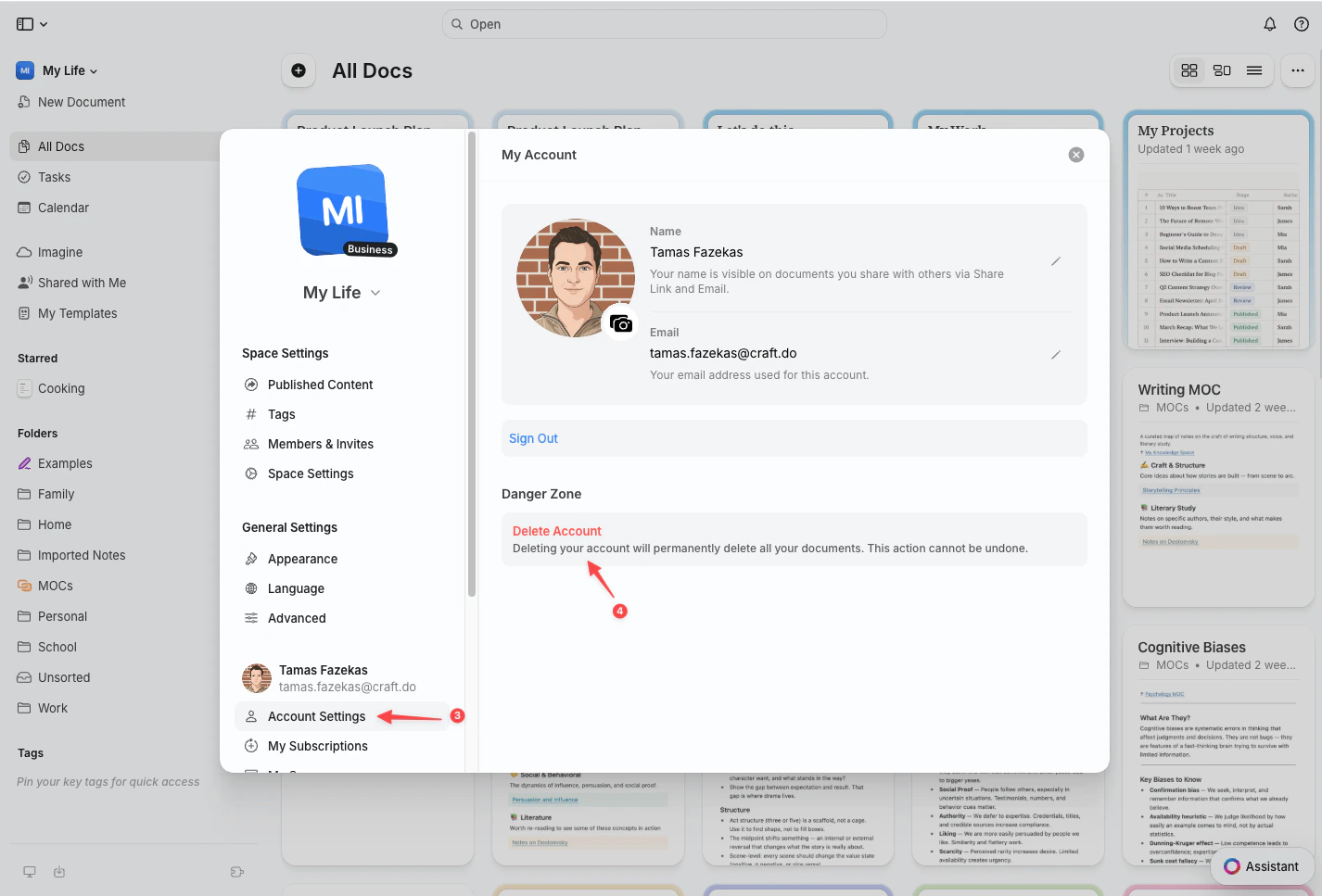
    サイドバーの**アカウント設定**を選択します。
  </Step>

  <Step title="アカウントを削除する">
    「危険ゾーン」にある**アカウントを削除**をクリックし、削除を確認します。
    <Frame>
      <img src="https://mintcdn.com/craft-support/j2izMmgqvBpZqwSI/images/introduction/account-setup/delete-account/en/content/account-settings.png?fit=max&auto=format&n=j2izMmgqvBpZqwSI&q=85&s=2815b6a17711c4506b047f7434058cfc" alt="アカウント設定の「アカウントを削除」ボタン" width="1426" height="967" data-path="images/introduction/account-setup/delete-account/en/content/account-settings.png" />
    </Frame>
  </Step>
</Steps>

<Danger title="完全な削除">
  アカウントの削除は永続的な操作であり、元に戻すことはできません。個人スペース内のすべてのドキュメントと、所有するすべてのスペースが完全に削除されます。
</Danger>

<Info title="共有スペース">
  他のユーザーが所有するスペースのメンバーである場合、それらのスペースとコンテンツには影響しません。そのスペースからメンバーとして削除されるだけです。
</Info>

## 削除する前に

アカウントを削除する前に、以下の代替手段をご検討ください：

* **フリープランへのダウングレード** - アカウントを維持しながら無料プランに切り替える
* **データのエクスポート** - 削除前にドキュメントをダウンロードする
* **スペースのアーカイブ** - アカウント全体ではなく、個別のスペースを削除する
* **少し休憩する** - Craftの使用を一時的にやめるだけで、データは安全に保持されます

<CardGroup cols={2}>
  <Card title="コンテンツのエクスポート" href="/ja/import-and-export/export">
    ドキュメントとデータをエクスポートする方法をご確認ください
  </Card>

  <Card title="サブスクリプションの管理" href="/ja/account-and-subscription/billing">
    サブスクリプションプランを変更またはキャンセルする
  </Card>
</CardGroup>



