> ## Documentation Index
> Fetch the complete documentation index at: https://craft-support.mintlify.site/llms.txt
> Use this file to discover all available pages before exploring further.
# ドキュメント、ページ、ブロック
> Craftの構成要素と、それらがどのように柔軟なドキュメント構造を作るかを理解します。
Craftはコンテンツを整理するために3つの主要な概念を使用します:ブロック、ページ、ドキュメントです。これらがどのように連携するかを理解することで、Craftの柔軟な構造を最大限に活用できます。
## ブロックについて
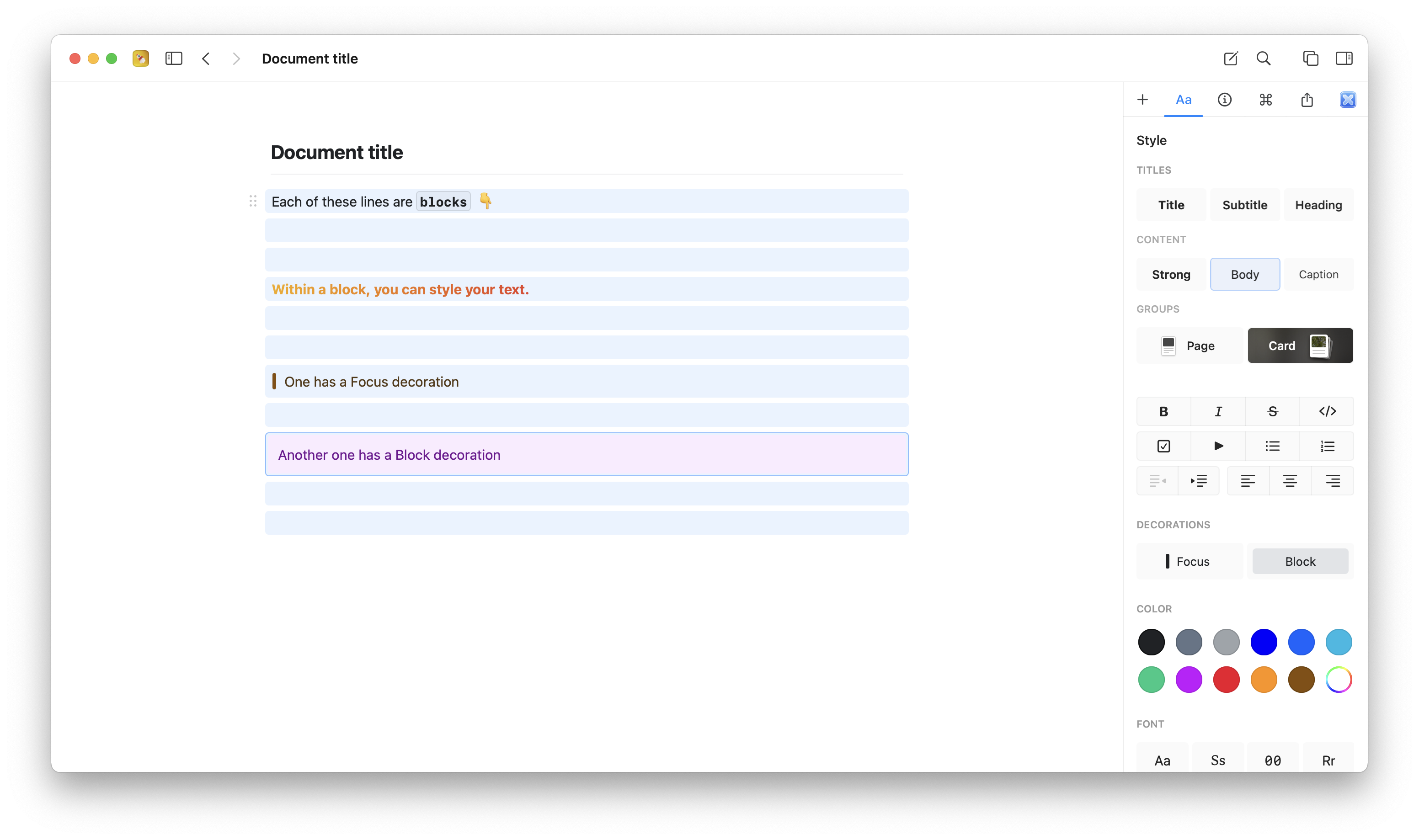
Craftの各段落は**ブロック**です。各ブロックは独自のコンテンツを含めることができ、二重の役割を持ちます:
* 現在のページ上のテキストやコンテンツの一部として
* 独自の入れ子になったコンテンツを持つ深いページへのタイトル/エントリーポイントとして
このシンプルな構造により、書きながら自然に階層を作成できます。
 ## ページについて
ブロックが入れ子コンテンツを含む場合、それは**ページ**になります。ページは通常のブロックと同様にスタイルを適用でき、クリックすると内部に移動してそのコンテンツが表示されます。
「ページ」テキストスタイルオプション(カードスタイルと並んで)は、入れ子になったコンテンツを含むブロック向けに設計されており、エントリーポイントとして視覚的に区別されます。
## ドキュメントについて
**ドキュメント**はCraftの最上位ファイルで、従来のデジタルファイルと同様に扱えます。次のことができます:
* クイックアクセスのためにスターを付ける
* フォルダに移動する
* 並べ替えや整理をする
* 削除する(削除すると最近削除した項目に移動します)
## ブロックをドキュメント間で移動する
ドキュメントやページ間でブロックを移動して、コンテンツを再編成できます。
**切り取りと貼り付け:** 標準の切り取り/貼り付け操作でブロックを移動できます。
**ドラッグアンドドロップ(macOS):** 同じスペース内でCraftのウィンドウを2つ開き、ブロックをドラッグして移動します。
## ページについて
ブロックが入れ子コンテンツを含む場合、それは**ページ**になります。ページは通常のブロックと同様にスタイルを適用でき、クリックすると内部に移動してそのコンテンツが表示されます。
「ページ」テキストスタイルオプション(カードスタイルと並んで)は、入れ子になったコンテンツを含むブロック向けに設計されており、エントリーポイントとして視覚的に区別されます。
## ドキュメントについて
**ドキュメント**はCraftの最上位ファイルで、従来のデジタルファイルと同様に扱えます。次のことができます:
* クイックアクセスのためにスターを付ける
* フォルダに移動する
* 並べ替えや整理をする
* 削除する(削除すると最近削除した項目に移動します)
## ブロックをドキュメント間で移動する
ドキュメントやページ間でブロックを移動して、コンテンツを再編成できます。
**切り取りと貼り付け:** 標準の切り取り/貼り付け操作でブロックを移動できます。
**ドラッグアンドドロップ(macOS):** 同じスペース内でCraftのウィンドウを2つ開き、ブロックをドラッグして移動します。
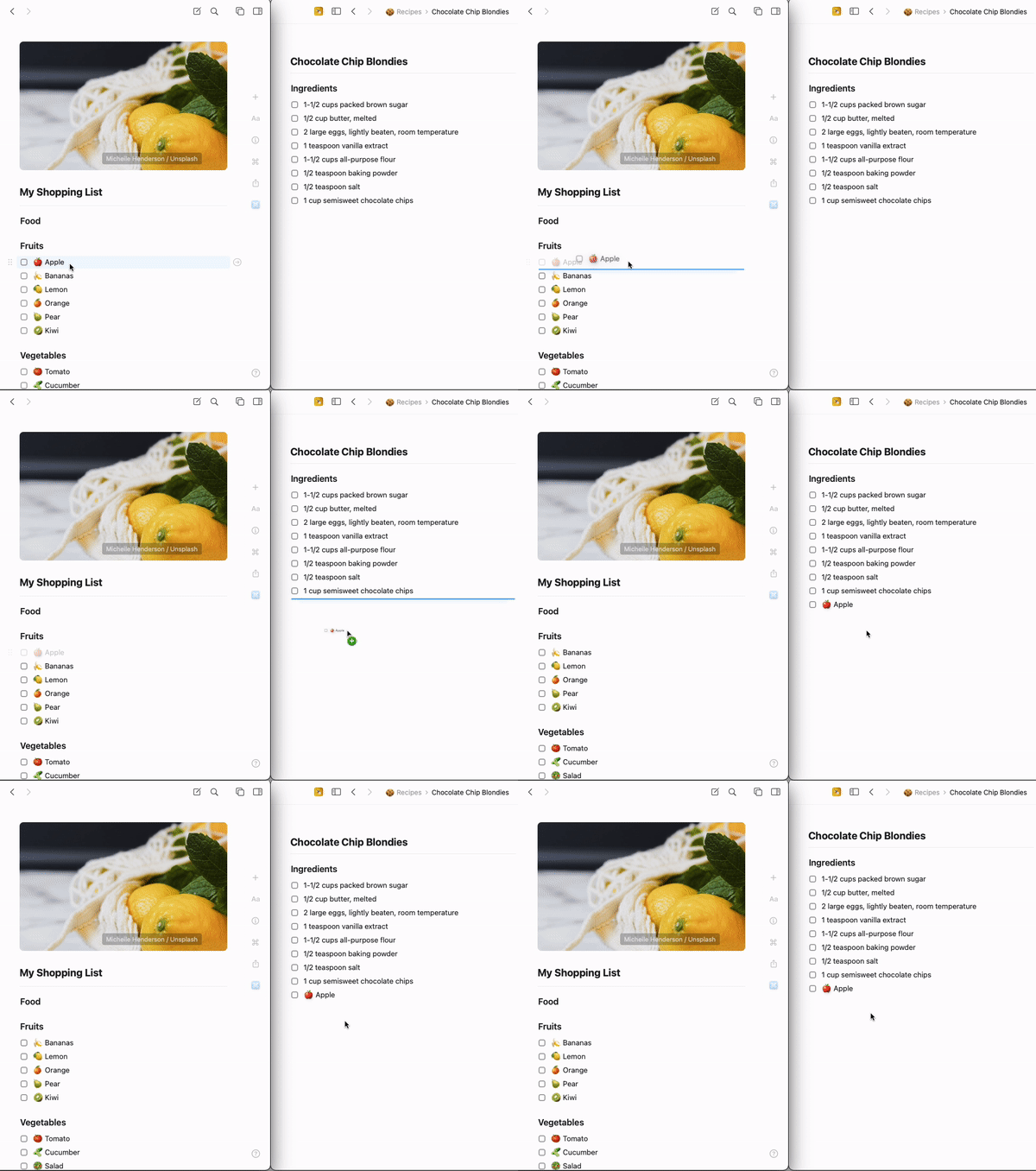 同じスペース内でブロックを移動すると、すべてのブロックリンクは維持され、引き続き正しく機能します。
## ブロックをページにグループ化する
複数のブロックを入れ子のページに変換して、ドキュメントに構造を作成できます。
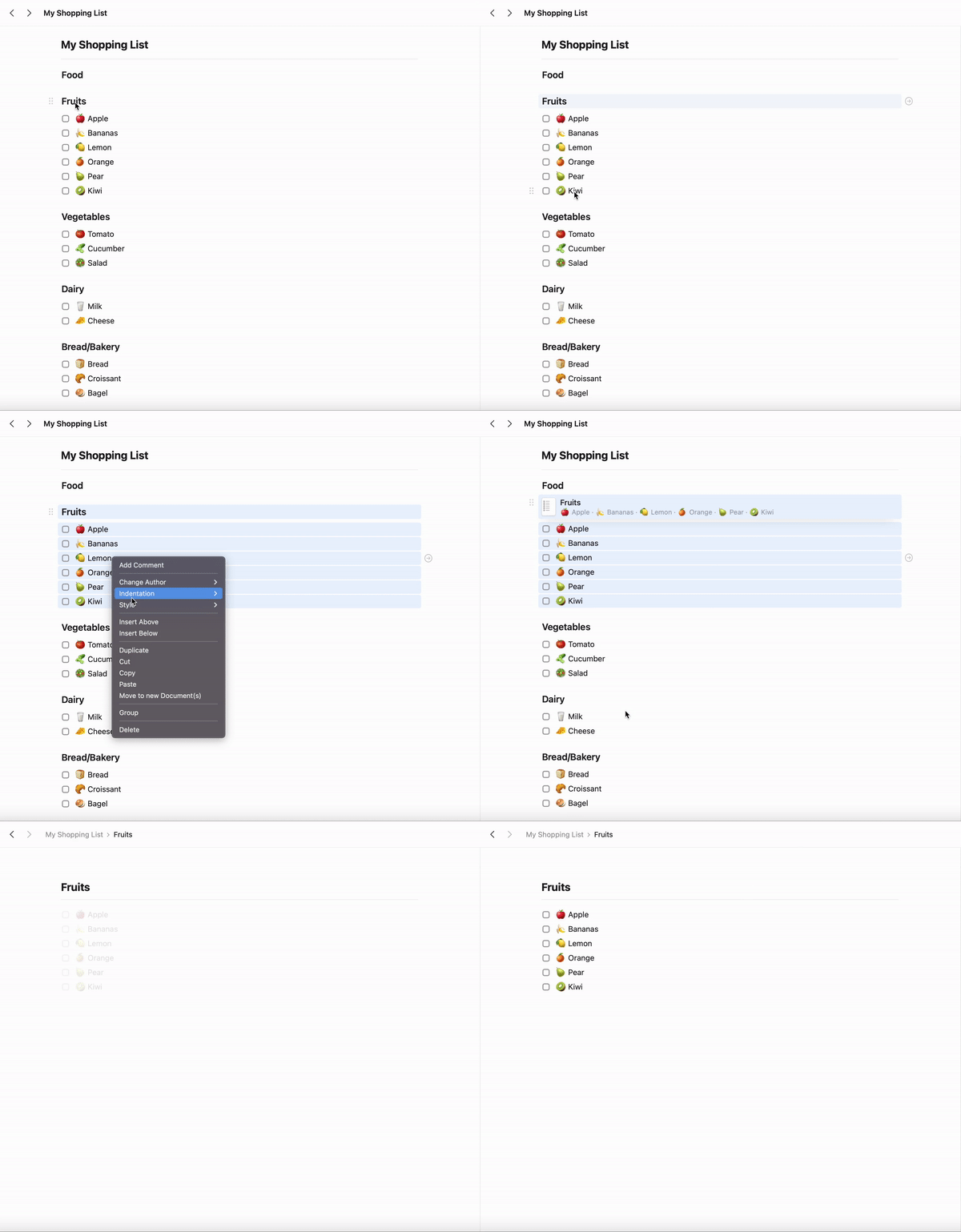
グループ化したいブロックを選択します(クリックしてドラッグ、またはShift+クリック)。
選択したブロックを右クリックして**Group**を選ぶか、`⌘ (Command) + G`を押します。
ブロックは新しい親ブロックの下に入れ子になり、ページとして機能します。
同じスペース内でブロックを移動すると、すべてのブロックリンクは維持され、引き続き正しく機能します。
## ブロックをページにグループ化する
複数のブロックを入れ子のページに変換して、ドキュメントに構造を作成できます。
グループ化したいブロックを選択します(クリックしてドラッグ、またはShift+クリック)。
選択したブロックを右クリックして**Group**を選ぶか、`⌘ (Command) + G`を押します。
ブロックは新しい親ブロックの下に入れ子になり、ページとして機能します。
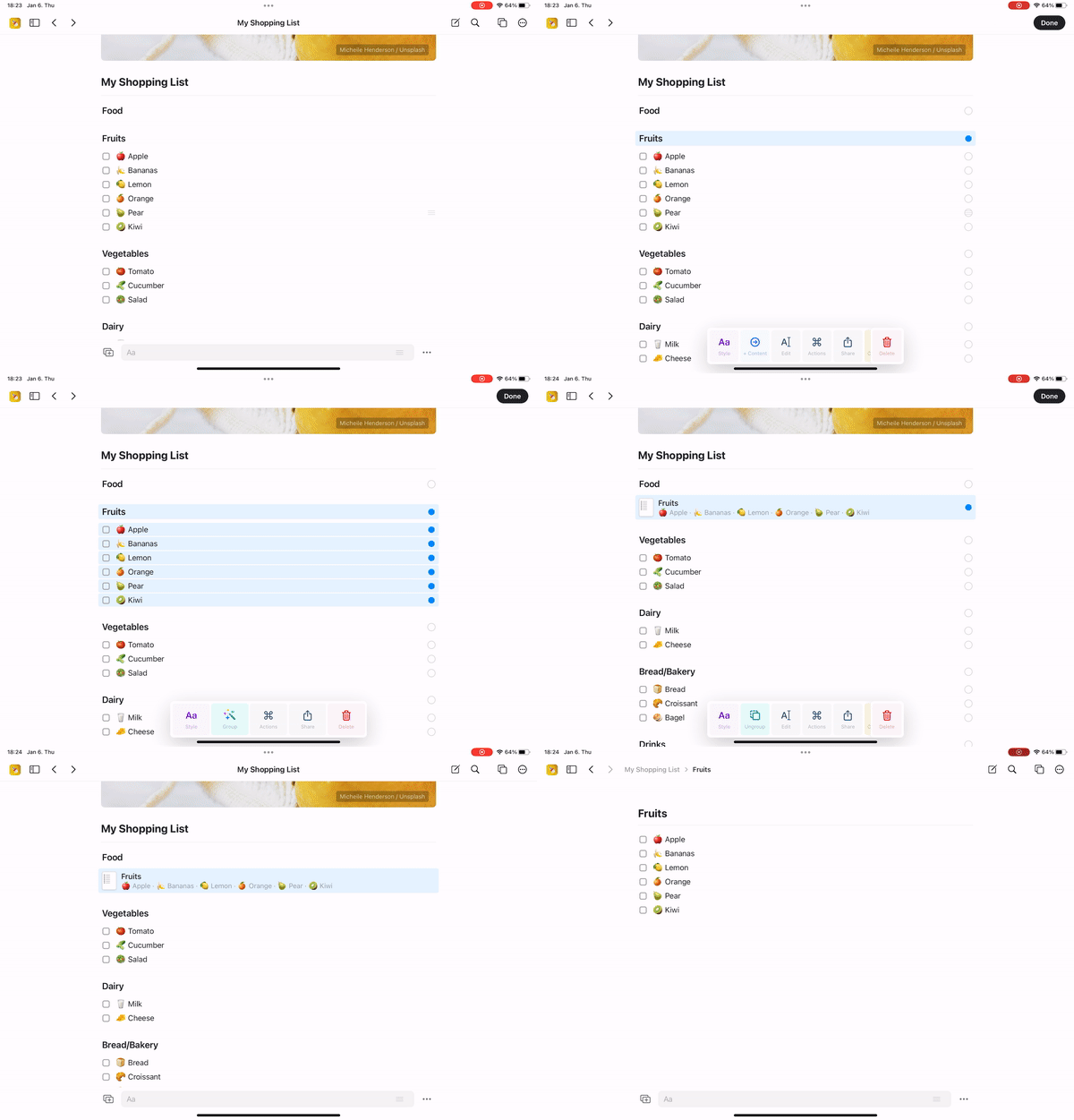
 スワイプジェスチャーで複数のブロックを選択します。
表示される**Group**アクションをタップします。
ブロックは新しい親ページの下にグループ化されます。
スワイプジェスチャーで複数のブロックを選択します。
表示される**Group**アクションをタップします。
ブロックは新しい親ページの下にグループ化されます。
 ## 重要な注意点
ページ(ドキュメント内の入れ子になったコンテンツ)は別のドキュメントではなくブロックとして扱われます。削除した場合、最近削除した項目には移動しません。次のことができます:
* 削除直後に**Undo**(`⌘ + Z`)を使う
* バージョン履歴を使って親ドキュメントの以前のバージョンを復元する
## はじめに
Craftは直感的に使えるよう設計されています。**そのまま書き始めてください**。ドキュメントが長くなったり、より構造化が必要になったときに、関連するブロックをグループ化することで自然にページの使い方が分かります。
ドキュメントの作成、削除、整理方法を学ぶ
フォルダ、タグ、スペースを使ったコンテンツの整理方法を確認する
## 重要な注意点
ページ(ドキュメント内の入れ子になったコンテンツ)は別のドキュメントではなくブロックとして扱われます。削除した場合、最近削除した項目には移動しません。次のことができます:
* 削除直後に**Undo**(`⌘ + Z`)を使う
* バージョン履歴を使って親ドキュメントの以前のバージョンを復元する
## はじめに
Craftは直感的に使えるよう設計されています。**そのまま書き始めてください**。ドキュメントが長くなったり、より構造化が必要になったときに、関連するブロックをグループ化することで自然にページの使い方が分かります。
ドキュメントの作成、削除、整理方法を学ぶ
フォルダ、タグ、スペースを使ったコンテンツの整理方法を確認する