> ## Documentation Index
> Fetch the complete documentation index at: https://craft-support.mintlify.site/llms.txt
> Use this file to discover all available pages before exploring further.
# ドキュメントの管理
> Craftのドキュメントを各プラットフォームで作成、整理、削除、共有する方法を説明します。
ドキュメントは Craft での作業の基盤です。このガイドでは、ドキュメントを管理するための基本操作を説明します。
## ドキュメントの作成
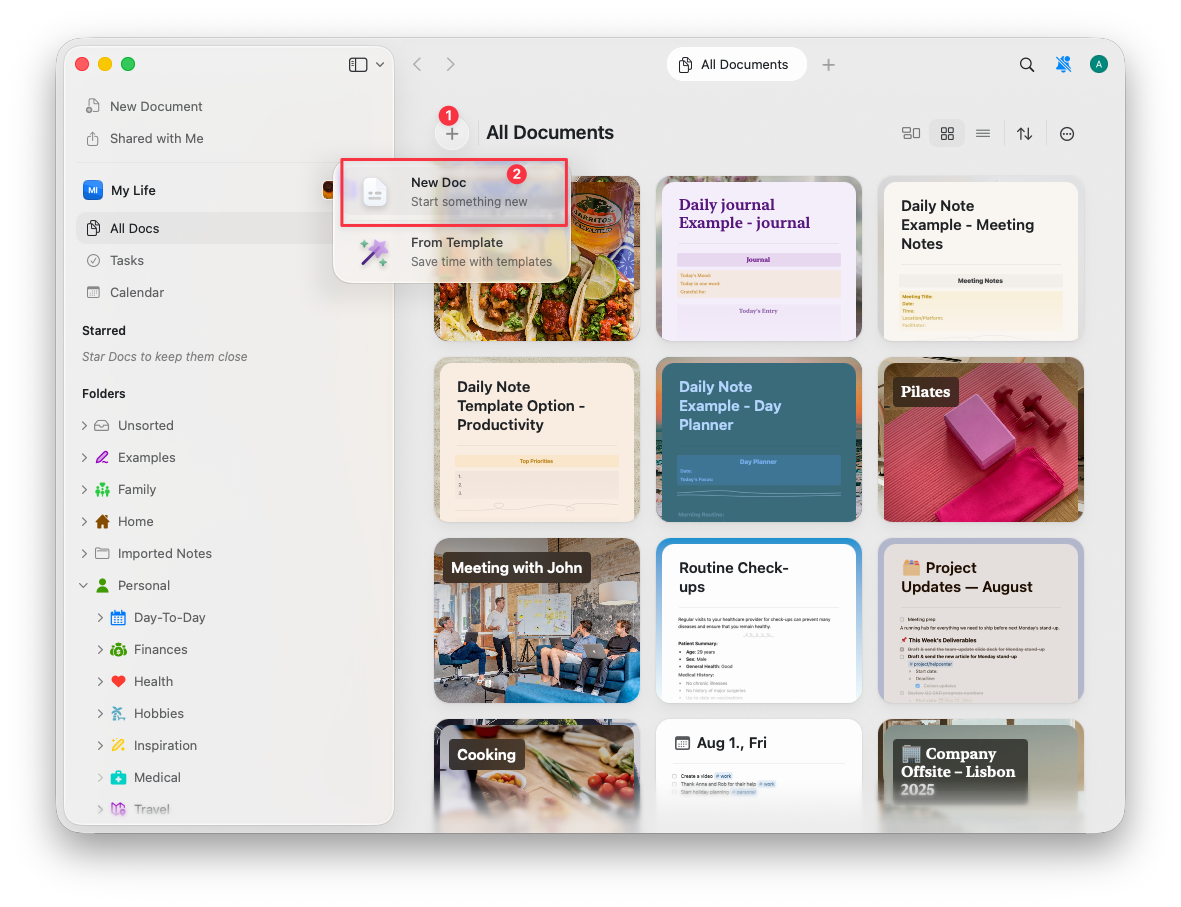
新しいドキュメントを作成する方法はいくつかあります:
* ウィンドウ上部中央の **New Document** アイコンをクリックします
* 左のサイドバーにある **New Document** アイコンを選択します
* キーボードショートカット `⌘ (Command) + N` を使用します
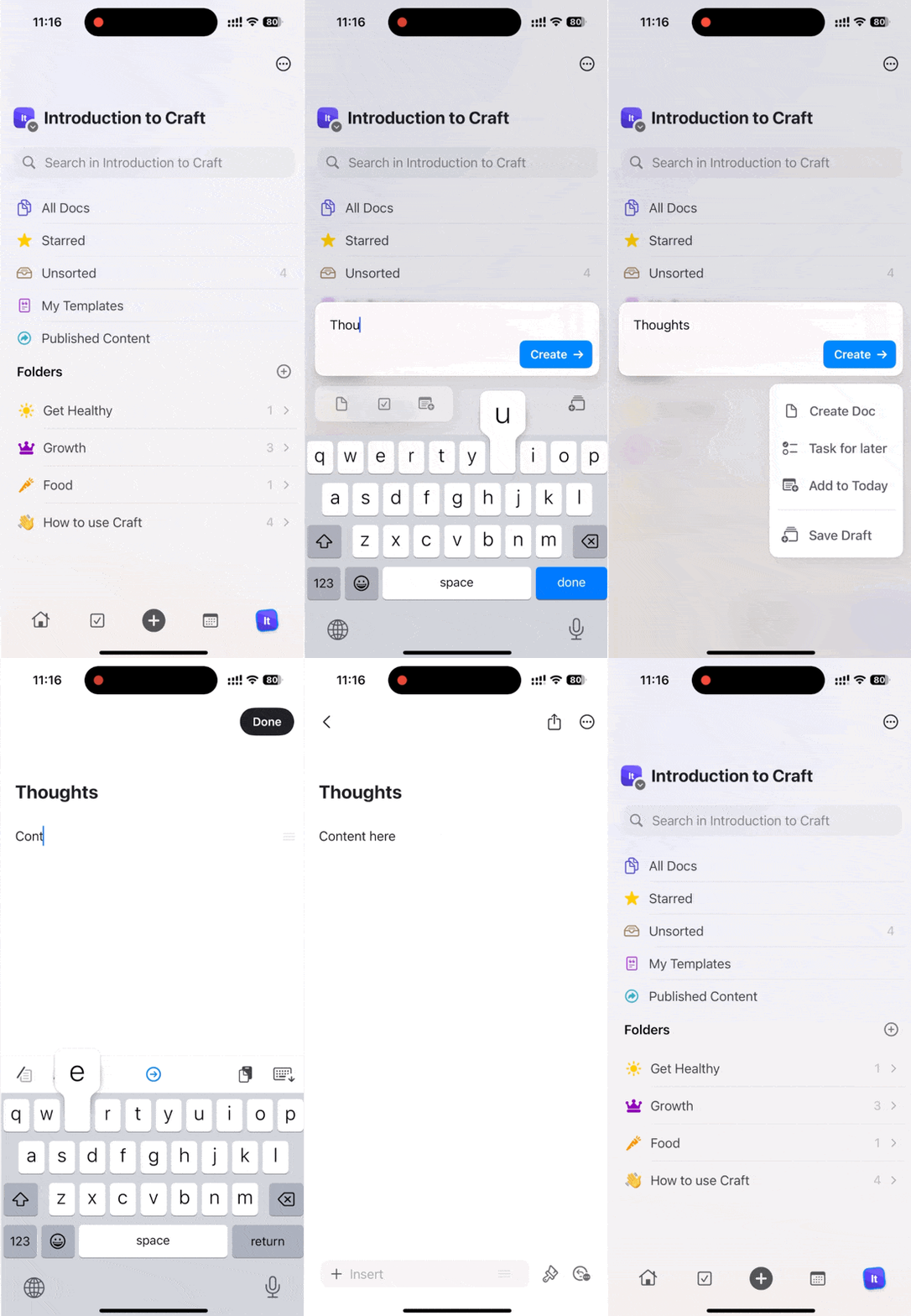
 新しいドキュメントは次の方法で作成できます:
* 画面上部の **New Document** アイコンをタップします
* 下部ツールバー中央の **+** アイコンを選択します
* 外付けキーボード使用時は `⌘ (Command) + N` を押します
新しいドキュメントは次の方法で作成できます:
* 画面上部の **New Document** アイコンをタップします
* 下部ツールバー中央の **+** アイコンを選択します
* 外付けキーボード使用時は `⌘ (Command) + N` を押します
 ## ドキュメントの削除
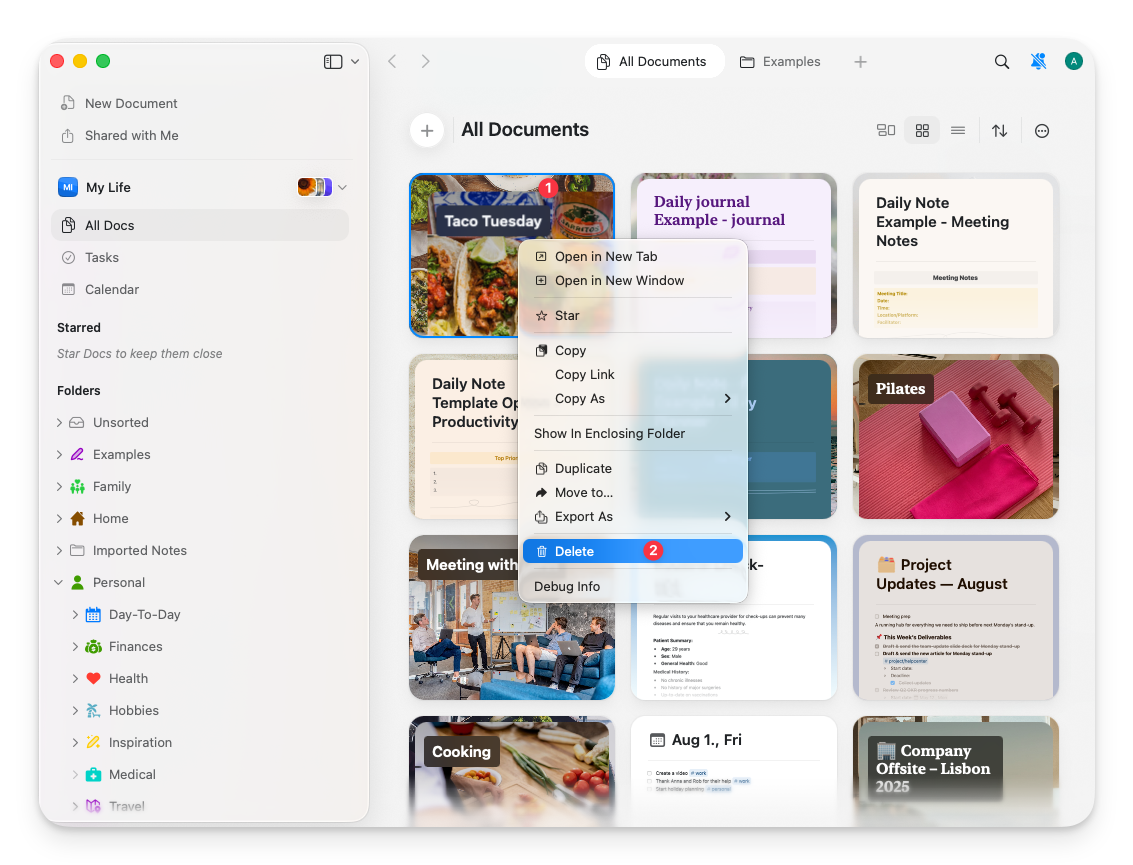
**From the sidebar:**
ドキュメントで右クリックして **Delete** を選択するか、ドキュメントを選択して Delete キーを押します。
## ドキュメントの削除
**From the sidebar:**
ドキュメントで右クリックして **Delete** を選択するか、ドキュメントを選択して Delete キーを押します。
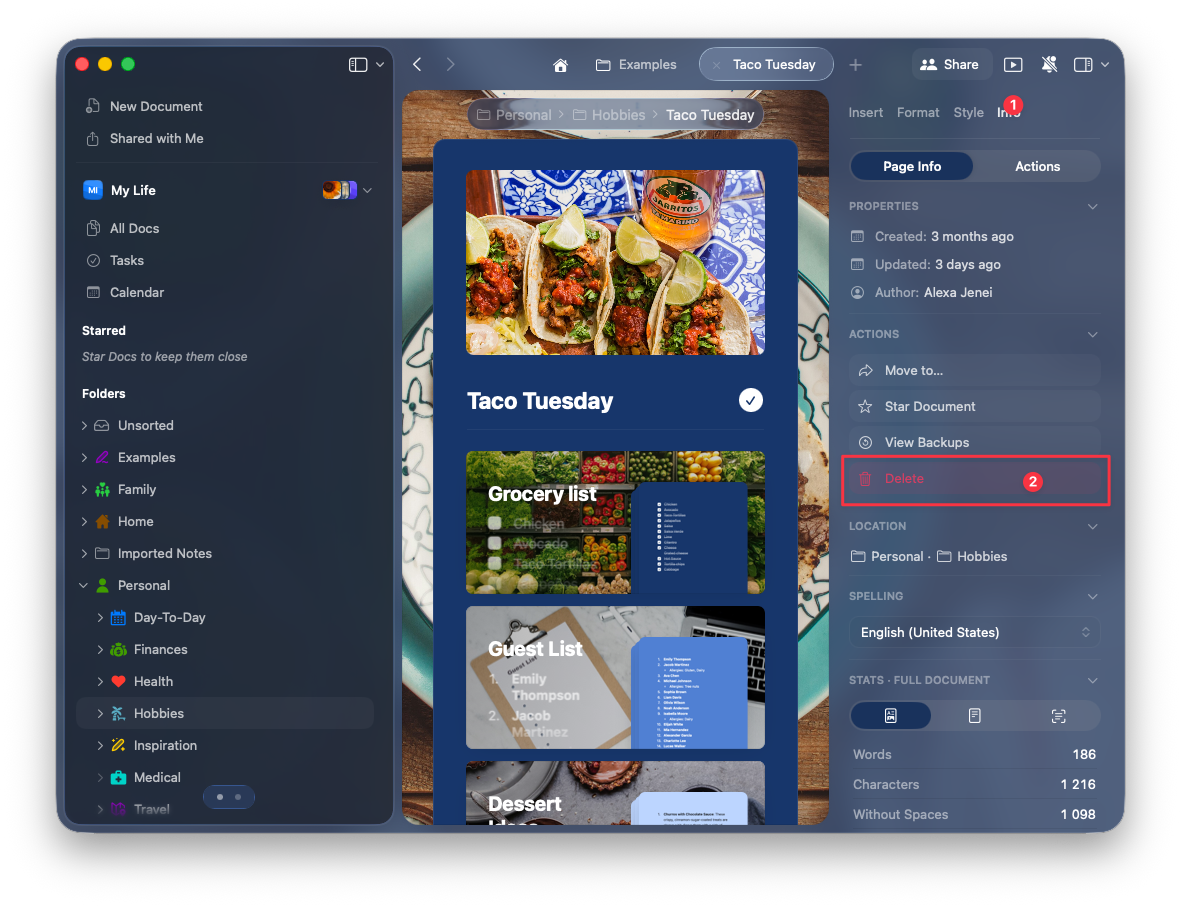
 **From within a document:**
左のサイドバーにある情報アイコンをクリックして **Delete** を選択します。
**From within a document:**
左のサイドバーにある情報アイコンをクリックして **Delete** を選択します。
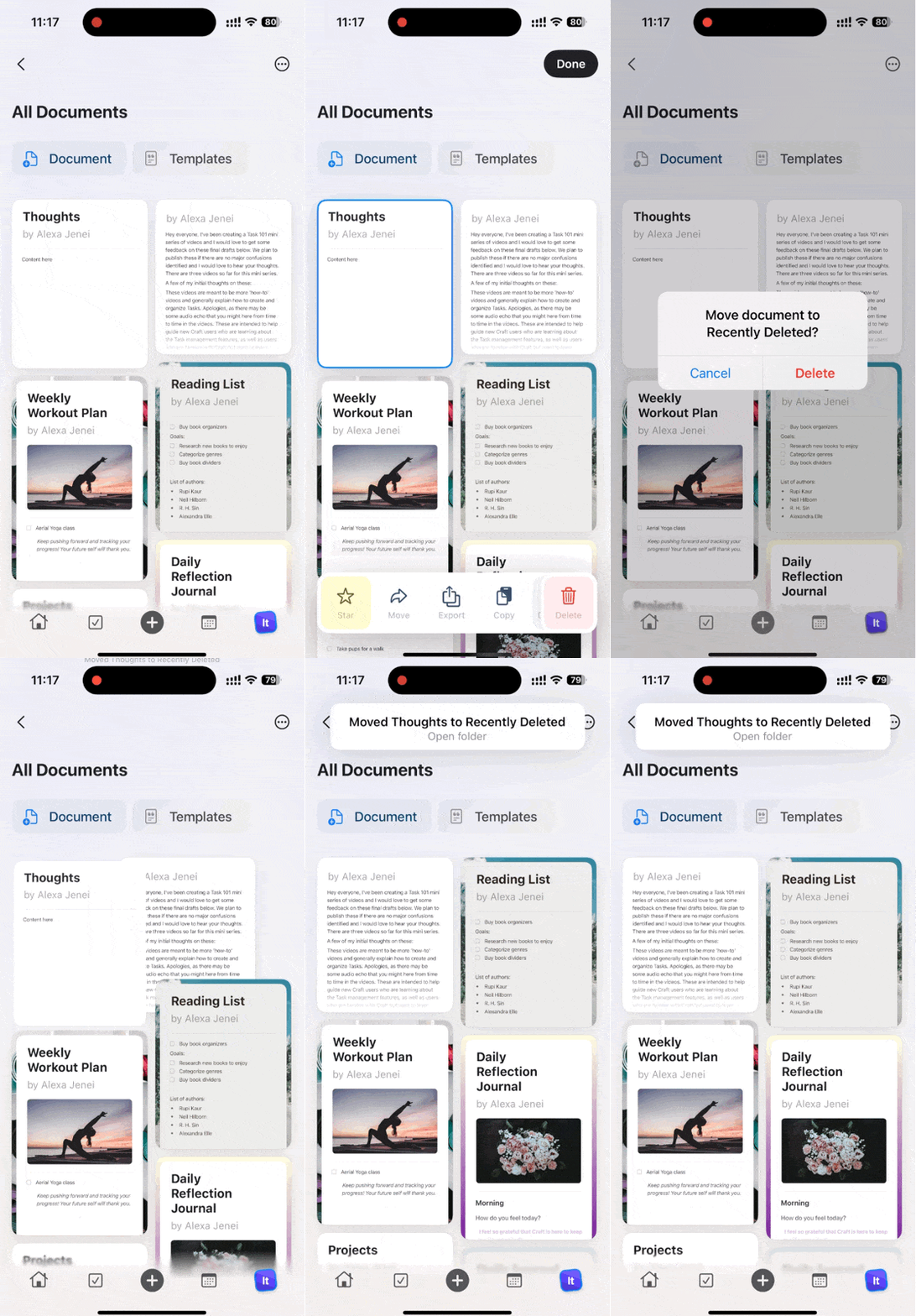
 **From the document list:**
ドキュメントを左右にスワイプして **Delete** をタップします。
**From the document list:**
ドキュメントを左右にスワイプして **Delete** をタップします。
 **From within a document:**
ドキュメントの詳細を開き、**Delete** をタップします。
**From within a document:**
ドキュメントの詳細を開き、**Delete** をタップします。
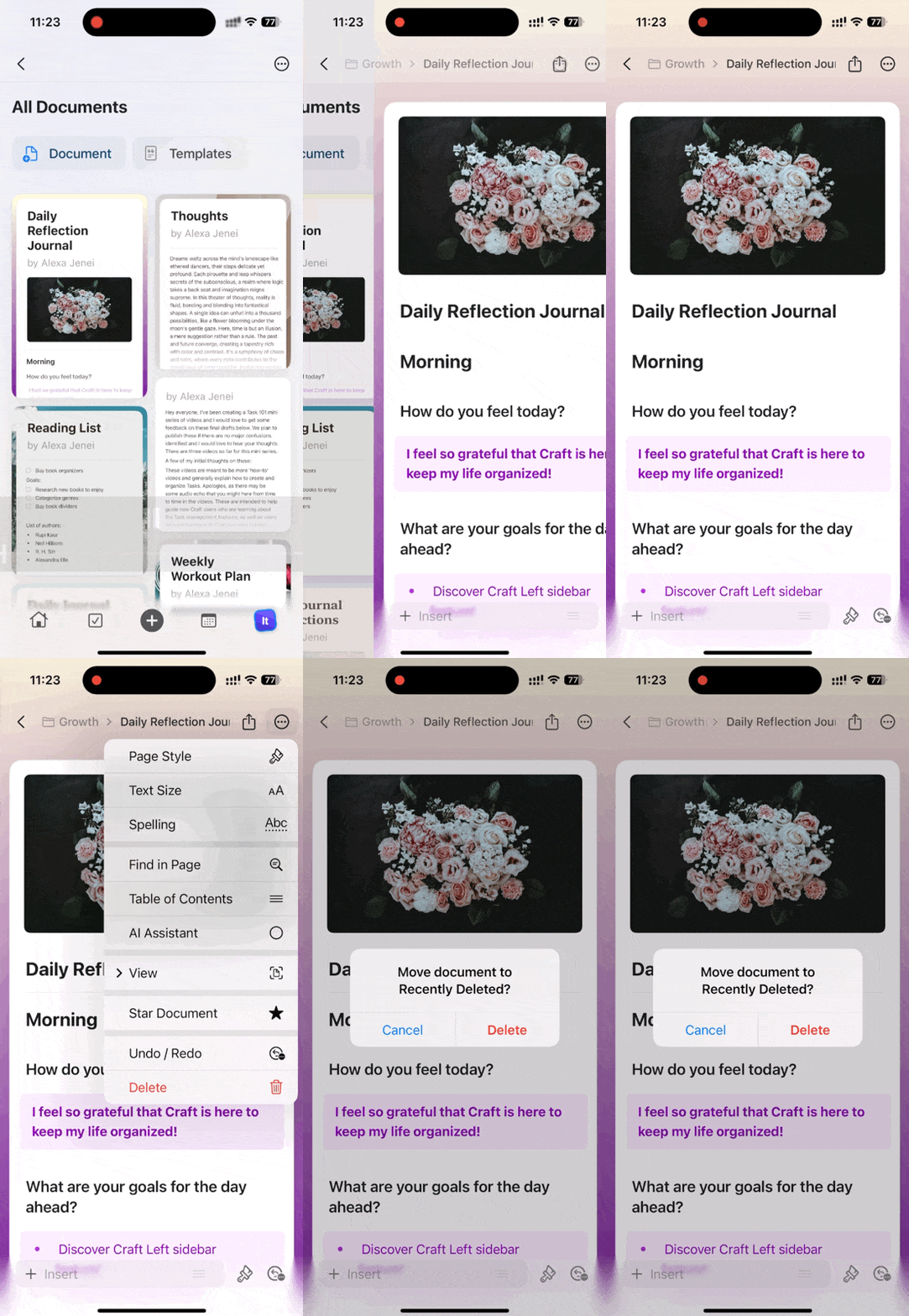 削除されたドキュメントは **Recently Deleted** フォルダに移動します。完全に削除される前に 30 日以内であれば復元できます。
## ドキュメントにスターを付ける
重要なドキュメントにスターを付けると、後で **Starred** フォルダからすばやくアクセスできます。
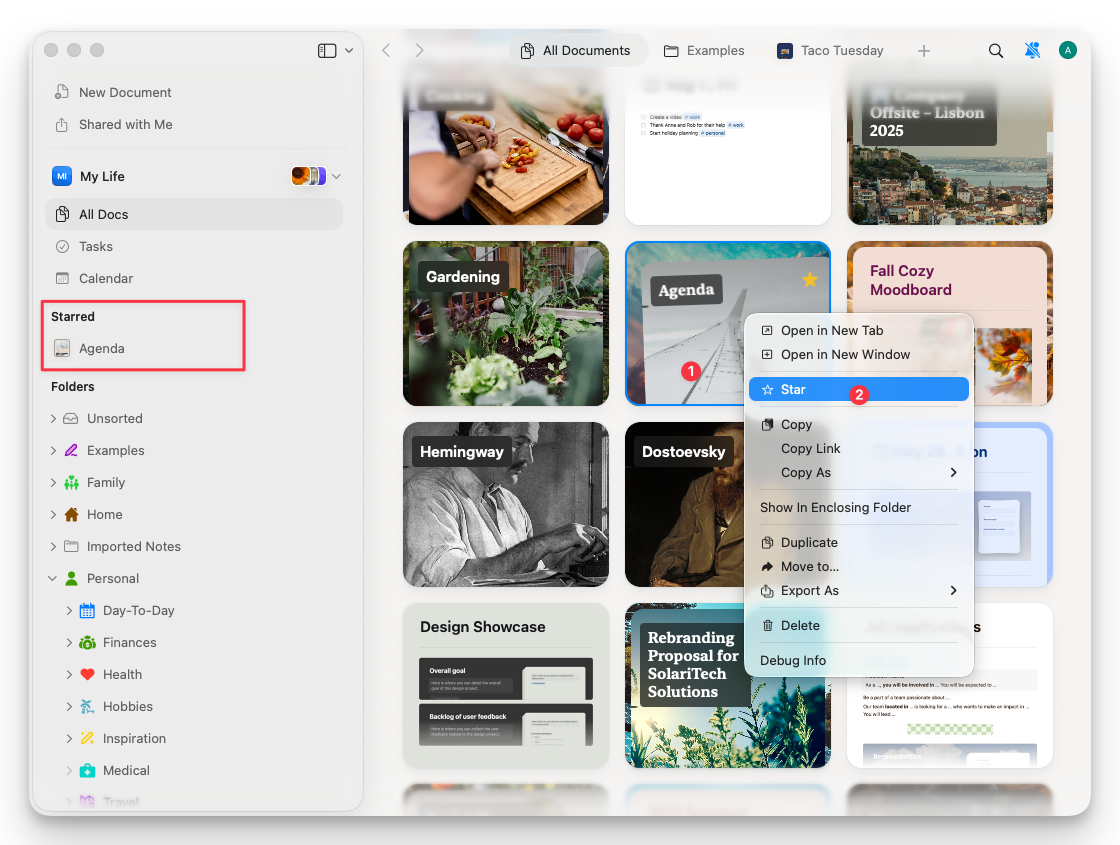
ドキュメントで右クリックし、コンテキストメニューから **Star** を選択します。Starred に登録されたドキュメントはサイドバーの **Starred** フォルダに表示されます。
削除されたドキュメントは **Recently Deleted** フォルダに移動します。完全に削除される前に 30 日以内であれば復元できます。
## ドキュメントにスターを付ける
重要なドキュメントにスターを付けると、後で **Starred** フォルダからすばやくアクセスできます。
ドキュメントで右クリックし、コンテキストメニューから **Star** を選択します。Starred に登録されたドキュメントはサイドバーの **Starred** フォルダに表示されます。
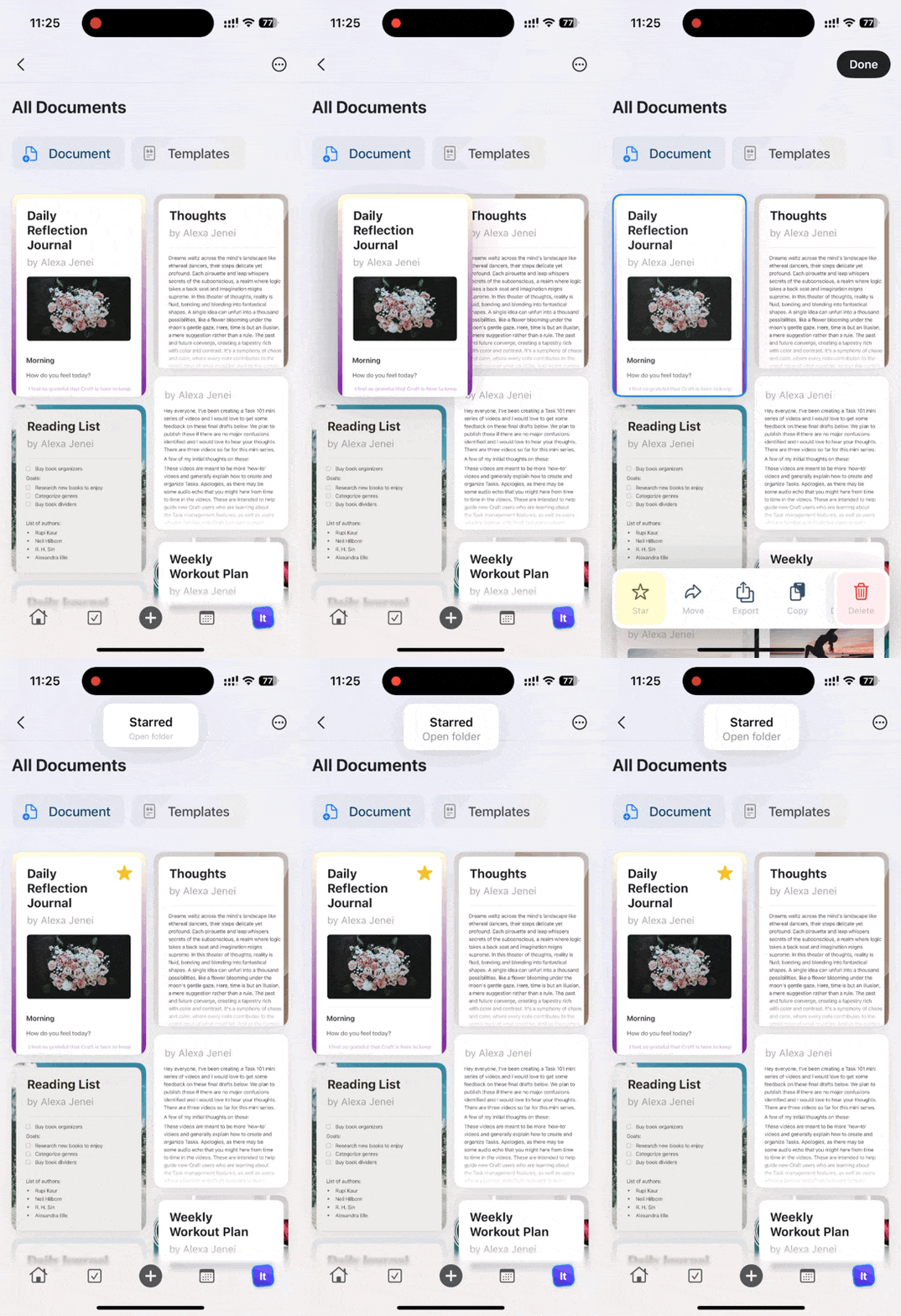
 ドキュメントを左右にスワイプして **Star** をタップします。すべてのスター付きドキュメントは **Starred** フォルダで確認できます。
 ## ドキュメントの共有
ドキュメントを開き、右上の **Share** ボタンをクリックします。
## ドキュメントの共有
ドキュメントを開き、右上の **Share** ボタンをクリックします。
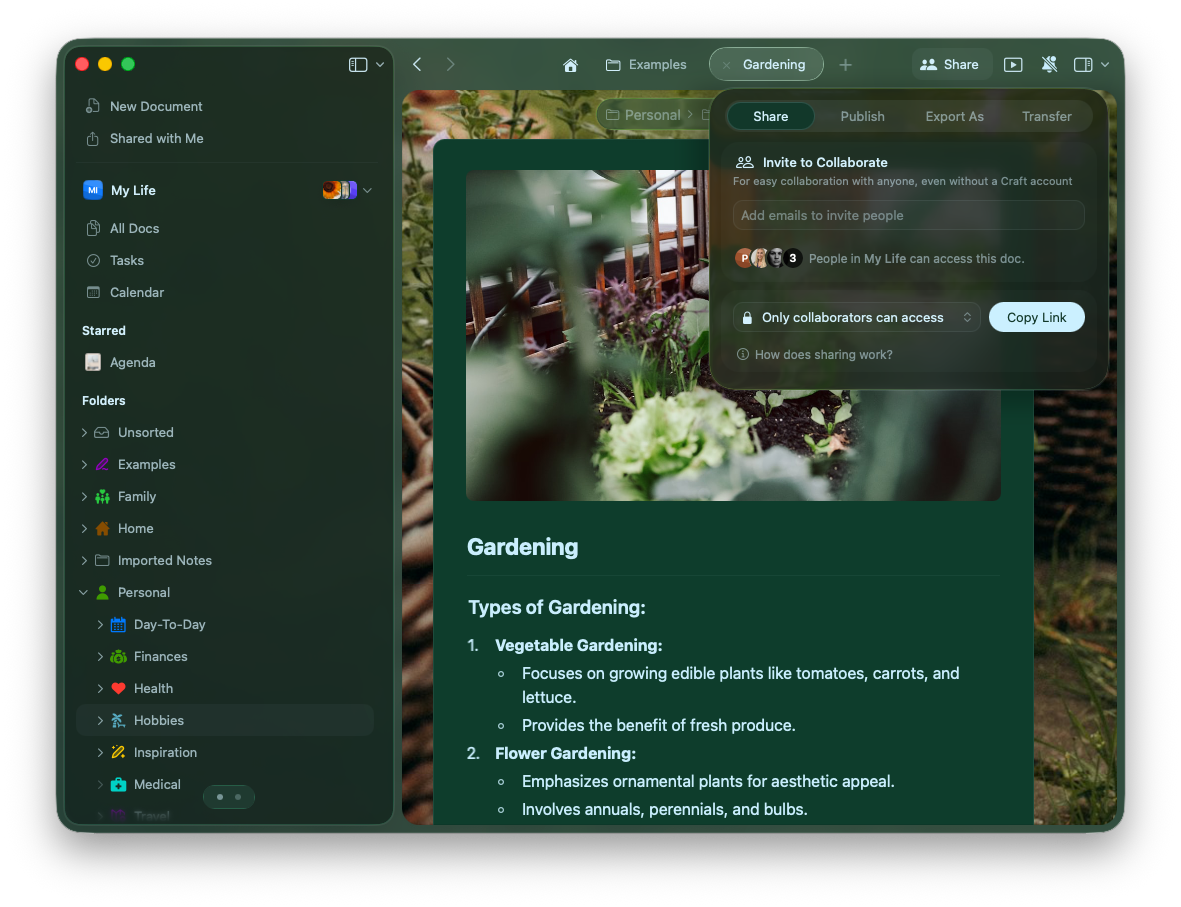 共有権限を選択します:
* **Only collaborators** – 招待されたメンバーにのみアクセスを制限します
* **Anyone with the link can view** – 編集なしで閲覧を許可します
* **Anyone with the link can edit** – 共同編集を可能にします
同じメニューから Publish、Export、Transfer も行えます。
ドキュメントを開き、右上の共有アイコン(矢印付きのページ)をタップします。
共有権限を選択します:
* **Only collaborators** – 招待されたメンバーにのみアクセスを制限します
* **Anyone with the link can view** – 編集なしで閲覧を許可します
* **Anyone with the link can edit** – 共同編集を可能にします
同じメニューから Publish、Export、Transfer も行えます。
ドキュメントを開き、右上の共有アイコン(矢印付きのページ)をタップします。
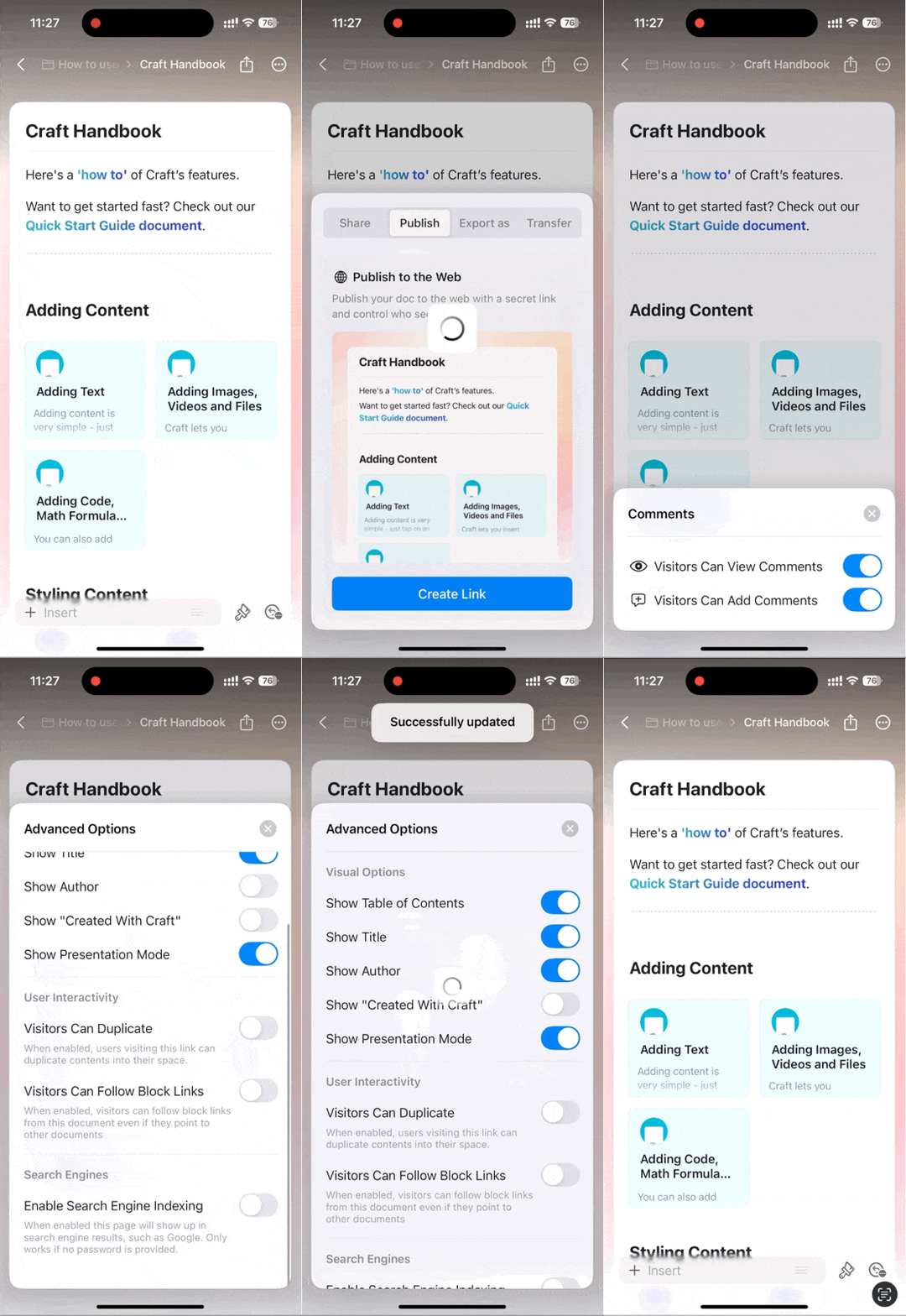 コラボレーション制限を設定するには **Comments** タブをタップします。作成者の表示などの設定は **Advanced Options** で行います。
iOS バージョンでは現在コメントのみ共有がサポートされています。フルの表示/編集権限は macOS と Web で利用可能です。
## 目次
各ドキュメントは見出しに基づいて自動的に目次が生成されます。
### macOS
目次は左のサイドバーに表示されます。左上の **Sidebar Toggle** をクリックして、次の表示を切り替えます:
* **Document view** – 現在のドキュメントの目次を表示します
* **Folder view** – スペースのフォルダ構造を表示します
コラボレーション制限を設定するには **Comments** タブをタップします。作成者の表示などの設定は **Advanced Options** で行います。
iOS バージョンでは現在コメントのみ共有がサポートされています。フルの表示/編集権限は macOS と Web で利用可能です。
## 目次
各ドキュメントは見出しに基づいて自動的に目次が生成されます。
### macOS
目次は左のサイドバーに表示されます。左上の **Sidebar Toggle** をクリックして、次の表示を切り替えます:
* **Document view** – 現在のドキュメントの目次を表示します
* **Folder view** – スペースのフォルダ構造を表示します
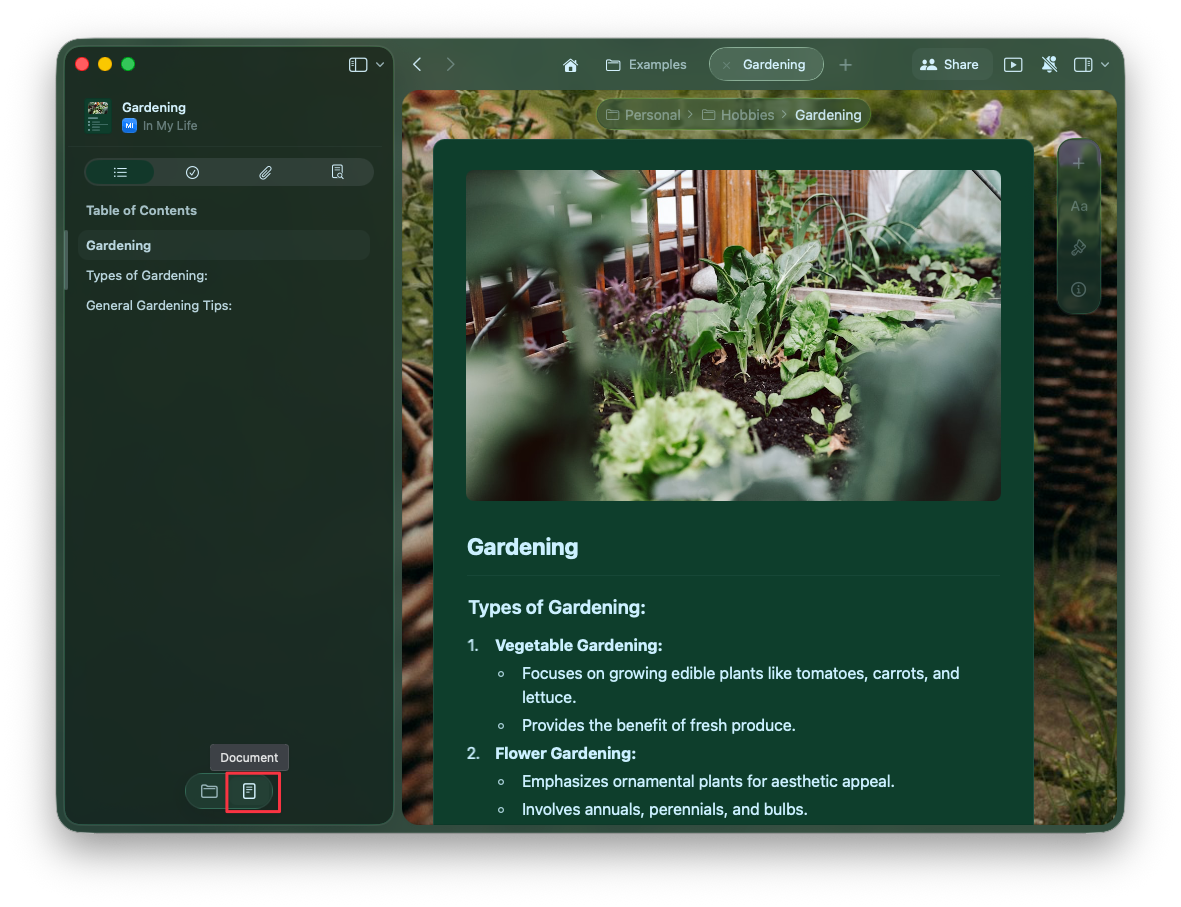 これらの表示は水平方向にスワイプして切り替えることもできます。
ドキュメントをフォルダとスペースで整理する方法を学ぶ
高度な共有とコラボレーション機能を確認する
これらの表示は水平方向にスワイプして切り替えることもできます。
ドキュメントをフォルダとスペースで整理する方法を学ぶ
高度な共有とコラボレーション機能を確認する