> ## Documentation Index
> Fetch the complete documentation index at: https://craft-support.mintlify.site/llms.txt
> Use this file to discover all available pages before exploring further.
# クイックアクション
> iOS の Quick Add ボタンで、ドキュメント、タスク、デイリーノートを素早く記録できます。
iOS のクイックアクションを使えば、ひらめいた瞬間に素早くアイデアを記録できます。タスクの追加、ドキュメントの作成、デイリーノートへのメモいずれも、数回のタップで行えます。
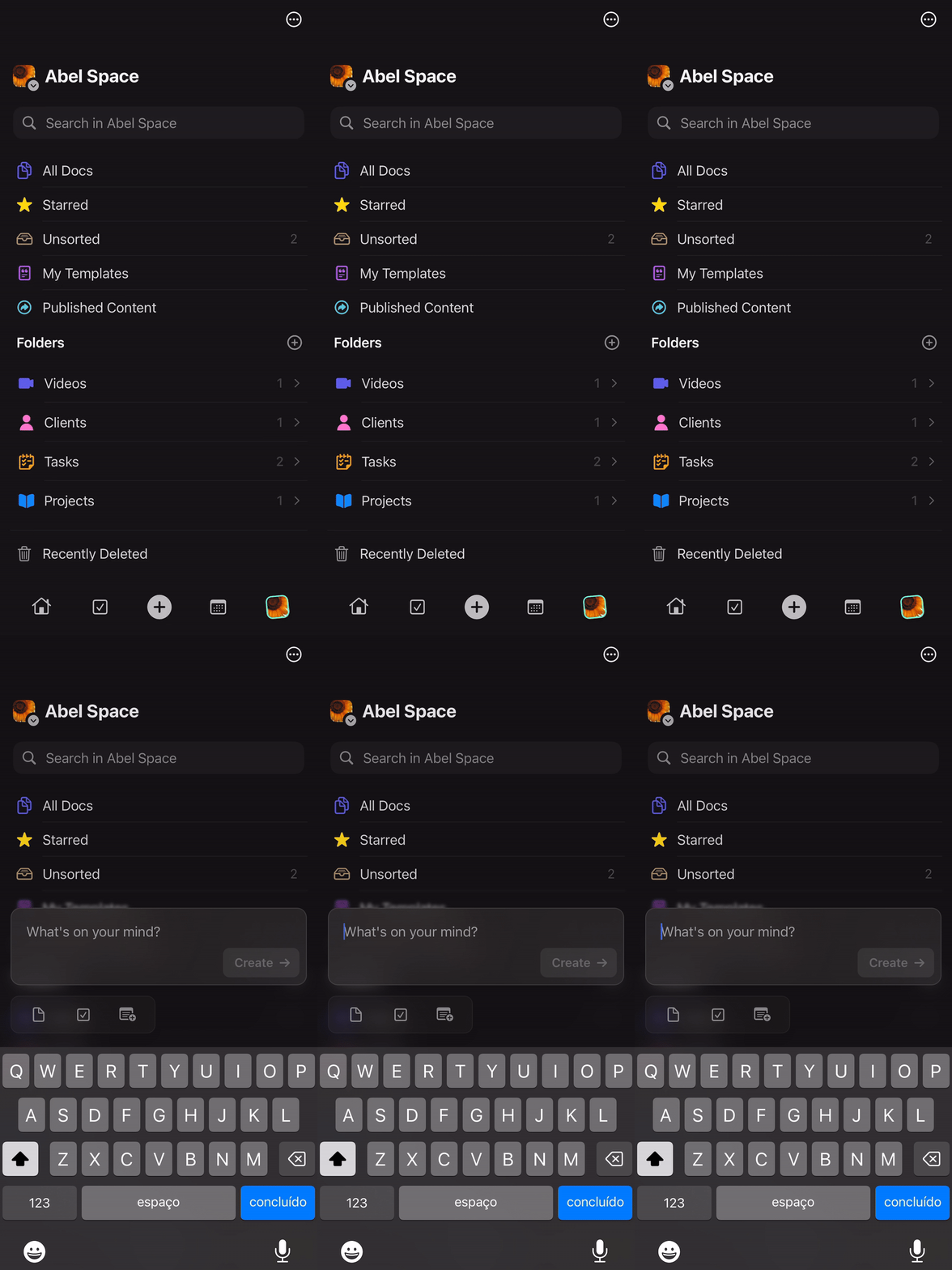 クイックアクションは iPhone および iPad で利用できます。画面下部の **+** ボタンをタップしてアクセスしてください。
## Quick Add でドキュメントを追加
画面下部の **+** ボタンをタップし、ドキュメントアイコンを選択するとすぐに執筆を開始できます。Quick Add は入力の長さに応じて、テキストをタイトルにするか本文にするかを自動で判断します。
### 短い入力(20文字未満)
20文字未満の入力では、Craft が自動的にそれをドキュメントのタイトルとして扱います。
クイックアクションは iPhone および iPad で利用できます。画面下部の **+** ボタンをタップしてアクセスしてください。
## Quick Add でドキュメントを追加
画面下部の **+** ボタンをタップし、ドキュメントアイコンを選択するとすぐに執筆を開始できます。Quick Add は入力の長さに応じて、テキストをタイトルにするか本文にするかを自動で判断します。
### 短い入力(20文字未満)
20文字未満の入力では、Craft が自動的にそれをドキュメントのタイトルとして扱います。
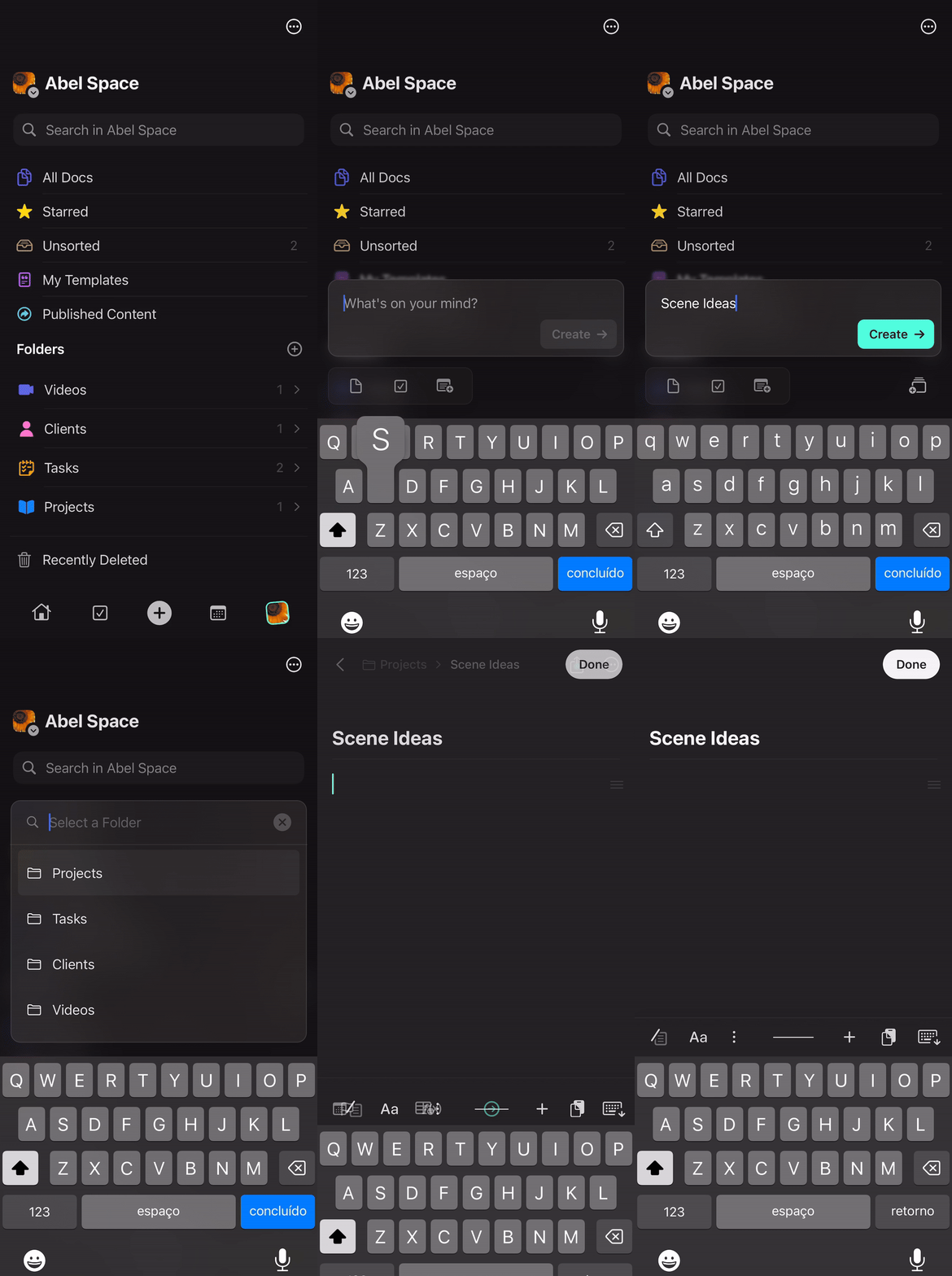 ドキュメントに先に名前を付けて後で内容を追加したいとき、例えば「会議メモ」や「買い物リスト」などの素早いメモに最適です。
### 長い入力(20文字以上)
20文字以上の入力では、Craft がテキストをドキュメントの本文に配置し、タイトルの追加を促します。
ドキュメントに先に名前を付けて後で内容を追加したいとき、例えば「会議メモ」や「買い物リスト」などの素早いメモに最適です。
### 長い入力(20文字以上)
20文字以上の入力では、Craft がテキストをドキュメントの本文に配置し、タイトルの追加を促します。
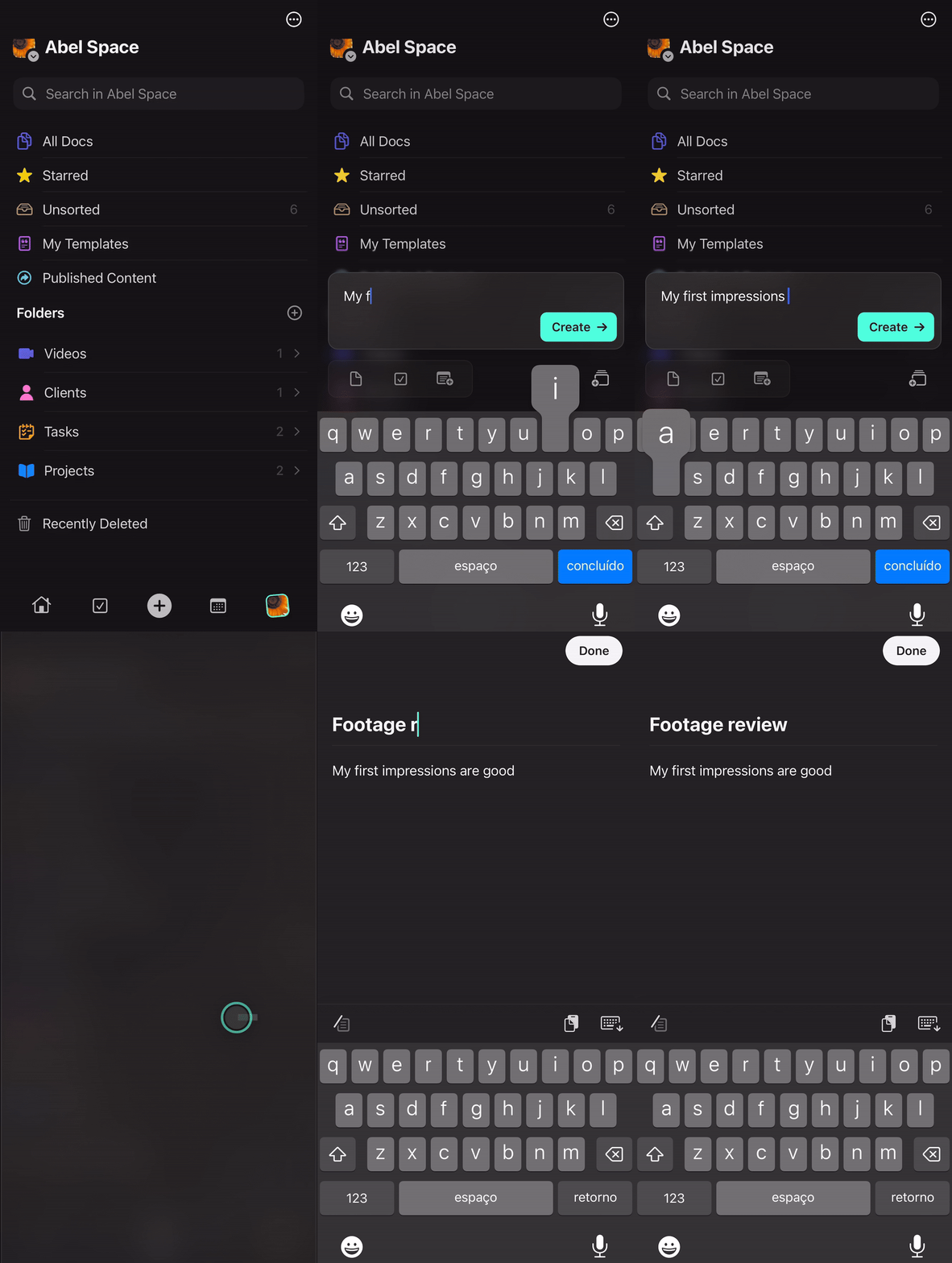 タイトルを気にせず、思考やアイデアをそのまま素早く記録したいときに最適です。
ドキュメントアイコンを選択した後で、新しいドキュメントを作成するフォルダを選べます。作成時から整理された状態を保てます。
## Quick Add でタスクを追加
画面下部の **+** ボタンをタップしてタスクアイコンを選ぶと、即座に新しいタスクが作成されます。作成されたタスクは後で整理できるように Inbox に追加されます。
タイトルを気にせず、思考やアイデアをそのまま素早く記録したいときに最適です。
ドキュメントアイコンを選択した後で、新しいドキュメントを作成するフォルダを選べます。作成時から整理された状態を保てます。
## Quick Add でタスクを追加
画面下部の **+** ボタンをタップしてタスクアイコンを選ぶと、即座に新しいタスクが作成されます。作成されたタスクは後で整理できるように Inbox に追加されます。
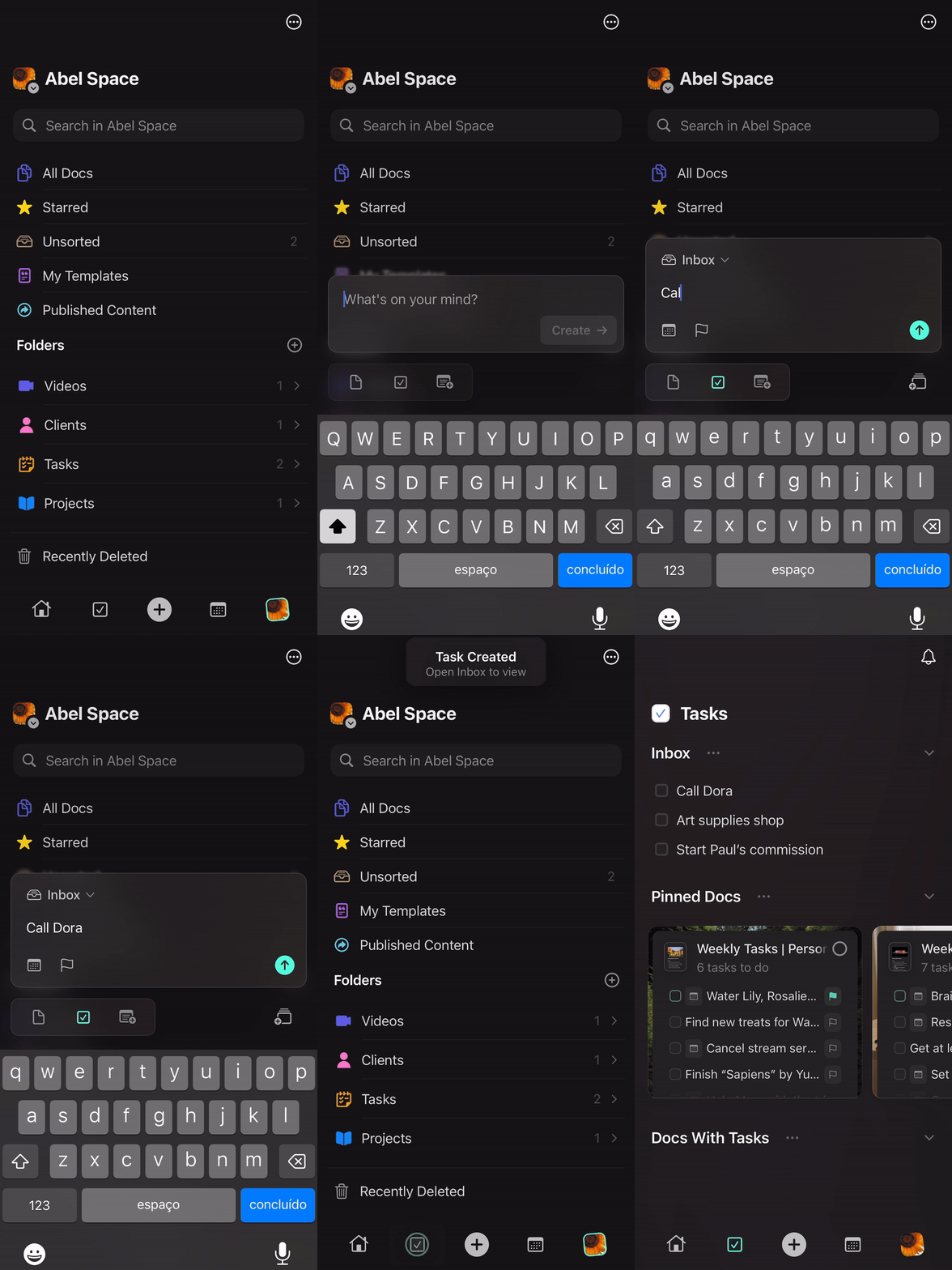 画面下部の **+** ボタンをタップします。
入力欄にタスクの内容を入力します。
タスクを作成するには、**タスクアイコン**(チェックボックス)をタップします。
タスクはすぐに Task Inbox に表示されます。後で予定を設定したり、詳細を追加したり、特定のドキュメントに移動したりできます。
## Quick Add でデイリーノートに追加
画面下部の **+** ボタンをタップし、カレンダーアイコンを選択すると、今日のデイリーノートに即座に内容を追加できます。
画面下部の **+** ボタンをタップします。
入力欄にタスクの内容を入力します。
タスクを作成するには、**タスクアイコン**(チェックボックス)をタップします。
タスクはすぐに Task Inbox に表示されます。後で予定を設定したり、詳細を追加したり、特定のドキュメントに移動したりできます。
## Quick Add でデイリーノートに追加
画面下部の **+** ボタンをタップし、カレンダーアイコンを選択すると、今日のデイリーノートに即座に内容を追加できます。
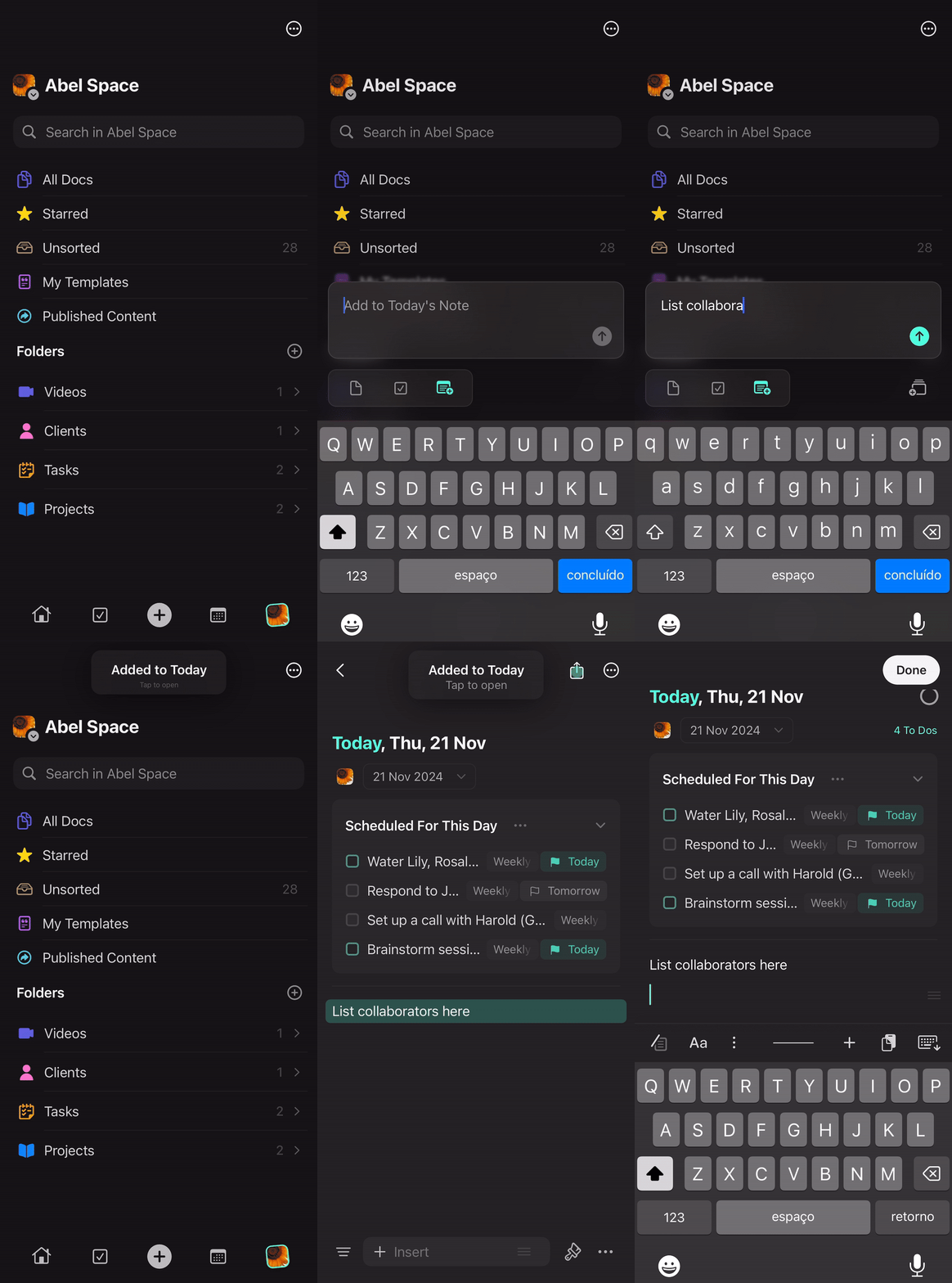 日々の記録、活動ログ、日次のタイムラインに残したい考えを記録するのに適しています。今日のデイリーノートがまだ開かれていなくても、入力した内容は自動的に今日のデイリーノートに追記されます。
今日のデイリーノートをまだ作成していない場合、Quick Add を使用すると Craft が自動で作成します。
## クイックアクションの利点
クイックアクションは集中力を保ち、情報を効率的に記録するのに役立ちます:
* **スピード** - フォルダを移動せずに数秒でアイデアを記録できます
* **コンテキストの切り替えを抑える** - 現在の作業を離れずに内容を追加できます
* **スマートデフォルト** - タイトル/本文の自動判定により判断が減ります
* **整理** - 作成時に保存先(フォルダ、Inbox、デイリーノート)を選べます
会議中でも、買い物中でも、ひらめいた瞬間でも、クイックアクションがあれば思考を逃さずに記録できます。
日々の記録、活動ログ、日次のタイムラインに残したい考えを記録するのに適しています。今日のデイリーノートがまだ開かれていなくても、入力した内容は自動的に今日のデイリーノートに追記されます。
今日のデイリーノートをまだ作成していない場合、Quick Add を使用すると Craft が自動で作成します。
## クイックアクションの利点
クイックアクションは集中力を保ち、情報を効率的に記録するのに役立ちます:
* **スピード** - フォルダを移動せずに数秒でアイデアを記録できます
* **コンテキストの切り替えを抑える** - 現在の作業を離れずに内容を追加できます
* **スマートデフォルト** - タイトル/本文の自動判定により判断が減ります
* **整理** - 作成時に保存先(フォルダ、Inbox、デイリーノート)を選べます
会議中でも、買い物中でも、ひらめいた瞬間でも、クイックアクションがあれば思考を逃さずに記録できます。