> ## Documentation Index
> Fetch the complete documentation index at: https://craft-support.mintlify.site/llms.txt
> Use this file to discover all available pages before exploring further.
# Craftへの移行
> 他のアプリからノートやドキュメントをシームレスに移行しましょう。
Craftなら、他のノート・文書アプリからコンテンツを簡単に取り込めます。既存のドキュメントをインポートして、すぐにCraftの強力な機能を使い始めましょう。
## なぜCraftに切り替えるのか?
よく評価されている利点をご紹介します。
* **すっきりした、集中しやすいインターフェース** - すばやく考え、美しく整ったコンテンツを作成できるように設計されています
* **全プラットフォームでオフライン利用可能** - macOS、iOS、iPadOS、Windows、Web、Androidで、インターネット接続なしでも自動同期しながら作業できます
* **美しく構造化されたドキュメント** - 柔軟なレイアウト、スタイル付きカード、直感的なネストで、見た目の整ったページを作成できます
* **高速で快適** - 全プラットフォームで軽快に動作するよう最適化されています
* **自分らしく整理できる** - フォルダ、ネストされたページ、バックリンク、コレクションを使って、自由にコンテンツを管理できます
* **シームレスな共有と共同作業** - リアルタイム共同編集と強力な公開機能を利用できます
## インポートの場所
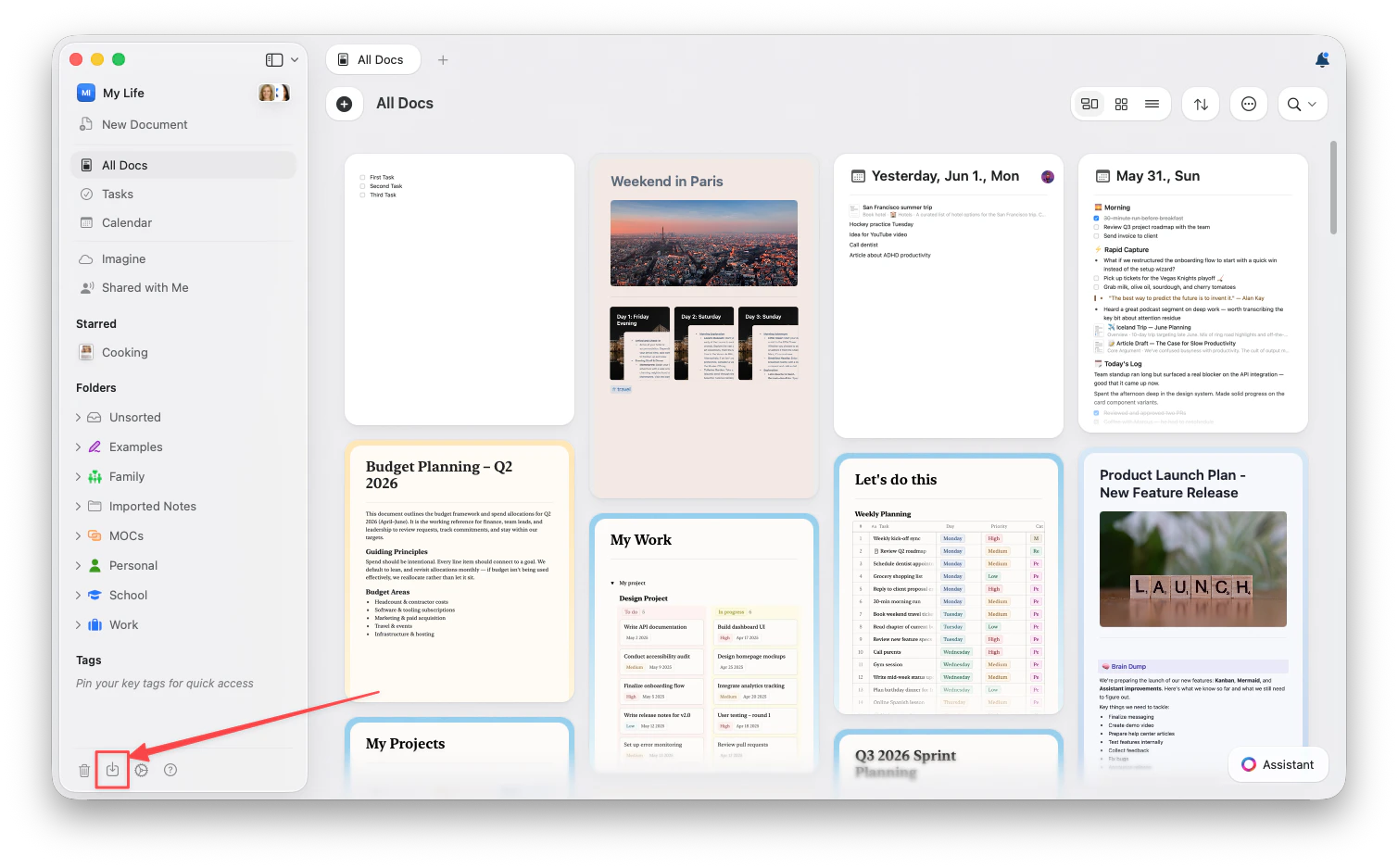
Craftを開き、左サイドバー下部の**インポート**アイコンをクリックします。また、**すべてのドキュメント**、**整理**、または**未分類**ビューで右上の三点メニュー(⋯)からも開けます。
 WebとWindowsでは、TextBundleのインポートは利用できません。
## アプリを選択
各アプリには独自のインポート手順があります。該当するアプリを選んで、手順をご覧ください。
ワークスペースに直接接続します。ファイルのエクスポートは不要です
.enexファイルをエクスポートしてアップロードします
Google ドライブからドキュメントをインポートします
バックリンクを保持したままVaultをインポートします
メモとフォルダを移行します
タグと添付ファイルを含めてノートを移行します
ノートブックとセクションをインポートします
ナレッジグラフを取り込みます
スペースとオブジェクトをインポートします
標準ファイル形式を直接インポートします
## 取り込まれる内容
ソースアプリや形式によっては、次の内容が含まれます。
* **テキストコンテンツ**(太字、斜体、リンクなどの書式付き)
* **画像と添付ファイル**
* **ドキュメント構造**(見出し、リスト、ネスト)
* **表**と構造化データ
* **ドキュメント間のリンク**(対応している場合)
* **タグ**とメタデータ(対応している場合)
## インポート後
コンテンツがCraftに入ったら、次のことを行いましょう。
1. **確認して整理する** – すべてが正しくインポートされているか確認します
2. **リンクを更新する** – 内部リンクは機能するはずですが、外部参照を確認してください
3. **Craftのスタイルを適用する** – ドキュメントスタイル、カード、ページスタイルを使って内容を整えます
4. **フォルダとスペースを設定する** – Craftのフォルダ構造でコンテンツを整理します
## お困りですか?
移行中に問題や質問がありましたら、[サポートにお問い合わせください](https://craftdocs.zendesk.com/hc/en-us/requests/new)。Craftコミュニティへようこそ!
## 関連記事
各アプリごとのインポート手順を詳しく説明しています
Craftでコンテンツを整理する方法を学びます
データベースと構造化コンテンツを扱います
WebとWindowsでは、TextBundleのインポートは利用できません。
## アプリを選択
各アプリには独自のインポート手順があります。該当するアプリを選んで、手順をご覧ください。
ワークスペースに直接接続します。ファイルのエクスポートは不要です
.enexファイルをエクスポートしてアップロードします
Google ドライブからドキュメントをインポートします
バックリンクを保持したままVaultをインポートします
メモとフォルダを移行します
タグと添付ファイルを含めてノートを移行します
ノートブックとセクションをインポートします
ナレッジグラフを取り込みます
スペースとオブジェクトをインポートします
標準ファイル形式を直接インポートします
## 取り込まれる内容
ソースアプリや形式によっては、次の内容が含まれます。
* **テキストコンテンツ**(太字、斜体、リンクなどの書式付き)
* **画像と添付ファイル**
* **ドキュメント構造**(見出し、リスト、ネスト)
* **表**と構造化データ
* **ドキュメント間のリンク**(対応している場合)
* **タグ**とメタデータ(対応している場合)
## インポート後
コンテンツがCraftに入ったら、次のことを行いましょう。
1. **確認して整理する** – すべてが正しくインポートされているか確認します
2. **リンクを更新する** – 内部リンクは機能するはずですが、外部参照を確認してください
3. **Craftのスタイルを適用する** – ドキュメントスタイル、カード、ページスタイルを使って内容を整えます
4. **フォルダとスペースを設定する** – Craftのフォルダ構造でコンテンツを整理します
## お困りですか?
移行中に問題や質問がありましたら、[サポートにお問い合わせください](https://craftdocs.zendesk.com/hc/en-us/requests/new)。Craftコミュニティへようこそ!
## 関連記事
各アプリごとのインポート手順を詳しく説明しています
Craftでコンテンツを整理する方法を学びます
データベースと構造化コンテンツを扱います