> ## Documentation Index
> Fetch the complete documentation index at: https://craft-support.mintlify.site/llms.txt
> Use this file to discover all available pages before exploring further.
# タブの管理
> macOS と iPad でタブを管理し、開いているドキュメント間を移動する方法。
タブにより複数のドキュメントを開いたまま素早く切り替えられます。本記事では macOS と iPad のタブの仕組みを説明します。
タブは macOS と iPad で利用できます。iOS (iPhone) や Web では利用できません - ブラウザが独自のタブ機能を提供しているためです。
## macOS のタブ
各タブは開いているドキュメントまたはビューを表します。タブはウィンドウ上部またはサイドバーに表示できます。
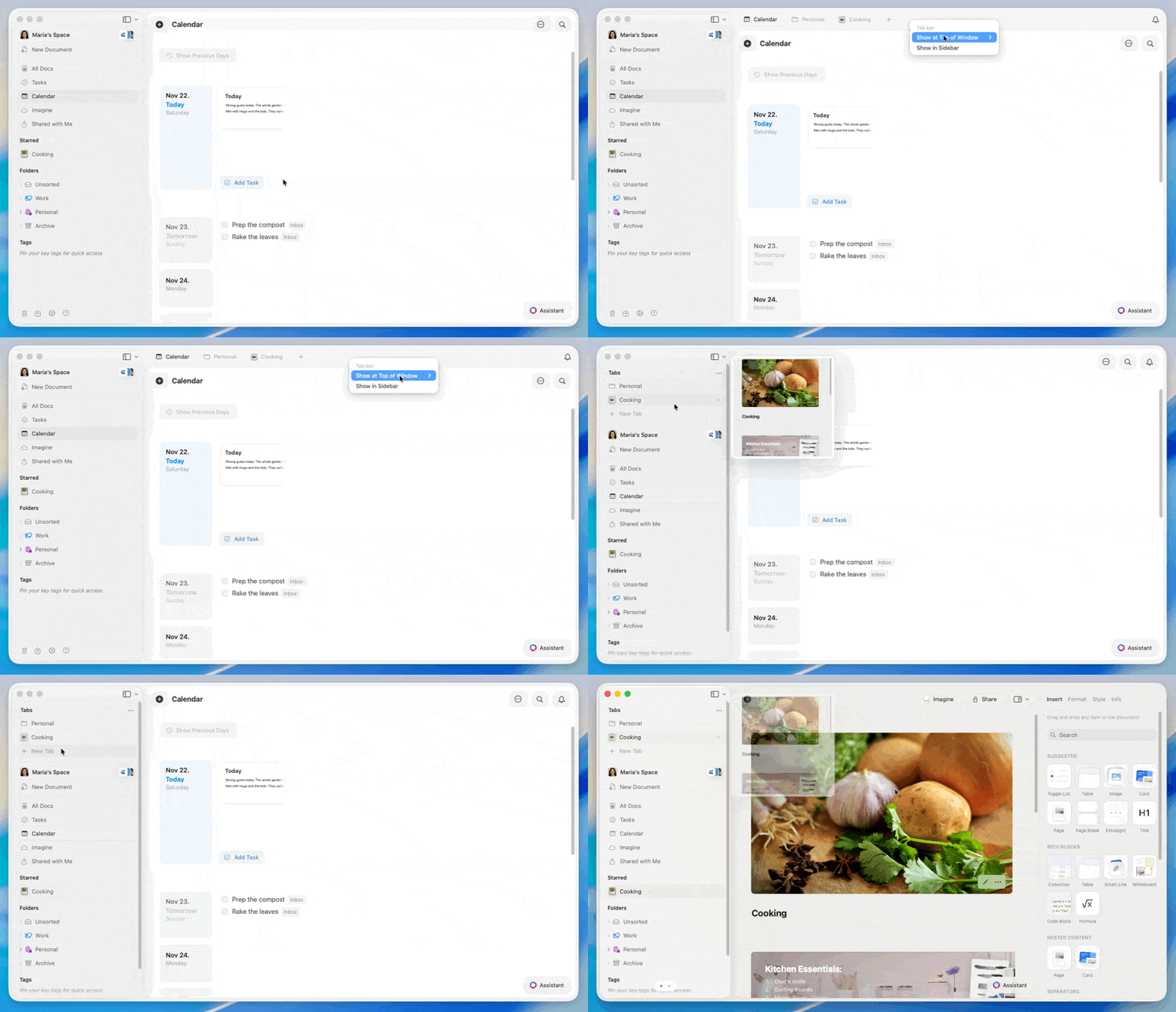 ### タブレイアウトの選択
ウィンドウ上部のタブバーにポインタを移動します。
タブバー(タブ上または空白部分)で右クリックします。
次のレイアウトのいずれかを選択します:
* **Show at Top of Window** - タブが上部バーに表示されます
* **Always Visible** - タブバーが常に表示されます
* **Auto Hide** - タブバーは上部付近にカーソルを合わせるまで隠れます
* **Show in Sidebar** - タブがナビゲーションの上に表示されます
### タブプレビュー
任意のタブにポインタをしばらく置くとプレビューウィンドウが表示されます。切り替えずにタブの内容を確認できます。
## サイドバーのカスタマイズ
タブがサイドバーに表示されている場合、サイドバーを簡素化してタブを見やすくできます。
ウィンドウ左上のレイアウトボタンをクリックします。
「Customize」を選択します。
よく使うフォルダとビューだけを表示するように、セクションをオンまたはオフにします。
サイドバーを整理すると、特に多数のドキュメントがある場合に、開いているタブを見つけて管理しやすくなります。
## キーボードショートカット
### 作成と閉じる
* **New tab**: `⌘ (Command) + T`
* **Close current tab**: `⌘ (Command) + W`
* **Reopen last closed tab**: `⌘ (Command) + ⇧ (Shift) + T`
### タブ間を切り替える
* **Switch to tab 1-9**: `⌘ (Command) + (1-9)`
* **Next tab**:
* `⌃ (Control) + ⇥ (Tab)`
* `⌘ (Command) + ⇧ (Shift) + ]`
* **Previous tab**:
* `⌃ (Control) + ⇧ (Shift) + ⇥ (Tab)`
* `⌘ (Command) + ⇧ (Shift) + [`
これらのショートカットは、上部バー表示とサイドバー表示の両方で動作します。
## iPad のタブ
iPad では、タブは常にメインナビゲーションの上にあるサイドバーに表示されます。開いている各ドキュメントがタブとして一覧表示されます。
タブをタップしてドキュメントを切り替えます。iPad のレイアウトオプションでサイドバーに表示するセクションを調整でき、タブ一覧を見やすく保てます。
キーボードショートカットの完全な参照
Craft のナビゲーションについて詳しく学ぶ
### タブレイアウトの選択
ウィンドウ上部のタブバーにポインタを移動します。
タブバー(タブ上または空白部分)で右クリックします。
次のレイアウトのいずれかを選択します:
* **Show at Top of Window** - タブが上部バーに表示されます
* **Always Visible** - タブバーが常に表示されます
* **Auto Hide** - タブバーは上部付近にカーソルを合わせるまで隠れます
* **Show in Sidebar** - タブがナビゲーションの上に表示されます
### タブプレビュー
任意のタブにポインタをしばらく置くとプレビューウィンドウが表示されます。切り替えずにタブの内容を確認できます。
## サイドバーのカスタマイズ
タブがサイドバーに表示されている場合、サイドバーを簡素化してタブを見やすくできます。
ウィンドウ左上のレイアウトボタンをクリックします。
「Customize」を選択します。
よく使うフォルダとビューだけを表示するように、セクションをオンまたはオフにします。
サイドバーを整理すると、特に多数のドキュメントがある場合に、開いているタブを見つけて管理しやすくなります。
## キーボードショートカット
### 作成と閉じる
* **New tab**: `⌘ (Command) + T`
* **Close current tab**: `⌘ (Command) + W`
* **Reopen last closed tab**: `⌘ (Command) + ⇧ (Shift) + T`
### タブ間を切り替える
* **Switch to tab 1-9**: `⌘ (Command) + (1-9)`
* **Next tab**:
* `⌃ (Control) + ⇥ (Tab)`
* `⌘ (Command) + ⇧ (Shift) + ]`
* **Previous tab**:
* `⌃ (Control) + ⇧ (Shift) + ⇥ (Tab)`
* `⌘ (Command) + ⇧ (Shift) + [`
これらのショートカットは、上部バー表示とサイドバー表示の両方で動作します。
## iPad のタブ
iPad では、タブは常にメインナビゲーションの上にあるサイドバーに表示されます。開いている各ドキュメントがタブとして一覧表示されます。
タブをタップしてドキュメントを切り替えます。iPad のレイアウトオプションでサイドバーに表示するセクションを調整でき、タブ一覧を見やすく保てます。
キーボードショートカットの完全な参照
Craft のナビゲーションについて詳しく学ぶ