> ## Documentation Index
> Fetch the complete documentation index at: https://craft-support.mintlify.site/llms.txt
> Use this file to discover all available pages before exploring further.
# オフラインで作業する
> インターネット接続なしで Craft ドキュメントを編集できます。オフライン編集はすべてのプラットフォームで自動同期付きで動作します。
Craft はすべてのプラットフォームでオフライン動作します。インターネット接続がなくてもドキュメントにアクセスでき、再接続時に変更が自動的に同期されます。
## お使いのプラットフォームでのオフライン動作
オフライン編集は**すぐに使えます** — 設定は不要です。
すべてのドキュメントがバックグラウンドで同期されるため、接続がなくても常に利用できます。再接続すると、変更が自動的にアップロードされます。
オフライン編集は**すぐに使えます** — 設定は不要です。
すべてのドキュメントがバックグラウンドで同期されるため、接続がなくても常に利用できます。再接続すると、変更が自動的にアップロードされます。
オフラインモードは設定で有効にする必要があります:
左上の**スペース名**をクリックします。
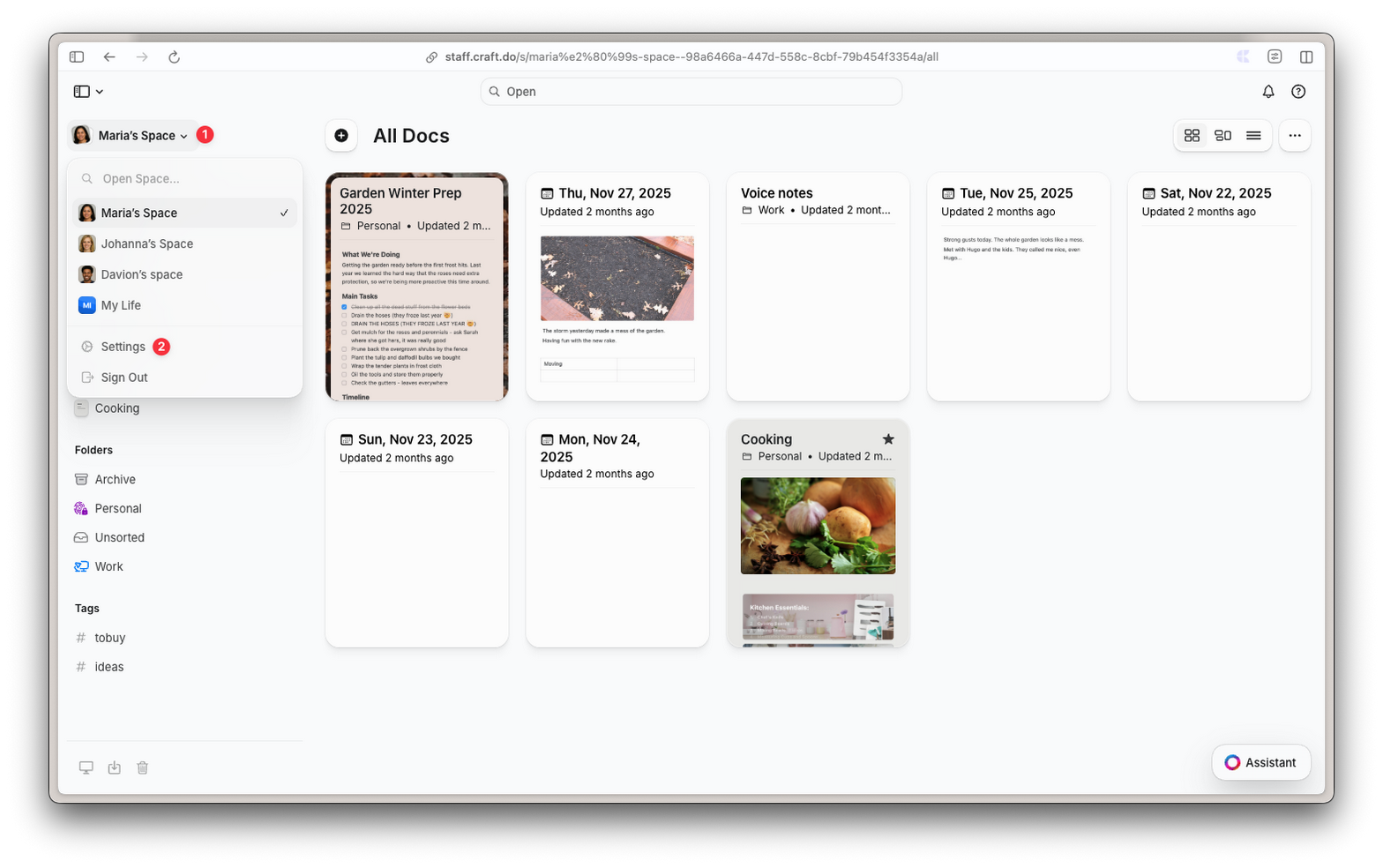 ドロップダウンで**設定**をクリックします。
一般設定の下の**詳細設定**を選択します。
ドロップダウンで**設定**をクリックします。
一般設定の下の**詳細設定**を選択します。
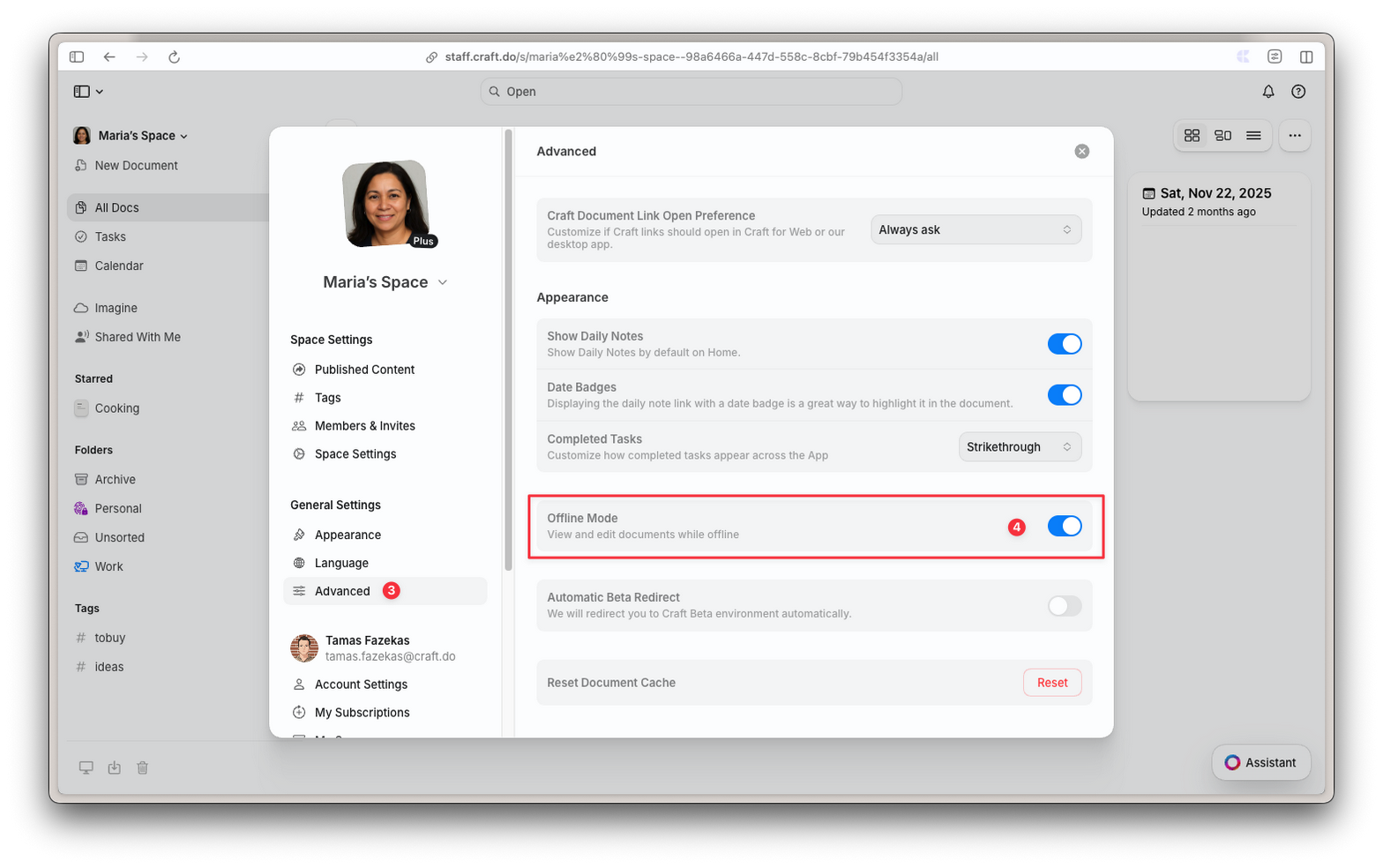 **オフラインモード**をオンに切り替えます。
有効にすると、ドキュメントを開いたときにローカルに保存されます。ネイティブアプリとは異なり、閉じたドキュメントはバックグラウンドで同期されません。最新バージョンを取得するには、オンライン時にドキュメントを開く必要があります。
オフラインモードは設定で有効にする必要があります:
**設定**アイコンをタップします。
一般設定の下の**詳細設定**を選択します。
**オフラインモード**をオンに切り替えます。
有効にすると、ドキュメントを開いたときにローカルに保存されます。ネイティブアプリとは異なり、閉じたドキュメントはバックグラウンドで同期されません。最新バージョンを取得するには、オンライン時にドキュメントを開く必要があります。
## オフラインでできること
オフライン作業中は、以下のことができます:
* 以前開いたドキュメントの閲覧と編集
* すべてのスタイルオプションを使ったテキストの作成と書式設定
* ブロックの追加と整理
* テーブル、リスト、見出しの操作
* タスクのチェック
* コンテンツの並べ替えと再構成
### インターネット接続が必要な操作
一部の機能はオンライン時のみ利用可能です:
* 新しいドキュメントやフォルダの作成
* 検索
* コメントやリアクションの追加
* 新しい画像やファイルのアップロード
* 共有や公開設定の変更
* AI Assistant と Imagine 機能の使用
* ドキュメントの管理(スター付け、ピン留め、複製、移動、削除)
* タスクビュー(受信トレイ、予定タスク、アクティブなタスク)
## 同期と再接続
### 接続が切れたとき
Craft は中断なく動作し続けます。すべての編集はローカルに保存され、アプリはバックグラウンドで自動的に再接続を試みます。
### 再接続したとき
* 未同期の変更が自動的にアップロードされます
* ドキュメントが開いている場合、すぐに同期されます
* ドキュメントが閉じている場合、次に開いたときに同期されます
### 複数デバイスでの作業
オフライン中に異なるデバイスで同じドキュメントを編集した場合、両方のデバイスがオンラインになりドキュメントを再度開くまで、互いの変更は表示されません。
複数のデバイスで作業する場合は、さらに編集を加える前にドキュメントを同期してリロードしてください。
## Web と Windows に関する注意事項
以下の詳細は Web、Windows、Android アプリに特に当てはまります。
### ドキュメントの保存
ドキュメントは開いたときにローカルに保存されます(スペース全体が一度に保存されるわけではありません)。ブラウザまたはアプリがストレージを自動的に管理します。ストレージが不足すると、古いキャッシュドキュメントが削除される場合があります。オンライン時に開けば、いつでも再度アクセスできます。
### 複数タブ
オフラインモードは複数のブラウザタブまたはウィンドウで動作します。有効または無効にすると、設定はすべての開いているタブに自動的に適用されます。
### ページのリロード
未同期のオフライン変更がある状態でブラウザをリロードすると、Craft は警告を表示します。リロードする前に変更が同期されるのを待ってください。
## トラブルシューティング
* オンライン時に少なくとも一度ドキュメントを開いたことを確認してください
* Web/Windows/Android:**設定 → 詳細設定**でオフラインモードが有効になっているか確認してください
* ブラウザがストレージをクリアしていないか確認してください
* オンライン時にドキュメントを再度開いて、ローカルコピーを更新してみてください
* インターネット接続を確認してください
* ドキュメントを再度開いて同期をトリガーしてください
* Web:変更が同期される前にページをリロードしていないか確認してください
## よくある質問
macOS と iOS では、すべてのドキュメントが自動的に同期されます。Web、Windows、Android では、ドキュメントを開いたときに保存されます。設定でオフラインモードを有効にするだけで、あとは Craft が処理します。
主な違いはバックグラウンド同期です。ネイティブの macOS と iOS アプリは、閉じていてもすべてのドキュメントをバックグラウンドで同期します。Web、Windows、Android はドキュメントを開いているときのみ同期します。つまり、他のデバイスからの最新の変更を取得するには、オンライン時にドキュメントを開く必要があります。
ブラウザがストレージを自動的に管理します。容量が少なくなると、古いまたはあまり使用されないドキュメントがローカルストレージから削除される場合があります。オンライン時に開けば、いつでも再度アクセスできます。
いいえ、未同期の変更はローカルに安全に保存されています。Craft を再度開いてインターネット接続があれば、自動的に同期されます。
はい、ただし両方のデバイスがオンラインになりドキュメントを再度開くまで、互いの変更は表示されません。競合を避けるため、各デバイスで異なるドキュメントで作業するか、切り替え前に同期してください。
**オフラインモード**をオンに切り替えます。
有効にすると、ドキュメントを開いたときにローカルに保存されます。ネイティブアプリとは異なり、閉じたドキュメントはバックグラウンドで同期されません。最新バージョンを取得するには、オンライン時にドキュメントを開く必要があります。
オフラインモードは設定で有効にする必要があります:
**設定**アイコンをタップします。
一般設定の下の**詳細設定**を選択します。
**オフラインモード**をオンに切り替えます。
有効にすると、ドキュメントを開いたときにローカルに保存されます。ネイティブアプリとは異なり、閉じたドキュメントはバックグラウンドで同期されません。最新バージョンを取得するには、オンライン時にドキュメントを開く必要があります。
## オフラインでできること
オフライン作業中は、以下のことができます:
* 以前開いたドキュメントの閲覧と編集
* すべてのスタイルオプションを使ったテキストの作成と書式設定
* ブロックの追加と整理
* テーブル、リスト、見出しの操作
* タスクのチェック
* コンテンツの並べ替えと再構成
### インターネット接続が必要な操作
一部の機能はオンライン時のみ利用可能です:
* 新しいドキュメントやフォルダの作成
* 検索
* コメントやリアクションの追加
* 新しい画像やファイルのアップロード
* 共有や公開設定の変更
* AI Assistant と Imagine 機能の使用
* ドキュメントの管理(スター付け、ピン留め、複製、移動、削除)
* タスクビュー(受信トレイ、予定タスク、アクティブなタスク)
## 同期と再接続
### 接続が切れたとき
Craft は中断なく動作し続けます。すべての編集はローカルに保存され、アプリはバックグラウンドで自動的に再接続を試みます。
### 再接続したとき
* 未同期の変更が自動的にアップロードされます
* ドキュメントが開いている場合、すぐに同期されます
* ドキュメントが閉じている場合、次に開いたときに同期されます
### 複数デバイスでの作業
オフライン中に異なるデバイスで同じドキュメントを編集した場合、両方のデバイスがオンラインになりドキュメントを再度開くまで、互いの変更は表示されません。
複数のデバイスで作業する場合は、さらに編集を加える前にドキュメントを同期してリロードしてください。
## Web と Windows に関する注意事項
以下の詳細は Web、Windows、Android アプリに特に当てはまります。
### ドキュメントの保存
ドキュメントは開いたときにローカルに保存されます(スペース全体が一度に保存されるわけではありません)。ブラウザまたはアプリがストレージを自動的に管理します。ストレージが不足すると、古いキャッシュドキュメントが削除される場合があります。オンライン時に開けば、いつでも再度アクセスできます。
### 複数タブ
オフラインモードは複数のブラウザタブまたはウィンドウで動作します。有効または無効にすると、設定はすべての開いているタブに自動的に適用されます。
### ページのリロード
未同期のオフライン変更がある状態でブラウザをリロードすると、Craft は警告を表示します。リロードする前に変更が同期されるのを待ってください。
## トラブルシューティング
* オンライン時に少なくとも一度ドキュメントを開いたことを確認してください
* Web/Windows/Android:**設定 → 詳細設定**でオフラインモードが有効になっているか確認してください
* ブラウザがストレージをクリアしていないか確認してください
* オンライン時にドキュメントを再度開いて、ローカルコピーを更新してみてください
* インターネット接続を確認してください
* ドキュメントを再度開いて同期をトリガーしてください
* Web:変更が同期される前にページをリロードしていないか確認してください
## よくある質問
macOS と iOS では、すべてのドキュメントが自動的に同期されます。Web、Windows、Android では、ドキュメントを開いたときに保存されます。設定でオフラインモードを有効にするだけで、あとは Craft が処理します。
主な違いはバックグラウンド同期です。ネイティブの macOS と iOS アプリは、閉じていてもすべてのドキュメントをバックグラウンドで同期します。Web、Windows、Android はドキュメントを開いているときのみ同期します。つまり、他のデバイスからの最新の変更を取得するには、オンライン時にドキュメントを開く必要があります。
ブラウザがストレージを自動的に管理します。容量が少なくなると、古いまたはあまり使用されないドキュメントがローカルストレージから削除される場合があります。オンライン時に開けば、いつでも再度アクセスできます。
いいえ、未同期の変更はローカルに安全に保存されています。Craft を再度開いてインターネット接続があれば、自動的に同期されます。
はい、ただし両方のデバイスがオンラインになりドキュメントを再度開くまで、互いの変更は表示されません。競合を避けるため、各デバイスで異なるドキュメントで作業するか、切り替え前に同期してください。