> ## Documentation Index
> Fetch the complete documentation index at: https://craft-support.mintlify.site/llms.txt
> Use this file to discover all available pages before exploring further.
# トラブルシューティング
> Craftの同期、パフォーマンス、ログイン、接続、ストレージ、プラットフォーム固有の問題に対する解決策です。
このガイドでは、Craftを使用する際に発生する可能性のある一般的な問題とその解決方法を説明します。以下のセクションを展開して、お困りのトピックをご確認ください。
一部のトラブルシューティングトピックは、各機能のドキュメントに記載されています:
* [カレンダーの問題](/ja/plan-and-do/calendar#troubleshooting)
* [カスタムドメインの問題](/ja/share-and-publish/publish/domains#troubleshooting)
* [共有の問題](/ja/share-and-publish/share#troubleshooting)
* [サブスクリプションの問題](/ja/account-and-subscription/billing#troubleshooting)
* [ホワイトボードの移行](/ja/write-and-edit/whiteboards#updating-legacy-whiteboards)
## 同期の問題
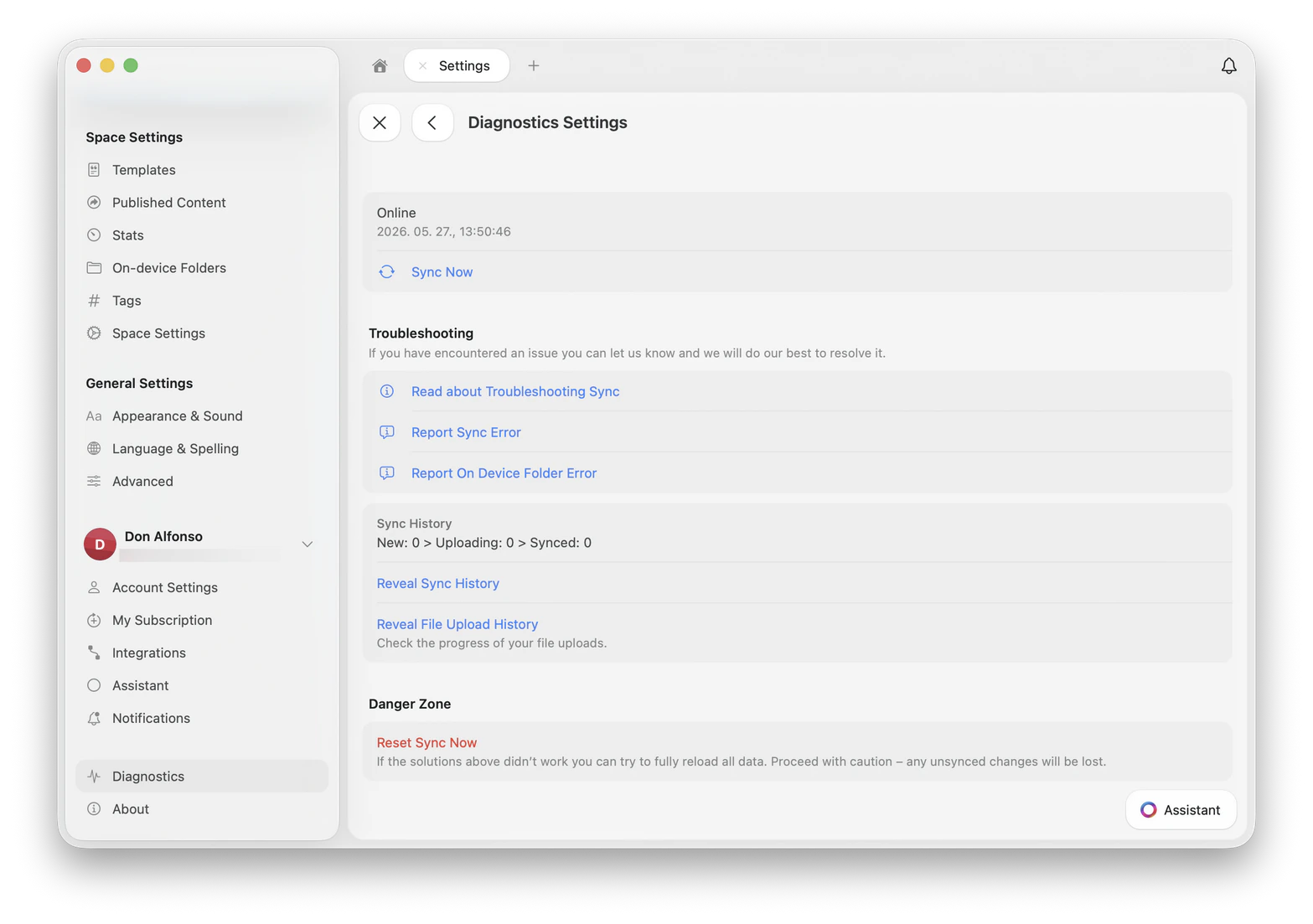
同期の問題のほとんどは、**診断**パネルから診断・修正できます。**設定 → 診断**を開くと、現在の同期状態の確認、手動同期の実行、または同期エラーをチームに直接報告することができます。
 最も手早い解決策は、Craftを完全に閉じて再起動することです。
1. **アクティビティモニタ**を開きます(Spotlight検索、またはアプリケーション → ユーティリティ)
2. リストから**Craft**を見つけます
3. 選択して、上部の**停止**(⊗)ボタンをクリックします
4. Craftを再起動します
1. Craftを強制終了します(上にスワイプしてCraftのカードを弾き飛ばします)
2. 約30秒待ちます
3. Craftを再起動します
1. タスクバーのCraftアイコンを右クリックして**ウィンドウを閉じる**を選択します
2. まだ実行中の場合は、**タスクマネージャー**を開き、**Craft**を見つけて**タスクの終了**をクリックします
3. Craftを再起動します
再起動後、**設定 → 診断**を開き、パネル上部の同期状態を確認してください。
まず、すべてのデバイスで**同じアカウントと同じログイン方法**でサインインしていることを確認してください。メールアドレスが同じに見えても、メールと**Appleでサインイン**では異なるアカウントが作成されます。
メールアドレスを確認するには:
メールアドレスはドキュメントリストの左上、アバターの横に表示されます。
ドキュメントリストの左上にあるアバターをタップして、スペースリストを開きます。
ドキュメントリストの右下にあるアバターをタップして、スペースリストを開きます。
メールアドレスが`@privaterelay.appleid.com`で終わっている場合、**Appleでサインイン**を使ってご登録されています。これはAppleが生成した中継アドレスであり、実際のメールアドレスではありません。すべてのデバイスで同じApple IDを使用していることを確認してください。
**設定 → 診断**を開き、**今すぐ同期**をタップします。アプリが同期プロセスの再開を試みます。
**今すぐ同期**で問題が解決しない場合:
1. Craftからサインアウトします(**設定 → アカウント → サインアウト**)
2. アプリを強制終了します
3. 30秒待ってからCraftを再起動し、再度サインインします
1. アプリを再起動します(Windows)またはブラウザのキャッシュをクリアします(Web)
2. インターネット接続を確認し、別のネットワークも試してみてください
3. サインアウトして再度サインインします
あるデバイスにはドキュメントが表示されているが別のデバイスには表示されない場合は、両方のデバイスのアカウントとログイン方法を再確認してください(上記の**デバイス間でドキュメントが同期されない**をご参照ください)。
VPN、広告ブロッカー(例:**AdGuard**)、ネットワーク監視ツール(例:**Little Snitch**)がCraftの同期を妨げることがあります。
1. ツールを一時的に無効にします
2. Craftを再起動します
3. 同期が回復したか確認します
**Hush**や**Plume Guard**などのブラウザ拡張機能も、Craftのサーバーへのアクセスをブロックすることがあります。
企業のファイアウォールやプライバシープログラムがCraftへのトラフィックをブロックすることがあります。職場のネットワークを使用している場合は、IT部門に以下のドメインへのアクセスを許可するよう依頼してください:
* `api.craft.do`
* `docs.craft.do`
* `res.craft.do`
関連情報:[WebアプリまたはWindowsでCraftにアクセスできない](#cant-access-craft-on-web-app-or-windows)
## ログインの問題
Macで**Appleで続ける**を選択すると、パスワードの入力を求められます。これはAppleのセキュリティ対策です。
**Apple IDのパスワードではなく、macOSユーザーアカウントのパスワード**を入力してください。Apple IDのパスワードを入力すると、エラーメッセージなしにプロンプトが再表示されます。
ブラウザの拡張機能、広告ブロッカー、またはプライベートネットワークによって、Craftへのアクセスが妨げられることがあります。よくある症状として、**サーバーが見つかりません**やページが単純に読み込まれないなどがあります。
問題を引き起こすことが知られているアプリ:
* [Hush](https://oblador.github.io/hush/)
* **Plume Guard**(Plume HomePassアプリのセキュアDNS機能)
**以下の手順をお試しください:**
1. 拡張機能またはツールを一時的に無効にします
2. ツールの設定でCraftのドメインを安全としてマークします
3. 別のネットワークを試します
複数のネットワークとモバイルデータ通信でも問題が続く場合は、サポートにお問い合わせください。
## パフォーマンスの問題
**すぐにできる対処法:**
1. **アクティビティモニタ**でアプリを再起動します(手順は上記の[診断で同期がオフラインと表示される](#sync-shows-as-offline-in-diagnostics)をご参照ください)
2. 使用していないタブやウィンドウを閉じます
3. ウィンドウ管理アプリ(例:**Magnet**、**Rectangle**)が最新バージョンかどうか確認します
**サポートへの問い合わせ時に含める情報:**
* **外部ストレージ**スペースを使用していますか?
* 使用中のウィンドウ管理アプリはありますか?
* サードパーティ製のテキスト編集ツールはありますか?
* **システム設定 → プライバシーとセキュリティ → アクセシビリティ**のスクリーンショット
* アプリを再起動すると改善しますか?
* 複数のタブやウィンドウで問題が発生しますか?
症状が続く場合は、**Spindump**をお送りください。手順については、*バグ報告*の[診断データを収集する](#capture-diagnostic-data)をご参照ください。
以下を確認してください:
1. 使用している**Windowsのバージョン**は?
2. 企業ネットワークやVPNに接続していますか?
3. アプリを再起動すると正常なパフォーマンスに戻りますか?
4. コンピューターを再起動すると正常なパフォーマンスに戻りますか?
問題が続く場合は、問題の全画面録画を撮影してサポートに共有してください。追加のログについては、*バグ報告*の[診断データを収集する](#capture-diagnostic-data)をご参照ください。
macOSでGrammarlyデスクトップアプリをCraftと一緒に使うには:
[grammarly.com/desktop](https://www.grammarly.com/desktop)からデスクトップアプリを入手します。
インストール後にアプリを開きます。
アプリ内のガイドに従って、**システム設定 → プライバシーとセキュリティ → アクセシビリティ**でGrammarlyを有効にします。
Craftアプリを終了して再度開きます。
ブロックを選択するたびにGrammarlyウィジェットが表示されるようになります。
## macOS固有の問題
App Storeにアップデートの代わりに**開く**ボタンしか表示されない場合:
アプリのタイトルをクリックして、詳細ビューに入ります。
このメッセージは、以前のインストールの残留ファイルがMacに残っている場合に表示されます。通常、Craftが複数のソース(例:App StoreとSetappの両方)からインストールされた場合に発生します。
Finderで**移動 → フォルダへ移動**を開き、以下のパスを一つずつ入力してから内容を削除します:
```
~/Library/Group Containers/group.com.lukilabs.lukiapp.share/
~/Library/Containers/com.lukilabs.lukiapp
```
メッセージが続く場合は、**Group Containers**と**Containers**フォルダ内で`craft`、`lukilabs`、または`lukiapp`を含む項目を検索して削除します。
お好みのソースからCraftを新しくインストールします。
## iOS / iPadOS固有の問題
共有シートからCraftへ**テキストとリンク**を共有できます。**写真やファイル**を直接共有すると、使用できないリンクになることがあります。
**方法1:コピー&ペースト**
1. 共有シートで**コピー**を選択します
2. Craftを開きます
3. 対象のドキュメントにペーストします
**方法2:ダウンロードして追加**
1. ファイルをデバイスに保存します
2. Craftで左下の\*\*+\*\*ボタンをタップします
3. **ファイル**を選択します
4. ファイルを選択します
## WindowsおよびWebアプリの問題
会社のデバイスやネットワークでは、会社のプロキシがアクセスをブロックしている可能性があります。
IT部門に以下のドメインへのアクセスを許可するよう依頼してください:
* `api.craft.do`
* `docs.craft.do`
* `res.craft.do`
このメッセージは、アプリがインターネットまたはサーバーへの接続を失ったことを意味します。自動的に再接続を試みます。
**対処法:**
* **インターネット接続を確認してください。** アクティブで安定していることを確認します。
* **編集を一時停止してください。** データの損失を防ぐため、接続が回復するまで変更を加えないようにしてください。
* **ページを再読み込みしてください。** 接続が安定していて未保存の変更がない場合は、ページを更新します。
接続が回復するとメッセージは消えます。
Webアプリでは、貼り付けた一部のリンク(例:LinkedIn)でサムネイルの代わりに**データの取得に失敗しました**と表示されることがあります。
リンクプレビューの取得に使用しているサードパーティサービスが、一部のプロバイダーによってブロックされています。これは外部の問題であり、直接制御することができません。
**引き続き機能すること:**
* リンクをクリックすると正常に開きます
* **Webアプリ**のみ影響を受けます
* **個人のLinkedInプロフィールリンク**のみ影響を受けます
* **企業のLinkedInリンク**は正常に表示されます
* すべてのLinkedInサムネイルは**macOS、iOS、iPad**では正常に表示されます
Windows版Craftは、アプリを終了して再起動すると自動的に更新されます。新しいバージョンが利用可能になると、Windowsの通知パネル(右下)に通知が表示されます。
手動で更新するには:
1. Windows版Craftをアンインストールします
2. [craft.do/download](https://www.craft.do/download)または[Microsoft Store](https://apps.microsoft.com/store/detail/craft/9P9K8RN4TV3H)から最新バージョンをダウンロードします
## サブスクリプションの問題
最近アップグレードしたにもかかわらず、Craftに無料プランの制限(1,500ブロック)が表示される場合、アプリがサブスクリプション状態をまだ更新していない可能性があります。
1. Craftからサインアウトします(**設定 → アカウント → サインアウト**)
2. アプリを完全に閉じます
3. Craftを再起動してサインインします
アップグレードされたプランが適用されるはずです。適用されない場合は、サブスクリプションを購入した際と**同じアカウント**でサインインしていることを確認してください。
## データとストレージの問題
**最近削除した項目**フォルダが消える理由は2つあります:
1. 削除されたドキュメントが**30日以上**経過している
2. 削除フォルダの内容が手動で空にされた
誤って削除してしまった場合は、利用可能なオプションについて[ストレージとリカバリー](/ja/account-and-subscription/storage-and-recovery)のドキュメントをご確認ください。
外部の場所を再追加しようとすると**外部の場所はすでに追加されています**というメッセージが表示され続けるが、スペースとして表示されない場合:
メッセージが続く場合:
1. デバイスからCraftアプリを削除します
2. アプリを再インストールします
3. 外部の場所を再追加してみます
**iCloud Drive**の同期の信頼性とパフォーマンスは、私たちの制御外にあります。同期が機能しない場合、以下の手順が通常有効です。
複数のデバイスにわたって外部スペースを使用することはお勧めしません。データの競合やデータの損失につながる可能性があります。スペースの使用方法がわからない場合は、サポートにお問い合わせください。
**トラブルシューティング手順:**
1. **手動で同期をトリガーします。** Finder(macOS)またはファイルアプリ(iOS)を開いて、iCloud Driveフォルダに移動します。
2. **ドキュメントを編集します。** コンテンツを変更すると同期が開始されます。
3. **インターネット接続を確認します。** Wi-Fiまたは高速なモバイル回線を使用してください。デバイスが充電されていることを確認してください。
4. **機内モードを切り替えます。** 再接続するとiCloud Driveの同期が再開されることがあります。
5. **モバイルデータ通信の同期設定を確認します:**
* **設定 → モバイルデータ通信**で**システムサービス**を有効にします
* **設定 → iCloud → iCloud Drive**で**モバイルデータ通信を使用**を有効にします
6. **バッテリー残量を確認します。** バッテリーが少ないと、電力を節約するために同期が遅くなります。
7. **iCloudのストレージ制限を確認します。** ストレージの上限に達すると同期が停止します。
8. **デバイスを再起動します。** iCloudサービスが正常に動作していることを確認します。
9. **iCloudが有効になっているか確認します:**
* **iOS:** iCloudにサインインしてiCloud Driveを有効にします
* **macOS:** iCloudにサインインして、Apple IDの設定でiCloud Driveを有効にします
10. **Macストレージを最適化を無効にします。** この設定がオンの場合、Macがファイルをクラウドにオフロードするため、ファイルが見つからなくなることがあります。
11. **少しお待ちください。** 初回の同期には最大1日かかることがあります。
12. **サインアウトして再度サインインします。** iCloud Driveが停止している場合は、iCloudからサインアウトして再度サインインしてください。
13. **時刻を自動設定にします。** すべてのデバイスで自動時刻設定が有効になっていることを確認してください。
14. **OSを更新します。** AppleはOSの各バージョンでiCloudを改善しています。
15. **Appleの[システムステータス](https://www.apple.com/support/icloud/systemstatus/)ページを確認します。**
## バグの報告
Craftでバグを発見した場合は、ぜひご報告ください。詳細な報告は、問題の調査と解決を迅速に行うのに役立ちます。
### 報告する前に
* Craftの**最新バージョン**を使用していることを確認してください
* アプリを再起動するか、Webバージョンを更新してください
* 問題が続く場合は、以下の手順に進んでください
### 含める情報
実行しているバージョン番号を正確に記載してください。
* **デバイスモデル**(例:MacBook Pro M2、iPhone 15、Windowsラップトップ)
* **OSとバージョン**(例:macOS Sequoia 15.4、iOS 18.5、Windows 11 23H2)
* **プラットフォーム**(デスクトップアプリ、モバイルアプリ、またはWeb)
問題が発生するまでの正確な操作を列挙してください。例:「ドキュメントを開いた → 新しいページを追加した → 画像を挿入した → 問題が発生した」
短く問題に集中したものにしてください。画面全体を録画し(切り抜きではなく)、利用可能な最高解像度を使用してください。視覚的なバグやエラーメッセージにはスクリーンショットも有効です。手順については以下の[画面の録画方法](#how-to-record-your-screen)をご参照ください。
クラッシュ、フリーズ、または持続的な同期の問題には、Spindump、sysdiagnose、またはブラウザコンソールログを含めてください。以下の[診断データを収集する](#capture-diagnostic-data)をご参照ください。
### 画面の録画方法
* **設定 → コントロールセンター**で**画面収録**を有効にします
* コントロールセンターを開いて**収録**をタップします
* 赤いステータスバーをタップして録画を停止します
* [Appleの公式ガイド](https://support.apple.com/en-us/HT207935)
* **⌘ + Shift + 5**を押します
* **画面全体を収録**または**選択した部分を収録**を選択します
* [Appleの公式ガイド](https://support.apple.com/en-us/HT208721)
* **Windowsキー + G**を押してXbox Game Barを開きます
* **キャプチャ**ウィジェットを使用して録画します
* [Microsoftの公式ガイド](https://www.microsoft.com/en-us/windows/learning-center/how-to-record-screen-windows-11)
### 診断データを収集する
持続的なクラッシュ、フリーズ、または同期の問題の場合、サポートチームが診断ファイルを要求することがあります。正確な形式はプラットフォームによって異なりますが、目的は常に同じです:問題が発生したときにシステムが何をしていたかを記録することです。
**Spindump**は実行中のすべてのプロセスのスナップショットを取得します。macOSでのハング、ビーチボール、または動作の遅さに対して送っていただける最も有用なファイルです。
Craftでの遅い動作または応答しない状態を引き起こし、その状態のままにしておきます。
**アプリケーション → ユーティリティ**で見つけるか、Spotlight(**⌘ + Space**)で検索します。
ツールバーの三点メニュー\*\*(⋯)\*\*をクリックし、**Spindump**を選択します。
レポートが生成されるまで数秒待ち、**保存**をクリックしてデスクトップに保存します。
サポートチケットに`.txt`ファイルを添付し、問題が発生する直前に何をしたかの簡単な説明を加えてください。
**sysdiagnose**はAppleの組み込み診断スナップショットです。iOSにおけるSpindumpの相当物です。
* **iPhone(Face ID):** **音量を上げる**ボタンを素早く押して離し、次に**音量を下げる**ボタンを押して離してから、**サイドボタン**と**両方の音量ボタン**を約1秒間押し続けます。
* **ホームボタン付きiPhone:** **ホームボタン**と**両方の音量ボタン**を約1秒間押し続けます。
* **iPad:** **トップボタン**と**両方の音量ボタン**を約1秒間押し続けます。
短い振動を感じるはずです。通知は表示されませんが、これは正常です。
約**10分**待ちます。システムがバックグラウンドでレポートをまとめるのに時間が必要です。
**設定 → プライバシーとセキュリティ → 解析と改善 → 解析データ**を開きます。`sysdiagnose_`と今日の日付から始まるエントリを探します。
エントリをタップし、右上の**共有アイコン**をタップして、メールまたはファイルでサポートに送信します。
ファイルは大きい(多くの場合100MB以上)です。メールまたはAirDropでMacに送信してから、サポートメールに添付するのが通常最もうまくいきます。
Windowsでサポートするための最も手早い方法は、問題の**画面録画**と**システム情報**です。
**Windowsキー + G**を押してXbox Game Barを開き、**キャプチャ**ウィジェットを使って録画します。録画は短く、問題に集中したものにしてください。
**設定 → システム → バージョン情報**を開き、**デバイスの仕様**と**Windowsの仕様**セクションのスクリーンショットを撮ります。
繰り返しクラッシュする場合は、**イベントビューアー**(スタートメニューで検索)を開き、**Windowsログ → アプリケーション**を展開して、Craftに関連する最近の**エラー**エントリを見つけ、右クリック → \*\*すべてのイベントを名前を付けて保存…\*\*で`.evtx`ファイルとして保存します。
録画、スクリーンショット、およびログをサポートチケットに添付してください。
Webアプリの問題には、**ブラウザコンソール**に何が問題かが通常表示されます。
* **Chrome、Edge、Brave:** **F12**(Windows)または\*\*⌘ + Option + I\*\*(Mac)を押します
* **Safari:** まずDevelopメニューを有効にします(**Safari → 設定 → 詳細 → メニューバーに開発メニューを表示**)、次に\*\*⌘ + Option + C\*\*を押します
* **Firefox:** **F12**(Windows)または\*\*⌘ + Option + I\*\*(Mac)を押します
DevToolsパネルの上部にある**コンソール**をクリックします。
コンソールを開いたまま、問題を引き起こした手順を繰り返してエラーを記録します。
赤いエラーメッセージが表示されたコンソールのスクリーンショットを撮り、ブラウザとバージョン(例:Chrome 124、Safari 17)を含めて送ってください。
### 報告後の対応
* **単発の問題:** 記録して、関連するケースを監視します
* **再現可能なバグ:** 調査と解決のために社内でエスカレーションします
バグ報告にご協力いただきありがとうございます。皆様のご意見がCraftをより良くするのに役立ちます。
***
## それでもお困りですか?
こちらで解決策が見つからない場合は、私たちがサポートいたします:
サポートチームから直接サポートを受けます
サポートを受けたりフィードバックを共有したりするすべての方法について学びます
最も手早い解決策は、Craftを完全に閉じて再起動することです。
1. **アクティビティモニタ**を開きます(Spotlight検索、またはアプリケーション → ユーティリティ)
2. リストから**Craft**を見つけます
3. 選択して、上部の**停止**(⊗)ボタンをクリックします
4. Craftを再起動します
1. Craftを強制終了します(上にスワイプしてCraftのカードを弾き飛ばします)
2. 約30秒待ちます
3. Craftを再起動します
1. タスクバーのCraftアイコンを右クリックして**ウィンドウを閉じる**を選択します
2. まだ実行中の場合は、**タスクマネージャー**を開き、**Craft**を見つけて**タスクの終了**をクリックします
3. Craftを再起動します
再起動後、**設定 → 診断**を開き、パネル上部の同期状態を確認してください。
まず、すべてのデバイスで**同じアカウントと同じログイン方法**でサインインしていることを確認してください。メールアドレスが同じに見えても、メールと**Appleでサインイン**では異なるアカウントが作成されます。
メールアドレスを確認するには:
メールアドレスはドキュメントリストの左上、アバターの横に表示されます。
ドキュメントリストの左上にあるアバターをタップして、スペースリストを開きます。
ドキュメントリストの右下にあるアバターをタップして、スペースリストを開きます。
メールアドレスが`@privaterelay.appleid.com`で終わっている場合、**Appleでサインイン**を使ってご登録されています。これはAppleが生成した中継アドレスであり、実際のメールアドレスではありません。すべてのデバイスで同じApple IDを使用していることを確認してください。
**設定 → 診断**を開き、**今すぐ同期**をタップします。アプリが同期プロセスの再開を試みます。
**今すぐ同期**で問題が解決しない場合:
1. Craftからサインアウトします(**設定 → アカウント → サインアウト**)
2. アプリを強制終了します
3. 30秒待ってからCraftを再起動し、再度サインインします
1. アプリを再起動します(Windows)またはブラウザのキャッシュをクリアします(Web)
2. インターネット接続を確認し、別のネットワークも試してみてください
3. サインアウトして再度サインインします
あるデバイスにはドキュメントが表示されているが別のデバイスには表示されない場合は、両方のデバイスのアカウントとログイン方法を再確認してください(上記の**デバイス間でドキュメントが同期されない**をご参照ください)。
VPN、広告ブロッカー(例:**AdGuard**)、ネットワーク監視ツール(例:**Little Snitch**)がCraftの同期を妨げることがあります。
1. ツールを一時的に無効にします
2. Craftを再起動します
3. 同期が回復したか確認します
**Hush**や**Plume Guard**などのブラウザ拡張機能も、Craftのサーバーへのアクセスをブロックすることがあります。
企業のファイアウォールやプライバシープログラムがCraftへのトラフィックをブロックすることがあります。職場のネットワークを使用している場合は、IT部門に以下のドメインへのアクセスを許可するよう依頼してください:
* `api.craft.do`
* `docs.craft.do`
* `res.craft.do`
関連情報:[WebアプリまたはWindowsでCraftにアクセスできない](#cant-access-craft-on-web-app-or-windows)
## ログインの問題
Macで**Appleで続ける**を選択すると、パスワードの入力を求められます。これはAppleのセキュリティ対策です。
**Apple IDのパスワードではなく、macOSユーザーアカウントのパスワード**を入力してください。Apple IDのパスワードを入力すると、エラーメッセージなしにプロンプトが再表示されます。
ブラウザの拡張機能、広告ブロッカー、またはプライベートネットワークによって、Craftへのアクセスが妨げられることがあります。よくある症状として、**サーバーが見つかりません**やページが単純に読み込まれないなどがあります。
問題を引き起こすことが知られているアプリ:
* [Hush](https://oblador.github.io/hush/)
* **Plume Guard**(Plume HomePassアプリのセキュアDNS機能)
**以下の手順をお試しください:**
1. 拡張機能またはツールを一時的に無効にします
2. ツールの設定でCraftのドメインを安全としてマークします
3. 別のネットワークを試します
複数のネットワークとモバイルデータ通信でも問題が続く場合は、サポートにお問い合わせください。
## パフォーマンスの問題
**すぐにできる対処法:**
1. **アクティビティモニタ**でアプリを再起動します(手順は上記の[診断で同期がオフラインと表示される](#sync-shows-as-offline-in-diagnostics)をご参照ください)
2. 使用していないタブやウィンドウを閉じます
3. ウィンドウ管理アプリ(例:**Magnet**、**Rectangle**)が最新バージョンかどうか確認します
**サポートへの問い合わせ時に含める情報:**
* **外部ストレージ**スペースを使用していますか?
* 使用中のウィンドウ管理アプリはありますか?
* サードパーティ製のテキスト編集ツールはありますか?
* **システム設定 → プライバシーとセキュリティ → アクセシビリティ**のスクリーンショット
* アプリを再起動すると改善しますか?
* 複数のタブやウィンドウで問題が発生しますか?
症状が続く場合は、**Spindump**をお送りください。手順については、*バグ報告*の[診断データを収集する](#capture-diagnostic-data)をご参照ください。
以下を確認してください:
1. 使用している**Windowsのバージョン**は?
2. 企業ネットワークやVPNに接続していますか?
3. アプリを再起動すると正常なパフォーマンスに戻りますか?
4. コンピューターを再起動すると正常なパフォーマンスに戻りますか?
問題が続く場合は、問題の全画面録画を撮影してサポートに共有してください。追加のログについては、*バグ報告*の[診断データを収集する](#capture-diagnostic-data)をご参照ください。
macOSでGrammarlyデスクトップアプリをCraftと一緒に使うには:
[grammarly.com/desktop](https://www.grammarly.com/desktop)からデスクトップアプリを入手します。
インストール後にアプリを開きます。
アプリ内のガイドに従って、**システム設定 → プライバシーとセキュリティ → アクセシビリティ**でGrammarlyを有効にします。
Craftアプリを終了して再度開きます。
ブロックを選択するたびにGrammarlyウィジェットが表示されるようになります。
## macOS固有の問題
App Storeにアップデートの代わりに**開く**ボタンしか表示されない場合:
アプリのタイトルをクリックして、詳細ビューに入ります。
このメッセージは、以前のインストールの残留ファイルがMacに残っている場合に表示されます。通常、Craftが複数のソース(例:App StoreとSetappの両方)からインストールされた場合に発生します。
Finderで**移動 → フォルダへ移動**を開き、以下のパスを一つずつ入力してから内容を削除します:
```
~/Library/Group Containers/group.com.lukilabs.lukiapp.share/
~/Library/Containers/com.lukilabs.lukiapp
```
メッセージが続く場合は、**Group Containers**と**Containers**フォルダ内で`craft`、`lukilabs`、または`lukiapp`を含む項目を検索して削除します。
お好みのソースからCraftを新しくインストールします。
## iOS / iPadOS固有の問題
共有シートからCraftへ**テキストとリンク**を共有できます。**写真やファイル**を直接共有すると、使用できないリンクになることがあります。
**方法1:コピー&ペースト**
1. 共有シートで**コピー**を選択します
2. Craftを開きます
3. 対象のドキュメントにペーストします
**方法2:ダウンロードして追加**
1. ファイルをデバイスに保存します
2. Craftで左下の\*\*+\*\*ボタンをタップします
3. **ファイル**を選択します
4. ファイルを選択します
## WindowsおよびWebアプリの問題
会社のデバイスやネットワークでは、会社のプロキシがアクセスをブロックしている可能性があります。
IT部門に以下のドメインへのアクセスを許可するよう依頼してください:
* `api.craft.do`
* `docs.craft.do`
* `res.craft.do`
このメッセージは、アプリがインターネットまたはサーバーへの接続を失ったことを意味します。自動的に再接続を試みます。
**対処法:**
* **インターネット接続を確認してください。** アクティブで安定していることを確認します。
* **編集を一時停止してください。** データの損失を防ぐため、接続が回復するまで変更を加えないようにしてください。
* **ページを再読み込みしてください。** 接続が安定していて未保存の変更がない場合は、ページを更新します。
接続が回復するとメッセージは消えます。
Webアプリでは、貼り付けた一部のリンク(例:LinkedIn)でサムネイルの代わりに**データの取得に失敗しました**と表示されることがあります。
リンクプレビューの取得に使用しているサードパーティサービスが、一部のプロバイダーによってブロックされています。これは外部の問題であり、直接制御することができません。
**引き続き機能すること:**
* リンクをクリックすると正常に開きます
* **Webアプリ**のみ影響を受けます
* **個人のLinkedInプロフィールリンク**のみ影響を受けます
* **企業のLinkedInリンク**は正常に表示されます
* すべてのLinkedInサムネイルは**macOS、iOS、iPad**では正常に表示されます
Windows版Craftは、アプリを終了して再起動すると自動的に更新されます。新しいバージョンが利用可能になると、Windowsの通知パネル(右下)に通知が表示されます。
手動で更新するには:
1. Windows版Craftをアンインストールします
2. [craft.do/download](https://www.craft.do/download)または[Microsoft Store](https://apps.microsoft.com/store/detail/craft/9P9K8RN4TV3H)から最新バージョンをダウンロードします
## サブスクリプションの問題
最近アップグレードしたにもかかわらず、Craftに無料プランの制限(1,500ブロック)が表示される場合、アプリがサブスクリプション状態をまだ更新していない可能性があります。
1. Craftからサインアウトします(**設定 → アカウント → サインアウト**)
2. アプリを完全に閉じます
3. Craftを再起動してサインインします
アップグレードされたプランが適用されるはずです。適用されない場合は、サブスクリプションを購入した際と**同じアカウント**でサインインしていることを確認してください。
## データとストレージの問題
**最近削除した項目**フォルダが消える理由は2つあります:
1. 削除されたドキュメントが**30日以上**経過している
2. 削除フォルダの内容が手動で空にされた
誤って削除してしまった場合は、利用可能なオプションについて[ストレージとリカバリー](/ja/account-and-subscription/storage-and-recovery)のドキュメントをご確認ください。
外部の場所を再追加しようとすると**外部の場所はすでに追加されています**というメッセージが表示され続けるが、スペースとして表示されない場合:
メッセージが続く場合:
1. デバイスからCraftアプリを削除します
2. アプリを再インストールします
3. 外部の場所を再追加してみます
**iCloud Drive**の同期の信頼性とパフォーマンスは、私たちの制御外にあります。同期が機能しない場合、以下の手順が通常有効です。
複数のデバイスにわたって外部スペースを使用することはお勧めしません。データの競合やデータの損失につながる可能性があります。スペースの使用方法がわからない場合は、サポートにお問い合わせください。
**トラブルシューティング手順:**
1. **手動で同期をトリガーします。** Finder(macOS)またはファイルアプリ(iOS)を開いて、iCloud Driveフォルダに移動します。
2. **ドキュメントを編集します。** コンテンツを変更すると同期が開始されます。
3. **インターネット接続を確認します。** Wi-Fiまたは高速なモバイル回線を使用してください。デバイスが充電されていることを確認してください。
4. **機内モードを切り替えます。** 再接続するとiCloud Driveの同期が再開されることがあります。
5. **モバイルデータ通信の同期設定を確認します:**
* **設定 → モバイルデータ通信**で**システムサービス**を有効にします
* **設定 → iCloud → iCloud Drive**で**モバイルデータ通信を使用**を有効にします
6. **バッテリー残量を確認します。** バッテリーが少ないと、電力を節約するために同期が遅くなります。
7. **iCloudのストレージ制限を確認します。** ストレージの上限に達すると同期が停止します。
8. **デバイスを再起動します。** iCloudサービスが正常に動作していることを確認します。
9. **iCloudが有効になっているか確認します:**
* **iOS:** iCloudにサインインしてiCloud Driveを有効にします
* **macOS:** iCloudにサインインして、Apple IDの設定でiCloud Driveを有効にします
10. **Macストレージを最適化を無効にします。** この設定がオンの場合、Macがファイルをクラウドにオフロードするため、ファイルが見つからなくなることがあります。
11. **少しお待ちください。** 初回の同期には最大1日かかることがあります。
12. **サインアウトして再度サインインします。** iCloud Driveが停止している場合は、iCloudからサインアウトして再度サインインしてください。
13. **時刻を自動設定にします。** すべてのデバイスで自動時刻設定が有効になっていることを確認してください。
14. **OSを更新します。** AppleはOSの各バージョンでiCloudを改善しています。
15. **Appleの[システムステータス](https://www.apple.com/support/icloud/systemstatus/)ページを確認します。**
## バグの報告
Craftでバグを発見した場合は、ぜひご報告ください。詳細な報告は、問題の調査と解決を迅速に行うのに役立ちます。
### 報告する前に
* Craftの**最新バージョン**を使用していることを確認してください
* アプリを再起動するか、Webバージョンを更新してください
* 問題が続く場合は、以下の手順に進んでください
### 含める情報
実行しているバージョン番号を正確に記載してください。
* **デバイスモデル**(例:MacBook Pro M2、iPhone 15、Windowsラップトップ)
* **OSとバージョン**(例:macOS Sequoia 15.4、iOS 18.5、Windows 11 23H2)
* **プラットフォーム**(デスクトップアプリ、モバイルアプリ、またはWeb)
問題が発生するまでの正確な操作を列挙してください。例:「ドキュメントを開いた → 新しいページを追加した → 画像を挿入した → 問題が発生した」
短く問題に集中したものにしてください。画面全体を録画し(切り抜きではなく)、利用可能な最高解像度を使用してください。視覚的なバグやエラーメッセージにはスクリーンショットも有効です。手順については以下の[画面の録画方法](#how-to-record-your-screen)をご参照ください。
クラッシュ、フリーズ、または持続的な同期の問題には、Spindump、sysdiagnose、またはブラウザコンソールログを含めてください。以下の[診断データを収集する](#capture-diagnostic-data)をご参照ください。
### 画面の録画方法
* **設定 → コントロールセンター**で**画面収録**を有効にします
* コントロールセンターを開いて**収録**をタップします
* 赤いステータスバーをタップして録画を停止します
* [Appleの公式ガイド](https://support.apple.com/en-us/HT207935)
* **⌘ + Shift + 5**を押します
* **画面全体を収録**または**選択した部分を収録**を選択します
* [Appleの公式ガイド](https://support.apple.com/en-us/HT208721)
* **Windowsキー + G**を押してXbox Game Barを開きます
* **キャプチャ**ウィジェットを使用して録画します
* [Microsoftの公式ガイド](https://www.microsoft.com/en-us/windows/learning-center/how-to-record-screen-windows-11)
### 診断データを収集する
持続的なクラッシュ、フリーズ、または同期の問題の場合、サポートチームが診断ファイルを要求することがあります。正確な形式はプラットフォームによって異なりますが、目的は常に同じです:問題が発生したときにシステムが何をしていたかを記録することです。
**Spindump**は実行中のすべてのプロセスのスナップショットを取得します。macOSでのハング、ビーチボール、または動作の遅さに対して送っていただける最も有用なファイルです。
Craftでの遅い動作または応答しない状態を引き起こし、その状態のままにしておきます。
**アプリケーション → ユーティリティ**で見つけるか、Spotlight(**⌘ + Space**)で検索します。
ツールバーの三点メニュー\*\*(⋯)\*\*をクリックし、**Spindump**を選択します。
レポートが生成されるまで数秒待ち、**保存**をクリックしてデスクトップに保存します。
サポートチケットに`.txt`ファイルを添付し、問題が発生する直前に何をしたかの簡単な説明を加えてください。
**sysdiagnose**はAppleの組み込み診断スナップショットです。iOSにおけるSpindumpの相当物です。
* **iPhone(Face ID):** **音量を上げる**ボタンを素早く押して離し、次に**音量を下げる**ボタンを押して離してから、**サイドボタン**と**両方の音量ボタン**を約1秒間押し続けます。
* **ホームボタン付きiPhone:** **ホームボタン**と**両方の音量ボタン**を約1秒間押し続けます。
* **iPad:** **トップボタン**と**両方の音量ボタン**を約1秒間押し続けます。
短い振動を感じるはずです。通知は表示されませんが、これは正常です。
約**10分**待ちます。システムがバックグラウンドでレポートをまとめるのに時間が必要です。
**設定 → プライバシーとセキュリティ → 解析と改善 → 解析データ**を開きます。`sysdiagnose_`と今日の日付から始まるエントリを探します。
エントリをタップし、右上の**共有アイコン**をタップして、メールまたはファイルでサポートに送信します。
ファイルは大きい(多くの場合100MB以上)です。メールまたはAirDropでMacに送信してから、サポートメールに添付するのが通常最もうまくいきます。
Windowsでサポートするための最も手早い方法は、問題の**画面録画**と**システム情報**です。
**Windowsキー + G**を押してXbox Game Barを開き、**キャプチャ**ウィジェットを使って録画します。録画は短く、問題に集中したものにしてください。
**設定 → システム → バージョン情報**を開き、**デバイスの仕様**と**Windowsの仕様**セクションのスクリーンショットを撮ります。
繰り返しクラッシュする場合は、**イベントビューアー**(スタートメニューで検索)を開き、**Windowsログ → アプリケーション**を展開して、Craftに関連する最近の**エラー**エントリを見つけ、右クリック → \*\*すべてのイベントを名前を付けて保存…\*\*で`.evtx`ファイルとして保存します。
録画、スクリーンショット、およびログをサポートチケットに添付してください。
Webアプリの問題には、**ブラウザコンソール**に何が問題かが通常表示されます。
* **Chrome、Edge、Brave:** **F12**(Windows)または\*\*⌘ + Option + I\*\*(Mac)を押します
* **Safari:** まずDevelopメニューを有効にします(**Safari → 設定 → 詳細 → メニューバーに開発メニューを表示**)、次に\*\*⌘ + Option + C\*\*を押します
* **Firefox:** **F12**(Windows)または\*\*⌘ + Option + I\*\*(Mac)を押します
DevToolsパネルの上部にある**コンソール**をクリックします。
コンソールを開いたまま、問題を引き起こした手順を繰り返してエラーを記録します。
赤いエラーメッセージが表示されたコンソールのスクリーンショットを撮り、ブラウザとバージョン(例:Chrome 124、Safari 17)を含めて送ってください。
### 報告後の対応
* **単発の問題:** 記録して、関連するケースを監視します
* **再現可能なバグ:** 調査と解決のために社内でエスカレーションします
バグ報告にご協力いただきありがとうございます。皆様のご意見がCraftをより良くするのに役立ちます。
***
## それでもお困りですか?
こちらで解決策が見つからない場合は、私たちがサポートいたします:
サポートチームから直接サポートを受けます
サポートを受けたりフィードバックを共有したりするすべての方法について学びます