> ## Documentation Index
> Fetch the complete documentation index at: https://craft-support.mintlify.site/llms.txt
> Use this file to discover all available pages before exploring further.
# コレクションビュー
> 並べ替え、フィルタリング、グループ化を使って、データのテーブルビュー、ギャラリービュー、Kanbanビューを作成できます。ビューを瞬時に切り替えられます。
コレクションビューを使えば、データの複数のカスタマイズされた表示方法を作成できます。毎回手動で並べ替え、フィルタリング、フィールドの表示/非表示を調整する代わりに、さまざまな設定を保存して瞬時に切り替えることができます。
ビューのドロップダウンは、コレクション上部の**ビュータブ**に置き換わりました。設定メニュー(⋯)のみが表示されタブが見えない場合は、ビューが1つだけです。2つ目のビューを追加するとタブが表示されます。
## ビューとは?
ビューは、コレクションを表示するためのカスタマイズ可能な方法です。各ビューには**タイプ**と独自の保存された設定があります。
* **ビュータイプ** — テーブル、ギャラリー、またはKanban
* **並べ替え** — 任意のフィールドでアイテムを順序付け
* **フィルター** — 特定の条件に一致するアイテムのみを表示
* **グループ化** — アイテムをカテゴリに整理
* **フィールドの表示/非表示** — どのフィールド(テーブルの列、ギャラリーのプロパティ)を表示するかを選択
* **フィールドの順序** — フィールドを最も使いやすい順序に配置
すべてのビューは同じ基本データを共有しています。1つのビューでデータを変更すると、他のすべてのビューにも反映されます。
## ビューの作成と管理
### ビュータブ
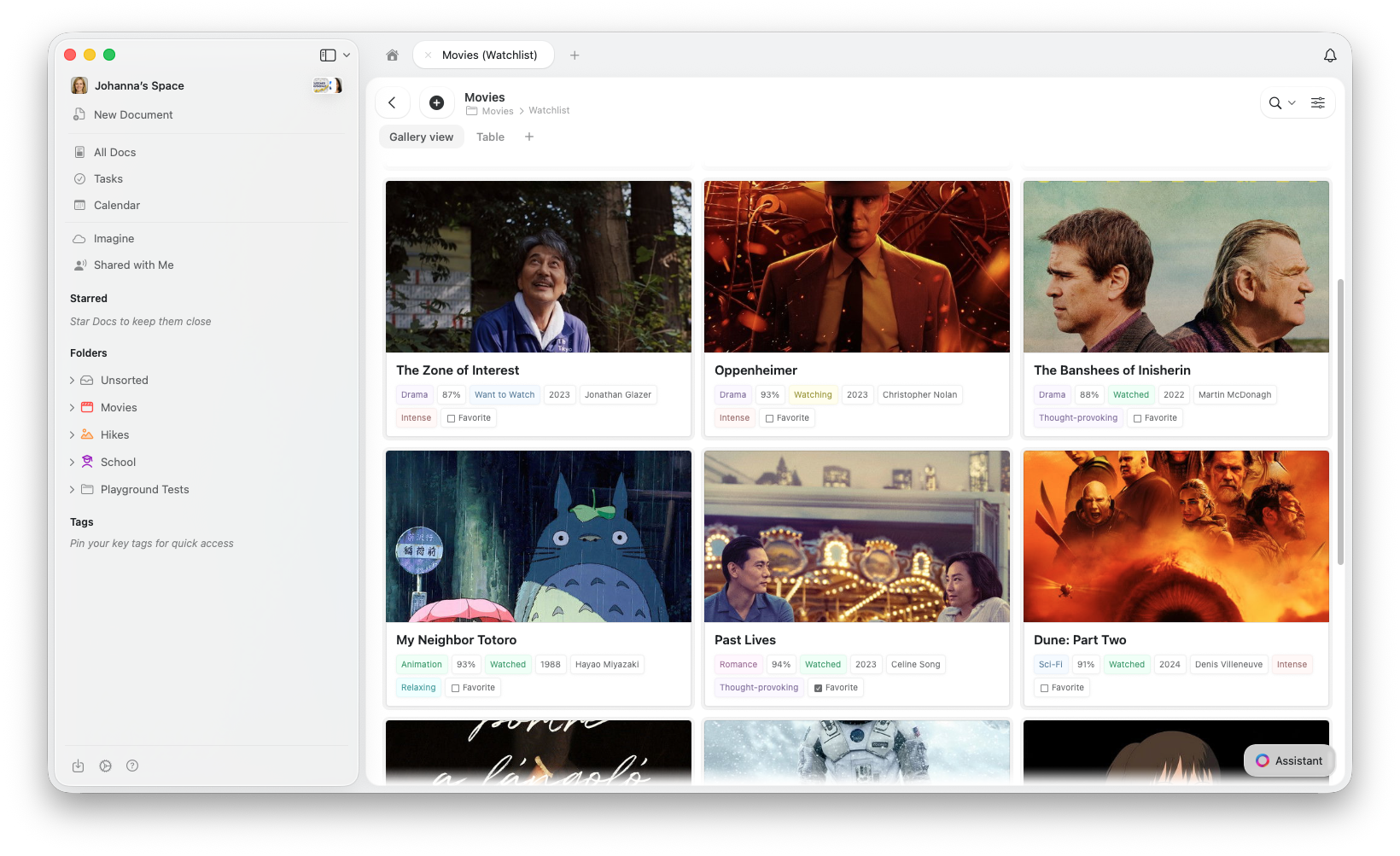
コレクションに**2つ以上のビュー**がある場合、上部にビュータブが表示されます。任意のタブをクリックすると、瞬時にビューを切り替えられます。
ビューが1つだけの場合、タブは非表示になります。設定メニュー(⋯)を使ってビューを管理してください。
 ### 新しいビューの作成
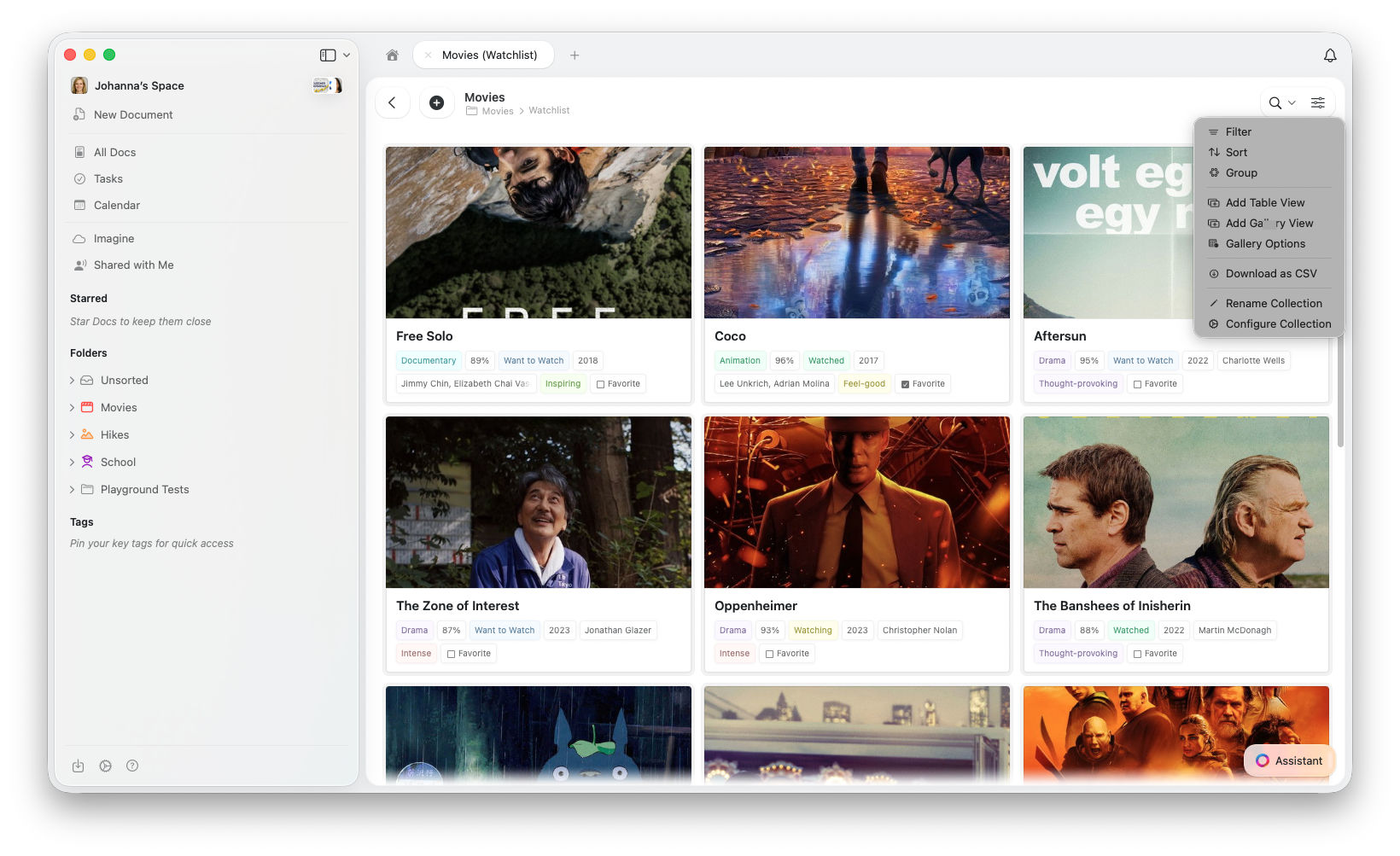
コレクションの右上にある設定メニューを開きます(またはビュータブの横にある **+** ボタンをクリックします)
**テーブルビューを追加**、**ギャラリービューを追加**、または **Kanbanビューを追加** を選択します
### 新しいビューの作成
コレクションの右上にある設定メニューを開きます(またはビュータブの横にある **+** ボタンをクリックします)
**テーブルビューを追加**、**ギャラリービューを追加**、または **Kanbanビューを追加** を選択します
 ビューに名前を付け、希望の設定で構成します
### ビューの切り替え
見たいビューの**ビュータブ**をクリックします。コレクションが瞬時に更新され、そのビューの設定が表示されます。
### ビューの名前変更
設定メニュー(⋯)を開き、**ビューの名前を変更** を選択します。新しい名前を入力して確定します。
### ビューの複製
設定メニュー(⋯)を開き、**ビューを複製** を選択します。同じタイプ、並べ替え、フィルター、グループ、フィールド設定のコピーが作成されます。バリエーションを作成するのに便利です。
### ビュータイプの変換
設定メニュー(⋯)を開き、**変換** → **テーブル** または **ギャラリー** を選択します。新しいビューを作成せずに、現在のビューがその場で変換されます。既存のフィルター、並べ替え、グループ化、フィールドの表示/非表示はすべて保持されます。
希望するタイプの新しいビューを作成し、古いビューを削除します。
### ビューの削除
削除したいビューに切り替えます
設定メニュー **(⋯)** を開きます
**ビューを削除** を選択します
すべてのコレクションには少なくとも1つのビューが必要です。最後に残ったビューは削除できません。
## 計算行
計算行は、テーブルビューにフッターを追加し、各列の計算値(合計、平均、カウントなど)を表示します。
設定メニュー **(⋯)** を開きます
**計算行を表示** を選択します
計算行のセルをクリックして、その列に表示する計算を選択します
ビューに名前を付け、希望の設定で構成します
### ビューの切り替え
見たいビューの**ビュータブ**をクリックします。コレクションが瞬時に更新され、そのビューの設定が表示されます。
### ビューの名前変更
設定メニュー(⋯)を開き、**ビューの名前を変更** を選択します。新しい名前を入力して確定します。
### ビューの複製
設定メニュー(⋯)を開き、**ビューを複製** を選択します。同じタイプ、並べ替え、フィルター、グループ、フィールド設定のコピーが作成されます。バリエーションを作成するのに便利です。
### ビュータイプの変換
設定メニュー(⋯)を開き、**変換** → **テーブル** または **ギャラリー** を選択します。新しいビューを作成せずに、現在のビューがその場で変換されます。既存のフィルター、並べ替え、グループ化、フィールドの表示/非表示はすべて保持されます。
希望するタイプの新しいビューを作成し、古いビューを削除します。
### ビューの削除
削除したいビューに切り替えます
設定メニュー **(⋯)** を開きます
**ビューを削除** を選択します
すべてのコレクションには少なくとも1つのビューが必要です。最後に残ったビューは削除できません。
## 計算行
計算行は、テーブルビューにフッターを追加し、各列の計算値(合計、平均、カウントなど)を表示します。
設定メニュー **(⋯)** を開きます
**計算行を表示** を選択します
計算行のセルをクリックして、その列に表示する計算を選択します
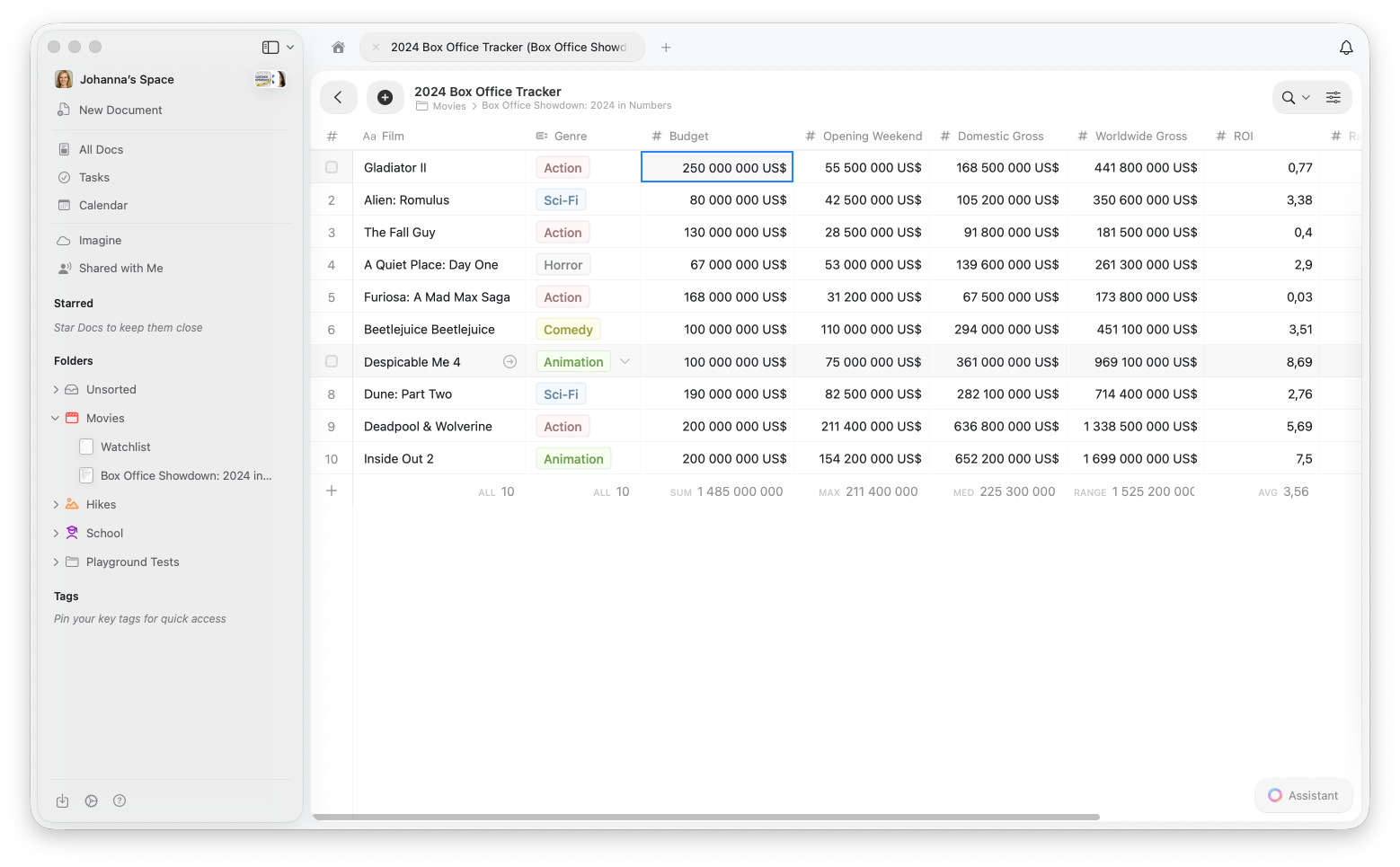 利用可能な計算(合計、平均、カウント、最小/最大など)はフィールドタイプによって異なります。計算行の任意のセルをクリックすると、利用可能なオプションが表示されます。
計算行は**テーブルビュー**でのみ利用できます。
## アイテムの並べ替え
並べ替えを使うと、コレクションのアイテムを任意のフィールドで昇順または降順に並べることができます。
### 並べ替え方法
設定メニュー **(⋯)** を開きます
**並べ替え** を選択します
並べ替えるフィールドを選択します
**昇順**(A→Z、0→9、古い順→新しい順)または **降順**(Z→A、9→0、新しい順→古い順)を選択します
### 複数の並べ替えレベル
複数の並べ替え条件を追加して、高度な順序付けを作成できます。
最初の並べ替えを追加した後、**並べ替えを追加** をクリックします
2番目の並べ替えフィールドを選択します
最初のフィールドで並べ替えられ、最初のフィールドの値が同じ場合は2番目のフィールドで並べ替えられます
**例:** ステータス(昇順)、次に期限(昇順)で並べ替えると、「進行中」のタスクが期限順に表示され、続いて「未着手」のタスクが期限順に表示されます。
### 並べ替えの削除
並べ替え条件の横にある **X** をクリックして削除します。**すべてクリア** をクリックすると、すべての並べ替えが削除され、デフォルトの順序に戻ります。
## アイテムのフィルタリング
フィルターを使うと、特定の条件に一致するアイテムのみを表示できます。関連するデータに集中するのに最適です。
### フィルタリング方法
設定メニュー **(⋯)** を開きます
**フィルター** を選択します
フィルタリングするフィールドを選択します
条件を選択します(一致する、含む、空である、など)
フィルタリングする値を入力または選択します
利用可能な条件(含む、一致する、前/後、空である、など)はフィールドタイプによって異なります。フィールドを選択すると、該当するオプションが表示されます。
### 複数のフィルター
複数のフィルターを組み合わせて結果を絞り込むことができます。
最初のフィルターを追加した後、**フィルターを追加** をクリックします
追加のフィルターを設定します
すべてのフィルターは **AND** ロジックで結合されます — 表示されるには、アイテムが**すべての**条件に一致する必要があります
**例:** ステータス=「進行中」AND 優先度=「高」でフィルターすると、現在作業中の高優先度のアイテムのみが表示されます。
選択フィールドをフィルタリングする際、複数の値を選択できます。選択した値の**いずれか**に一致するアイテムが表示されます。これは1つのフィールド内ではOR条件として機能します。ただし、**異なる**フィールド間のフィルターは常にANDロジックを使用します。
### フィルターの削除
フィルターの横にある **X** をクリックして削除します。**すべてクリア** をクリックすると、すべてのフィルターが削除され、すべてのアイテムが表示されます。
## アイテムのグループ化
グループ化は、フィールドの値に基づいてアイテムをカテゴリに整理します。カテゴリ別にアイテムを確認しやすい、明確な視覚的構造が作成されます。
### グループ化の方法
設定メニュー **(⋯)** を開きます
**グループ化** を選択します
グループ化するフィールドを選択します
コレクションが折りたたみ可能なセクションに再編成されます。各セクションは、そのフィールドのユニークな値ごとに作成されます。
### グループ化に適したフィールド
* **ステータス** — タスクを「未着手」、「進行中」、「完了」でグループ化
* **優先度** — アイテムを「高」、「中」、「低」で整理
* **カテゴリ** — プロジェクトをタイプや部門でグループ化
* **日付** — アイテムを月や四半期でグループ化
* **単一選択** — すべての選択フィールドがグループ化に最適
* **担当者** — タスクを責任者でグループ化
データ中心の作業(編集、比較)には**テーブルビュー**、ビジュアルブラウジング(ポートフォリオ、メディア)には**ギャラリービュー**を使いましょう。目的別にビューを分けて作成しましょう。例えば、直近のタスク用に「今週」、全体像を把握するために「全プロジェクト」のように使い分けると便利です。
## 制限事項
* コレクションごとに**カスタムフィールド20個**とタイトルフィールド(合計21個)まで
* 異なるフィールド間のフィルターはANDロジックを使用(すべての条件を満たす必要あり)
* 選択フィールドのフィルター内では、複数の値はORロジックを使用(いずれかに一致すれば表示)
## 関連記事
Craftのコレクションとフィールドタイプについて
コレクションを画像プレビュー付きのビジュアルカードとして表示
ステータスや任意の選択フィールドを基準に、ドラッグ&ドロップで列に整理
フィールドと列の順序をカスタマイズ
iPhoneとiPadでのタッチ操作に最適化されたコレクション
利用可能な計算(合計、平均、カウント、最小/最大など)はフィールドタイプによって異なります。計算行の任意のセルをクリックすると、利用可能なオプションが表示されます。
計算行は**テーブルビュー**でのみ利用できます。
## アイテムの並べ替え
並べ替えを使うと、コレクションのアイテムを任意のフィールドで昇順または降順に並べることができます。
### 並べ替え方法
設定メニュー **(⋯)** を開きます
**並べ替え** を選択します
並べ替えるフィールドを選択します
**昇順**(A→Z、0→9、古い順→新しい順)または **降順**(Z→A、9→0、新しい順→古い順)を選択します
### 複数の並べ替えレベル
複数の並べ替え条件を追加して、高度な順序付けを作成できます。
最初の並べ替えを追加した後、**並べ替えを追加** をクリックします
2番目の並べ替えフィールドを選択します
最初のフィールドで並べ替えられ、最初のフィールドの値が同じ場合は2番目のフィールドで並べ替えられます
**例:** ステータス(昇順)、次に期限(昇順)で並べ替えると、「進行中」のタスクが期限順に表示され、続いて「未着手」のタスクが期限順に表示されます。
### 並べ替えの削除
並べ替え条件の横にある **X** をクリックして削除します。**すべてクリア** をクリックすると、すべての並べ替えが削除され、デフォルトの順序に戻ります。
## アイテムのフィルタリング
フィルターを使うと、特定の条件に一致するアイテムのみを表示できます。関連するデータに集中するのに最適です。
### フィルタリング方法
設定メニュー **(⋯)** を開きます
**フィルター** を選択します
フィルタリングするフィールドを選択します
条件を選択します(一致する、含む、空である、など)
フィルタリングする値を入力または選択します
利用可能な条件(含む、一致する、前/後、空である、など)はフィールドタイプによって異なります。フィールドを選択すると、該当するオプションが表示されます。
### 複数のフィルター
複数のフィルターを組み合わせて結果を絞り込むことができます。
最初のフィルターを追加した後、**フィルターを追加** をクリックします
追加のフィルターを設定します
すべてのフィルターは **AND** ロジックで結合されます — 表示されるには、アイテムが**すべての**条件に一致する必要があります
**例:** ステータス=「進行中」AND 優先度=「高」でフィルターすると、現在作業中の高優先度のアイテムのみが表示されます。
選択フィールドをフィルタリングする際、複数の値を選択できます。選択した値の**いずれか**に一致するアイテムが表示されます。これは1つのフィールド内ではOR条件として機能します。ただし、**異なる**フィールド間のフィルターは常にANDロジックを使用します。
### フィルターの削除
フィルターの横にある **X** をクリックして削除します。**すべてクリア** をクリックすると、すべてのフィルターが削除され、すべてのアイテムが表示されます。
## アイテムのグループ化
グループ化は、フィールドの値に基づいてアイテムをカテゴリに整理します。カテゴリ別にアイテムを確認しやすい、明確な視覚的構造が作成されます。
### グループ化の方法
設定メニュー **(⋯)** を開きます
**グループ化** を選択します
グループ化するフィールドを選択します
コレクションが折りたたみ可能なセクションに再編成されます。各セクションは、そのフィールドのユニークな値ごとに作成されます。
### グループ化に適したフィールド
* **ステータス** — タスクを「未着手」、「進行中」、「完了」でグループ化
* **優先度** — アイテムを「高」、「中」、「低」で整理
* **カテゴリ** — プロジェクトをタイプや部門でグループ化
* **日付** — アイテムを月や四半期でグループ化
* **単一選択** — すべての選択フィールドがグループ化に最適
* **担当者** — タスクを責任者でグループ化
データ中心の作業(編集、比較)には**テーブルビュー**、ビジュアルブラウジング(ポートフォリオ、メディア)には**ギャラリービュー**を使いましょう。目的別にビューを分けて作成しましょう。例えば、直近のタスク用に「今週」、全体像を把握するために「全プロジェクト」のように使い分けると便利です。
## 制限事項
* コレクションごとに**カスタムフィールド20個**とタイトルフィールド(合計21個)まで
* 異なるフィールド間のフィルターはANDロジックを使用(すべての条件を満たす必要あり)
* 選択フィールドのフィルター内では、複数の値はORロジックを使用(いずれかに一致すれば表示)
## 関連記事
Craftのコレクションとフィールドタイプについて
コレクションを画像プレビュー付きのビジュアルカードとして表示
ステータスや任意の選択フィールドを基準に、ドラッグ&ドロップで列に整理
フィールドと列の順序をカスタマイズ
iPhoneとiPadでのタッチ操作に最適化されたコレクション