> ## Documentation Index
> Fetch the complete documentation index at: https://craft-support.mintlify.site/llms.txt
> Use this file to discover all available pages before exploring further.
# ディープリンク(Deeplinks)
> ドキュメント、ページ、または特定のブロックへの直接リンクを作成し、Craft アプリでその場所を直接開きます。
## ディープリンクとは?
ディープリンクは、Craft アプリ内のドキュメント、ページ、あるいは特定のブロックに直接リンクできる URL を作成します。システム上のどこからでもそれをクリックすると、Craft アプリがその位置を直接開きます。
形式は `craftdocs://open...` で、iOS/iPadOS/macOS で動作します。これらは、そのスペースを編集する権限を持つ人どうしで共有できます。
ディープリンクは通常、他のアプリから Craft に戻るために使います。たとえば、Things のプロジェクトのメモ欄に Craft のドキュメントを開くリンクを置けば、そのプロジェクトについてメモしているドキュメントをすぐ開けます。これは、ドキュメントのウェブ上での表示やコメント用にページを開く「シークレットリンク」とは異なります。シークレットリンクは Craft エディタではなく Web 上でページを開きます。
ディープリンクは macOS、iOS、iPadOS でのみ利用できます。
## ディープリンクの取得
macOS でドキュメントを表示中に、右上の **share button** をクリックし、**Export as** を選択してから、**Advanced** までスクロールし、**Copy Deeplink** または **Copy Markdown Deeplink** を選びます。
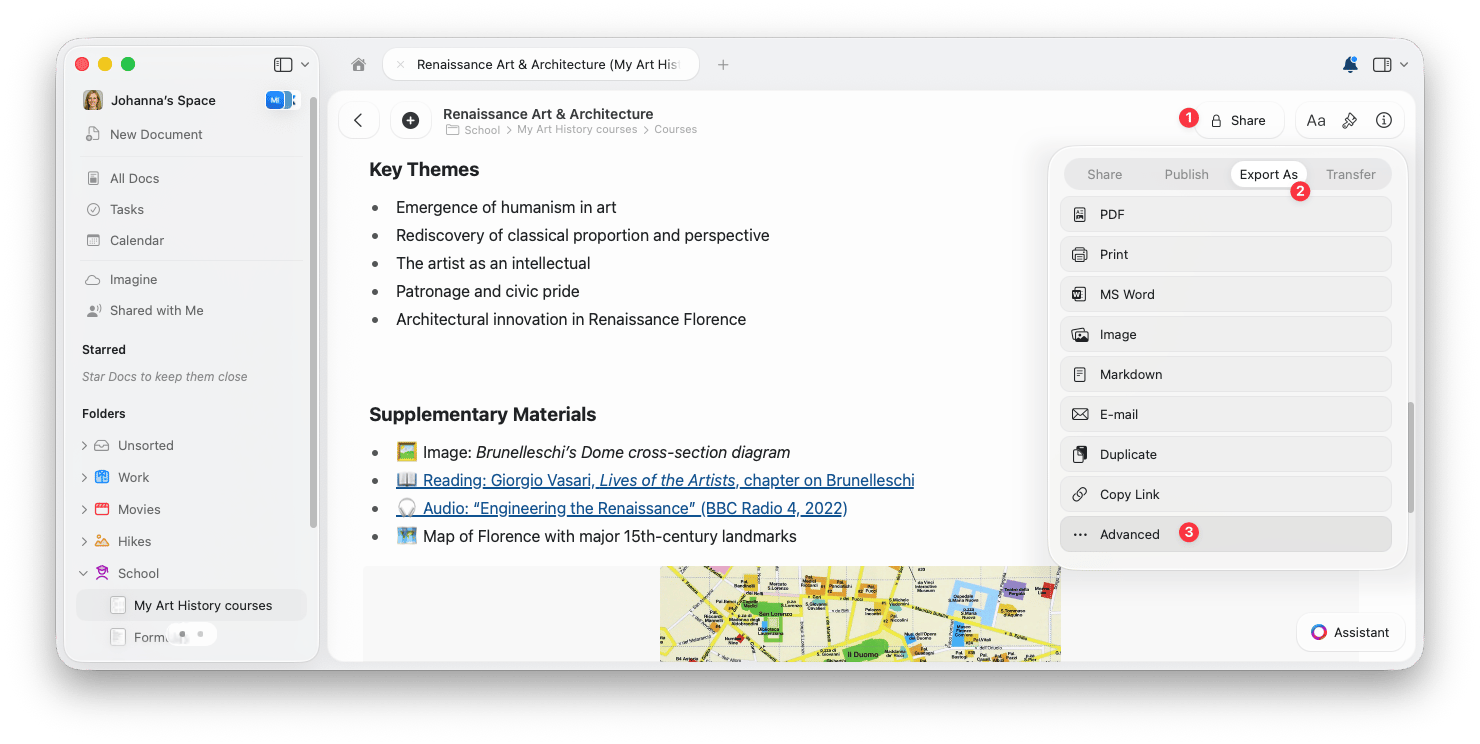 代わりに、macOS では **File** メニューからもディープリンクを利用できます。
この操作を実行した時点で特定のブロックが選択されている(またはそのブロックを編集中である)場合、ディープリンクはそのブロックを指します。そうでない場合は、表示しているページ/ドキュメントを指します。
iOS および iPadOS では、次の手順でディープリンクを取得できます:
同じ **Export as → Advanced** の手順は macOS の共有メニューからも使え、その場合は **Copy Deeplink** または **Copy Markdown Deeplink** を選べます。
右上の **share icon** をタップして共有メニューを開きます
**Export as** を選択します
代わりに、macOS では **File** メニューからもディープリンクを利用できます。
この操作を実行した時点で特定のブロックが選択されている(またはそのブロックを編集中である)場合、ディープリンクはそのブロックを指します。そうでない場合は、表示しているページ/ドキュメントを指します。
iOS および iPadOS では、次の手順でディープリンクを取得できます:
同じ **Export as → Advanced** の手順は macOS の共有メニューからも使え、その場合は **Copy Deeplink** または **Copy Markdown Deeplink** を選べます。
右上の **share icon** をタップして共有メニューを開きます
**Export as** を選択します
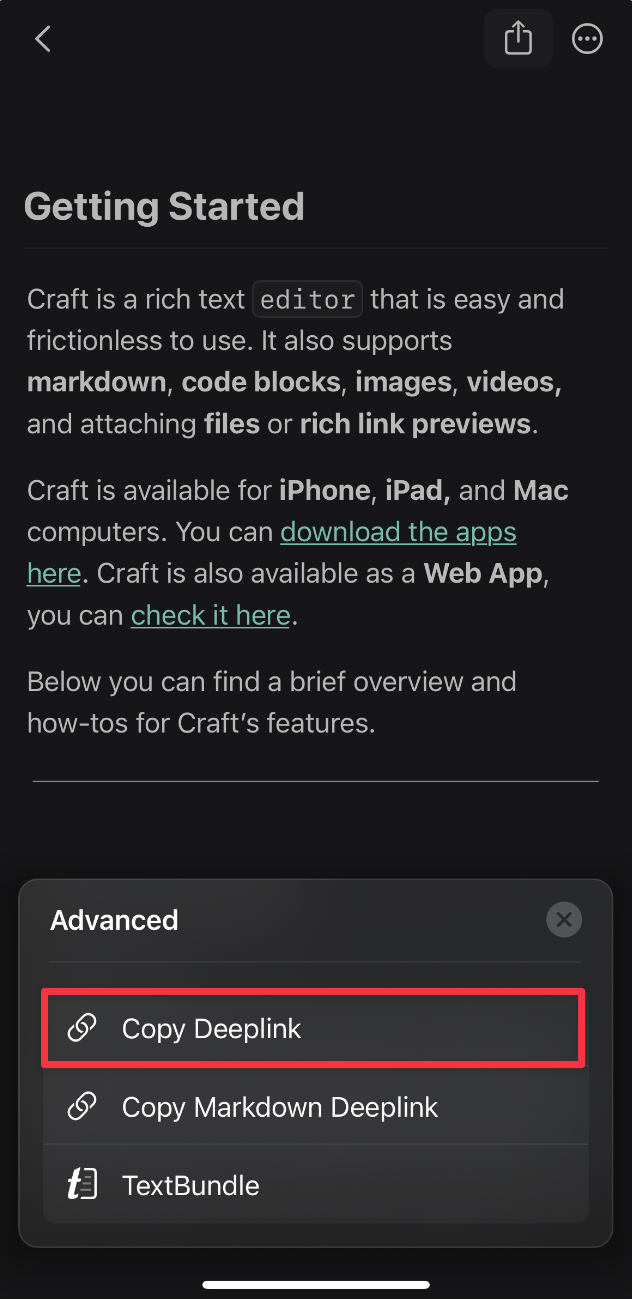
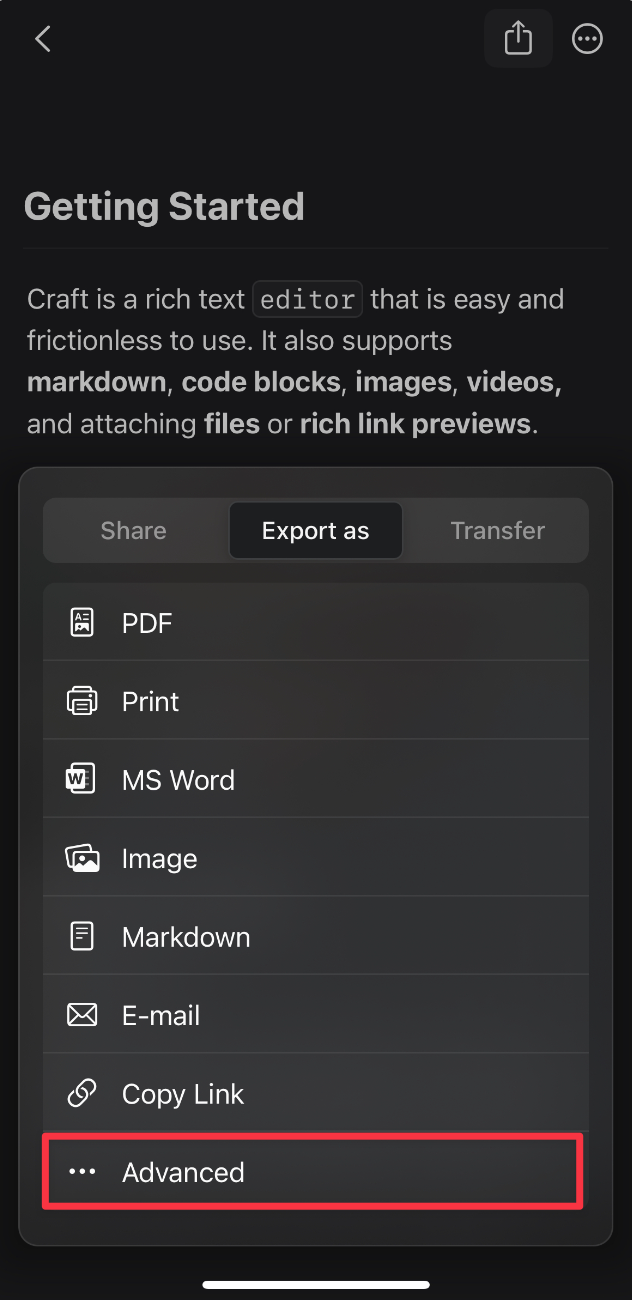 下までスクロールして **Advanced** を開き、**Copy Deeplink** をタップします
 ## ディープリンクの使い方
ディープリンクは、リンクがハイライトされるほとんどあらゆる場所で使えます。たとえば:
* ディープリンクの URL をブラウザの URL バーにコピーして貼り付けると、Craft が開きます
* Stickies のメモにリンクを置けば、そこからすばやくドキュメントにアクセスできます
* ディープリンクの URL を Slack で同僚に送ったり、Message で連絡先に送信したりできます。相手がそのスペースにアクセスできるなら、クリックして開けます
## Markdown ディープリンク
Markdown ディープリンクは、標準の Markdown リンク構文で書かれた同じ Craft ディープリンクです。フルの `craftdocs://open...` URL をそのまま表示する代わりに、Markdown に対応したアプリでは読みやすいテキストとして表示できます。
たとえば:
```markdown theme={null}
[Project notes](craftdocs://open?spaceId=&blockId=)
```
Markdown ディープリンクは、Markdown に対応したアプリやドキュメントに、より見やすいリンクを貼りたいときに使います。**Copy Markdown Deeplink** を選ぶと、Craft はすでにこの形式に整形されたリンクをコピーします。Markdown ディープリンクの動作は通常のディープリンクと同じです。リンクをクリックすると Craft が開きますが、開く人にはそのスペースへのアクセス権が必要です。
ディープリンクは、そのスペースを編集できる権限を持つ人にのみ機能します。共同作業者に共有する前に、そのスペースのメンバーであることを確認してください。
## ディープリンクの使い方
ディープリンクは、リンクがハイライトされるほとんどあらゆる場所で使えます。たとえば:
* ディープリンクの URL をブラウザの URL バーにコピーして貼り付けると、Craft が開きます
* Stickies のメモにリンクを置けば、そこからすばやくドキュメントにアクセスできます
* ディープリンクの URL を Slack で同僚に送ったり、Message で連絡先に送信したりできます。相手がそのスペースにアクセスできるなら、クリックして開けます
## Markdown ディープリンク
Markdown ディープリンクは、標準の Markdown リンク構文で書かれた同じ Craft ディープリンクです。フルの `craftdocs://open...` URL をそのまま表示する代わりに、Markdown に対応したアプリでは読みやすいテキストとして表示できます。
たとえば:
```markdown theme={null}
[Project notes](craftdocs://open?spaceId=&blockId=)
```
Markdown ディープリンクは、Markdown に対応したアプリやドキュメントに、より見やすいリンクを貼りたいときに使います。**Copy Markdown Deeplink** を選ぶと、Craft はすでにこの形式に整形されたリンクをコピーします。Markdown ディープリンクの動作は通常のディープリンクと同じです。リンクをクリックすると Craft が開きますが、開く人にはそのスペースへのアクセス権が必要です。
ディープリンクは、そのスペースを編集できる権限を持つ人にのみ機能します。共同作業者に共有する前に、そのスペースのメンバーであることを確認してください。