> ## Documentation Index
> Fetch the complete documentation index at: https://craft-support.mintlify.site/llms.txt
> Use this file to discover all available pages before exploring further.
# 検索とクイックオープン
> 強力な検索機能でスペース全体のコンテンツを見つけ、クイックオープンでより速くナビゲートしましょう。
Craftの検索機能を使えば、ドキュメント、テキストブロック、タスクなど、スペース全体のコンテンツをすばやく見つけることができます。すべてのプラットフォームでシームレスかつ直感的に動作するよう設計されています。
検索には2つの方法があります:
* **グローバル検索**は、すべてのスペースとドキュメントを横断して結果を検索します。
* **ドキュメント内検索**は、1つのドキュメントとそのサブページ内を検索します。[詳細を見る](/ja/organize-and-find/search/in-document)
この記事では**グローバル検索**と**クイックオープン**について説明します。
## 検索バー
検索バーは、ドキュメントを閲覧中に左サイドバーのいずれかのビューで見つけることができます。
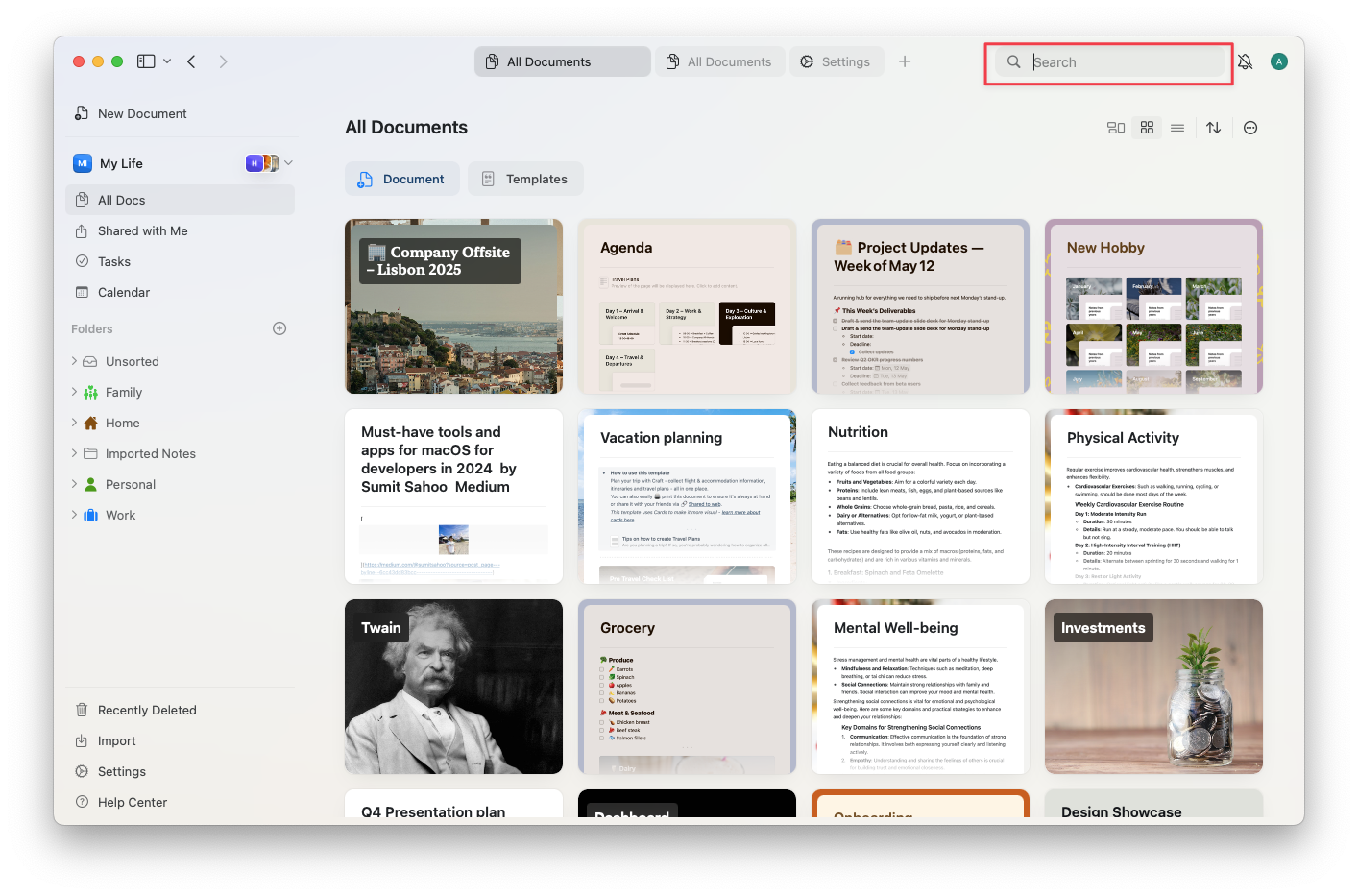 macOSでは、**Cmd+F**を押すと検索機能が表示されます。WindowsとWebでは、**Ctrl+F**はすでにドキュメントを開いている場合にのみ機能します。グローバル検索ではなく、ドキュメント内検索が開きます。閲覧画面(すべてのドキュメント、フォルダー)では、左サイドバーの検索バーを直接使用してください。
## 検索のロジック
検索バーに入力すると、Craftはワークスペース全体でマッチを確認します。表示される結果はいくつかの要因に基づいて並び替えられます:
* **タイトルの一致が優先されます** – 検索語がタイトルに含まれる場合、その結果の順位が高くなります。
macOSでは、**Cmd+F**を押すと検索機能が表示されます。WindowsとWebでは、**Ctrl+F**はすでにドキュメントを開いている場合にのみ機能します。グローバル検索ではなく、ドキュメント内検索が開きます。閲覧画面(すべてのドキュメント、フォルダー)では、左サイドバーの検索バーを直接使用してください。
## 検索のロジック
検索バーに入力すると、Craftはワークスペース全体でマッチを確認します。表示される結果はいくつかの要因に基づいて並び替えられます:
* **タイトルの一致が優先されます** – 検索語がタイトルに含まれる場合、その結果の順位が高くなります。
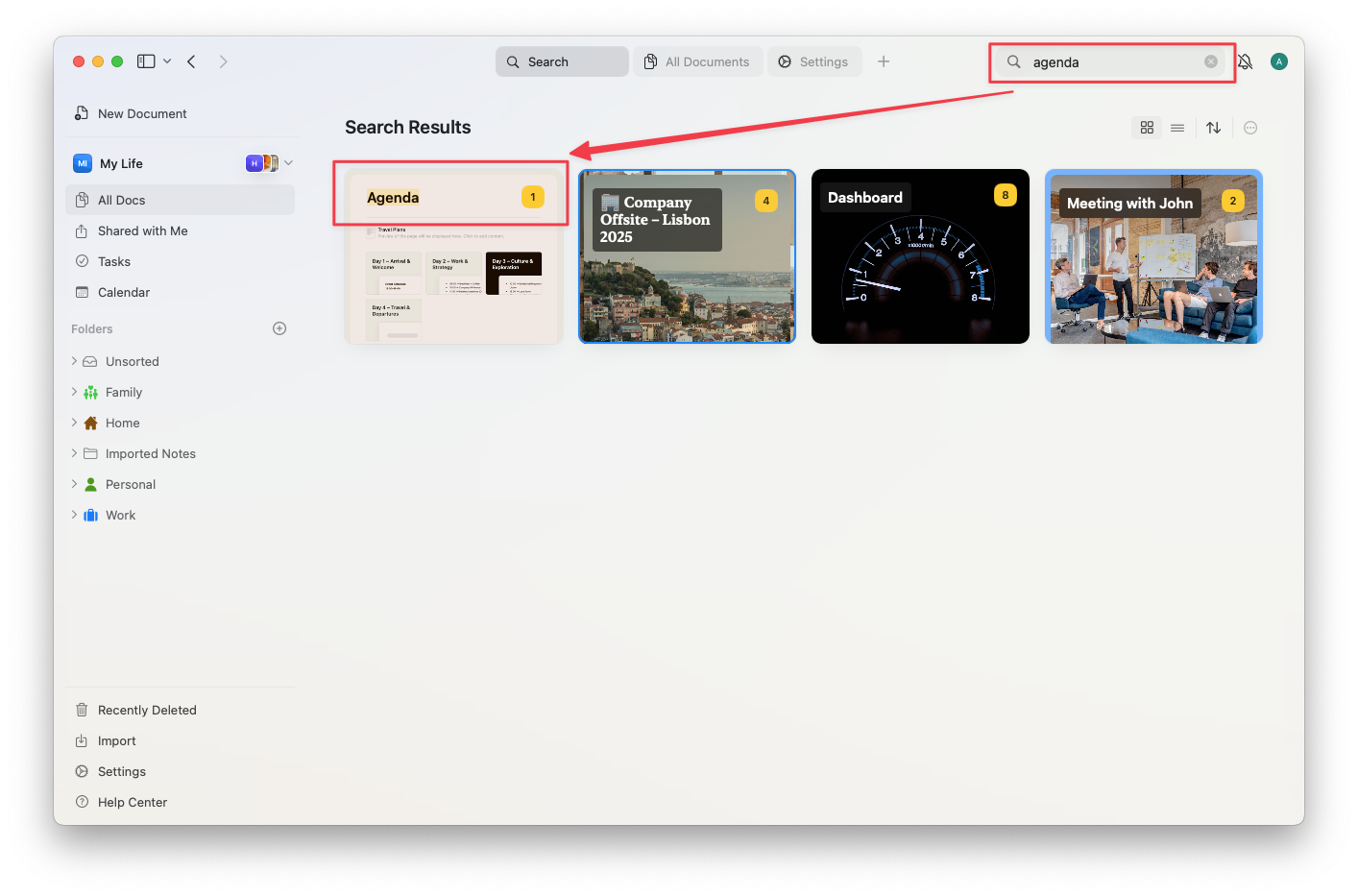 * **完全フレーズの一致が次に来ます**。特にドキュメントの早い段階で見つかったものが優先されます。
 * **新しさと頻度**が関連性に影響する場合があります – より最近または頻繁に開いたドキュメントが結果の上位に表示されることがあります。
* **スター付きドキュメント**も関連性が高まる場合があります。
* **検索は単語の先頭に一致します**。中間や末尾には一致しません(例:「Pors」は「Porsche」を見つけますが、「orsche」では見つかりません)。
検索は「すべてのドキュメント」「スター付き」「ゴミ箱」「自分と共有」およびすべてのフォルダーを対象に機能します。タスクとカレンダーエントリーもmacOSおよびiPadアプリに含まれます。
検索結果はグリッドまたはリスト表示で、ドキュメントまたはブロックのプレビューとともに表示されます。結果をクリックすると該当するコンテンツに直接移動し、一致する単語がハイライトされます。
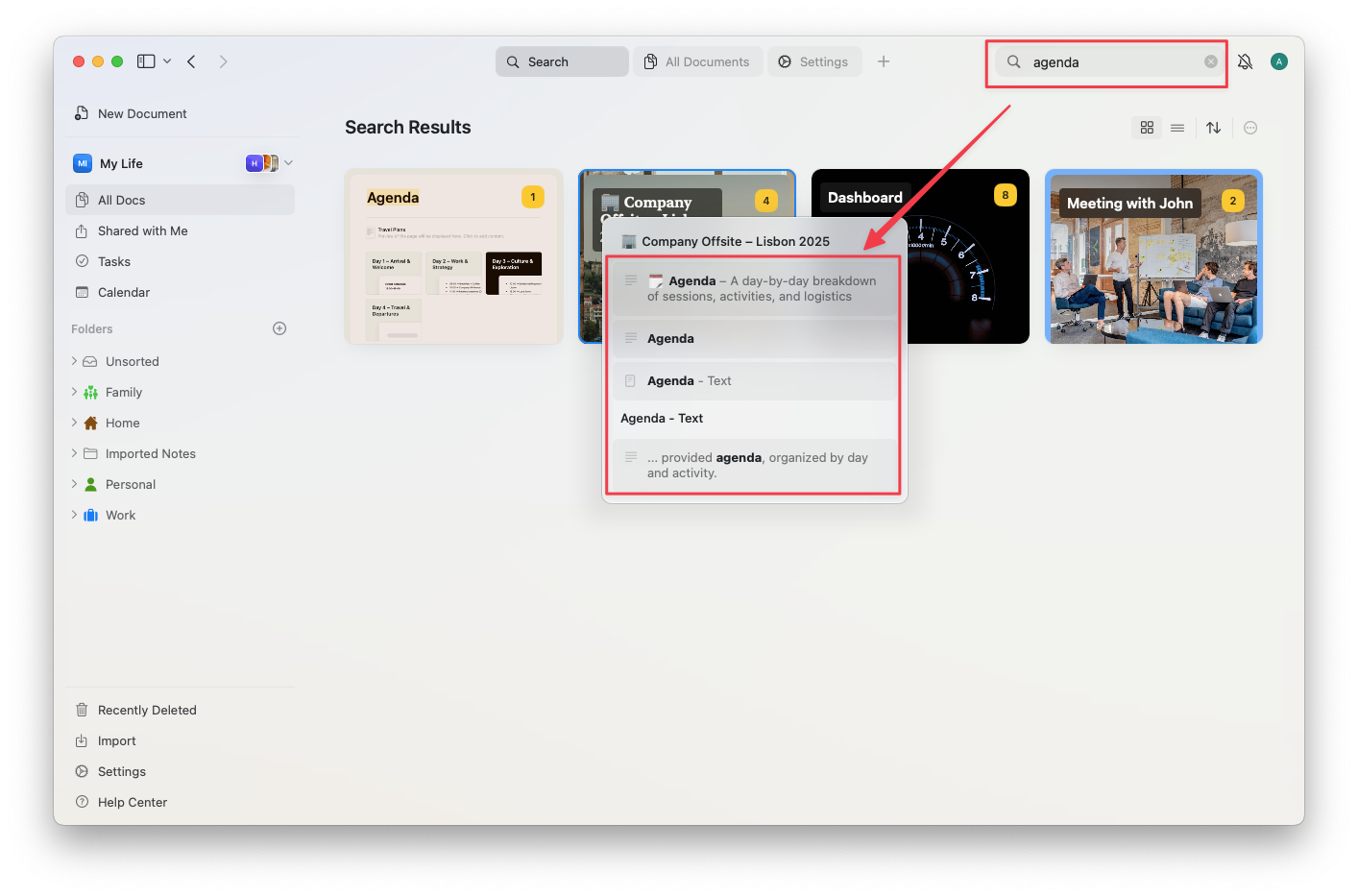
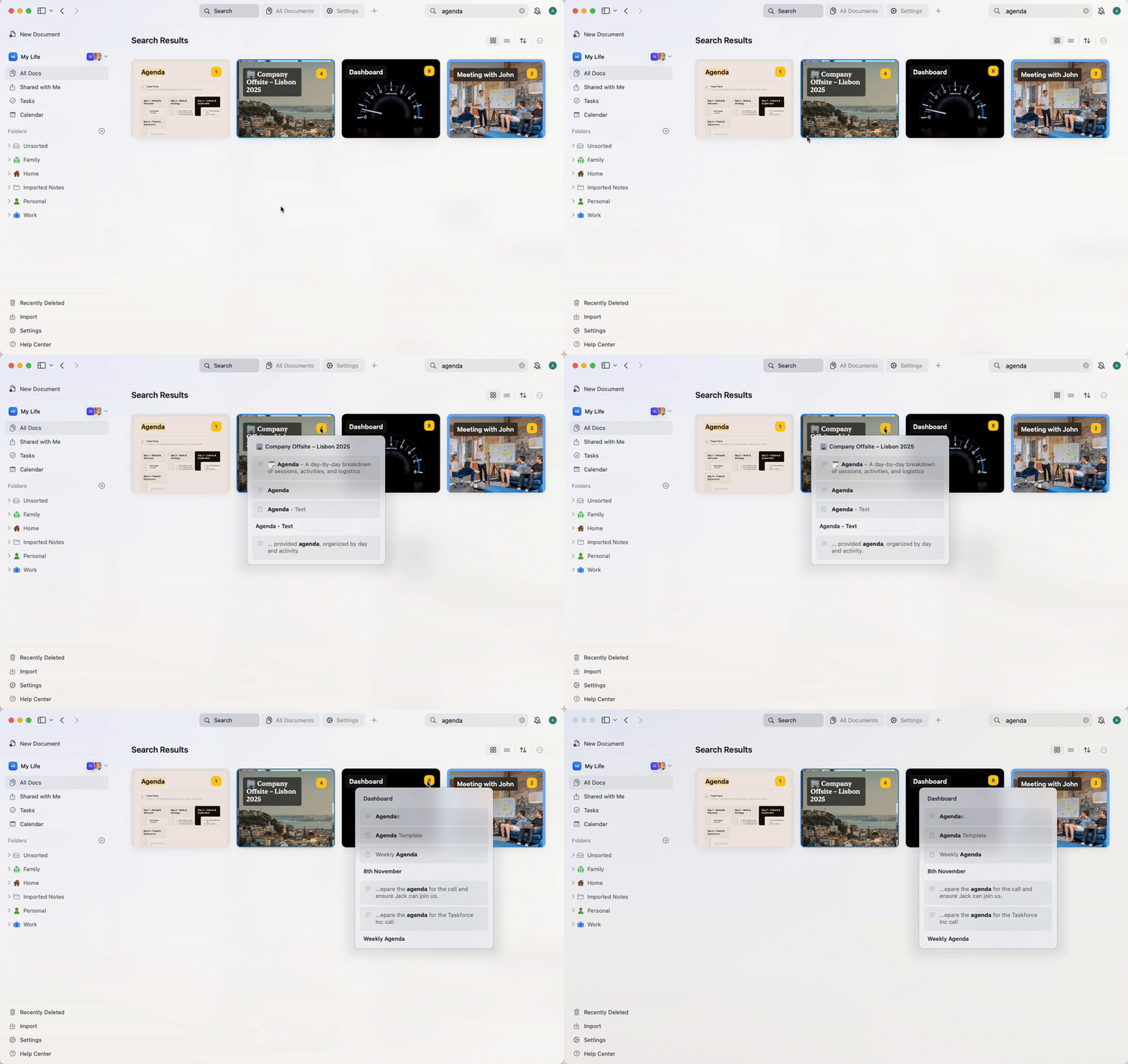
黄色の数字は、そのドキュメント内で検索に一致するインスタンスの数を示しています。数字にカーソルを合わせると、ドキュメント内の結果のプレビューが表示されます。
* **新しさと頻度**が関連性に影響する場合があります – より最近または頻繁に開いたドキュメントが結果の上位に表示されることがあります。
* **スター付きドキュメント**も関連性が高まる場合があります。
* **検索は単語の先頭に一致します**。中間や末尾には一致しません(例:「Pors」は「Porsche」を見つけますが、「orsche」では見つかりません)。
検索は「すべてのドキュメント」「スター付き」「ゴミ箱」「自分と共有」およびすべてのフォルダーを対象に機能します。タスクとカレンダーエントリーもmacOSおよびiPadアプリに含まれます。
検索結果はグリッドまたはリスト表示で、ドキュメントまたはブロックのプレビューとともに表示されます。結果をクリックすると該当するコンテンツに直接移動し、一致する単語がハイライトされます。
黄色の数字は、そのドキュメント内で検索に一致するインスタンスの数を示しています。数字にカーソルを合わせると、ドキュメント内の結果のプレビューが表示されます。
 ## 検索できるコンテンツ
Craftで検索できる対象:
* テキストブロック(タイトルと本文)
* ページとサブページ
* ドキュメント内のタスク(タイトルと説明)– macOSとiPadのみ
* イベント(タイトルとコンテンツ)– macOSとiPadのみ
* コレクションの行と列
* コードブロックとテーブルセル
* リッチリンクのプレビュー(タイトルと説明)
* ファイルと画像の名前
## 高度な検索オプション
高度な構文を使用して検索を絞り込むことができます:
### 完全フレーズの一致
**引用符**を使用して完全フレーズを検索します。特定の複数単語の用語を見つけたい場合に便利です。
**例:**
* `"meeting notes"` - 「meeting notes」を正確に含むドキュメントを検索
* `"project plan 2024"` - 「project plan 2024」という完全フレーズに一致
* `"to do"` - 「to do」を検索しますが「todo」や「to-do」は含まない
### 用語の除外
**ハイフン**(マイナス記号)を使用して、検索結果から特定の単語を除外します。
**例:**
* `project -draft` – 「project」を含むが「draft」を含まないドキュメントを検索
* `notes -archived` – 「archived」を含まないノートを表示
* `meeting -canceled -postponed` – キャンセルも延期もされていないミーティングを検索
### 正規表現
高度なパターンマッチングには**正規表現**を使用します。正規表現パターンの前に`regex:`を付けます。
**例:**
* `regex:(draft|final)` – 「draft」または「final」を含むドキュメントを検索
* `regex:202[0-9]` – 2020〜2029年のいずれかの年に一致
* `regex:task-[0-9]+` – 「task-123」「task-456」などのタスクIDを検索
* `regex:(urgent|high priority)` – 「urgent」または「high priority」を含むドキュメントに一致
### 複数のテクニックの組み合わせ
複数の高度な検索テクニックを組み合わせて強力なクエリを作成できます:
**例:**
* `"project plan" -draft regex:202[0-9]` – 2020年代の「project plan」という完全フレーズを含み、ドラフトを除外して検索
* `meeting "Q1 2024" -canceled` – キャンセルされていないQ1 2024のミーティングを検索
* `regex:(client|customer) -archived` – アーカイブされていないクライアント/顧客のドキュメントを検索
## クイックオープン
**クイックオープン**機能は、ワークスペースをより速くナビゲートするために設計されています。キーボード中心の操作で時間を節約し、作業の流れを維持できます。
### クイックオープンとは?
クイックオープンは、Craftに組み込まれたユニバーサルな検索・ナビゲーションツールです。以下のことができます:
* ワークスペース内の任意のドキュメントやページを瞬時に検索して開く
* 最近閲覧したコンテンツにジャンプする
* デイリーノートを開くまたは新規作成する
* スター付きドキュメントや共有ページにすばやくアクセスする
クイックオープンの主な目的は、ドキュメント、ページ、デイリーノート間のナビゲーションを速くすることです。特定のコンテンツを見つけたい場合は、検索機能をご利用ください。
### クイックオープンの開き方
**Cmd + O**を押してクイックオープンを起動します。
**Ctrl + O**を押してクイックオープンを起動します。ウィンドウ上部の検索バーをクリックして、閲覧画面から直接開くこともできます。
* **キーボードあり**:**Cmd + O**を押す
* **キーボードなし**:画面上部から下にスワイプする
## 検索できるコンテンツ
Craftで検索できる対象:
* テキストブロック(タイトルと本文)
* ページとサブページ
* ドキュメント内のタスク(タイトルと説明)– macOSとiPadのみ
* イベント(タイトルとコンテンツ)– macOSとiPadのみ
* コレクションの行と列
* コードブロックとテーブルセル
* リッチリンクのプレビュー(タイトルと説明)
* ファイルと画像の名前
## 高度な検索オプション
高度な構文を使用して検索を絞り込むことができます:
### 完全フレーズの一致
**引用符**を使用して完全フレーズを検索します。特定の複数単語の用語を見つけたい場合に便利です。
**例:**
* `"meeting notes"` - 「meeting notes」を正確に含むドキュメントを検索
* `"project plan 2024"` - 「project plan 2024」という完全フレーズに一致
* `"to do"` - 「to do」を検索しますが「todo」や「to-do」は含まない
### 用語の除外
**ハイフン**(マイナス記号)を使用して、検索結果から特定の単語を除外します。
**例:**
* `project -draft` – 「project」を含むが「draft」を含まないドキュメントを検索
* `notes -archived` – 「archived」を含まないノートを表示
* `meeting -canceled -postponed` – キャンセルも延期もされていないミーティングを検索
### 正規表現
高度なパターンマッチングには**正規表現**を使用します。正規表現パターンの前に`regex:`を付けます。
**例:**
* `regex:(draft|final)` – 「draft」または「final」を含むドキュメントを検索
* `regex:202[0-9]` – 2020〜2029年のいずれかの年に一致
* `regex:task-[0-9]+` – 「task-123」「task-456」などのタスクIDを検索
* `regex:(urgent|high priority)` – 「urgent」または「high priority」を含むドキュメントに一致
### 複数のテクニックの組み合わせ
複数の高度な検索テクニックを組み合わせて強力なクエリを作成できます:
**例:**
* `"project plan" -draft regex:202[0-9]` – 2020年代の「project plan」という完全フレーズを含み、ドラフトを除外して検索
* `meeting "Q1 2024" -canceled` – キャンセルされていないQ1 2024のミーティングを検索
* `regex:(client|customer) -archived` – アーカイブされていないクライアント/顧客のドキュメントを検索
## クイックオープン
**クイックオープン**機能は、ワークスペースをより速くナビゲートするために設計されています。キーボード中心の操作で時間を節約し、作業の流れを維持できます。
### クイックオープンとは?
クイックオープンは、Craftに組み込まれたユニバーサルな検索・ナビゲーションツールです。以下のことができます:
* ワークスペース内の任意のドキュメントやページを瞬時に検索して開く
* 最近閲覧したコンテンツにジャンプする
* デイリーノートを開くまたは新規作成する
* スター付きドキュメントや共有ページにすばやくアクセスする
クイックオープンの主な目的は、ドキュメント、ページ、デイリーノート間のナビゲーションを速くすることです。特定のコンテンツを見つけたい場合は、検索機能をご利用ください。
### クイックオープンの開き方
**Cmd + O**を押してクイックオープンを起動します。
**Ctrl + O**を押してクイックオープンを起動します。ウィンドウ上部の検索バーをクリックして、閲覧画面から直接開くこともできます。
* **キーボードあり**:**Cmd + O**を押す
* **キーボードなし**:画面上部から下にスワイプする
 画面上部から下にスワイプしてクイックオープンを開きます。
すぐに入力を開始できるフローティング検索バーが表示されます。
### クイックオープンの使い方
クイックオープンが起動したら:
ドキュメントのタイトルやコンテンツの一部を入力して、ワークスペース全体を検索します。
Craftは以下を含む一致する結果のリストを表示します:
* ドキュメント
* ページ
* デイリーノート
* スター付きまたは最近アクセスしたコンテンツ
矢印キーを使ってリストをスクロールします。
**Enter**を押して選択したアイテムを即座に開きます。
クイックオープンでは以下のことも可能です:
* \*\*「today」\*\*と入力してデイリーノートにジャンプする
* \*\*「new」\*\*と入力して新しいドキュメントを作成する
* タイトルだけでなくキーワードで検索する – コンテンツブロックやサブページも結果に含まれます
WindowsとWebでは、閲覧画面から検索すると、クイックオープンパネルの下部に\*\*「さらに結果を見る」\*\*ボタンが表示されます。クリックするとクイックオープンが閉じ、一致するすべてのコンテンツを含む全検索ビューが開きます。これはドキュメントの外にいる場合のコンテンツ全文検索への主要な経路です。
### パワーユーザー向けのヒント
* サイドバーやマウスを使わずに複数のドキュメントをすばやく開くことができます
* クイックオープンをスペース内の移動の主要手段として使い、コンテキストの切り替えを減らしましょう
* フォルダーを閲覧するのに時間がかかる大規模なワークスペースで特に役立ちます
## 注意すべき制限事項
Craftの検索は、ドキュメントタイプ、フォルダー、作成者によるフィルタリングをまだサポートしていません。また、以下の点についても注意が必要です:
* インボックスのタスクは検索で見つかりません
* **単語の先頭が完全に一致する**場合のみ検索されます
* まだ開いたことのない共有ドキュメントは完全にインデックスされていない場合があります(タイトルとプレビューのみ)
* コードブロックやテーブルブロック内の一致をクリックするとブロックが開きますが、**正確な行はハイライトされません**
* 検索は**絵文字**には対応しておらず、以下の条件が必要です:
* ラテン文字ベースの言語では最低3文字
* その他の言語では最低2文字
検索結果は10秒間一時的にキャッシュされるため、新しい変更が反映されるまでわずかな遅延が生じる場合があります。
クイックオープンは現在、自分のワークスペース内のコンテンツ検索に最適化されています。まだ開いたことのない共有ドキュメントは、限られたプレビュー情報しか表示されない場合があります。
## インデックスの更新
スペースの検索インデックスは24時間ごとに自動更新されます。検索結果を最新の状態に保つために、手動で更新したりトリガーしたりする必要はありません。
## 関連記事
キーボード操作の検索でワークスペースをより速くナビゲート
特定のドキュメント内のテキストを検索・置換する
自然言語を使ってコンテンツを見つけて理解する
タグでドキュメントを整理して検索しやすくする
構造化されたコレクションデータ内を検索する
画面上部から下にスワイプしてクイックオープンを開きます。
すぐに入力を開始できるフローティング検索バーが表示されます。
### クイックオープンの使い方
クイックオープンが起動したら:
ドキュメントのタイトルやコンテンツの一部を入力して、ワークスペース全体を検索します。
Craftは以下を含む一致する結果のリストを表示します:
* ドキュメント
* ページ
* デイリーノート
* スター付きまたは最近アクセスしたコンテンツ
矢印キーを使ってリストをスクロールします。
**Enter**を押して選択したアイテムを即座に開きます。
クイックオープンでは以下のことも可能です:
* \*\*「today」\*\*と入力してデイリーノートにジャンプする
* \*\*「new」\*\*と入力して新しいドキュメントを作成する
* タイトルだけでなくキーワードで検索する – コンテンツブロックやサブページも結果に含まれます
WindowsとWebでは、閲覧画面から検索すると、クイックオープンパネルの下部に\*\*「さらに結果を見る」\*\*ボタンが表示されます。クリックするとクイックオープンが閉じ、一致するすべてのコンテンツを含む全検索ビューが開きます。これはドキュメントの外にいる場合のコンテンツ全文検索への主要な経路です。
### パワーユーザー向けのヒント
* サイドバーやマウスを使わずに複数のドキュメントをすばやく開くことができます
* クイックオープンをスペース内の移動の主要手段として使い、コンテキストの切り替えを減らしましょう
* フォルダーを閲覧するのに時間がかかる大規模なワークスペースで特に役立ちます
## 注意すべき制限事項
Craftの検索は、ドキュメントタイプ、フォルダー、作成者によるフィルタリングをまだサポートしていません。また、以下の点についても注意が必要です:
* インボックスのタスクは検索で見つかりません
* **単語の先頭が完全に一致する**場合のみ検索されます
* まだ開いたことのない共有ドキュメントは完全にインデックスされていない場合があります(タイトルとプレビューのみ)
* コードブロックやテーブルブロック内の一致をクリックするとブロックが開きますが、**正確な行はハイライトされません**
* 検索は**絵文字**には対応しておらず、以下の条件が必要です:
* ラテン文字ベースの言語では最低3文字
* その他の言語では最低2文字
検索結果は10秒間一時的にキャッシュされるため、新しい変更が反映されるまでわずかな遅延が生じる場合があります。
クイックオープンは現在、自分のワークスペース内のコンテンツ検索に最適化されています。まだ開いたことのない共有ドキュメントは、限られたプレビュー情報しか表示されない場合があります。
## インデックスの更新
スペースの検索インデックスは24時間ごとに自動更新されます。検索結果を最新の状態に保つために、手動で更新したりトリガーしたりする必要はありません。
## 関連記事
キーボード操作の検索でワークスペースをより速くナビゲート
特定のドキュメント内のテキストを検索・置換する
自然言語を使ってコンテンツを見つけて理解する
タグでドキュメントを整理して検索しやすくする
構造化されたコレクションデータ内を検索する