> ## Documentation Index
> Fetch the complete documentation index at: https://craft-support.mintlify.site/llms.txt
> Use this file to discover all available pages before exploring further.
# タグ
> タグを使って、スペース内の関連するドキュメントを分類し、すばやく見つけられるようにします。
タグは、後で瞬時に見つけられるように執筆中に追加する手軽なインラインラベルだと考えてください。テキストの一部として存在する、軽量なバッジのようなもので、別途維持する必要があるデータベースではありません。
* **フォルダ** はアイテムの保管場所です。
* **タグ** はフォルダを横断して素早く見つけ、つなげる方法です。
長期保存や構造化にはフォルダを使用し、タグはワークスペースを再編成せずにトピック(アイデア、プロジェクト、人物、段階など)を横断的に切り分けるために使ってください。
## はじめに
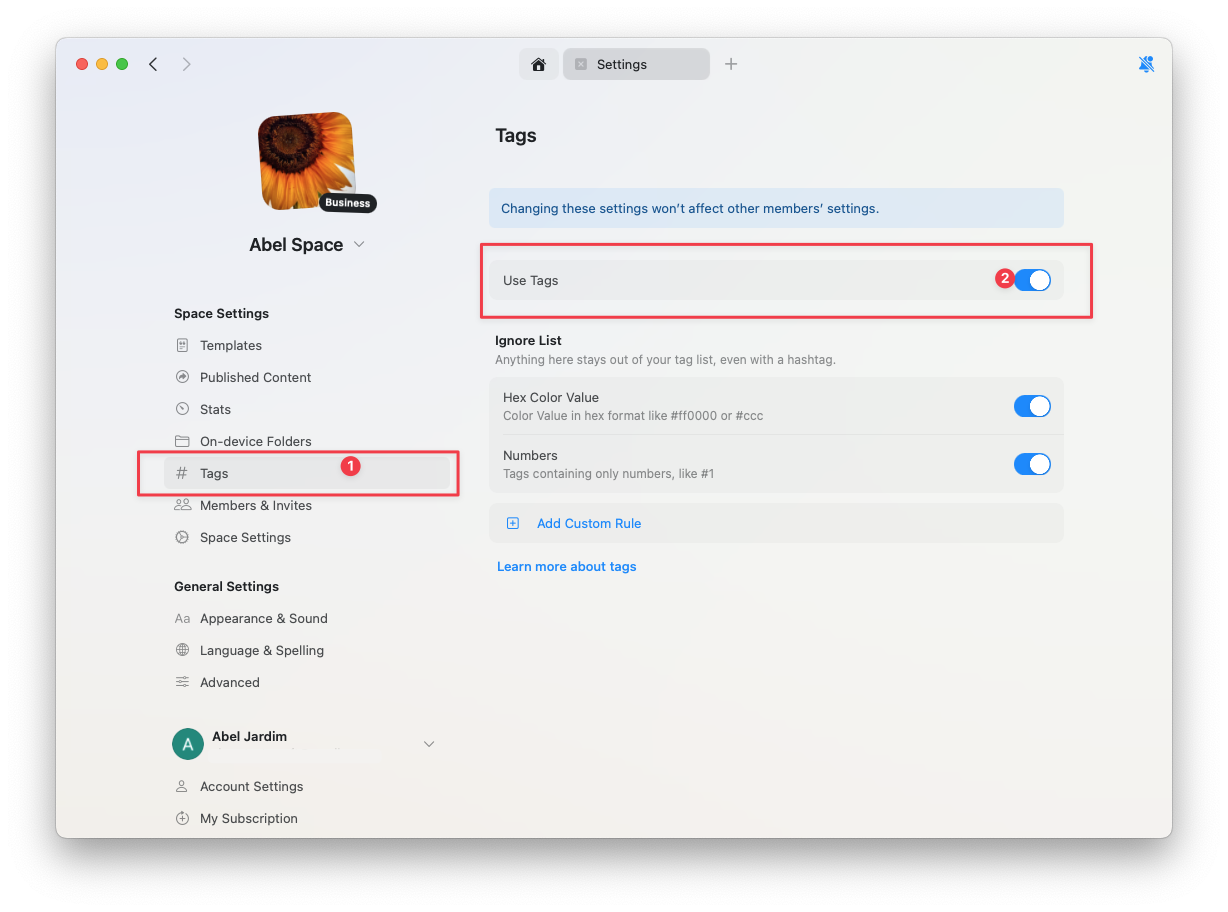
スペースの設定でタグを有効にし、執筆中にインラインで作成を開始してください。
**スペースの設定** に移動し、**タグ** を選択します。
そのスペースでタグ機能を有効にします。
 ### タグの作成
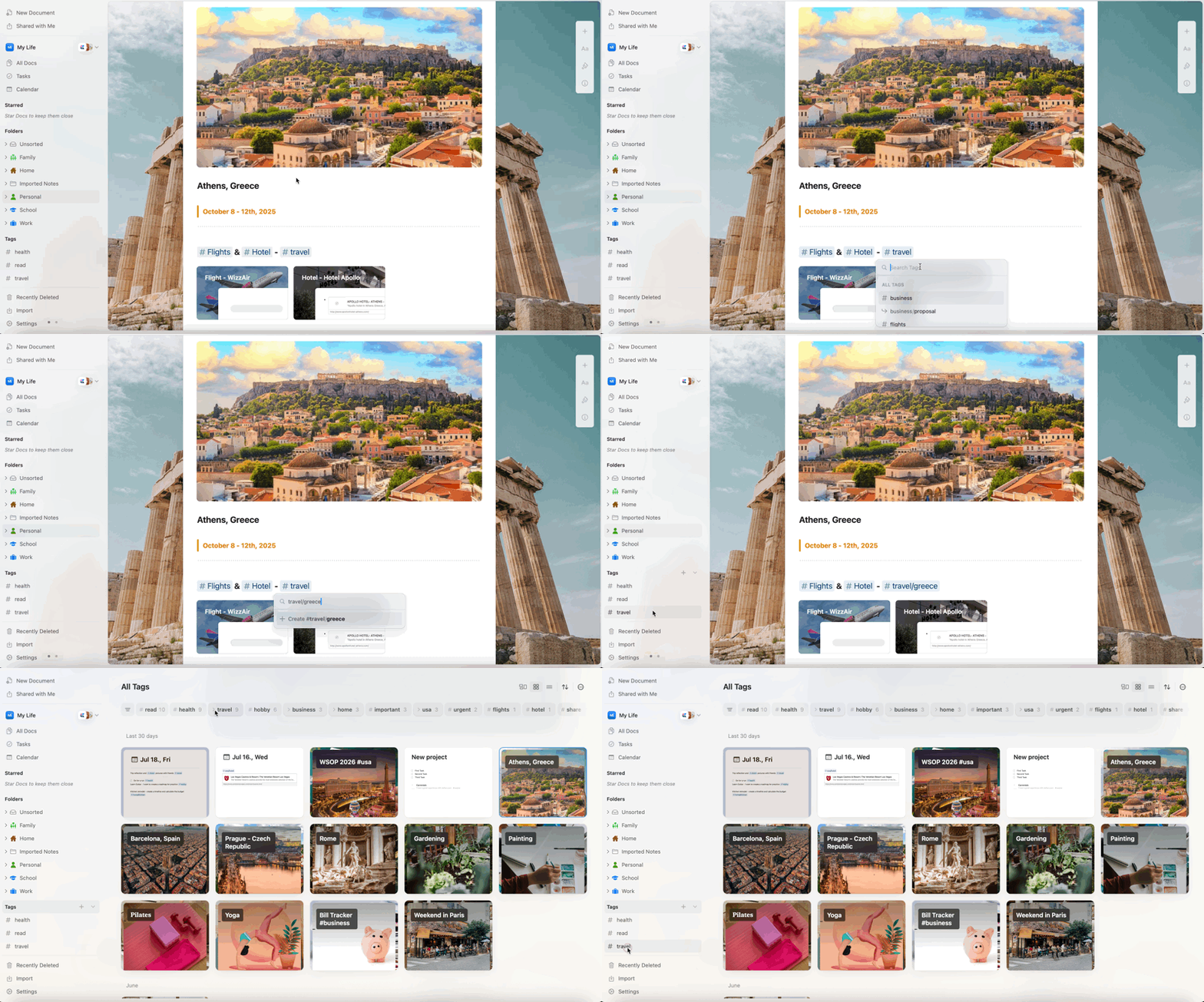
`#` の後にタグ名を入力します。Enter キーを押すと新しいタグが作成され、候補から既存のタグを選択することもできます。テキストは執筆中のインラインに小さなバッジとして表示されます。
### タグの作成
`#` の後にタグ名を入力します。Enter キーを押すと新しいタグが作成され、候補から既存のタグを選択することもできます。テキストは執筆中のインラインに小さなバッジとして表示されます。
 `#` の後に入力すると Craft が既存のタグを提案します。名前を統一するために提案を選んでください。一致するものがなければ Enter キーで新しいタグを作成します。
タグをクリック(またはタップ&ホールド)して、その場で編集または削除できます。タグは文章の一部なので、出現する箇所で変更してください。
## タグが機能する場所
タグは Craft のさまざまな場所で追加できます:
* **ドキュメント & ブロック** : タグはインラインで、段落、見出し、箇条書き項目など、書ける場所ならどこでも追加できます。
* **コレクション** : テキストフィールドに入力したタグは通常のテキストのように見えます(色付きチップではありません)が、検索やフィルタリングではタグとして機能します。視覚的に強調したい、または厳密な選択肢が必要な場合は、単一選択/複数選択フィールドを検討してください。
* **タスク & カレンダー** : ここでもタグはプレーンテキストのように見えますが、これらのタスクがドキュメント内にある場合は裏でタグとして動作します。
Inbox は一時的な場所です。Inbox でタスクにタグを付けても、そのタスクをドキュメントに移動するまでタグビューには表示されません。
## タグビューで閲覧する
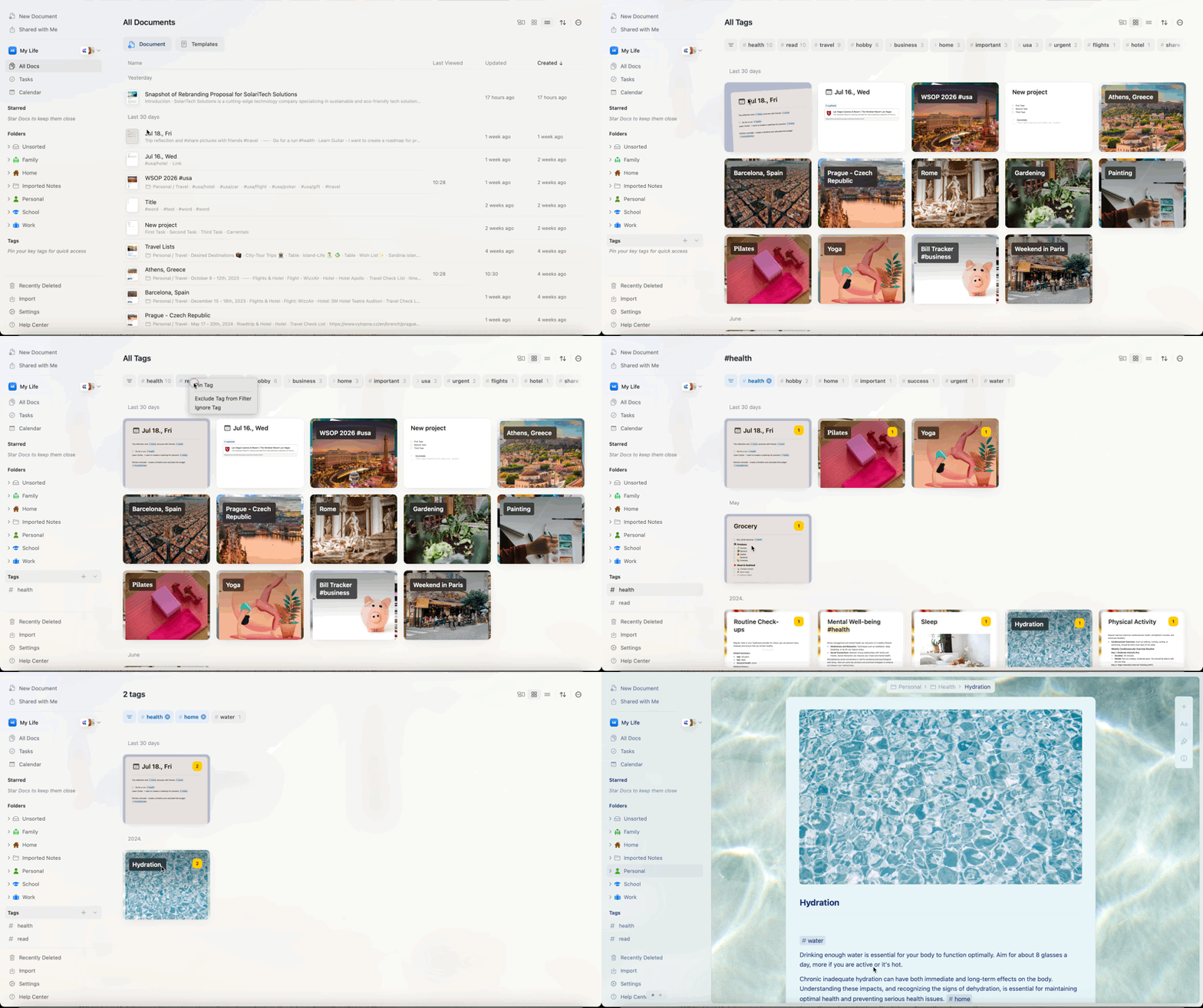
タグビューでは、あるタグがドキュメント全体で使われているすべての箇所を確認できます。
* **開く方法** : テキスト内のタグをクリックし、**タグに移動** を選択するか、sidebar にピン留めされたタグをクリックします。
* **表示される内容** : そのタグが現れる場所の一覧が表示されます。マウスオーバーすると該当行がコンテキスト内で強調表示されます。
* **フィルタで絞り込む** : さらにタグを追加して結果を絞り、トピック間のつながりを発見できます。
* **ピン留めタグ** : 重要なタグを sidebar にピン留めしておくと、ワンクリックで事前にフィルタされたビューにアクセスできます。これは「アクティブプロジェクト」「アイデア」「ジャーナル」スタイルのタグに便利です。
`#` の後に入力すると Craft が既存のタグを提案します。名前を統一するために提案を選んでください。一致するものがなければ Enter キーで新しいタグを作成します。
タグをクリック(またはタップ&ホールド)して、その場で編集または削除できます。タグは文章の一部なので、出現する箇所で変更してください。
## タグが機能する場所
タグは Craft のさまざまな場所で追加できます:
* **ドキュメント & ブロック** : タグはインラインで、段落、見出し、箇条書き項目など、書ける場所ならどこでも追加できます。
* **コレクション** : テキストフィールドに入力したタグは通常のテキストのように見えます(色付きチップではありません)が、検索やフィルタリングではタグとして機能します。視覚的に強調したい、または厳密な選択肢が必要な場合は、単一選択/複数選択フィールドを検討してください。
* **タスク & カレンダー** : ここでもタグはプレーンテキストのように見えますが、これらのタスクがドキュメント内にある場合は裏でタグとして動作します。
Inbox は一時的な場所です。Inbox でタスクにタグを付けても、そのタスクをドキュメントに移動するまでタグビューには表示されません。
## タグビューで閲覧する
タグビューでは、あるタグがドキュメント全体で使われているすべての箇所を確認できます。
* **開く方法** : テキスト内のタグをクリックし、**タグに移動** を選択するか、sidebar にピン留めされたタグをクリックします。
* **表示される内容** : そのタグが現れる場所の一覧が表示されます。マウスオーバーすると該当行がコンテキスト内で強調表示されます。
* **フィルタで絞り込む** : さらにタグを追加して結果を絞り、トピック間のつながりを発見できます。
* **ピン留めタグ** : 重要なタグを sidebar にピン留めしておくと、ワンクリックで事前にフィルタされたビューにアクセスできます。これは「アクティブプロジェクト」「アイデア」「ジャーナル」スタイルのタグに便利です。
 タグビューからタグを名前変更したり削除したりすることはできません。タグは文章の一部なので、タグが書かれているドキュメント内で編集してください。
## 子タグ
大量の個別タグを作らずに少しだけ構造が欲しい場合、タグの中にスラッシュ(`/`)を1つ入れて軽量な階層を作れます。これにより、関連タグを共通テーマの下で整理しつつ柔軟性を保てます。
### 仕組み
親タグと子タグの間にスラッシュを入れて子タグを作成します:
```
#project/design
#project/development
#project/marketing
```
タグビューで `#project` をクリックすると、プロジェクト関連のいずれかのタグが付いたすべてのドキュメントが表示されます。`#project/design` をクリックすると、デザイン関連のドキュメントに絞り込めます。
タグビューからタグを名前変更したり削除したりすることはできません。タグは文章の一部なので、タグが書かれているドキュメント内で編集してください。
## 子タグ
大量の個別タグを作らずに少しだけ構造が欲しい場合、タグの中にスラッシュ(`/`)を1つ入れて軽量な階層を作れます。これにより、関連タグを共通テーマの下で整理しつつ柔軟性を保てます。
### 仕組み
親タグと子タグの間にスラッシュを入れて子タグを作成します:
```
#project/design
#project/development
#project/marketing
```
タグビューで `#project` をクリックすると、プロジェクト関連のいずれかのタグが付いたすべてのドキュメントが表示されます。`#project/design` をクリックすると、デザイン関連のドキュメントに絞り込めます。
 ### 実用例
プロジェクトのフェーズや分野で作業を整理します:
* `#clientA/research` - クライアントAのユーザーリサーチとディスカバリー
* `#clientA/design` - デザイン作業とモックアップ
* `#clientA/development` - 実装タスク
* `#clientA/review` - フィードバックと修正
トピックとサブトピックごとにノートをグループ化:
* `#learning/javascript` - JavaScript のチュートリアルとノート
* `#learning/design` - デザイン原則とインスピレーション
* `#learning/productivity` - 生産性のヒントとワークフロー
個人的なプロジェクトや興味で分類:
* `#home/renovation` - 住まいの改善アイデアと計画
* `#home/maintenance` - 定期的なメンテナンスのタスクとスケジュール
* `#travel/europe` - ヨーロッパ旅行の計画と記録
* `#travel/asia` - アジア旅行の計画と記録
ソースとトピックを追跡:
* `#book/fiction` - フィクション書籍からのノート
* `#book/nonfiction` - ノンフィクション書籍のノート
* `#article/tech` - テクノロジー関連記事
* `#article/business` - ビジネスおよび戦略に関する記事
### 子タグの利点
* **柔軟性** - タグ全体の構造を変えずに子タグを追加できます
* **発見性** - 親タグをクリックすると関連コンテンツをすべて見つけられ、子タグで絞り込むこともできます
* **シンプルさ** - 形式的なフォルダ階層や複雑なデータベース構造を作る必要がありません
* **個人性** - 共有スペースでも各メンバーが自分のタグ階層を整理できます
### 子タグの活用ヒント
階層は**1 レベル**(`parent/child`)に留めてください。`#project/design/ui/mobile` のような深いネストは覚えにくくなり、軽量なタグの目的に反します。そこまで構造が必要ならフォルダの使用を検討してください。
**まずは大まかに、次に細分化**:いくつかの親タグから始めましょう。コレクションが増えて明確なサブトピックが現れたら子タグを追加します。
**アプローチを混在**:すべてのタグが子を持つ必要はありません。階層付きの `#project/design` と単独の `#urgent` を同じスペースで混在させても問題ありません。
**親タグを sidebar にピン留め**:親タグ(`#project`)を sidebar にピン留めしておくと素早くアクセスできます。タグビューで親タグをクリックすると子タグが表示されます。
## 設定と管理
スペース内でタグの動作をカスタマイズ:
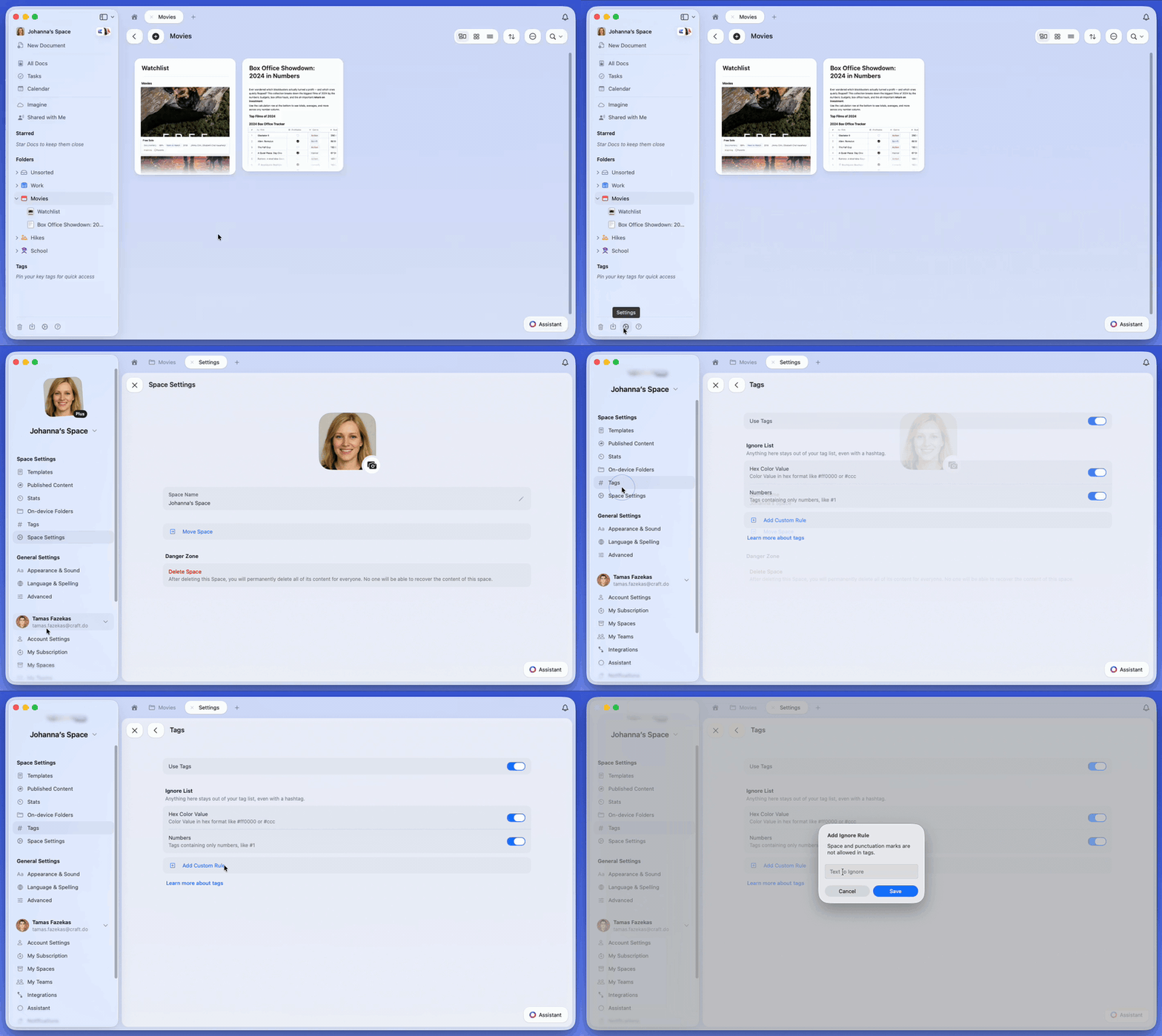
* **スペースごとの有効/無効** : **スペースの設定 → タグ** で、そのスペースに対するタグを自分用にオン/オフできます。共有スペースではメンバーに対してタグはデフォルトでオフになっています。各メンバーが個別に有効にできます。
* **無視リスト** : 数字、16 進コード、特定の単語など、不要なパターンがタグになるのを防げます。既定のルールを使うか、独自ルールを追加してください。
* **表示に関する注意** : ドキュメントではタグはインラインのバッジとして表示されます。コレクション、タスク、カレンダーでは通常のテキストとして見えますが、タグとしては機能します。
### 実用例
プロジェクトのフェーズや分野で作業を整理します:
* `#clientA/research` - クライアントAのユーザーリサーチとディスカバリー
* `#clientA/design` - デザイン作業とモックアップ
* `#clientA/development` - 実装タスク
* `#clientA/review` - フィードバックと修正
トピックとサブトピックごとにノートをグループ化:
* `#learning/javascript` - JavaScript のチュートリアルとノート
* `#learning/design` - デザイン原則とインスピレーション
* `#learning/productivity` - 生産性のヒントとワークフロー
個人的なプロジェクトや興味で分類:
* `#home/renovation` - 住まいの改善アイデアと計画
* `#home/maintenance` - 定期的なメンテナンスのタスクとスケジュール
* `#travel/europe` - ヨーロッパ旅行の計画と記録
* `#travel/asia` - アジア旅行の計画と記録
ソースとトピックを追跡:
* `#book/fiction` - フィクション書籍からのノート
* `#book/nonfiction` - ノンフィクション書籍のノート
* `#article/tech` - テクノロジー関連記事
* `#article/business` - ビジネスおよび戦略に関する記事
### 子タグの利点
* **柔軟性** - タグ全体の構造を変えずに子タグを追加できます
* **発見性** - 親タグをクリックすると関連コンテンツをすべて見つけられ、子タグで絞り込むこともできます
* **シンプルさ** - 形式的なフォルダ階層や複雑なデータベース構造を作る必要がありません
* **個人性** - 共有スペースでも各メンバーが自分のタグ階層を整理できます
### 子タグの活用ヒント
階層は**1 レベル**(`parent/child`)に留めてください。`#project/design/ui/mobile` のような深いネストは覚えにくくなり、軽量なタグの目的に反します。そこまで構造が必要ならフォルダの使用を検討してください。
**まずは大まかに、次に細分化**:いくつかの親タグから始めましょう。コレクションが増えて明確なサブトピックが現れたら子タグを追加します。
**アプローチを混在**:すべてのタグが子を持つ必要はありません。階層付きの `#project/design` と単独の `#urgent` を同じスペースで混在させても問題ありません。
**親タグを sidebar にピン留め**:親タグ(`#project`)を sidebar にピン留めしておくと素早くアクセスできます。タグビューで親タグをクリックすると子タグが表示されます。
## 設定と管理
スペース内でタグの動作をカスタマイズ:
* **スペースごとの有効/無効** : **スペースの設定 → タグ** で、そのスペースに対するタグを自分用にオン/オフできます。共有スペースではメンバーに対してタグはデフォルトでオフになっています。各メンバーが個別に有効にできます。
* **無視リスト** : 数字、16 進コード、特定の単語など、不要なパターンがタグになるのを防げます。既定のルールを使うか、独自ルールを追加してください。
* **表示に関する注意** : ドキュメントではタグはインラインのバッジとして表示されます。コレクション、タスク、カレンダーでは通常のテキストとして見えますが、タグとしては機能します。
 ## 注意点と制限
* **ドキュメント内で編集** : タグビューからタグ名の変更や削除はできません。タグが書かれている場所で変更してください。
* **共有スペース** : 他のメンバーはスペースで使われているタグを見ることができます。ピン留めタグは個人用です。sidebar はお好みに合わせてカスタマイズしてください。
* **sidebar の整理** : タグやフォルダを表示/非表示にしたり順序を変更したりできます。お気に入りには Starred セクション(展開可能、クイック「+」付き)を使用してください。 詳しい手順については、[sidebar のカスタマイズ](/ja/introduction/navigation)をご覧ください。
## 注意点と制限
* **ドキュメント内で編集** : タグビューからタグ名の変更や削除はできません。タグが書かれている場所で変更してください。
* **共有スペース** : 他のメンバーはスペースで使われているタグを見ることができます。ピン留めタグは個人用です。sidebar はお好みに合わせてカスタマイズしてください。
* **sidebar の整理** : タグやフォルダを表示/非表示にしたり順序を変更したりできます。お気に入りには Starred セクション(展開可能、クイック「+」付き)を使用してください。 詳しい手順については、[sidebar のカスタマイズ](/ja/introduction/navigation)をご覧ください。