> ## Documentation Index
> Fetch the complete documentation index at: https://craft-support.mintlify.site/llms.txt
> Use this file to discover all available pages before exploring further.
# Teams
> Team メンバーと共同作業し、共有 Team スペースを管理します。
Craft の Teams により、共有スペースで他のメンバーと共同作業できます。グループやプロジェクト、組織ごとに Team を作成し、どのユーザーがどのスペースにアクセスできるかを管理できます。
## Team 設定にアクセスする
Team の設定を管理するには、「Team Settings」パネルに移動してください:
メインメニューで **設定** をクリックしてください
「My Team」を選択してください
「Team Settings」をクリックしてください
## Team の構成
### Team 名を変更する
組織やプロジェクト、グループに合わせていつでも Team 名をカスタマイズできます。Team 名はすべての Team メンバーに表示され、Craft アカウント全体で Team を識別するのに役立ちます。
「Team Settings」に移動してください
「Team Name」フィールドを見つけてください
希望する Team 名を入力してください
変更を保存してください
### Team ロゴを変更する
カスタムロゴやアイコンをアップロードして Team をパーソナライズできます。Team ロゴは Craft アプリ内に表示され、公開設定で Share Page Branding を有効にしている場合は公開ページにも表示されます。
「Team Settings」に移動してください
「Change Team Logo」をクリックしてください
画像ファイルをアップロードしてください
必要に応じて位置を調整してください
変更を保存してください
公開ページに Team ロゴが表示されるのは、公開設定で Share Page Branding を有効にした場合のみです。
## Team 管理の概要
「My Team」セクションでは、いくつかの主要な管理領域にアクセスできます:
### メンバーと招待
すべての Team メンバーを管理し、新しいメンバーに招待を送信できます。このセクションでは次の操作が可能です:
* 現在の Team メンバーをすべて表示する
* メールで招待を送信する
* 保留中の招待を管理する
* Team メンバーを削除する(管理者権限がある場合)
招待できる Team メンバーの数は現在のサブスクリプションプランによって異なります。プランの詳細を確認して、Team メンバーの上限をご確認ください。
### 請求とサブスクリプション
サブスクリプションと請求の管理はこのセクションで行えます:
* 現在のプラン詳細を表示する
* サブスクリプションをアップグレードまたはダウングレードする
* 支払い方法を管理する
* 請求履歴と請求書を表示する
* サブスクリプションをキャンセルする
### スペース
スペース セクションには、Team に紐づくすべてのスペースが一覧表示されます。ここから次の操作が行えます:
* Team のすべてのスペースを表示する
* 新しいスペースを作成する
* スペースの設定を管理する
* スペースを Team 間で移動する
### Team Settings
Team Settings パネルでは、以下の操作が行えます:
* Team 名とロゴを設定する
* 公開コンテンツのブランディングを管理する
* 管理者用コントロールにアクセスする
* Team を削除する(オーナーである場合)
## スペースを Team 間で移動する
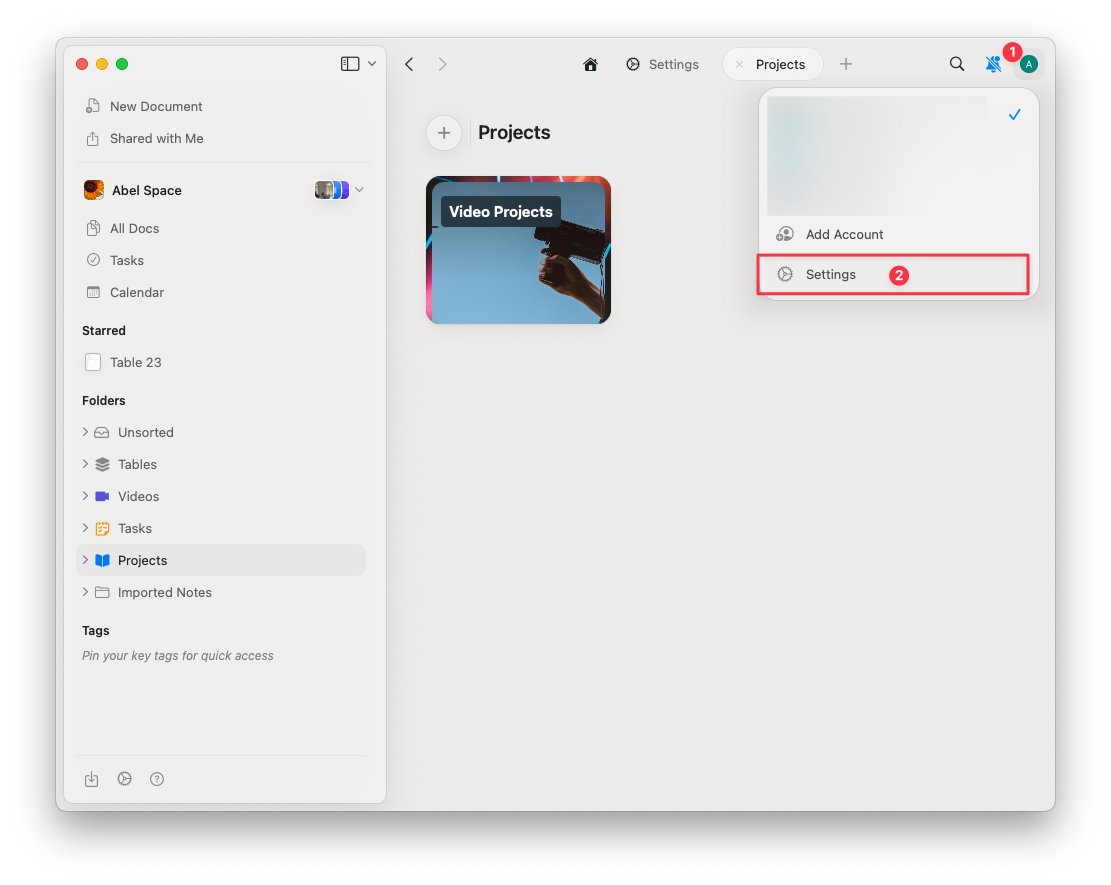
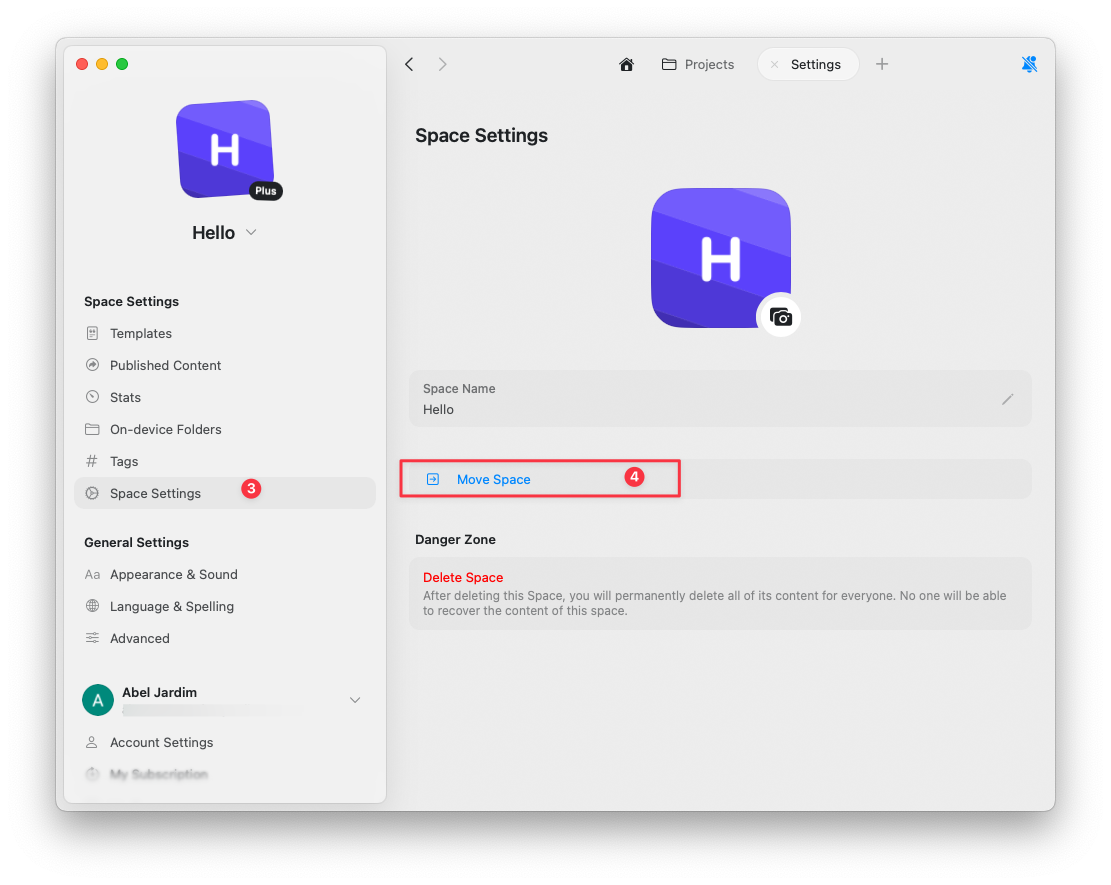
同一アカウント内の Team 間でスペースを移動するには、次の手順に従ってください:
アバタープロフィールをクリックして **設定** にアクセスします
 「スペース設定」を選択してください
「Move Space」をクリックしてください
「スペース設定」を選択してください
「Move Space」をクリックしてください
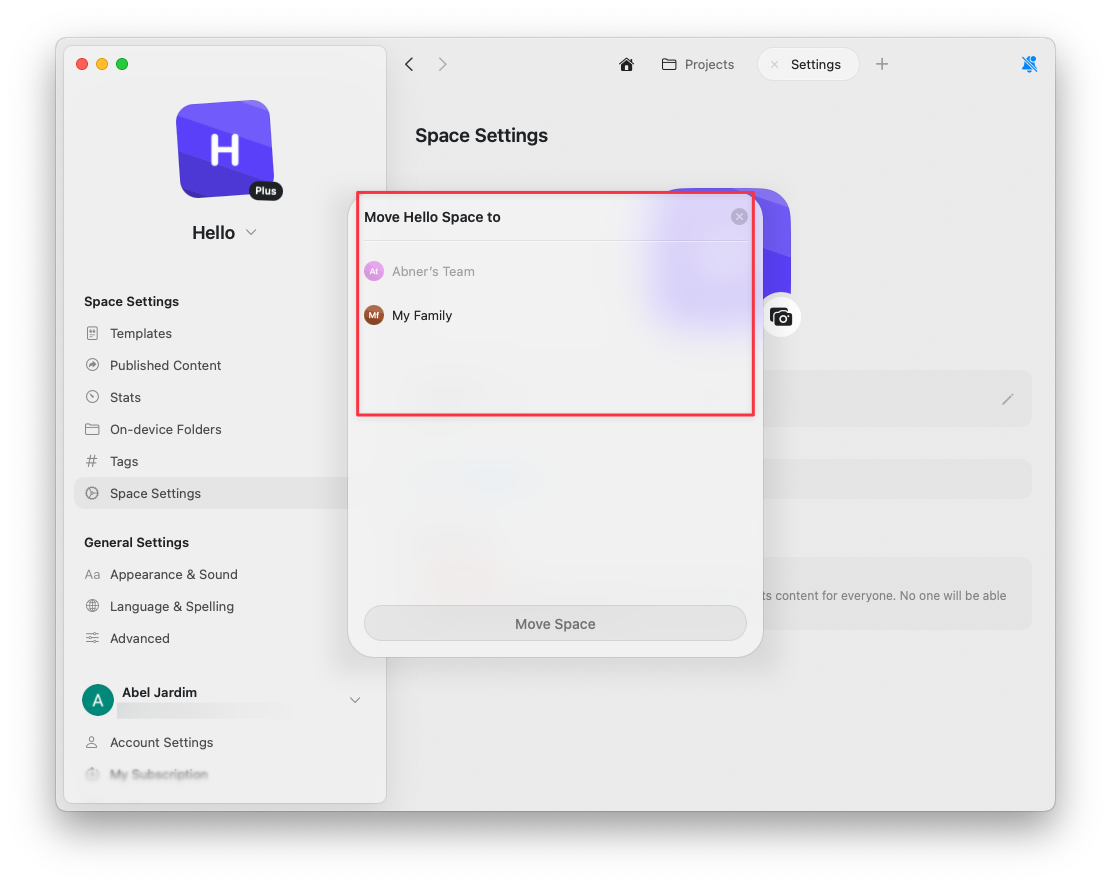
 移動先の Team を選択してください
同じアカウント内の利用可能な Team の一覧から移動先の Team を選択します。
移動先の Team を選択してください
同じアカウント内の利用可能な Team の一覧から移動先の Team を選択します。
 異なる Craft アカウント間でスペースを移動することはできません。同一アカウント内の Team 間でのみスペースを移動できます。
## 関連記事
スペースで作業を整理する方法を学ぶ
Teamとドキュメントを共有・共同編集する
Teamの作成と管理について学ぶ
異なる Craft アカウント間でスペースを移動することはできません。同一アカウント内の Team 間でのみスペースを移動できます。
## 関連記事
スペースで作業を整理する方法を学ぶ
Teamとドキュメントを共有・共同編集する
Teamの作成と管理について学ぶ