> ## Documentation Index
> Fetch the complete documentation index at: https://craft-support.mintlify.site/llms.txt
> Use this file to discover all available pages before exploring further.
# カレンダー表示
> Craft のサイドバーにあるカレンダー表示で、各日のデイリーノート、予定されたタスク、同期されたイベント(Apple Calendar、Google Calendar、Outlook)をまとめて確認できます。
Craft のカレンダー表示は、1日の管理をより効率的にするために設計されています。この機能を使うと、デイリーノート、予定されたタスク、同期されたイベントをすべて一か所で確認できます。コンテキストの切り替えが減り、計画が立てやすくなり、1日で起きていることを把握するためのワークフローが簡素化されます。
## カレンダー表示へのアクセス
Craft を開き、サイドバーのカレンダータブに移動してカレンダー表示にアクセスします。
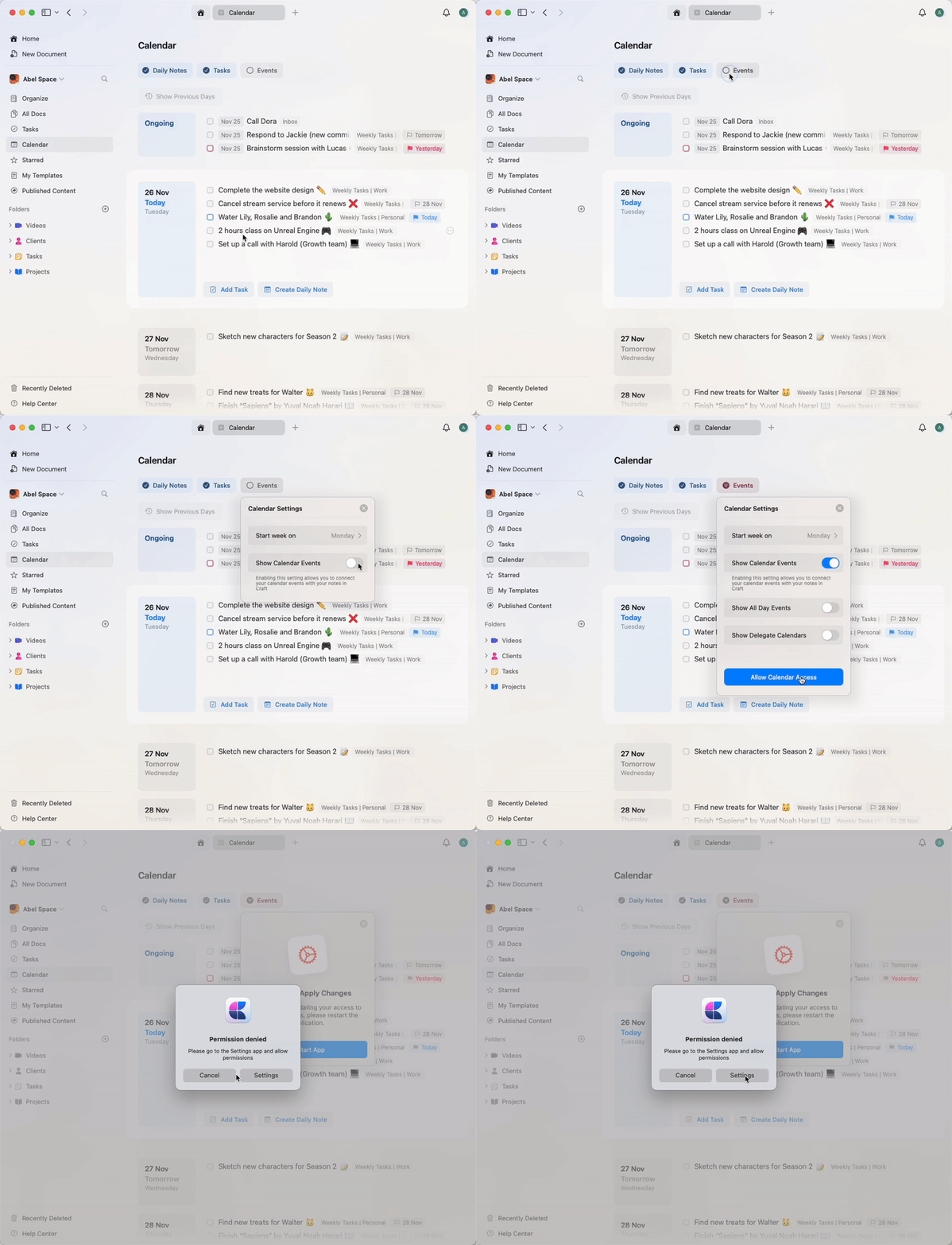
カレンダー表示では、次のものが確認できます。
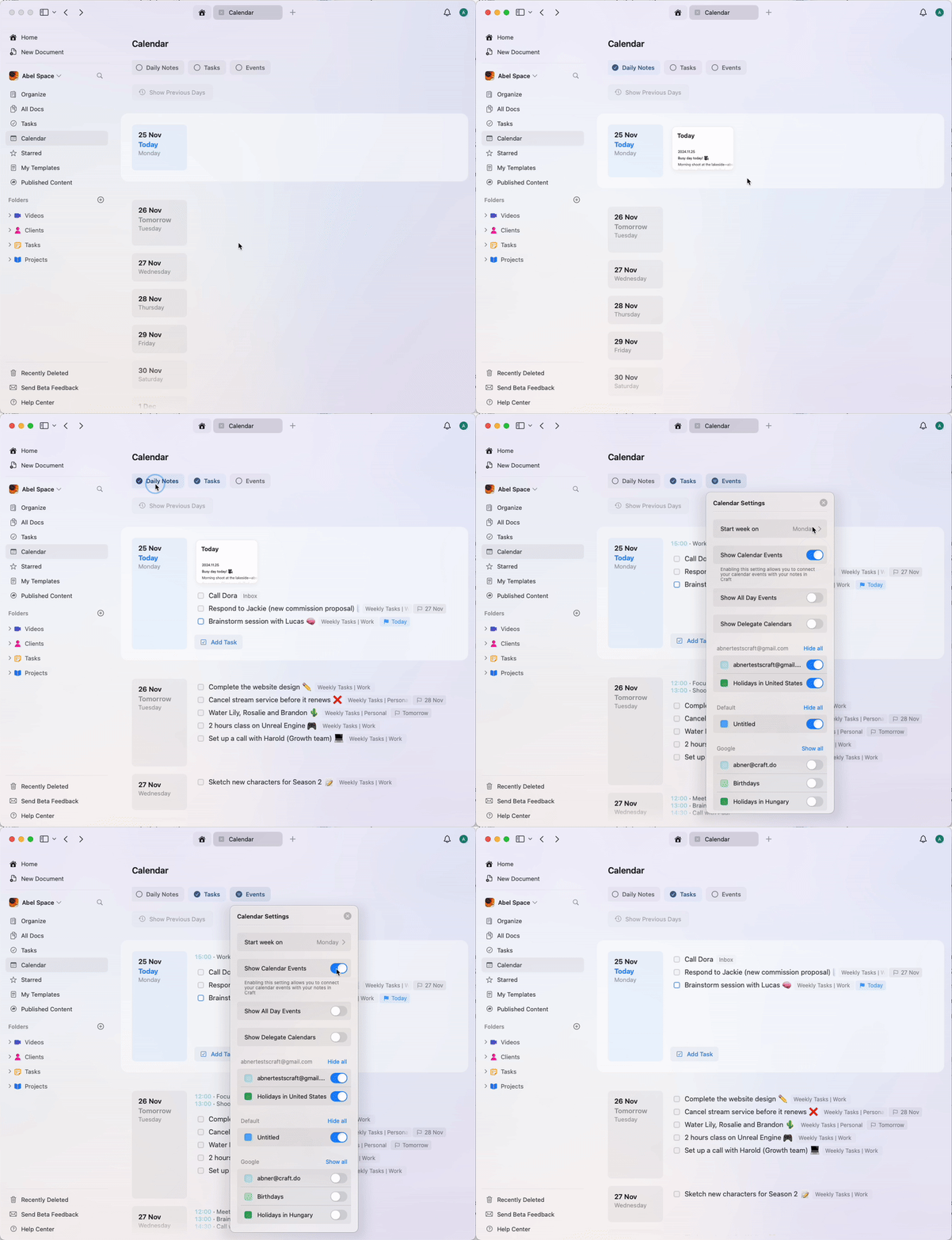
* **デイリーノート** – 1日の考えや予定を記録するドキュメント
* **タスク** – 予定日が設定されたすべてのタスクがここに表示されます
* **イベント** – 外部カレンダーから同期されたイベントがリスト形式で表示されます
 ## カレンダー連携の設定
カレンダー連携は Mac、iPhone、iPad の Apple Calendar を通じてのみ利用可能です。Windows や Web app ではこの機能はご利用いただけません。Google Calendar や Outlook のイベントは間接的にサポートされており、まずそれらのアカウントを Apple Calendar に接続すれば、Craft に自動的に表示されます。詳しくは下記の [Google Calendar の利用について](#using-google-calendar) と [Outlook の利用について](#using-outlook) のセクションを参照してください。
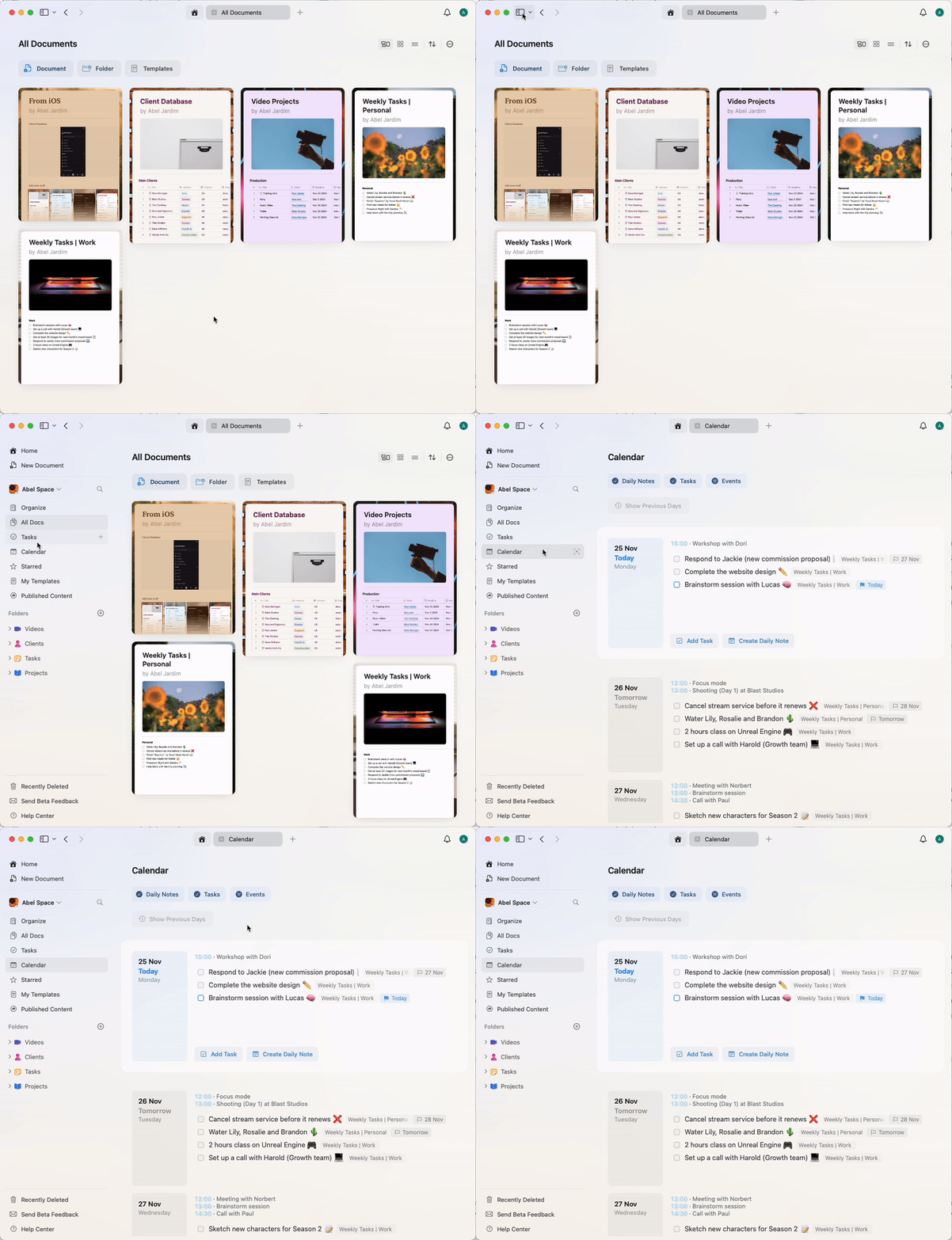
### サイドバーにカレンダー表示を有効にする
左のサイドバーにカレンダー表示が見当たらない場合は、サイドバーのカスタマイズオプションから有効にしてください。
## カレンダー連携の設定
カレンダー連携は Mac、iPhone、iPad の Apple Calendar を通じてのみ利用可能です。Windows や Web app ではこの機能はご利用いただけません。Google Calendar や Outlook のイベントは間接的にサポートされており、まずそれらのアカウントを Apple Calendar に接続すれば、Craft に自動的に表示されます。詳しくは下記の [Google Calendar の利用について](#using-google-calendar) と [Outlook の利用について](#using-outlook) のセクションを参照してください。
### サイドバーにカレンダー表示を有効にする
左のサイドバーにカレンダー表示が見当たらない場合は、サイドバーのカスタマイズオプションから有効にしてください。
 ### カレンダーを接続する
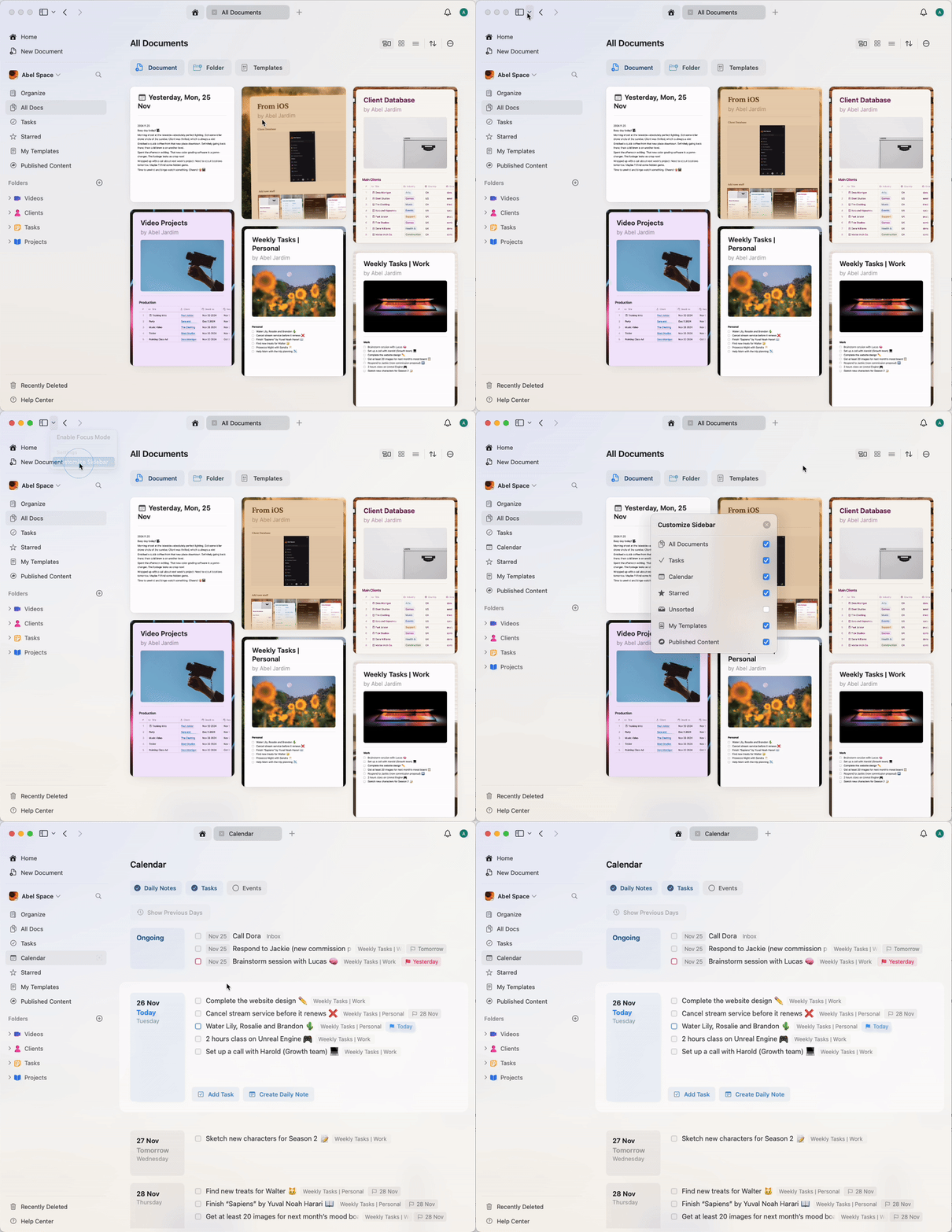
サイドバーでカレンダー表示に移動します
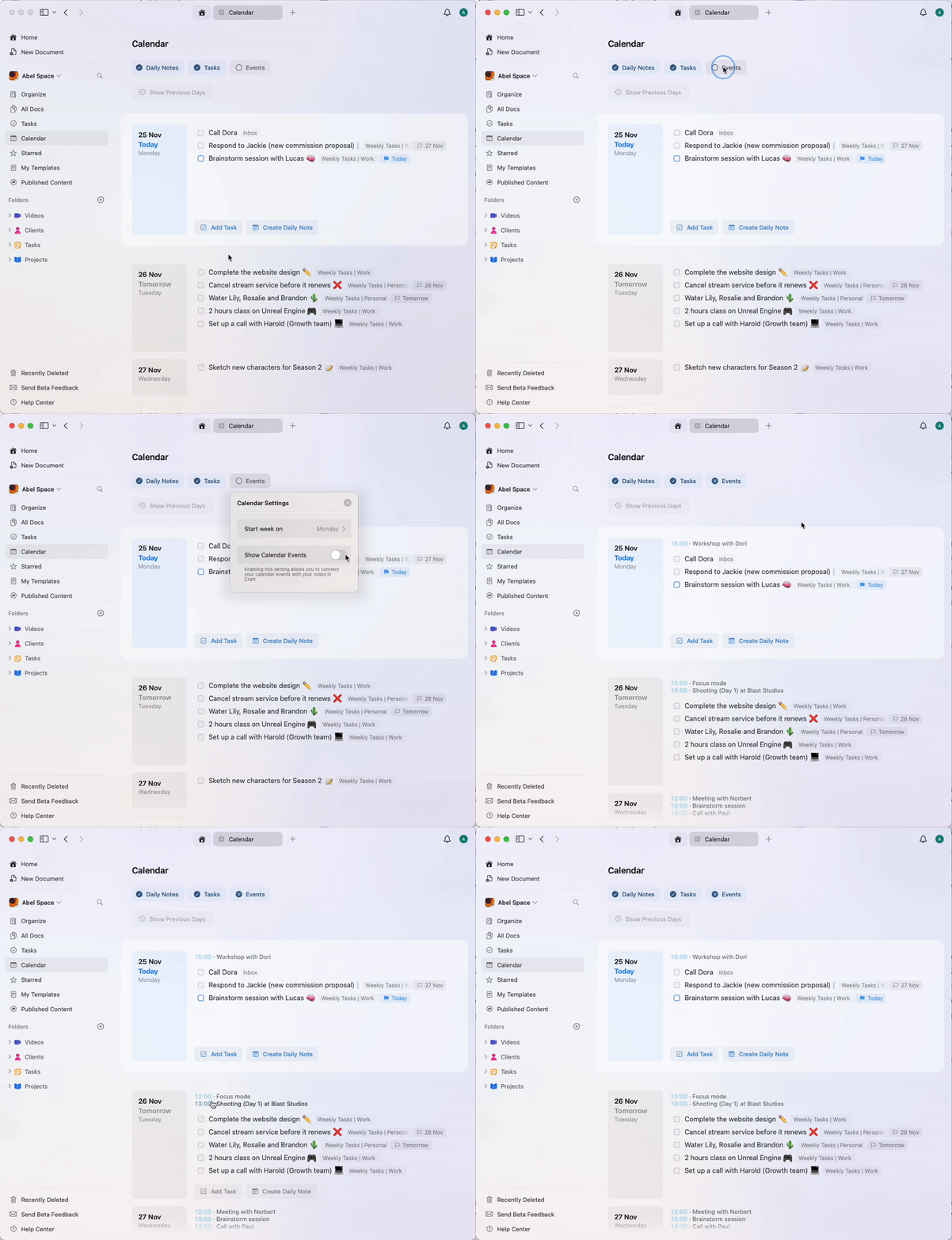
**Events** ボタンをクリックし、"Show Calendar Events" を有効にします
Mac の設定から Craft がカレンダーにアクセスすることを許可するよう求められます
Craft にカレンダーへのアクセス権を許可します
変更を適用するために Craft を再起動します
再起動後、カレンダー表示に戻り、イベントの同期を有効にします
Apple Calendar に複数のカレンダーを接続している場合は、表示するカレンダーをカスタマイズできます
### カレンダーを接続する
サイドバーでカレンダー表示に移動します
**Events** ボタンをクリックし、"Show Calendar Events" を有効にします
Mac の設定から Craft がカレンダーにアクセスすることを許可するよう求められます
Craft にカレンダーへのアクセス権を許可します
変更を適用するために Craft を再起動します
再起動後、カレンダー表示に戻り、イベントの同期を有効にします
Apple Calendar に複数のカレンダーを接続している場合は、表示するカレンダーをカスタマイズできます
 ### Google Calendar の利用について
Craft は Google Calendar との直接連携をサポートしていませんが、macOS、iPhone、iPad の Apple Calendar に Google Calendar を追加することで、Google のイベントを Craft と同期できます。
**システム設定** を開きます
**インターネットアカウント > アカウントを追加 > Google** に移動します
Google アカウントでサインインします
**カレンダー** のチェックボックスをオンにして同期を有効にします
**設定** を開きます
**カレンダー > アカウント > アカウントを追加 > Google** に移動します
Google アカウントでサインインします
**カレンダー** をオンに切り替えて同期します
Google Calendar が Apple Calendar と同期されると、Craft でカレンダー連携を有効にした際に利用可能になります。
### Outlook の利用について
Craft は Outlook との直接連携をサポートしていませんが、Mac、iPhone、iPad の Apple Calendar に Microsoft アカウントを追加することで、Outlook カレンダーを Craft と同期できます。
**カレンダー** アプリを開き、メニューバーから **カレンダー > アカウントを追加** を選択します(**システム設定 > インターネットアカウント** が開きます)
**アカウントを追加…** をクリックし、Outlook または Microsoft 365 のメールアドレスを入力します
**Microsoft Exchange** のダイアログで名前とメールアドレスを入力し、**サインイン** をクリックします
Microsoft のサインインフローを完了します(コードでメールアドレスの確認を求められる場合があります)
**カレンダー** のチェックボックスをオンにして同期を有効にします
**設定** を開きます
**カレンダー > アカウント > アカウントを追加 > Microsoft Exchange** に移動します
Microsoft の認証情報でサインインします
**カレンダー** をオンに切り替えて同期します
Outlook カレンダーが Apple Calendar と同期されると、Craft でカレンダー連携を有効にした際に利用可能になります。
## タスクの追加と管理
これでカレンダー表示から直接タスクを管理できます:
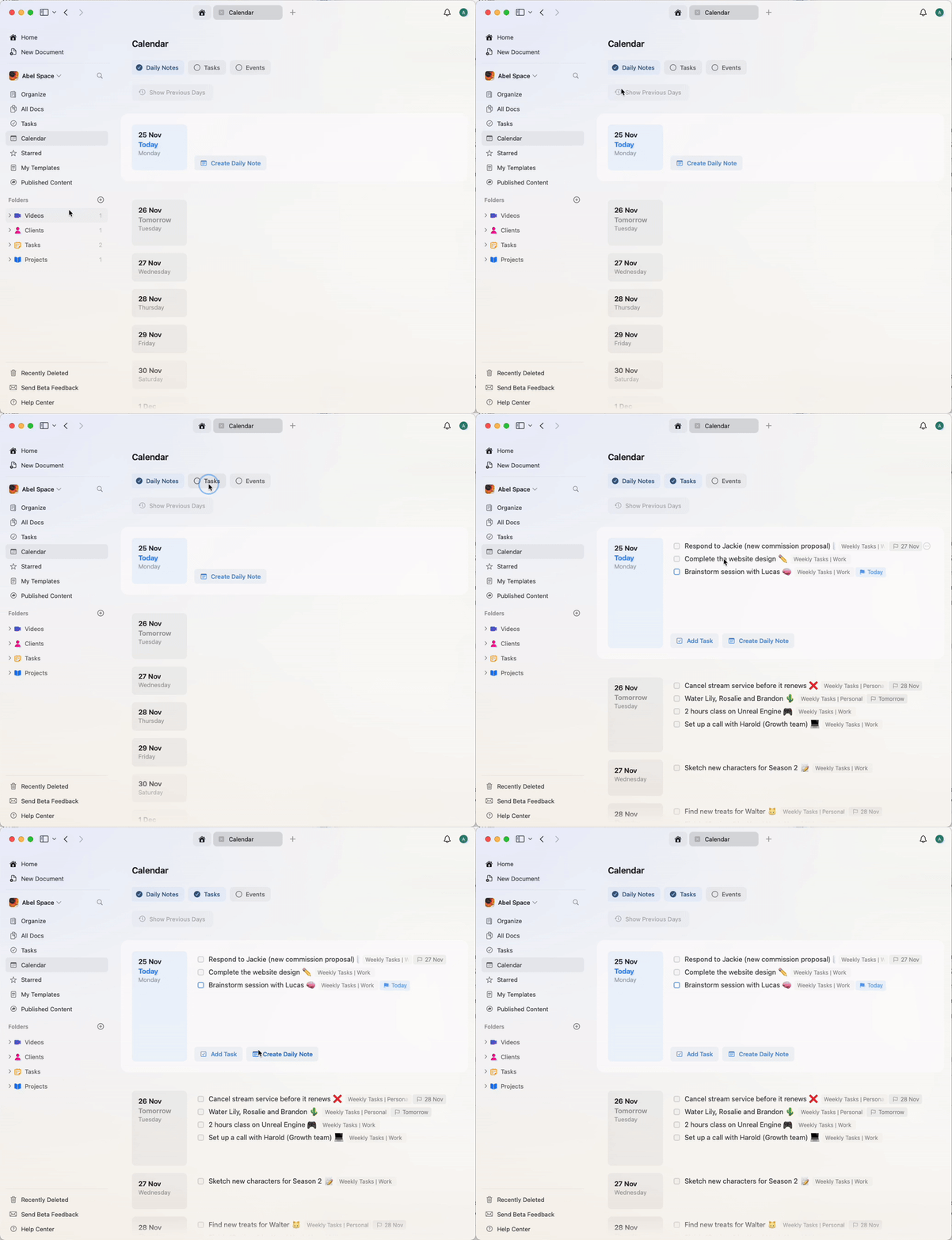
### タスクリストを有効にする
タスクリストを有効にすると、選択した日の予定されたすべてのタスクが表示されます。これにより完了済みのチェックや、タスクの再スケジュールが簡単になります。
### Google Calendar の利用について
Craft は Google Calendar との直接連携をサポートしていませんが、macOS、iPhone、iPad の Apple Calendar に Google Calendar を追加することで、Google のイベントを Craft と同期できます。
**システム設定** を開きます
**インターネットアカウント > アカウントを追加 > Google** に移動します
Google アカウントでサインインします
**カレンダー** のチェックボックスをオンにして同期を有効にします
**設定** を開きます
**カレンダー > アカウント > アカウントを追加 > Google** に移動します
Google アカウントでサインインします
**カレンダー** をオンに切り替えて同期します
Google Calendar が Apple Calendar と同期されると、Craft でカレンダー連携を有効にした際に利用可能になります。
### Outlook の利用について
Craft は Outlook との直接連携をサポートしていませんが、Mac、iPhone、iPad の Apple Calendar に Microsoft アカウントを追加することで、Outlook カレンダーを Craft と同期できます。
**カレンダー** アプリを開き、メニューバーから **カレンダー > アカウントを追加** を選択します(**システム設定 > インターネットアカウント** が開きます)
**アカウントを追加…** をクリックし、Outlook または Microsoft 365 のメールアドレスを入力します
**Microsoft Exchange** のダイアログで名前とメールアドレスを入力し、**サインイン** をクリックします
Microsoft のサインインフローを完了します(コードでメールアドレスの確認を求められる場合があります)
**カレンダー** のチェックボックスをオンにして同期を有効にします
**設定** を開きます
**カレンダー > アカウント > アカウントを追加 > Microsoft Exchange** に移動します
Microsoft の認証情報でサインインします
**カレンダー** をオンに切り替えて同期します
Outlook カレンダーが Apple Calendar と同期されると、Craft でカレンダー連携を有効にした際に利用可能になります。
## タスクの追加と管理
これでカレンダー表示から直接タスクを管理できます:
### タスクリストを有効にする
タスクリストを有効にすると、選択した日の予定されたすべてのタスクが表示されます。これにより完了済みのチェックや、タスクの再スケジュールが簡単になります。
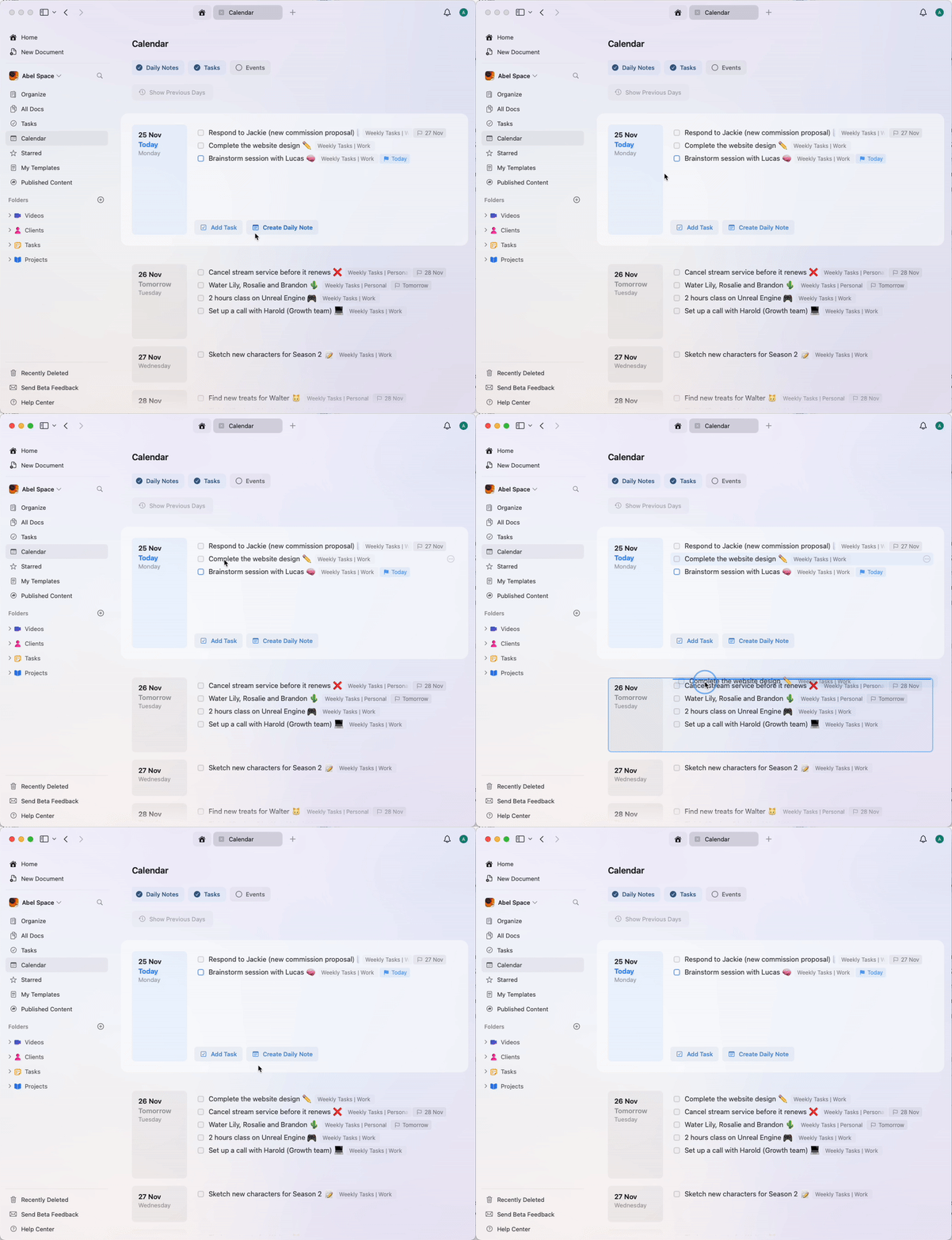
 ### タスクの再スケジュール
タスクに手が回らなかった場合は、単純にドラッグ&ドロップで別の日に移動できます。予定を柔軟に調整できます。
### タスクの再スケジュール
タスクに手が回らなかった場合は、単純にドラッグ&ドロップで別の日に移動できます。予定を柔軟に調整できます。
 ### タスクを追加する
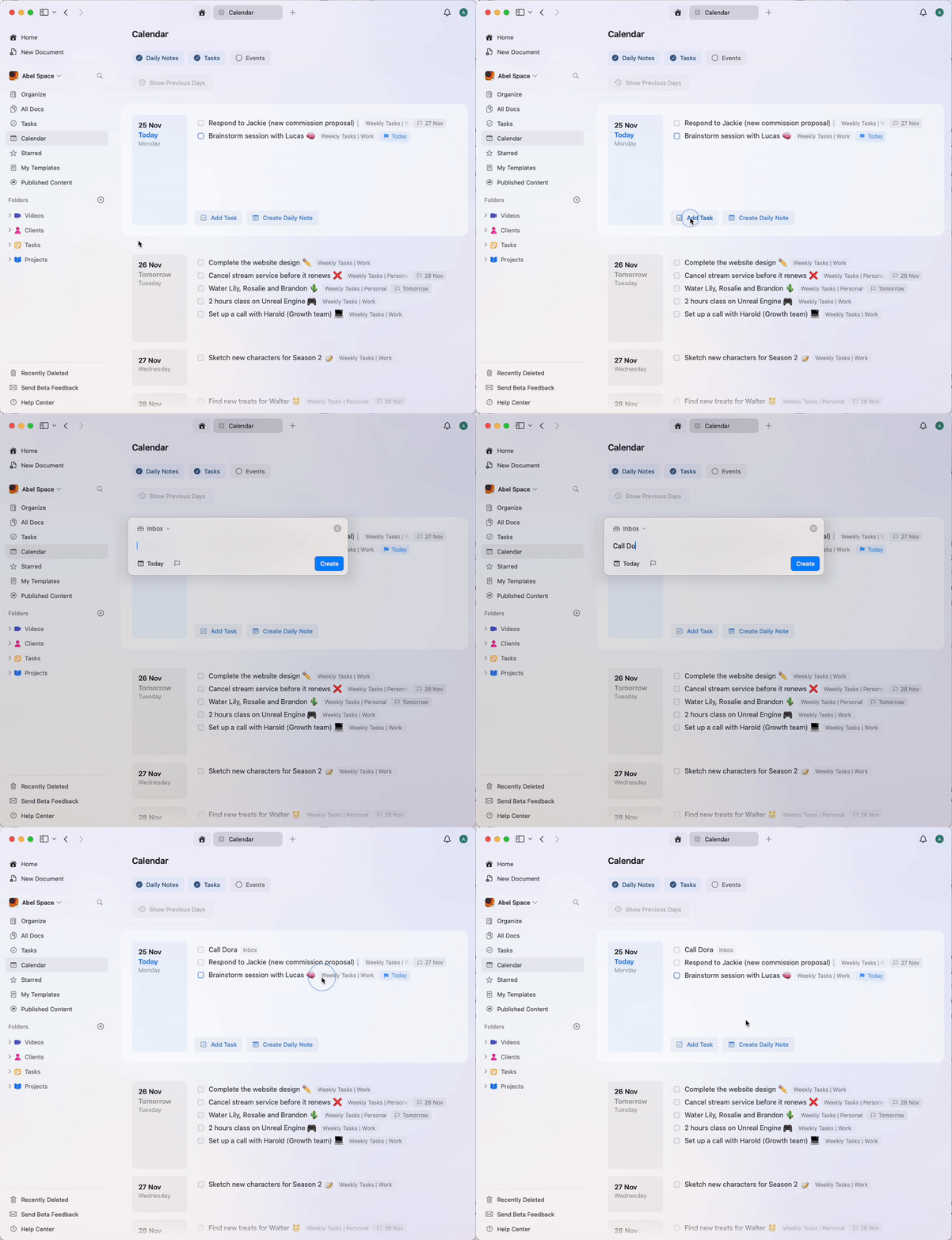
デイリーノート内で新しいタスクを直接追加すると、Craft は自動的に今日の日付を割り当てます。この統合によりタスクが整理され、タイムリーに管理されます。
### タスクを追加する
デイリーノート内で新しいタスクを直接追加すると、Craft は自動的に今日の日付を割り当てます。この統合によりタスクが整理され、タイムリーに管理されます。
 ## イベントの表示
Craft のカレンダー表示があれば、わざわざデイリーノートを開かなくても、予定されたイベントをすべて確認できます。
イベントオプションをオンにすると、選択した日に予定されているミーティングや予定、カレンダーイベントが一覧表示されます。外部カレンダーから同期されたすべてのイベントが自動的に表示され、スケジュールを一望できます。
## イベントの表示
Craft のカレンダー表示があれば、わざわざデイリーノートを開かなくても、予定されたイベントをすべて確認できます。
イベントオプションをオンにすると、選択した日に予定されているミーティングや予定、カレンダーイベントが一覧表示されます。外部カレンダーから同期されたすべてのイベントが自動的に表示され、スケジュールを一望できます。
 ## カレンダー表示のカスタマイズ
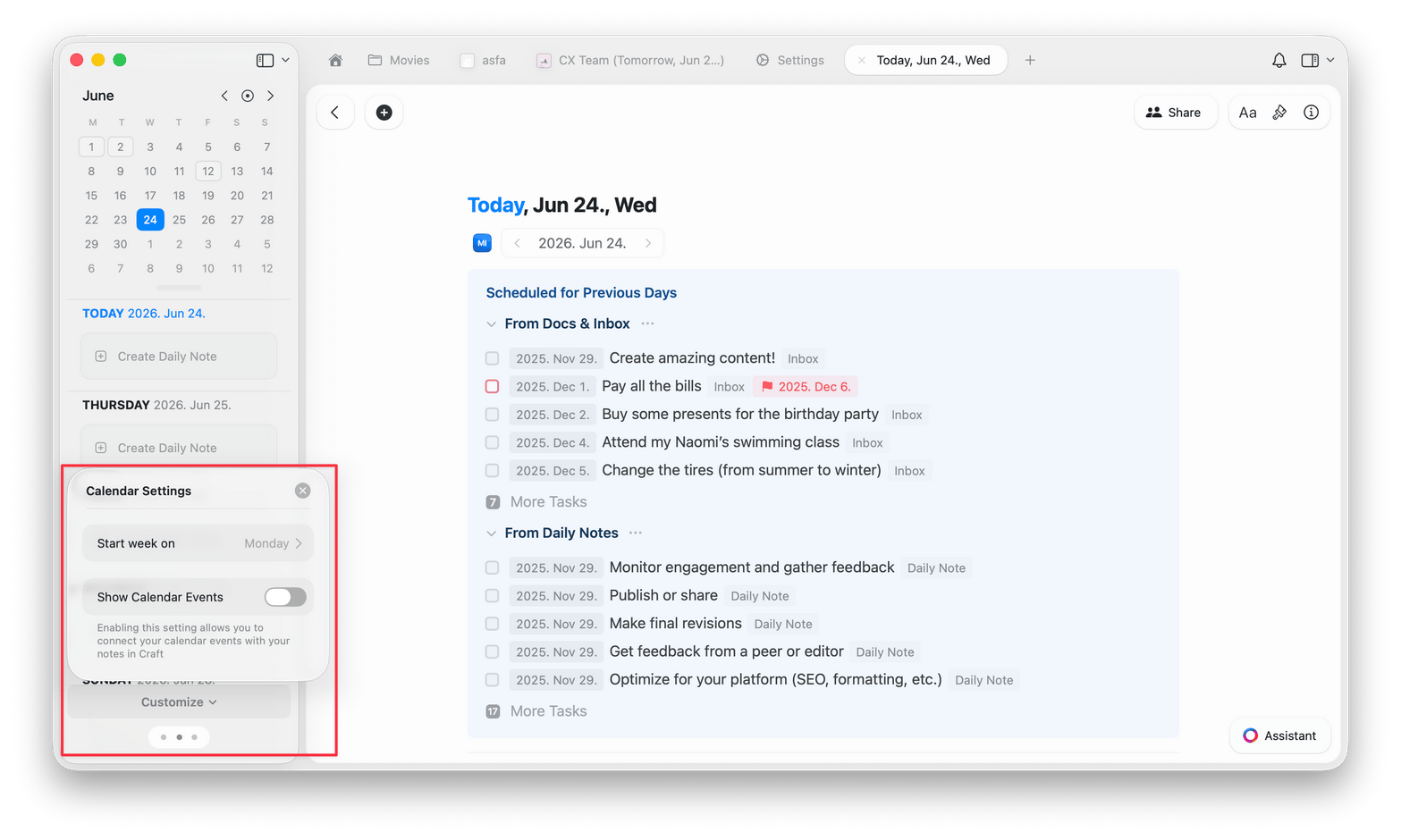
Craft では、カレンダー表示をカスタマイズして重要な情報に集中できます。カレンダータブの設定で、デイリーノート、タスク、イベントの表示を有効/無効にしてください。このカスタマイズにより不要な情報を減らし、その日の必要な情報だけを表示できます。
週の始まりの曜日も設定できます。macOSとiOSでは、カレンダー → **カスタマイズ**を開き、**週の開始**ドロップダウンから希望の曜日を選択してください。WebとWindowsでは、週の最初の曜日はデバイスのロケール設定に従います。
## カレンダー表示のカスタマイズ
Craft では、カレンダー表示をカスタマイズして重要な情報に集中できます。カレンダータブの設定で、デイリーノート、タスク、イベントの表示を有効/無効にしてください。このカスタマイズにより不要な情報を減らし、その日の必要な情報だけを表示できます。
週の始まりの曜日も設定できます。macOSとiOSでは、カレンダー → **カスタマイズ**を開き、**週の開始**ドロップダウンから希望の曜日を選択してください。WebとWindowsでは、週の最初の曜日はデバイスのロケール設定に従います。
 ## カレンダー表示のヒント
* **先を見越して計画する** - カレンダー表示を使って週の計画を立て、タスクを追加・予定して今後のイベントを確認しましょう
* **過去の日を振り返る** - 過去のデイリーノートを見返して完了したことを確認し、未完了のタスクを調整しましょう
* **優先順位に集中する** - すべてが一目で見えるので、アプリを行き来することなくその日の優先事項に集中できます
## イベントノート
カレンダーを Craft に同期すると、過去や将来のイベントに対してイベントノートを作成できるようになります。これらのノートは Craft の他のドキュメントと同じ編集・スタイル機能を持っています。
### イベントノートの作成方法
カレンダーが Craft と同期されていることを確認します
デイリーノートを開くか新しく作成します
左のサイドバーでカレンダー表示に切り替えます
目的のイベントをクリック/タップし、"Create New Event Note" を選択します
## カレンダー表示のヒント
* **先を見越して計画する** - カレンダー表示を使って週の計画を立て、タスクを追加・予定して今後のイベントを確認しましょう
* **過去の日を振り返る** - 過去のデイリーノートを見返して完了したことを確認し、未完了のタスクを調整しましょう
* **優先順位に集中する** - すべてが一目で見えるので、アプリを行き来することなくその日の優先事項に集中できます
## イベントノート
カレンダーを Craft に同期すると、過去や将来のイベントに対してイベントノートを作成できるようになります。これらのノートは Craft の他のドキュメントと同じ編集・スタイル機能を持っています。
### イベントノートの作成方法
カレンダーが Craft と同期されていることを確認します
デイリーノートを開くか新しく作成します
左のサイドバーでカレンダー表示に切り替えます
目的のイベントをクリック/タップし、"Create New Event Note" を選択します
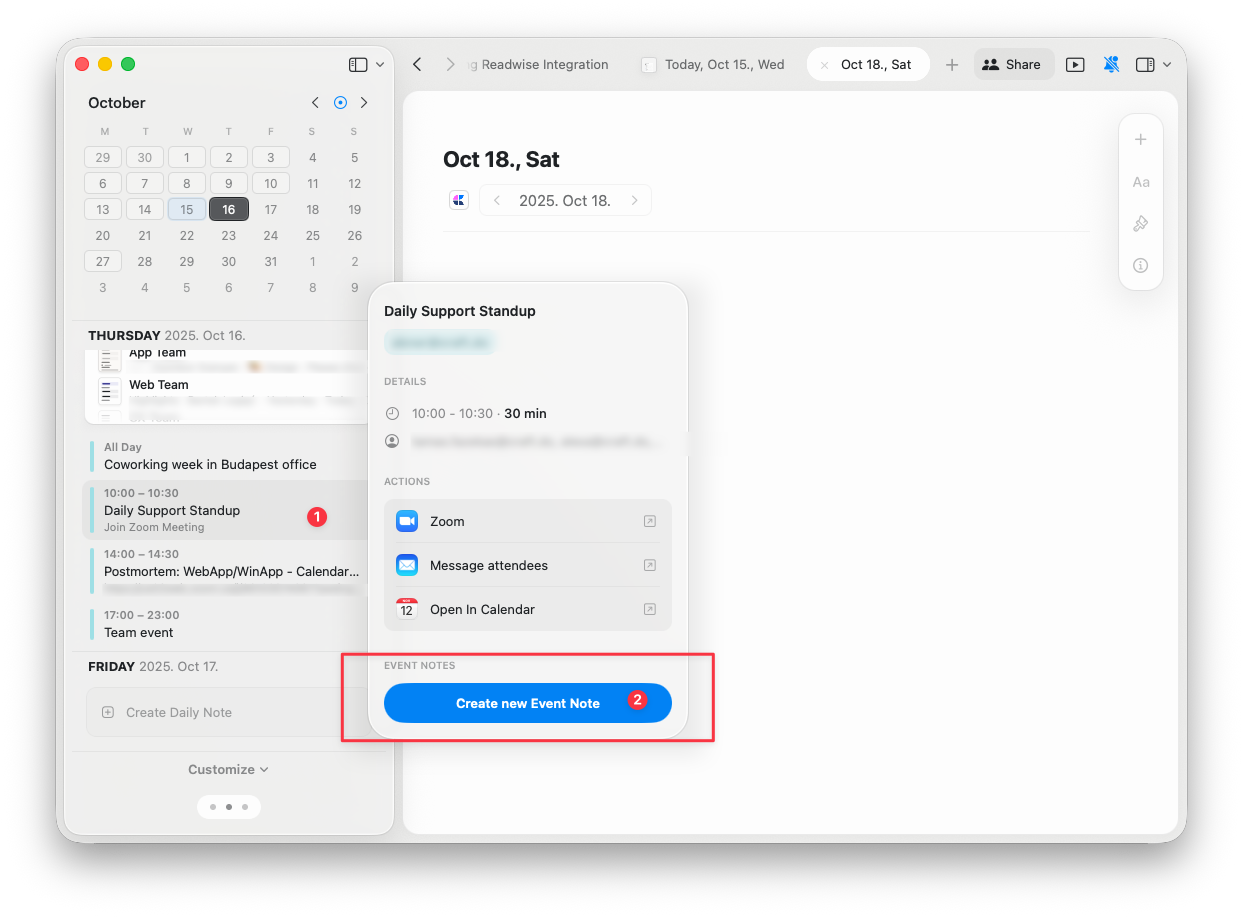 カレンダーが Craft に同期されていない場合、イベントノートを作成することはできません。
### イベントノートの保存場所
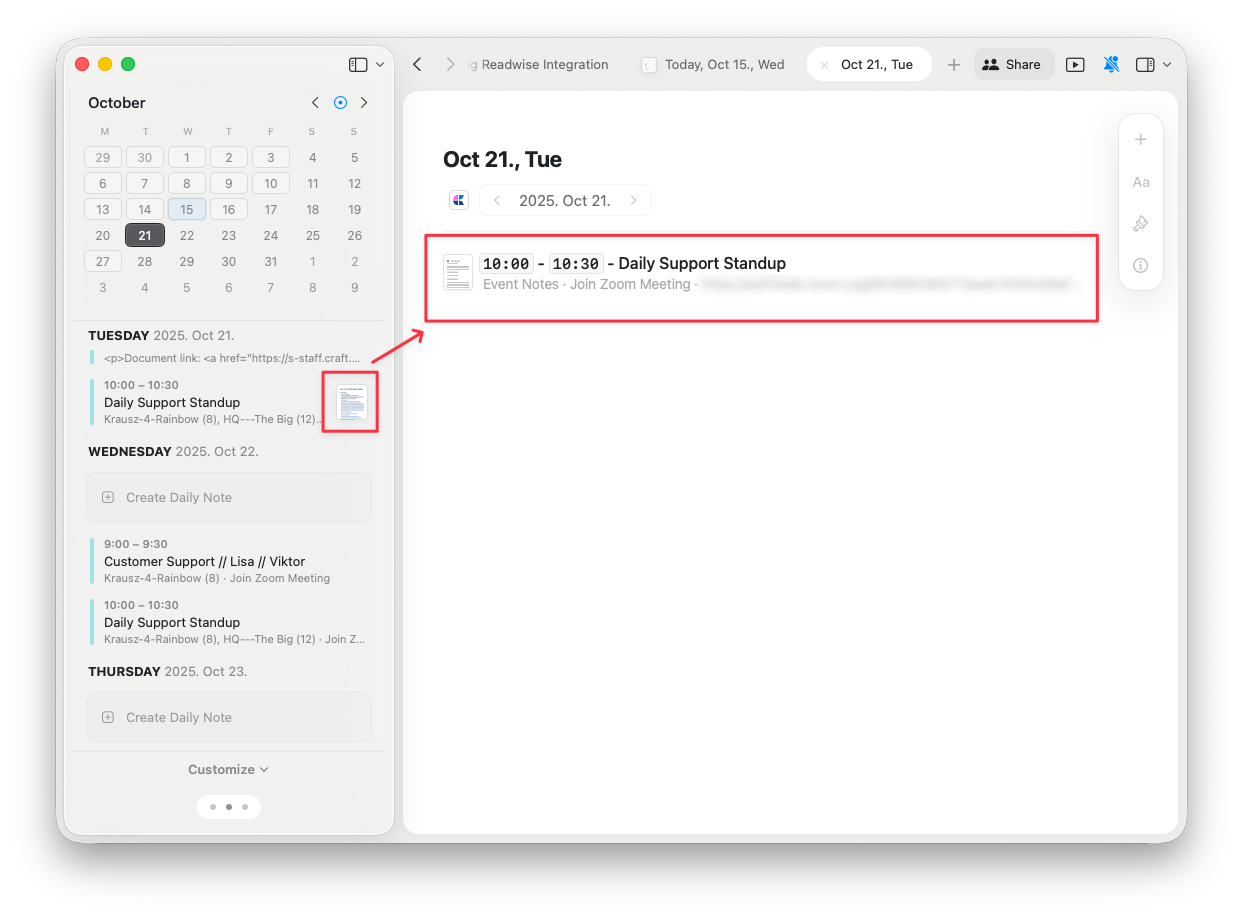
新しく作成されたイベントノートは、該当する日のデイリーノートのサブページとして自動的に追加されます:
カレンダーが Craft に同期されていない場合、イベントノートを作成することはできません。
### イベントノートの保存場所
新しく作成されたイベントノートは、該当する日のデイリーノートのサブページとして自動的に追加されます:
 ### 繰り返しイベントのイベントノート
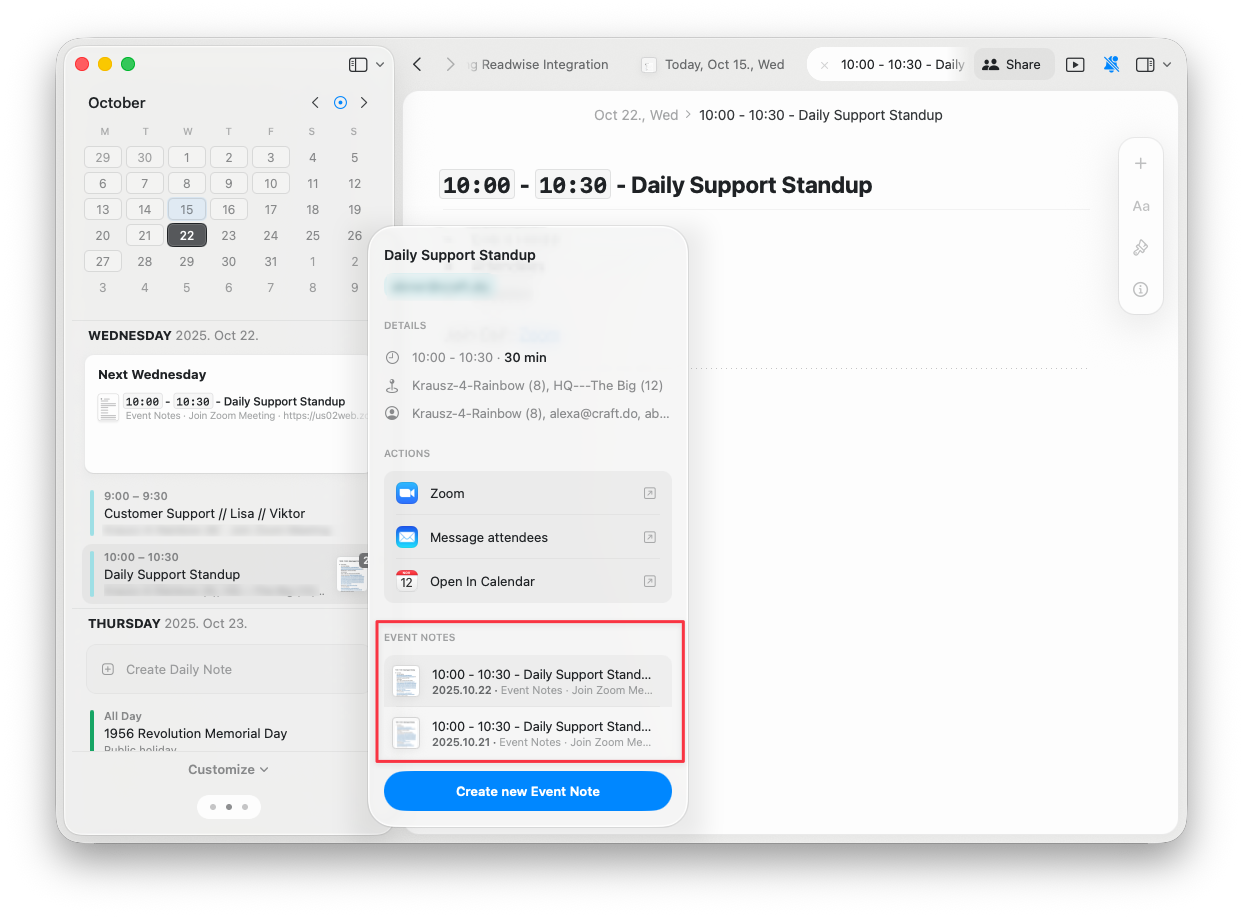
繰り返しイベントに対して一括で招待を承諾している場合、その繰り返しイベントに対して作成したすべてのイベントノートは、同じ種類の将来・過去すべてのイベントで表示されるようになります。これにより、毎週の会議や月次ミーティングなどで作成したノートに簡単にアクセスできます:
### 繰り返しイベントのイベントノート
繰り返しイベントに対して一括で招待を承諾している場合、その繰り返しイベントに対して作成したすべてのイベントノートは、同じ種類の将来・過去すべてのイベントで表示されるようになります。これにより、毎週の会議や月次ミーティングなどで作成したノートに簡単にアクセスできます:
 ### カレンダーを無効化したりイベントを削除した場合のイベントノートの扱い
カレンダーイベントを Craft で削除または無効化しても、イベントノートは単にサブページに変わります。該当するイベントの日付のデイリーノートに引き続き保存されます。
### 繰り返しイベントのイベントノートが見つからないのはなぜですか?
繰り返しイベントに対する変更は、Craft 上で新しい繰り返しイベントとして追跡されます。そのため、以前のイベントノートが新しいイベントに引き継がれないことがあります。
## トラブルシューティング
Craft アプリでカレンダーイベントが表示されない場合は、次の手順をお試しください:
**ステップ 1:Craft アプリを再起動する**
Mac をご利用の場合:
1. Craft アプリを閉じます
2. Applications > Utilities からアクティビティモニタを開きます
3. 一覧から Craft を見つけ、選択して "X" ボタンをクリックして停止します
4. Craft アプリを再度開きます
カレンダー接続を有効にした後は、変更を反映させるためにアプリを完全に再起動する必要があります。
**ステップ 2:macOS のカレンダー設定を確認する**
再起動で解決しない場合は、macOS のカレンダー設定を確認してください:
* **System Settings > Internet Accounts** に移動します
* 表示されているカレンダーアカウント(例:Google)を選択し、正しく認証されていることを確認します
* 必要に応じて、認証を更新するために再度サインインしてください
**ステップ 3:カレンダーの更新間隔を調整する**
更新間隔を調整すると、イベントの同期が安定する場合があります:
1. Calendar アプリを開きます
2. **Calendar > Settings > Accounts** に移動します
3. Craft にイベントが表示されないアカウントを選択します
4. "Refresh Calendars" オプションを "Every minute" に設定すると、より頻繁に更新されます
Craft アプリが最新バージョンであることも確認してください。最新の同期機能を利用できます。
**問題**:iOS/macOS で作成したイベントノートが Outlook カレンダー連携ではすべてのプラットフォームで同期されないことがあります。
**原因**:イベントノートの識別子がデバイスごとに MS Exchange 側で作成されるため、Craft 側で追跡・一致させるのが難しくなっています。これは Microsoft Exchange の設計によるものであり、識別子の作成方法をこちらで制御できないため、現時点では根本的な解決が難しい問題です。
回避策としては、主にアクセスするプラットフォーム上でイベントノートを作成することをお試しください。
同期、パフォーマンス、プラットフォーム固有の問題については、[Troubleshooting Guide](/ja/introduction/troubleshooting) を参照してください。
## 関連記事
自動的に整理される日別ページで思考や計画を記録する
ドキュメント全体でタスクを管理する集中ハブ
Apple Calendar と Craft の連携を設定する
重要な締め切りやイベントを通知する
Craftのページ構造におけるイベントノートの仕組みを理解する
### カレンダーを無効化したりイベントを削除した場合のイベントノートの扱い
カレンダーイベントを Craft で削除または無効化しても、イベントノートは単にサブページに変わります。該当するイベントの日付のデイリーノートに引き続き保存されます。
### 繰り返しイベントのイベントノートが見つからないのはなぜですか?
繰り返しイベントに対する変更は、Craft 上で新しい繰り返しイベントとして追跡されます。そのため、以前のイベントノートが新しいイベントに引き継がれないことがあります。
## トラブルシューティング
Craft アプリでカレンダーイベントが表示されない場合は、次の手順をお試しください:
**ステップ 1:Craft アプリを再起動する**
Mac をご利用の場合:
1. Craft アプリを閉じます
2. Applications > Utilities からアクティビティモニタを開きます
3. 一覧から Craft を見つけ、選択して "X" ボタンをクリックして停止します
4. Craft アプリを再度開きます
カレンダー接続を有効にした後は、変更を反映させるためにアプリを完全に再起動する必要があります。
**ステップ 2:macOS のカレンダー設定を確認する**
再起動で解決しない場合は、macOS のカレンダー設定を確認してください:
* **System Settings > Internet Accounts** に移動します
* 表示されているカレンダーアカウント(例:Google)を選択し、正しく認証されていることを確認します
* 必要に応じて、認証を更新するために再度サインインしてください
**ステップ 3:カレンダーの更新間隔を調整する**
更新間隔を調整すると、イベントの同期が安定する場合があります:
1. Calendar アプリを開きます
2. **Calendar > Settings > Accounts** に移動します
3. Craft にイベントが表示されないアカウントを選択します
4. "Refresh Calendars" オプションを "Every minute" に設定すると、より頻繁に更新されます
Craft アプリが最新バージョンであることも確認してください。最新の同期機能を利用できます。
**問題**:iOS/macOS で作成したイベントノートが Outlook カレンダー連携ではすべてのプラットフォームで同期されないことがあります。
**原因**:イベントノートの識別子がデバイスごとに MS Exchange 側で作成されるため、Craft 側で追跡・一致させるのが難しくなっています。これは Microsoft Exchange の設計によるものであり、識別子の作成方法をこちらで制御できないため、現時点では根本的な解決が難しい問題です。
回避策としては、主にアクセスするプラットフォーム上でイベントノートを作成することをお試しください。
同期、パフォーマンス、プラットフォーム固有の問題については、[Troubleshooting Guide](/ja/introduction/troubleshooting) を参照してください。
## 関連記事
自動的に整理される日別ページで思考や計画を記録する
ドキュメント全体でタスクを管理する集中ハブ
Apple Calendar と Craft の連携を設定する
重要な締め切りやイベントを通知する
Craftのページ構造におけるイベントノートの仕組みを理解する