> ## Documentation Index
> Fetch the complete documentation index at: https://craft-support.mintlify.site/llms.txt
> Use this file to discover all available pages before exploring further.
# デイリーノート
> 自動で整理される日ごとのページに思考や予定を記録できます。
Craft のデイリーノートは、毎日専用のスペースが用意され、思考の記録、1日の計画、タスクの管理、会議メモの整理などにご利用いただけます。各デイリーノートは日付ごとに自動で作成・整理されるため、過去を振り返ったり将来の計画を立てたりするのが簡単です。
## デイリーノートへのアクセス
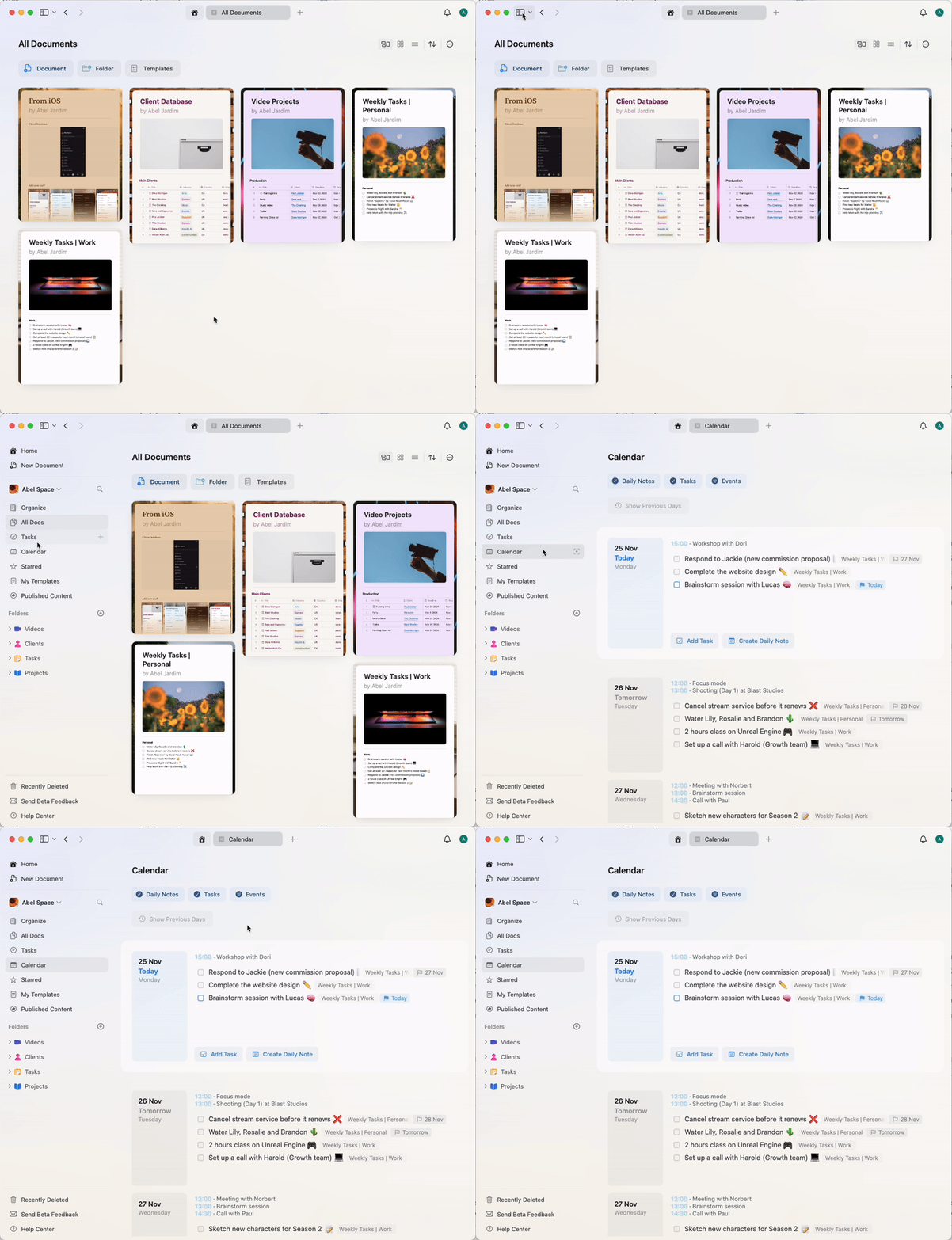
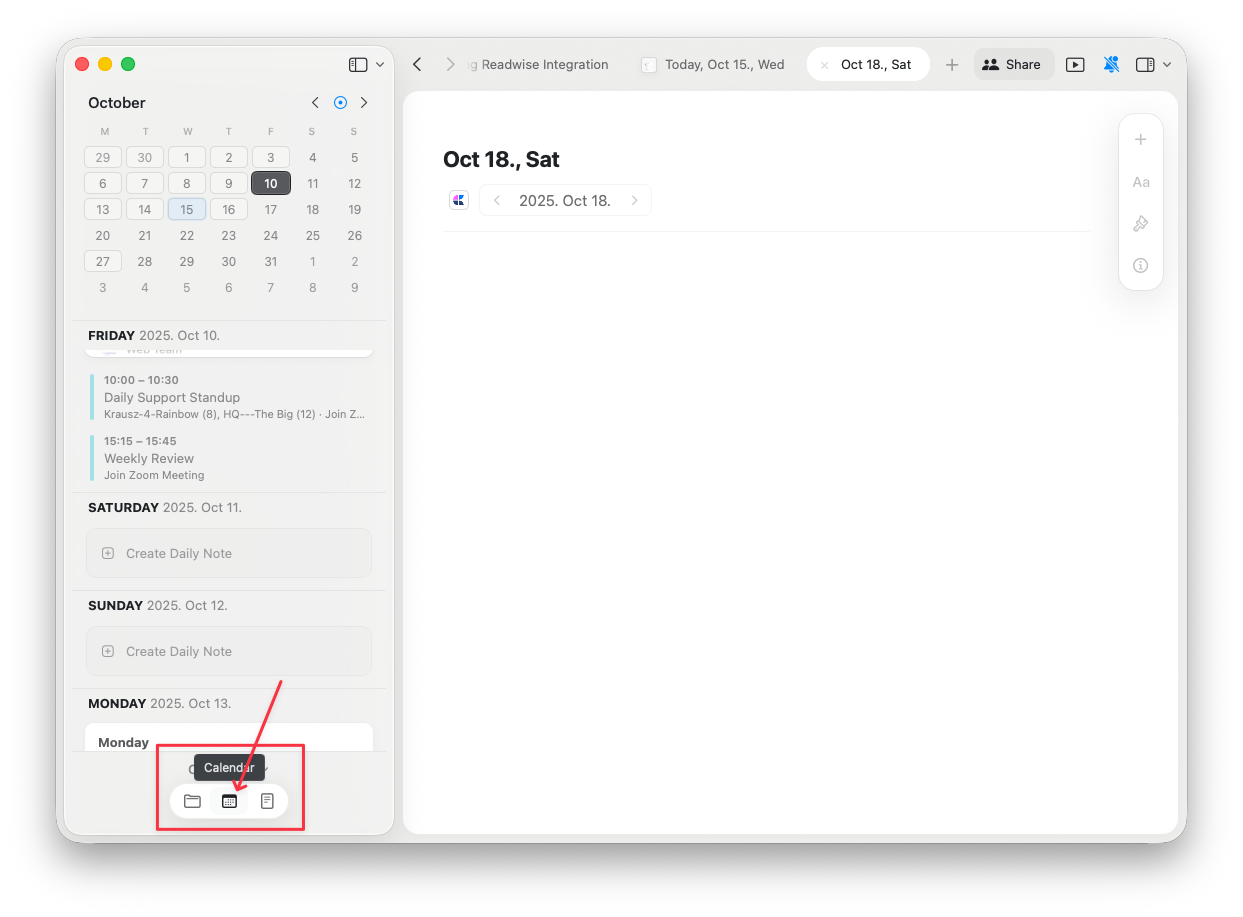
デイリーノートにはサイドバーのカレンダー表示からアクセスできます。見たい日付を選択すると、その日のデイリーノートを表示または作成できます。
 ## デイリーノートでのテンプレート利用
デイリーノートにテンプレートを追加すると、毎日の計画を一貫した構成で記録できます。日課、定期的なセクション、構造化されたプランニング形式を作るのに便利です。
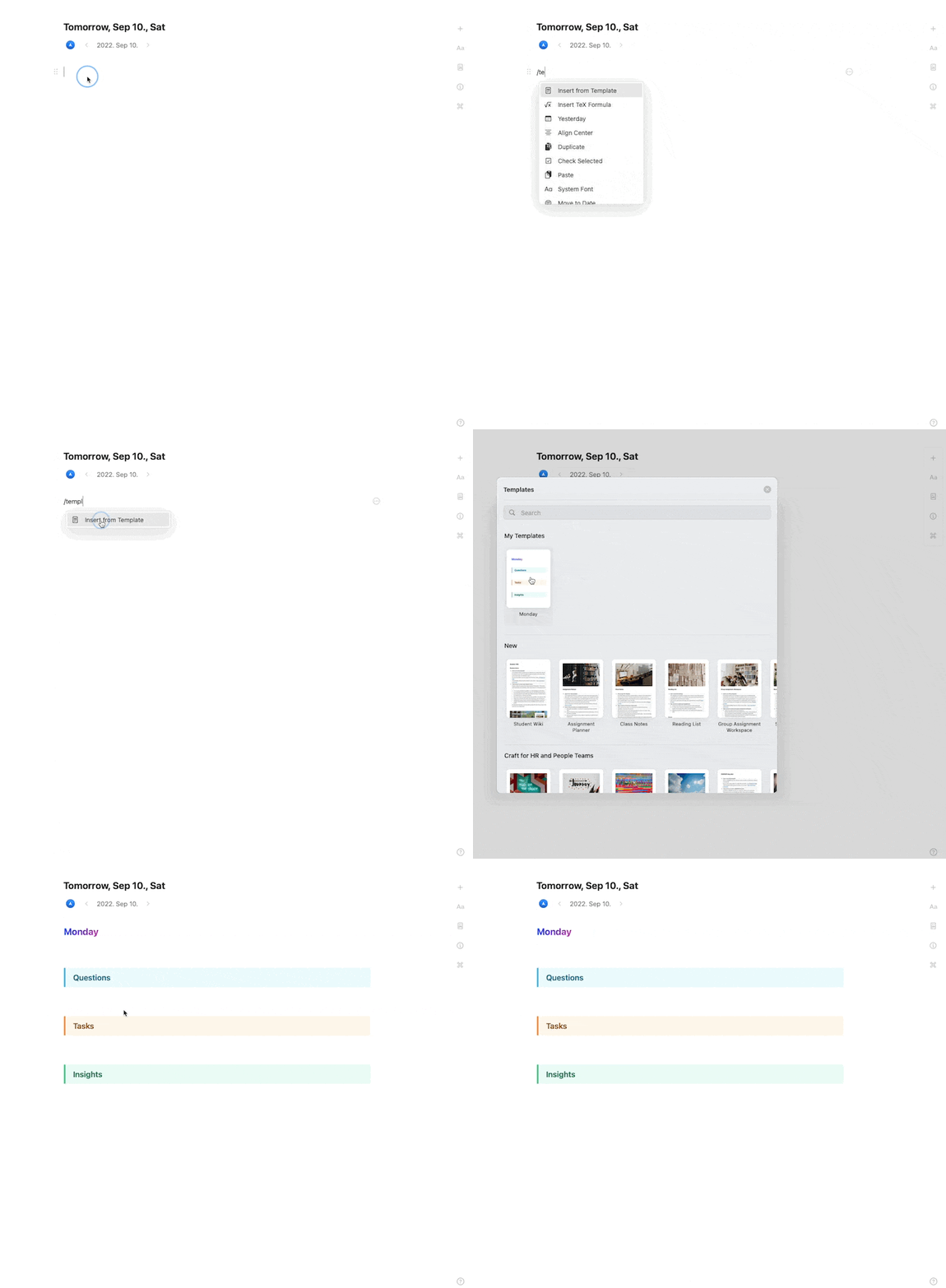
デイリーノートにテンプレートを追加するには:
希望する日付のデイリーノートを開きます
`/template` と入力するか、スラッシュコマンドメニューを使用します
カスタムまたはデフォルトのテンプレートから選択します
## デイリーノートでのテンプレート利用
デイリーノートにテンプレートを追加すると、毎日の計画を一貫した構成で記録できます。日課、定期的なセクション、構造化されたプランニング形式を作るのに便利です。
デイリーノートにテンプレートを追加するには:
希望する日付のデイリーノートを開きます
`/template` と入力するか、スラッシュコマンドメニューを使用します
カスタムまたはデフォルトのテンプレートから選択します
 「今日の目標」「メモ」「振り返り」などのセクションを含むカスタムのデイリーノートテンプレートを作成すると、すべてのデイリーノートで一貫した構成を保てます。
## デイリーノートの整理方法
デイリーノートは日付順に自動で整理されます。次のことができます:
* **日付間を移動**:カレンダー表示を使って任意の日付にジャンプします
* **サブページを追加**:イベントノートや会議メモをデイリーノートのサブページとして作成します
* **日付同士をリンク**:`@` のメンションを使って、過去や未来のデイリーノートにリンクできます
### イベントノートをサブページとして保存
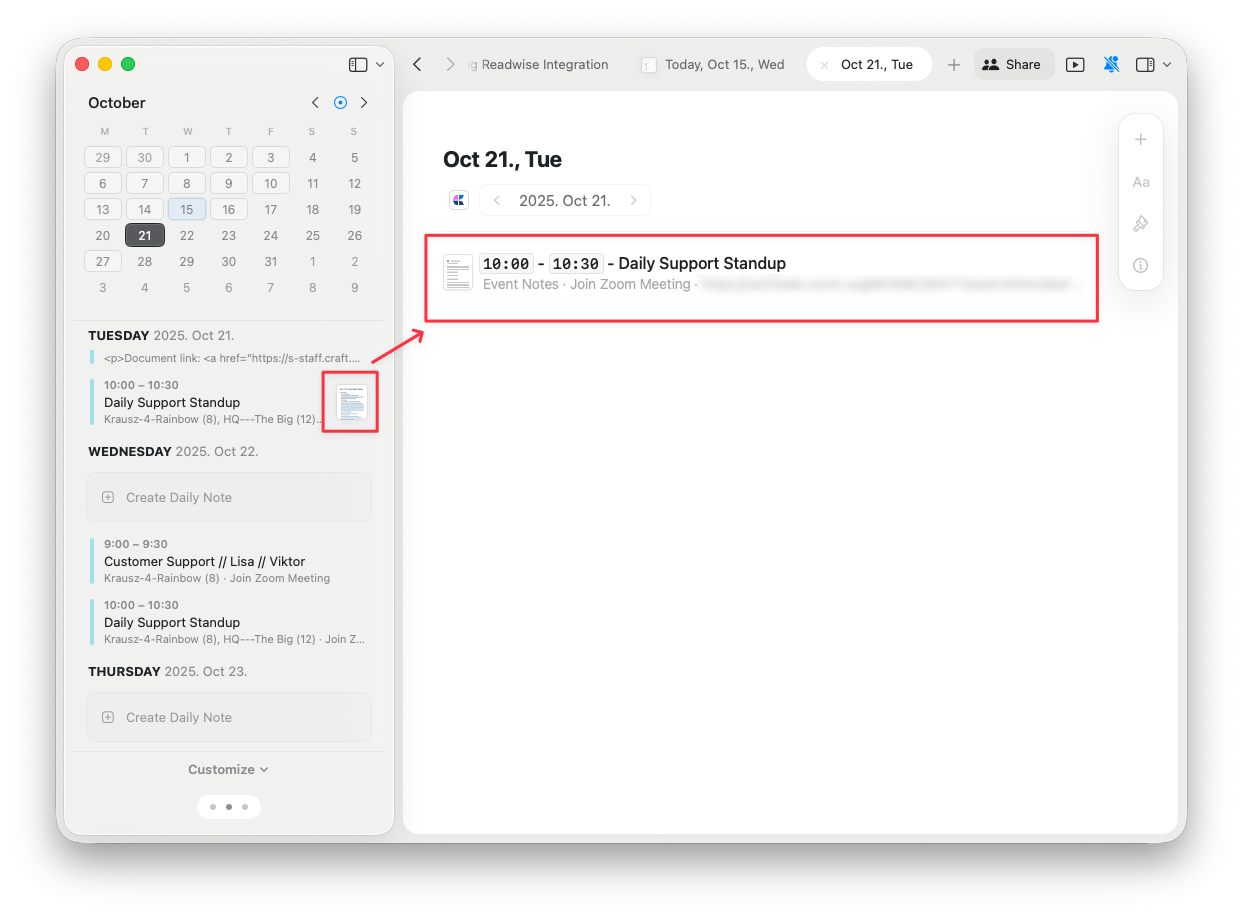
カレンダー連携からイベントノートを作成すると、該当するデイリーノートのサブページとして自動的に追加されます。これにより、特定の日に関連する情報を1か所にまとめて管理できます。
「今日の目標」「メモ」「振り返り」などのセクションを含むカスタムのデイリーノートテンプレートを作成すると、すべてのデイリーノートで一貫した構成を保てます。
## デイリーノートの整理方法
デイリーノートは日付順に自動で整理されます。次のことができます:
* **日付間を移動**:カレンダー表示を使って任意の日付にジャンプします
* **サブページを追加**:イベントノートや会議メモをデイリーノートのサブページとして作成します
* **日付同士をリンク**:`@` のメンションを使って、過去や未来のデイリーノートにリンクできます
### イベントノートをサブページとして保存
カレンダー連携からイベントノートを作成すると、該当するデイリーノートのサブページとして自動的に追加されます。これにより、特定の日に関連する情報を1か所にまとめて管理できます。
 ## カレンダー表示でのデイリーノート
カレンダー表示では、デイリーノートがタスクやイベントと並んで表示され、1日の全体像を把握できます:
* **タスク**:その日の予定されたタスクを確認できます
* **イベント**:同期されたカレンダーイベントを表示します
* **デイリーノート**:思考や計画を記録するためのデイリーノートにアクセスします
## カレンダー表示でのデイリーノート
カレンダー表示では、デイリーノートがタスクやイベントと並んで表示され、1日の全体像を把握できます:
* **タスク**:その日の予定されたタスクを確認できます
* **イベント**:同期されたカレンダーイベントを表示します
* **デイリーノート**:思考や計画を記録するためのデイリーノートにアクセスします
 ## デイリーノート活用のベストプラクティス
### 朝の計画
1日の始まりにデイリーノートを開いて、次のことを行いましょう:
* 予定されているタスクを確認する
* カレンダーのイベントをチェックする
* 重要な優先事項を書き出す
* 前夜のクイックキャプチャ項目を追加する
### 日中の使い方
日中はデイリーノートを次のように活用してください:
* 会議メモをサブページとして記録する
* 思いついたアイデアやメモをすばやく残す
* タスクのステータスを更新する
* 決定事項や学びを記録する
### 夜の振り返り
1日の終わりには次のことを行いましょう:
* 達成したことを振り返る
* 未完了のタスクを未来の日付に移す
* 振り返りや学びを書き留める
* 明日の計画を立てる
デイリーノートの習慣を身につけると、整理された状態を保ち、進捗を振り返り、本当に重要なことに集中しやすくなります。
## 関連記事
デイリーノート、タスク、イベントをひと目で確認できます
ドキュメント全体のタスクを中央で管理します
ドキュメントの再利用可能な構造を作成します
Apple Calendar を接続してデイリーノートでイベントを表示します
デイリーノートやイベントノートでサブページがどのように機能するかを学びます
## デイリーノート活用のベストプラクティス
### 朝の計画
1日の始まりにデイリーノートを開いて、次のことを行いましょう:
* 予定されているタスクを確認する
* カレンダーのイベントをチェックする
* 重要な優先事項を書き出す
* 前夜のクイックキャプチャ項目を追加する
### 日中の使い方
日中はデイリーノートを次のように活用してください:
* 会議メモをサブページとして記録する
* 思いついたアイデアやメモをすばやく残す
* タスクのステータスを更新する
* 決定事項や学びを記録する
### 夜の振り返り
1日の終わりには次のことを行いましょう:
* 達成したことを振り返る
* 未完了のタスクを未来の日付に移す
* 振り返りや学びを書き留める
* 明日の計画を立てる
デイリーノートの習慣を身につけると、整理された状態を保ち、進捗を振り返り、本当に重要なことに集中しやすくなります。
## 関連記事
デイリーノート、タスク、イベントをひと目で確認できます
ドキュメント全体のタスクを中央で管理します
ドキュメントの再利用可能な構造を作成します
Apple Calendar を接続してデイリーノートでイベントを表示します
デイリーノートやイベントノートでサブページがどのように機能するかを学びます