> ## Documentation Index
> Fetch the complete documentation index at: https://craft-support.mintlify.site/llms.txt
> Use this file to discover all available pages before exploring further.
# タスク
> 集中管理ハブ、Inbox、カレンダー連携で、ドキュメント内のタスクを一元管理できます。
Craftでは、ドキュメントがすべての中心です。タスク管理は、タスクを可視化し、作業の流れを妨げずにそれぞれのタスクが属するコンテンツに紐づけたまま、複数のドキュメントにまたがるタスクを簡単に管理できるようにします。
CraftのタスクシステムはGTD(Getting Things Done)フレームワークに着想を得ており、タスクのキャプチャ、整理、完了を効率的に行えるよう支援します。
## タスクハブ
タスクハブは、プロジェクト全体のタスクを一元的に管理できるビューを提供します。このインターフェースから、各ドキュメントを開かずにタスク一覧やピン留め済みのドキュメントを確認できます。
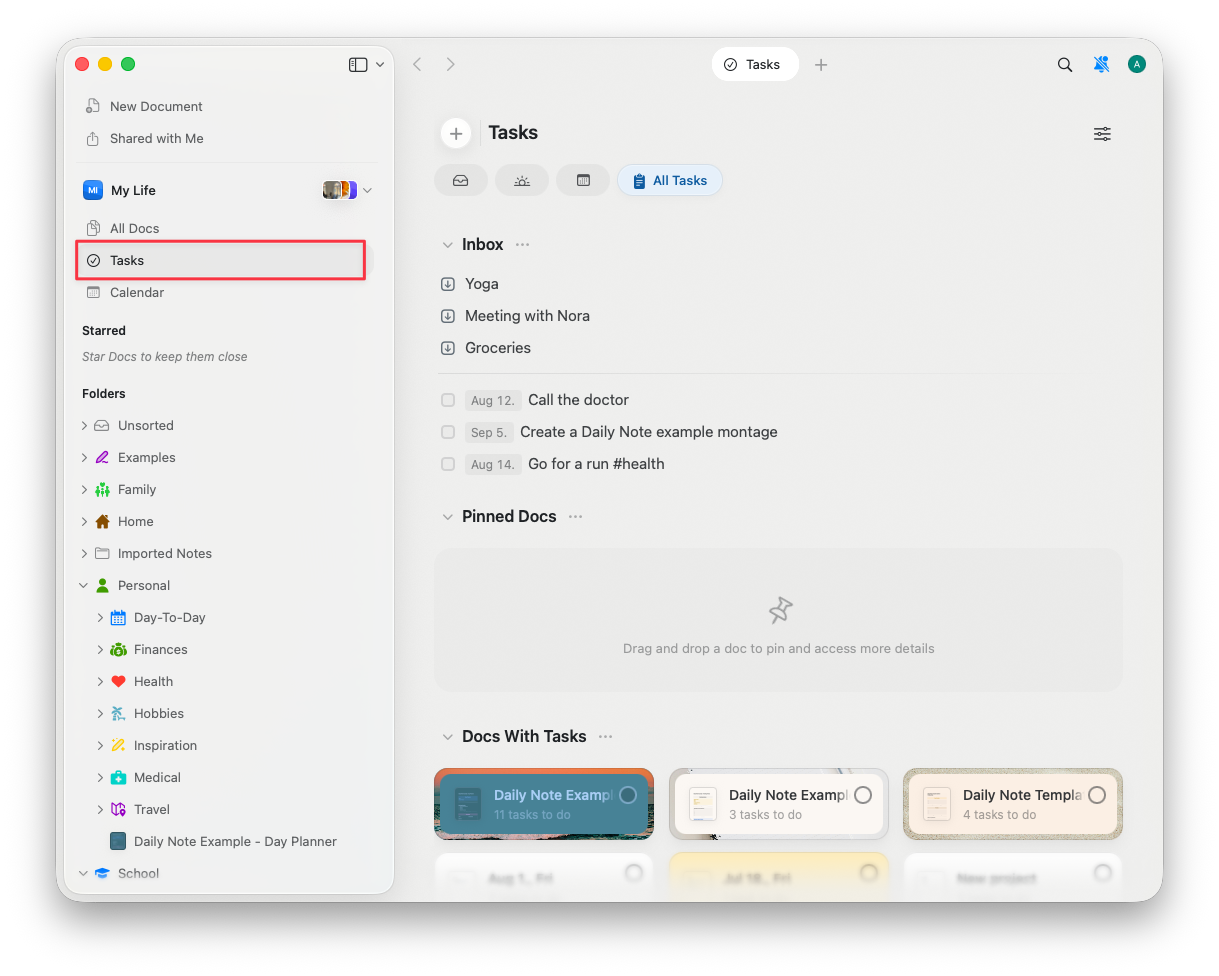 タスクハブは主に3つのセクションで構成されています:
* **Inbox** - ドキュメントに紐づけず素早くタスクを記録できます
* **ピン留め済みのドキュメント** - よく参照するタスクリストを手元に置いておけます
* **タスクを含むドキュメント** - タスクを含むすべてのドキュメントを表示します
## Inbox
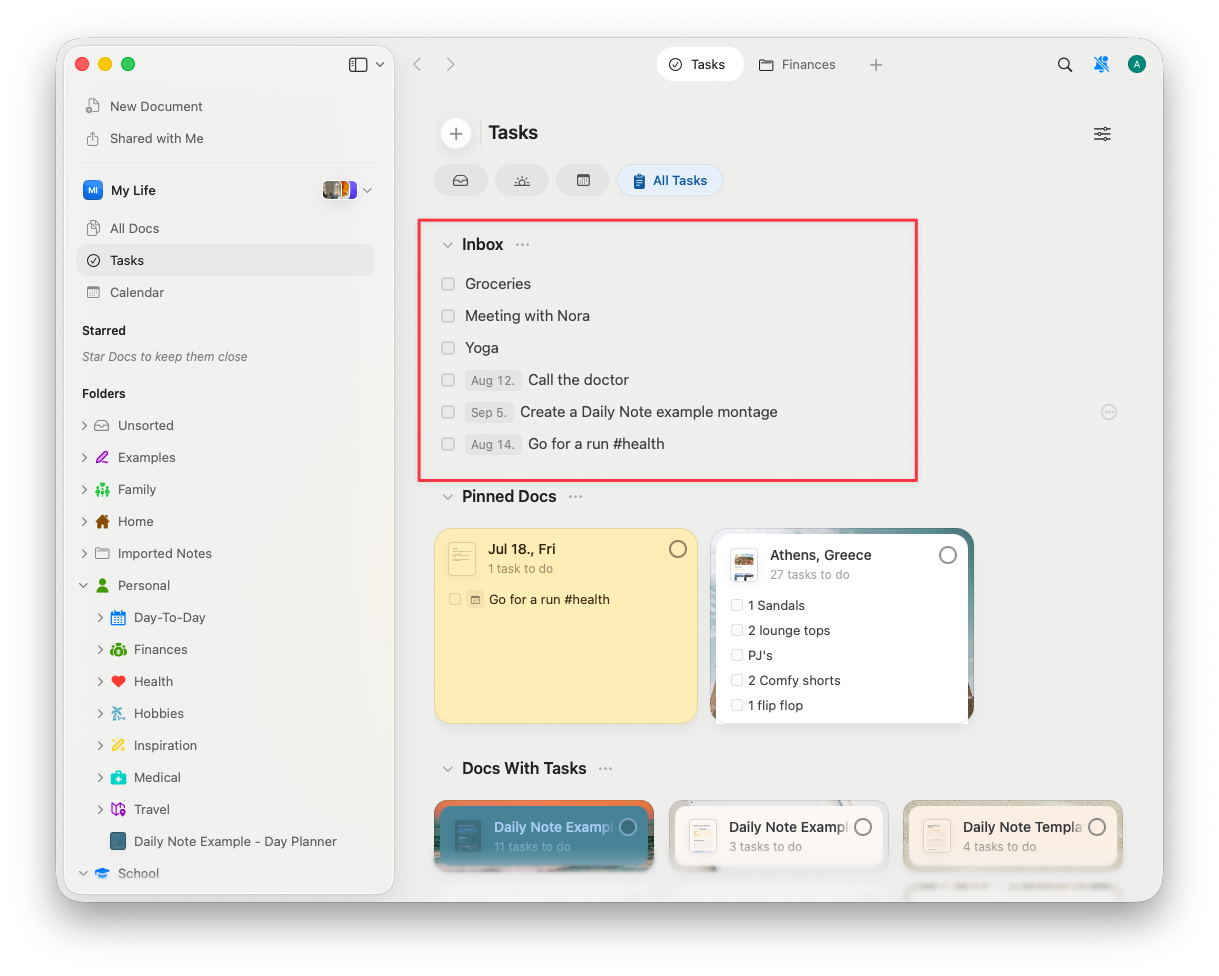
Inboxは、ドキュメント外で素早くタスクを記録・整理するためのスペースです。Inboxにあるタスクは、準備ができた時に任意のドキュメントへ移動できます。
タスクハブは主に3つのセクションで構成されています:
* **Inbox** - ドキュメントに紐づけず素早くタスクを記録できます
* **ピン留め済みのドキュメント** - よく参照するタスクリストを手元に置いておけます
* **タスクを含むドキュメント** - タスクを含むすべてのドキュメントを表示します
## Inbox
Inboxは、ドキュメント外で素早くタスクを記録・整理するためのスペースです。Inboxにあるタスクは、準備ができた時に任意のドキュメントへ移動できます。
 ### 機能
* **ドキュメントなしで新しいタスクを追加** - ドキュメントに紐づけず素早くタスクを書き留められます
* **開始日を設定** - タスクがカレンダー表示に表示される日をスケジュールできます
* **締切を追加** - 締切を設定できます。ただし現時点では締切が通知を発生させたり、カレンダーに表示されたりすることはありません
* **タスクの配置先を指定** - Inboxのままにするか、任意のドキュメントに直接追加できます。ドキュメントに追加した場合、タスクは先頭に表示されます。
### 表示オプション
* **予定タスク** - 予定されたタスクをInboxに表示するかどうかを選択できます
* **完了したタスク** - 完了したタスクの表示/非表示を切り替えられます
Inboxは、会議中や移動中にタスクを素早く記録するのに最適です。後で整理・分類する時間が確保できます。
## ピン留め済みのドキュメント
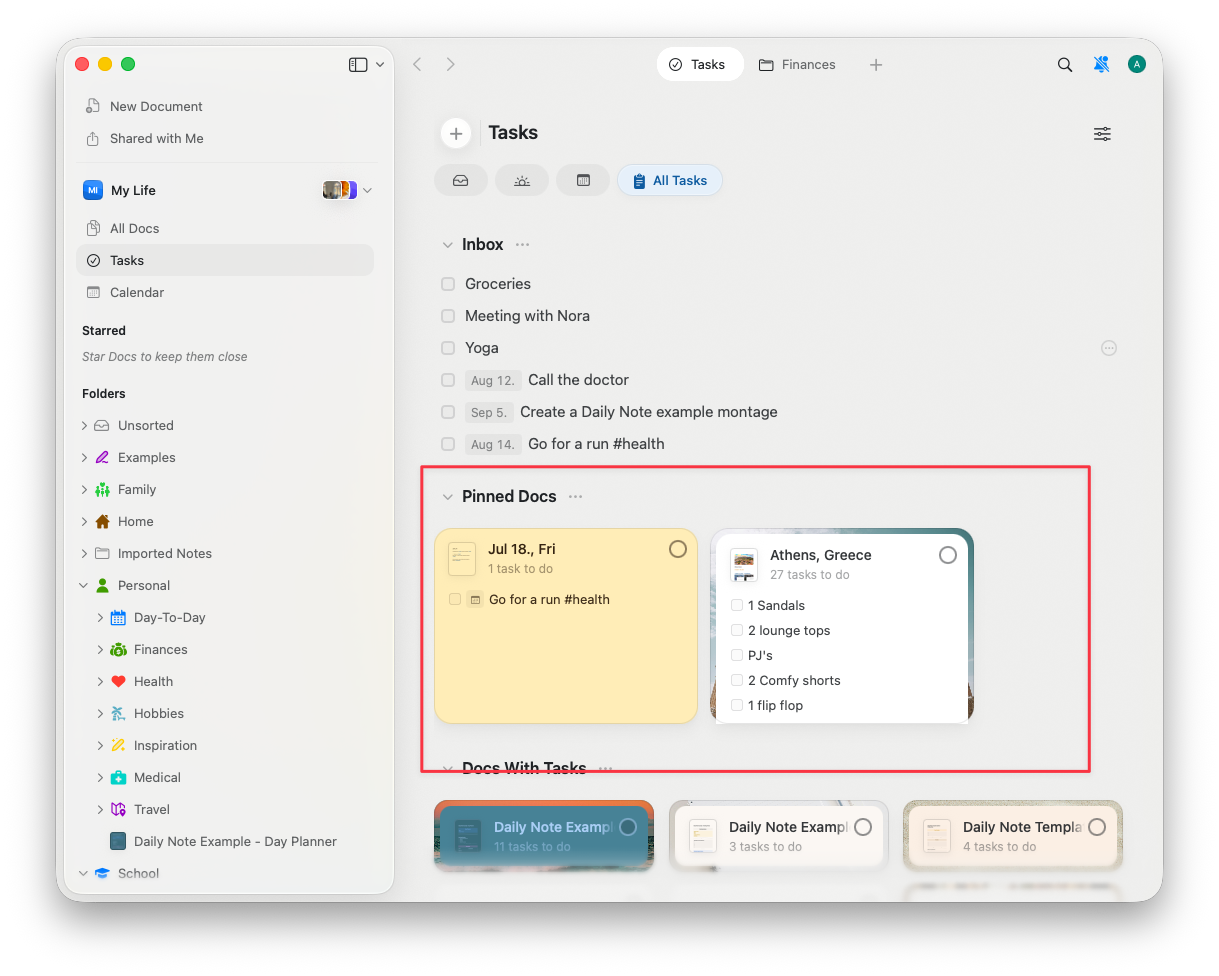
頻繁に参照・更新するドキュメントはありますか?タスクハブでドキュメントをピン留めすると、素早くアクセスできます。プロジェクト計画でも進行中のTo‑Doリストでも、重要なドキュメントを手元に置いておけます。
### 機能
* **ドキュメントなしで新しいタスクを追加** - ドキュメントに紐づけず素早くタスクを書き留められます
* **開始日を設定** - タスクがカレンダー表示に表示される日をスケジュールできます
* **締切を追加** - 締切を設定できます。ただし現時点では締切が通知を発生させたり、カレンダーに表示されたりすることはありません
* **タスクの配置先を指定** - Inboxのままにするか、任意のドキュメントに直接追加できます。ドキュメントに追加した場合、タスクは先頭に表示されます。
### 表示オプション
* **予定タスク** - 予定されたタスクをInboxに表示するかどうかを選択できます
* **完了したタスク** - 完了したタスクの表示/非表示を切り替えられます
Inboxは、会議中や移動中にタスクを素早く記録するのに最適です。後で整理・分類する時間が確保できます。
## ピン留め済みのドキュメント
頻繁に参照・更新するドキュメントはありますか?タスクハブでドキュメントをピン留めすると、素早くアクセスできます。プロジェクト計画でも進行中のTo‑Doリストでも、重要なドキュメントを手元に置いておけます。
 ### ピン留め済みドキュメントの操作
* **ドキュメントをピン留め** - ピンアイコンで優先ドキュメントを簡単にピン留めできます
* **検索またはドラッグ** - ドキュメントをすばやく見つけて、ピン領域へドラッグできます
* **タスクを直接管理** - タスクを完了にする、未完了に戻す、または新規追加できます
* **予定と締切の設定** - ピン留めしたドキュメントの予定タスクは該当の日付のカレンダー表示に表示されます
* **完了/未完了の切替** - ピン留めされたドキュメントのセクションやカレンダーから直接タスクを完了済みにしたり未完了に戻したりできます
* **タスクの移動** - 必要に応じてピン留めドキュメントからInboxへタスクを移動できます
### ピン留め済みドキュメントの操作
* **ドキュメントをピン留め** - ピンアイコンで優先ドキュメントを簡単にピン留めできます
* **検索またはドラッグ** - ドキュメントをすばやく見つけて、ピン領域へドラッグできます
* **タスクを直接管理** - タスクを完了にする、未完了に戻す、または新規追加できます
* **予定と締切の設定** - ピン留めしたドキュメントの予定タスクは該当の日付のカレンダー表示に表示されます
* **完了/未完了の切替** - ピン留めされたドキュメントのセクションやカレンダーから直接タスクを完了済みにしたり未完了に戻したりできます
* **タスクの移動** - 必要に応じてピン留めドキュメントからInboxへタスクを移動できます
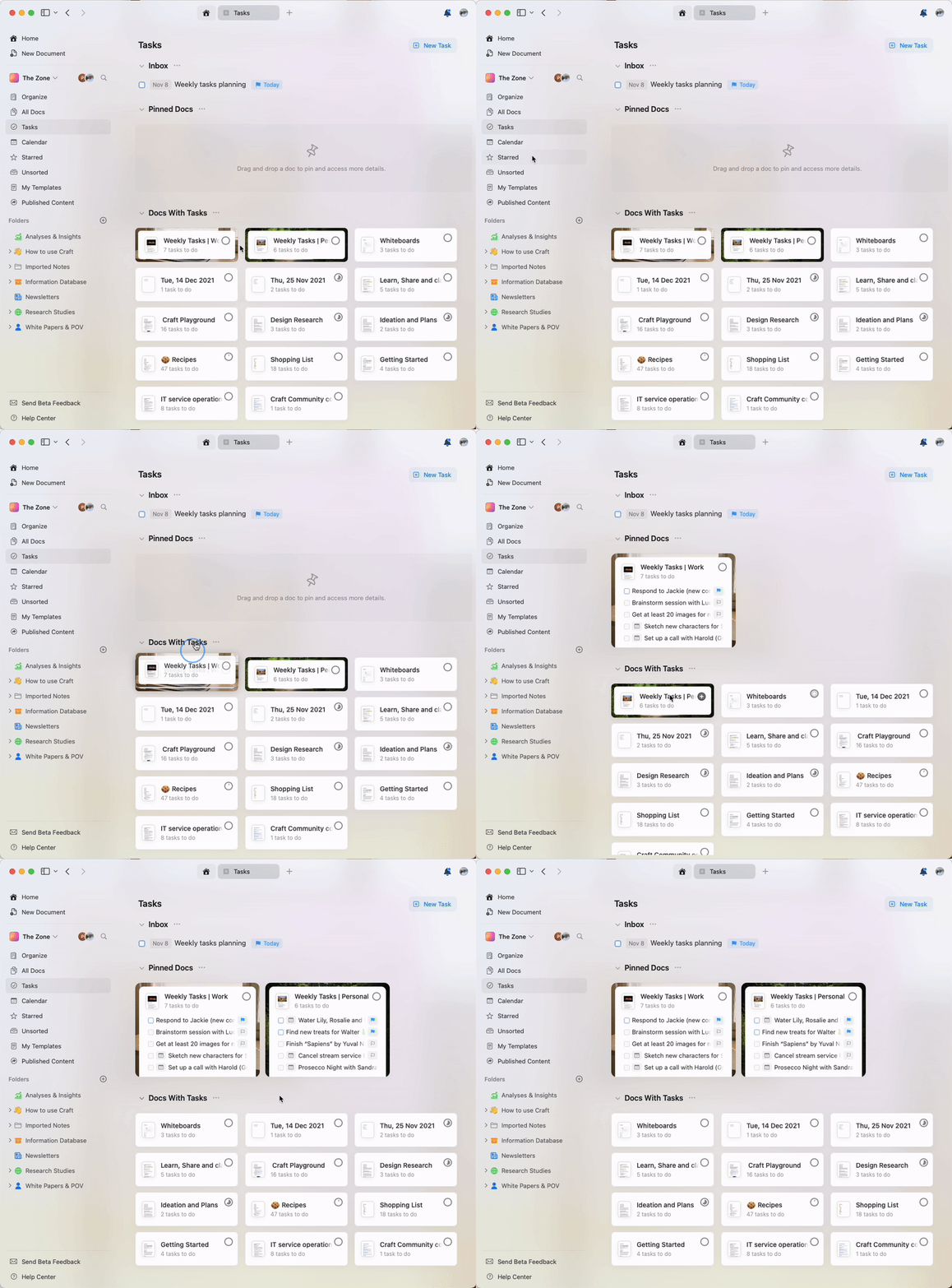 プロジェクト計画や頻繁に参照するドキュメントをピン留めしておくと、タスク管理がより素早く行えます。
## タスクを含むドキュメント
このセクションではタスクを含むすべてのドキュメントを表示し、タスクの見落としを防ぎます。
プロジェクト計画や頻繁に参照するドキュメントをピン留めしておくと、タスク管理がより素早く行えます。
## タスクを含むドキュメント
このセクションではタスクを含むすべてのドキュメントを表示し、タスクの見落としを防ぎます。
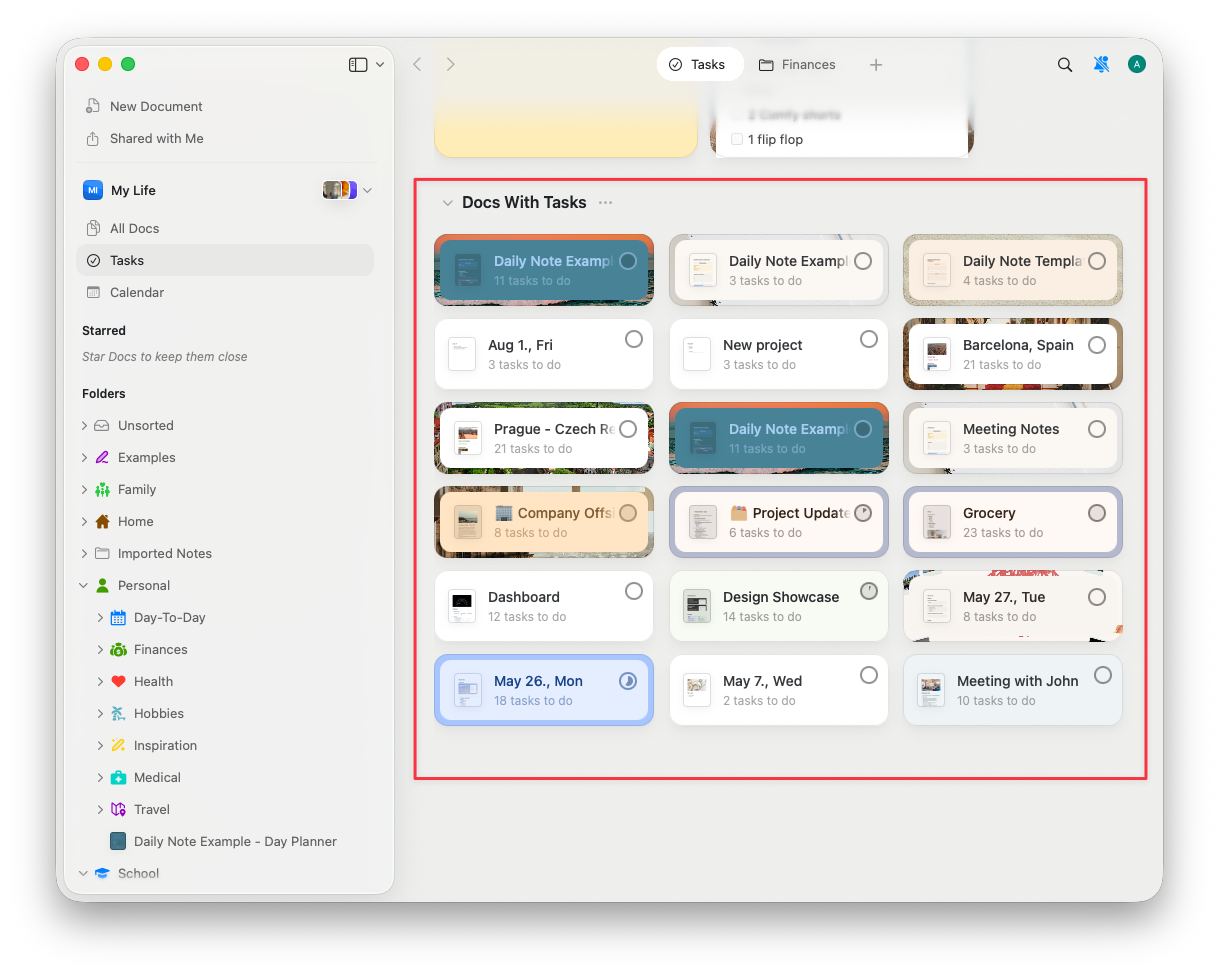 ### 機能
* **デイリーノートや完了済みドキュメントの表示** - デイリーノートや完了済みのドキュメントを表示するかどうかを切り替えられます
* **タスク管理** - ドキュメントをクリックしてタスクを表示・管理・更新できます
* **完了またはキャンセル** - タスクを簡単に完了またはキャンセルにできます。完了すると完了日が記録されます
* **タスクの管理** - リストから直接タスクを移動、削除、またはキャンセルできます
* **ドキュメントを開く** - 該当ドキュメントを直接開いて文脈を確認できます
このセクションを使って、未処理のタスクを含むすべてのドキュメントを素早く確認し、優先順位をつけましょう。
## 週の計画
週の初めに今後数日のタスクを整理することは、より計画的なルーティンへの第一歩です。
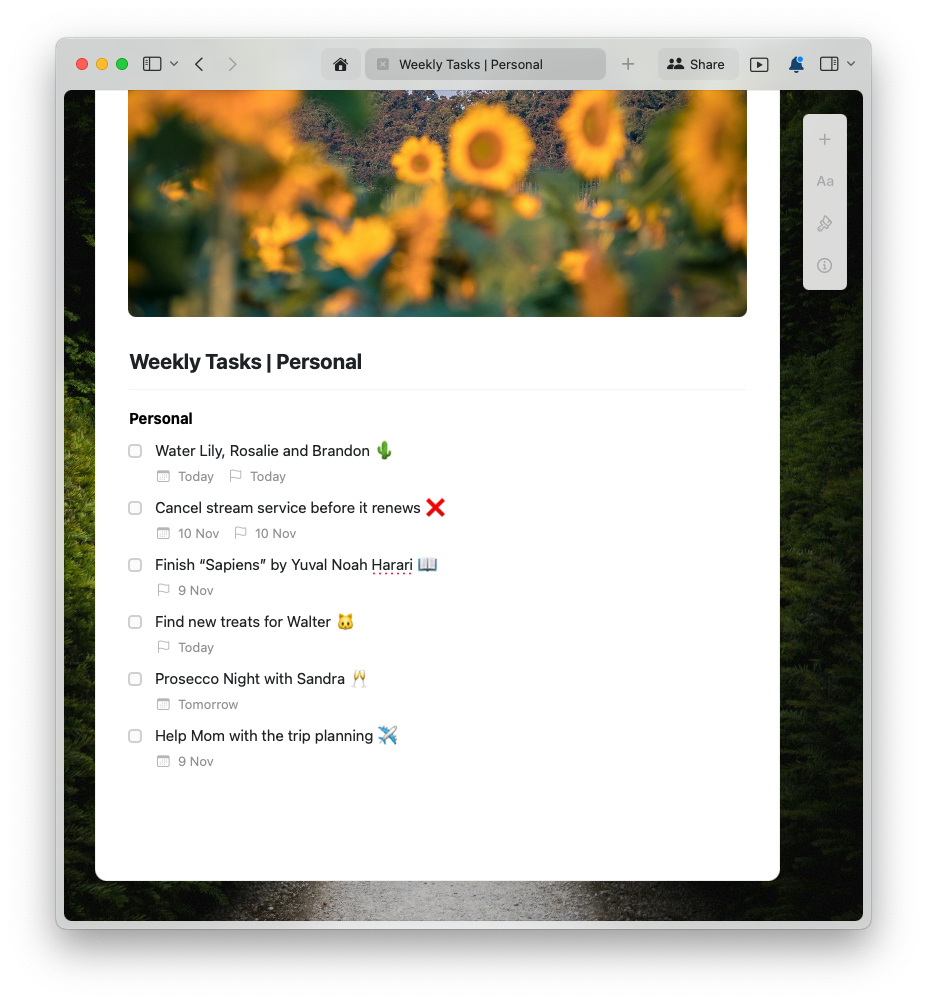
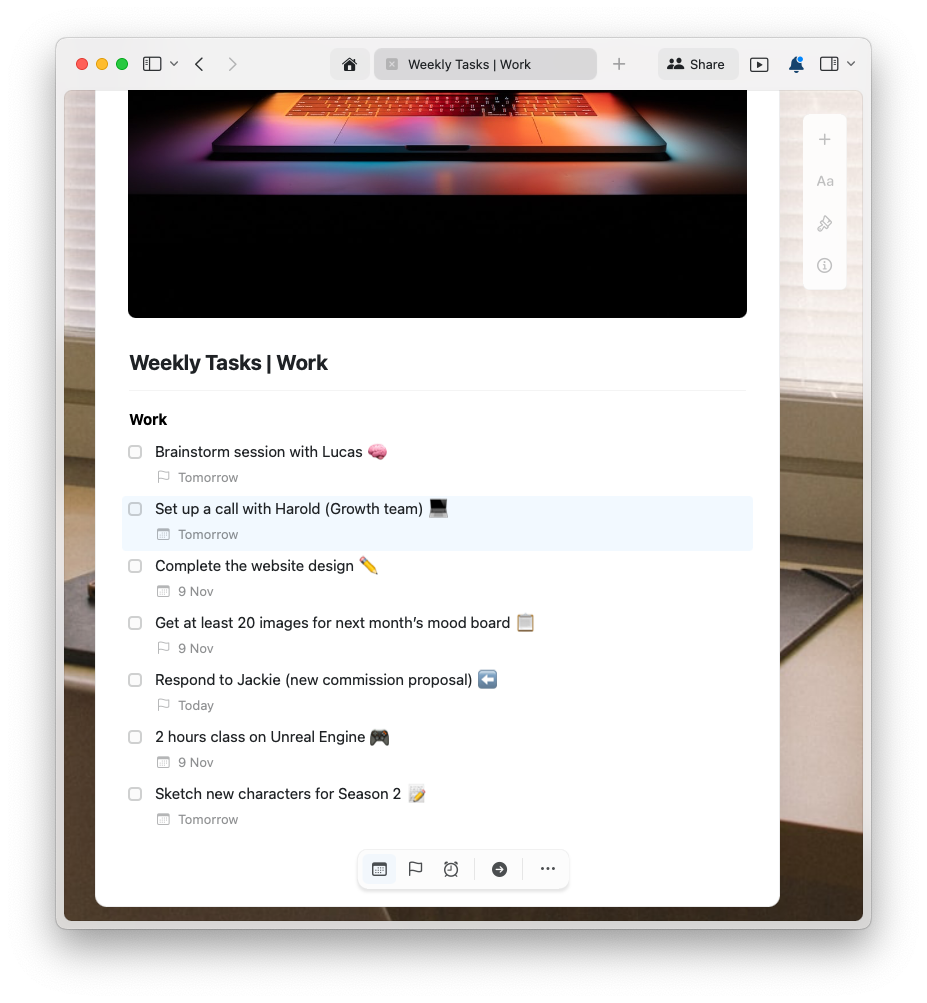
用途に応じてタスクを領域ごとに分けると便利です。たとえば「個人のタスク」と「仕事のタスク」を別々のCraftのドキュメントに分けるとよいでしょう:
### 機能
* **デイリーノートや完了済みドキュメントの表示** - デイリーノートや完了済みのドキュメントを表示するかどうかを切り替えられます
* **タスク管理** - ドキュメントをクリックしてタスクを表示・管理・更新できます
* **完了またはキャンセル** - タスクを簡単に完了またはキャンセルにできます。完了すると完了日が記録されます
* **タスクの管理** - リストから直接タスクを移動、削除、またはキャンセルできます
* **ドキュメントを開く** - 該当ドキュメントを直接開いて文脈を確認できます
このセクションを使って、未処理のタスクを含むすべてのドキュメントを素早く確認し、優先順位をつけましょう。
## 週の計画
週の初めに今後数日のタスクを整理することは、より計画的なルーティンへの第一歩です。
用途に応じてタスクを領域ごとに分けると便利です。たとえば「個人のタスク」と「仕事のタスク」を別々のCraftのドキュメントに分けるとよいでしょう:
 まずは本質的な、あるいは繰り返し発生するタスクだけを書き出すことに集中しましょう。長いタスクリストは圧倒される原因になります。ワークフローによりますが、10 - 20件程度が理想かもしれません。小さな成功がモチベーションを保ちます。
### 予定と締切で優先度を定義する
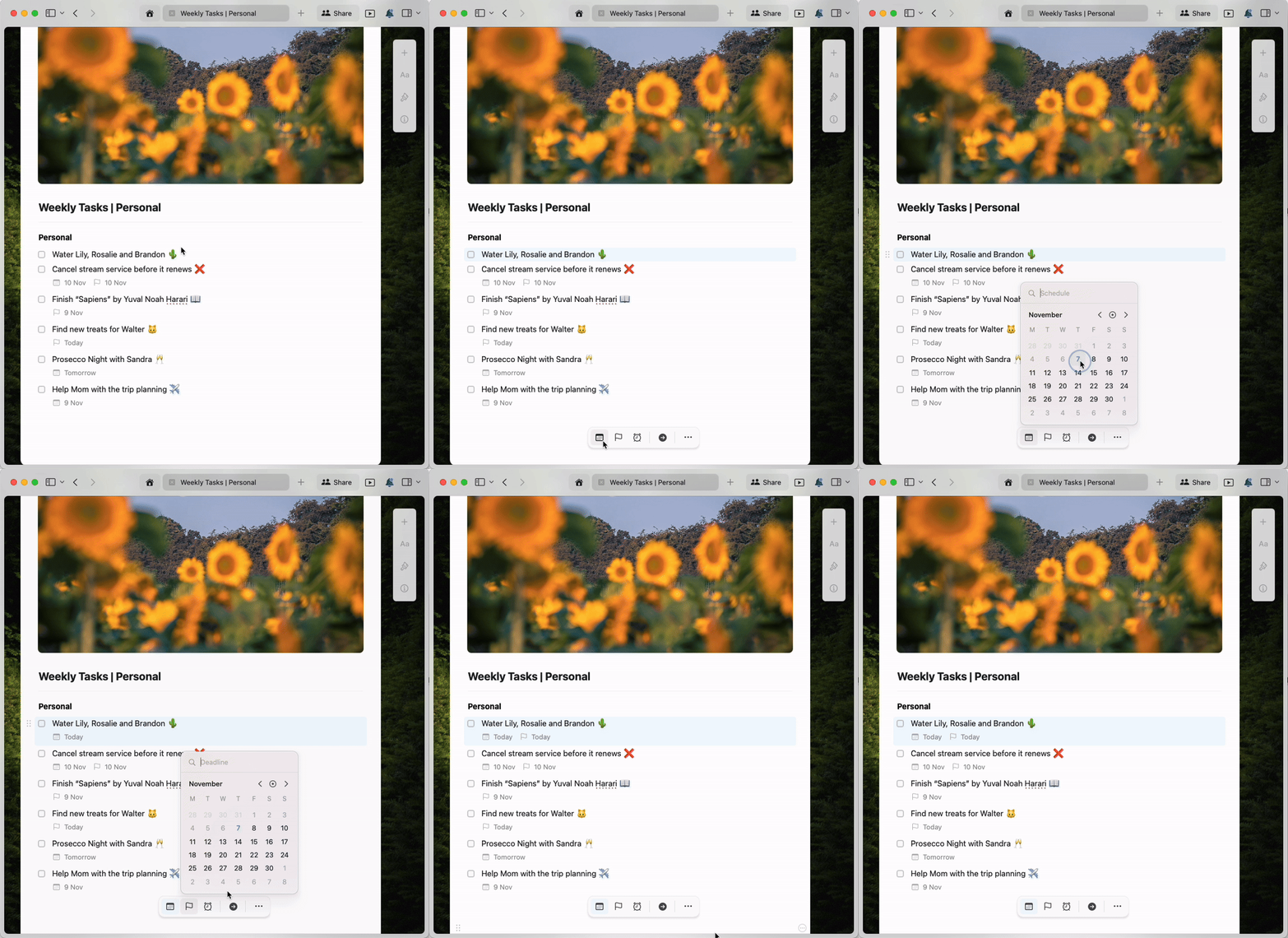
各タスクに対して具体的な予定や締切を設定できます。締切や予定を設定したいタスクのブロックを選択し、ホバー表示されるツールバーで日付を指定してください:
まずは本質的な、あるいは繰り返し発生するタスクだけを書き出すことに集中しましょう。長いタスクリストは圧倒される原因になります。ワークフローによりますが、10 - 20件程度が理想かもしれません。小さな成功がモチベーションを保ちます。
### 予定と締切で優先度を定義する
各タスクに対して具体的な予定や締切を設定できます。締切や予定を設定したいタスクのブロックを選択し、ホバー表示されるツールバーで日付を指定してください:
 週次の目標をまとめたドキュメントが整ったら、Craftのタスクセクションに移動してそれらのドキュメントをピン留めすると、全体を把握しやすくなります。
### カレンダーで日ごとのタスクを俯瞰する
タスクに予定を設定すると、設定した日付に従って自動的に整理されるため特に便利です。
週次の目標をまとめたドキュメントが整ったら、Craftのタスクセクションに移動してそれらのドキュメントをピン留めすると、全体を把握しやすくなります。
### カレンダーで日ごとのタスクを俯瞰する
タスクに予定を設定すると、設定した日付に従って自動的に整理されるため特に便利です。
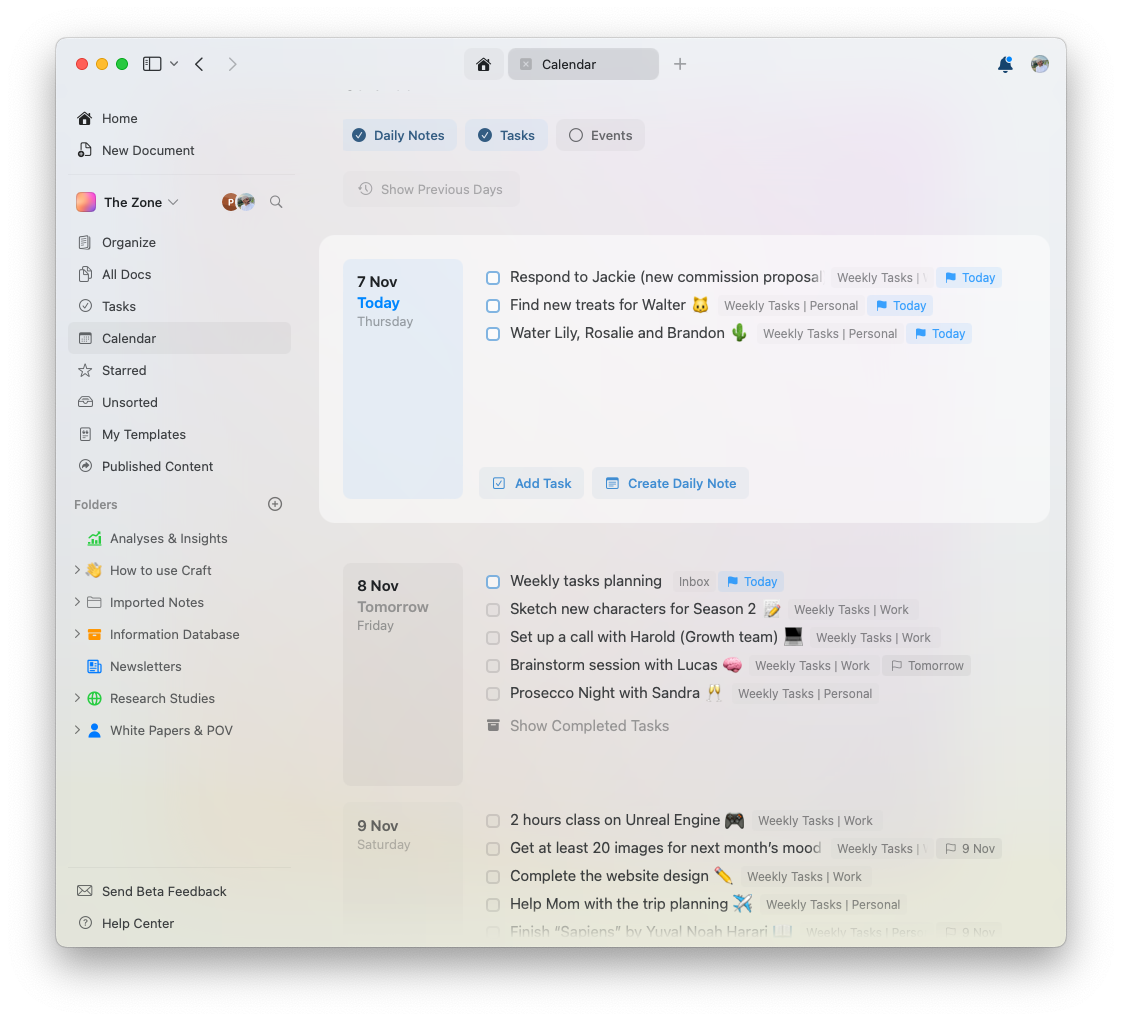 ここで、役立つタイトルを付けた複数のドキュメントにタスクを分けておく利点がわかります。タスク項目の直後にドキュメント名が表示され、締切とともに確認できます:
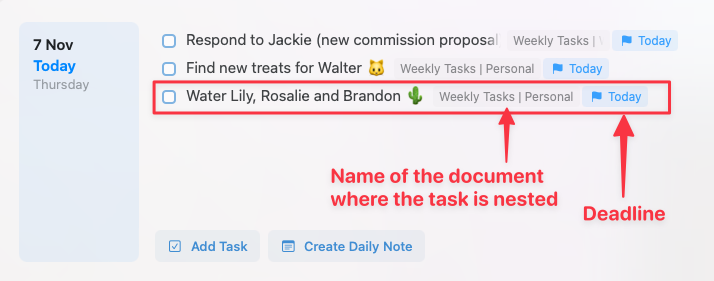 ドキュメント名にカーソルを合わせるとプレビューが表示されます。ドキュメント名をクリックして「Open」を選ぶと、そのドキュメントを開いて内容を確認できます。
### 重要なタスクにリマインダーを設定する
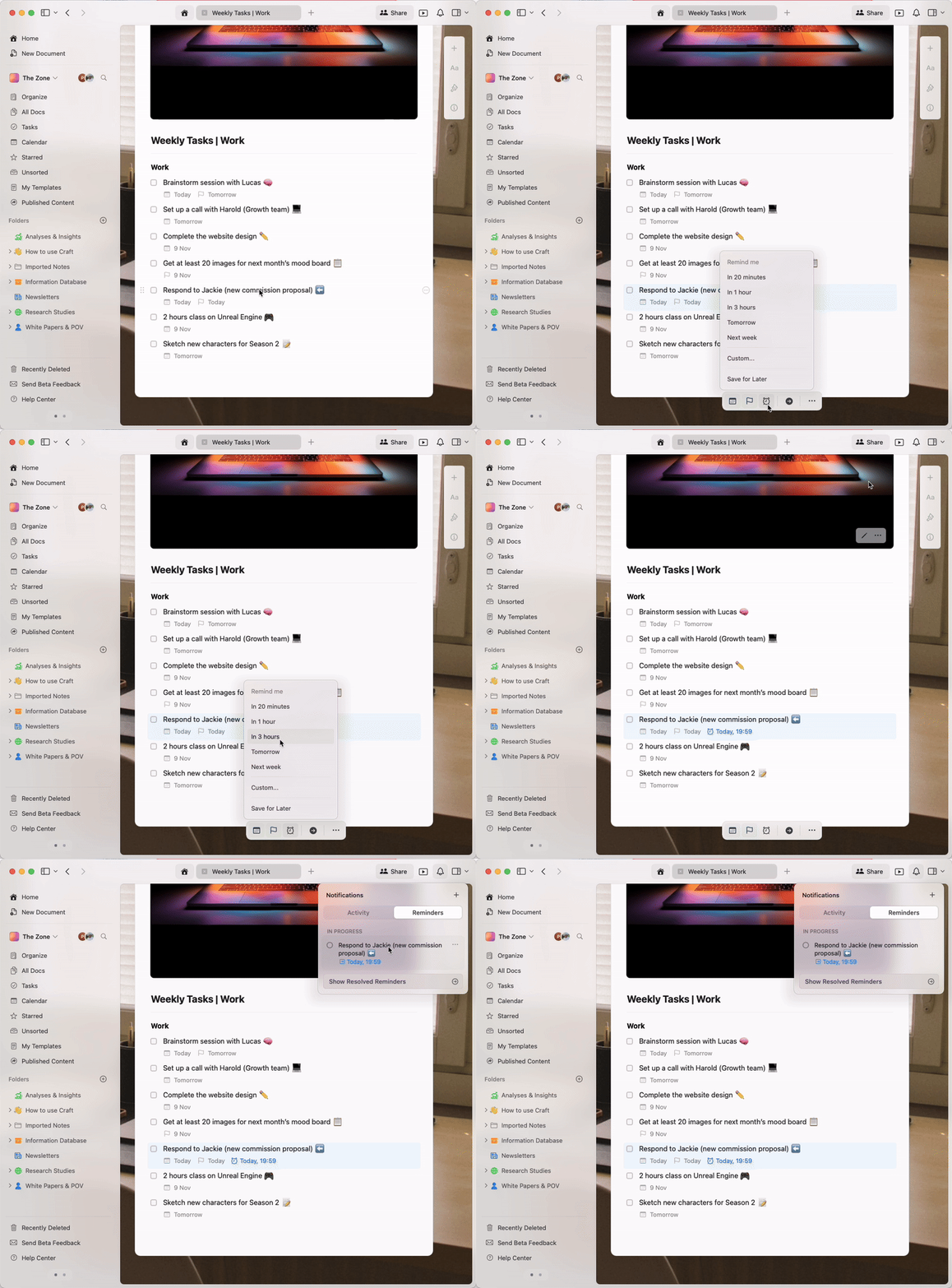
重要な項目を見逃さないように、リマインダーを設定しましょう。リマインダーのオプションは、対象のタスクブロックを選択した後に表示されるホバー表示のツールバーで見つかります。
ドキュメント名にカーソルを合わせるとプレビューが表示されます。ドキュメント名をクリックして「Open」を選ぶと、そのドキュメントを開いて内容を確認できます。
### 重要なタスクにリマインダーを設定する
重要な項目を見逃さないように、リマインダーを設定しましょう。リマインダーのオプションは、対象のタスクブロックを選択した後に表示されるホバー表示のツールバーで見つかります。
 ## 関連記事
日次・週次・カスタムで繰り返すタスクを設定できます
タスク、イベント、デイリーノートを一箇所で表示できます
重要なタスクや締切の通知を受け取れます
Apple CalendarをCraftと同期して、イベントをタスクと一緒に表示できます
Apple RemindersからタスクをCraftにインポートできます
自動生成される日次ページで日々のタスクを整理できます
## 関連記事
日次・週次・カスタムで繰り返すタスクを設定できます
タスク、イベント、デイリーノートを一箇所で表示できます
重要なタスクや締切の通知を受け取れます
Apple CalendarをCraftと同期して、イベントをタスクと一緒に表示できます
Apple RemindersからタスクをCraftにインポートできます
自動生成される日次ページで日々のタスクを整理できます