> ## Documentation Index
> Fetch the complete documentation index at: https://craft-support.mintlify.site/llms.txt
> Use this file to discover all available pages before exploring further.
# タスクの完了と編集
> リストを素早く片付けましょう。多数のタスクをまとめて選択・一括編集し、タスクを完了またはキャンセルにして、終わらせたことをログブックで振り返ることができます。
記録と整理はタスクの準備段階です。ここからは、実際にタスクを片付けていきます。多数のタスクをまとめて選択して一括で処理し、進めながら完了のチェックを入れ、終わったものはログブックで振り返りましょう。
## 複数のタスクの選択と編集
長いリストを処理するときは、多数のタスクを一度に選択してまとめて操作できます。選択の始め方はプラットフォームによって異なります。
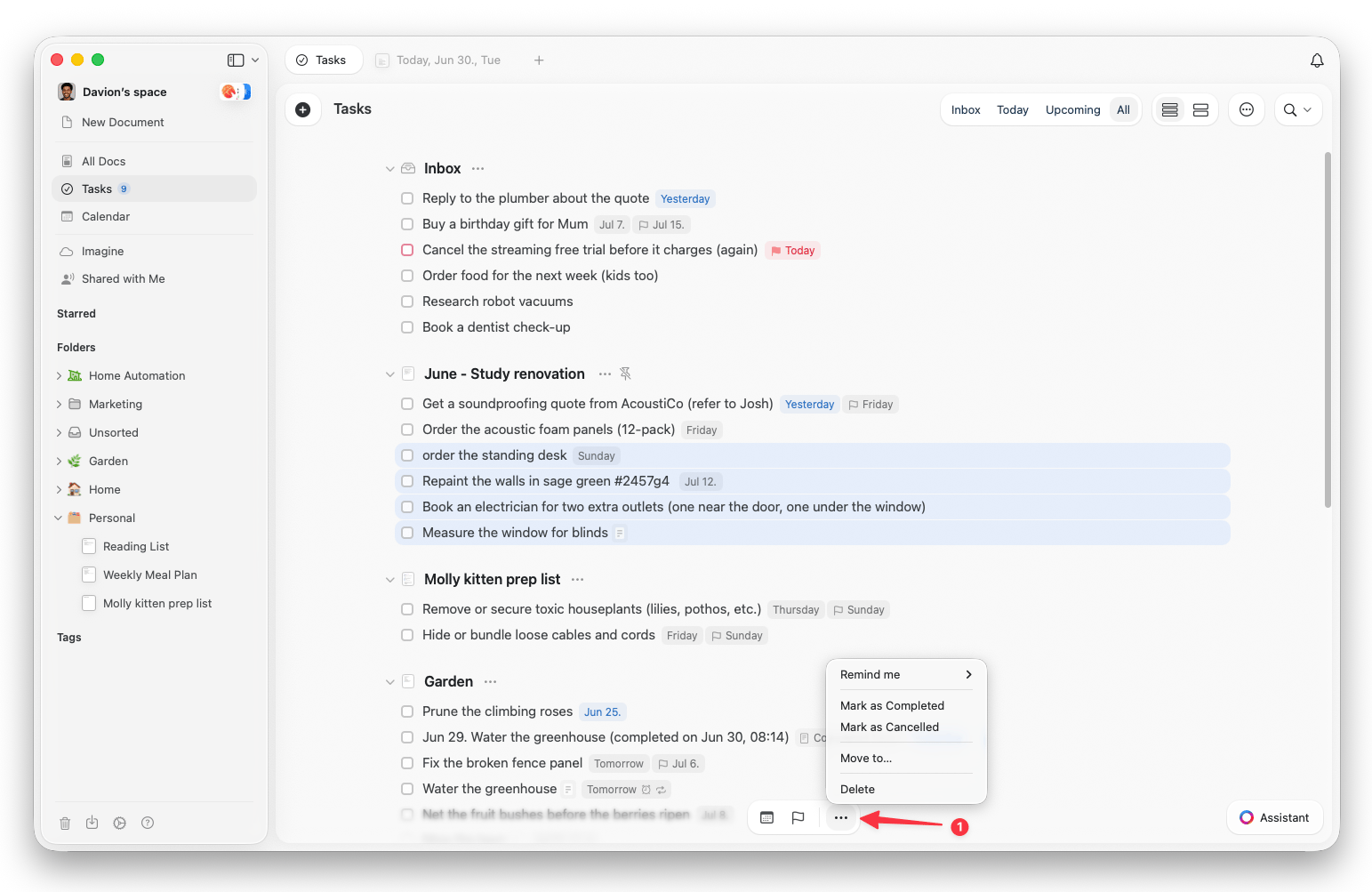
`Cmd` + クリックでタスクを選択に追加し、`Shift` + クリックで範囲を選択します。**すべて選択**で現在のビューの全タスクを選択するか、メニュー項目の**選択**から選択モードを開始することもできます。複数のタスクを選択した状態で**編集**メニュー(または右クリック)を使うと、選択したすべてのタスクに操作を適用できます。
 **選択**をタップして選択を開始し、追加したいタスクの上をスワイプして選択に加えます。画面下部にツールバーが表示され、**...** ボタンをタップすると、選択したタスクに適用できる操作の一覧が開きます。
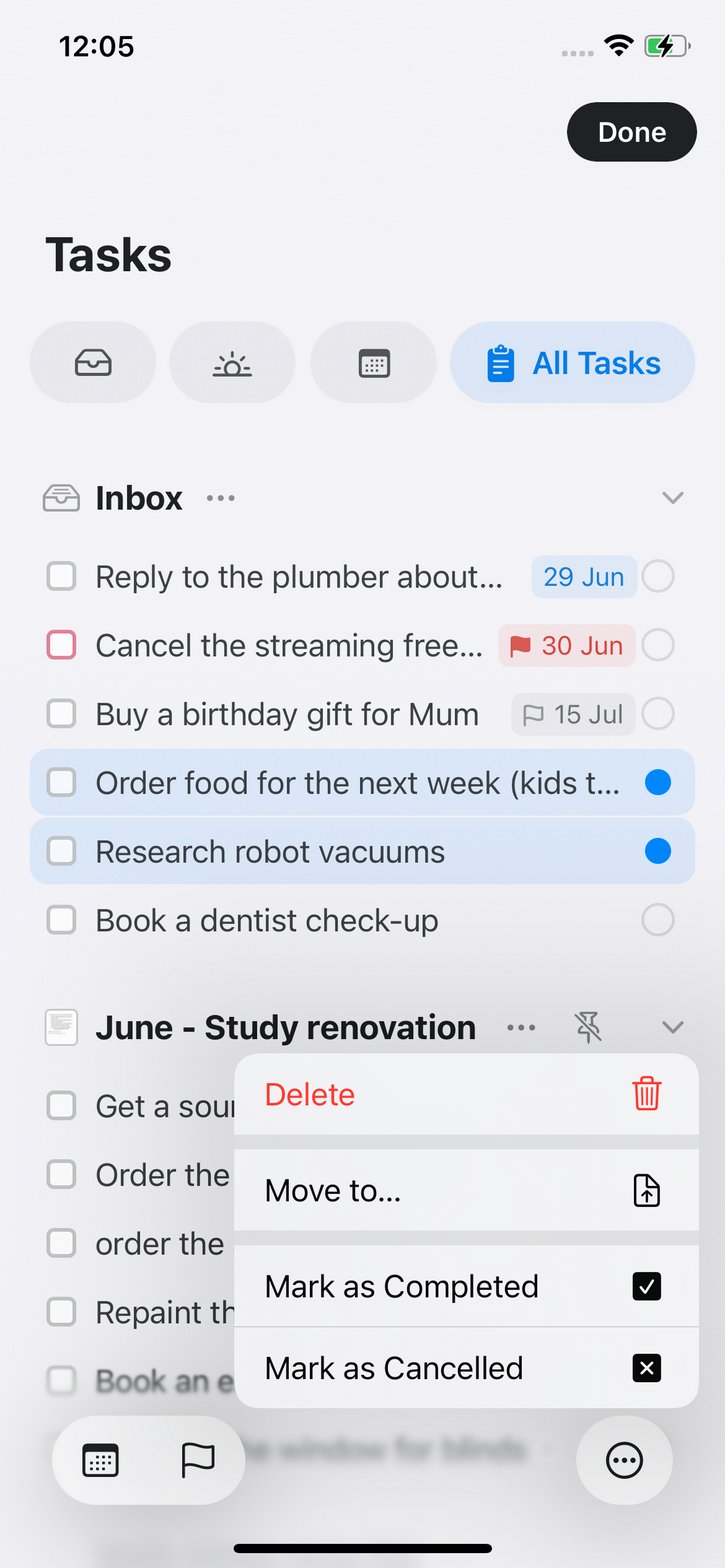 タスクを選択すると、次の操作ができます:
* **スケジュールを変更**または**締切を変更**を、選択したすべてのタスクにまとめて適用する
* **リマインドする**で、選択したすべてのタスクにリマインダーを設定する
* **完了にする**、**キャンセルにする**、**未完了に戻す**のいずれかにする
* **移動**で別のドキュメントまたは Inbox へ移す
* **削除**で選択したタスクを削除する
### ドキュメント内での一括完了
ドキュメントから直接、多数のタスクをまとめて完了にすることもできます。複数のタスクブロックを選択し(クリックしてドラッグ、または `Shift` + クリック)、スラッシュメニュー(`/`)を開いて **check selected** と入力します。元に戻すには **uncheck selected** を使います。
## タスクの完了とキャンセル
タスクのチェックボックスは、クリックするたびに 3 つの状態を巡ります。最初は**未完了**で、1 回クリックすると**完了**、もう 1 回で**キャンセル**、さらにもう 1 回クリックすると**未完了**に戻ります。キャンセルを使えば、タスクを削除してしまうのではなく、意図的に取りやめたという記録を残せます。
Mac ではキーボードからも同じ操作ができます。`Cmd` + `Option` + `T` でタスクの完了を切り替え、`Cmd` + `Option` + `Shift` + `T` でキャンセルにします。
## ログブック
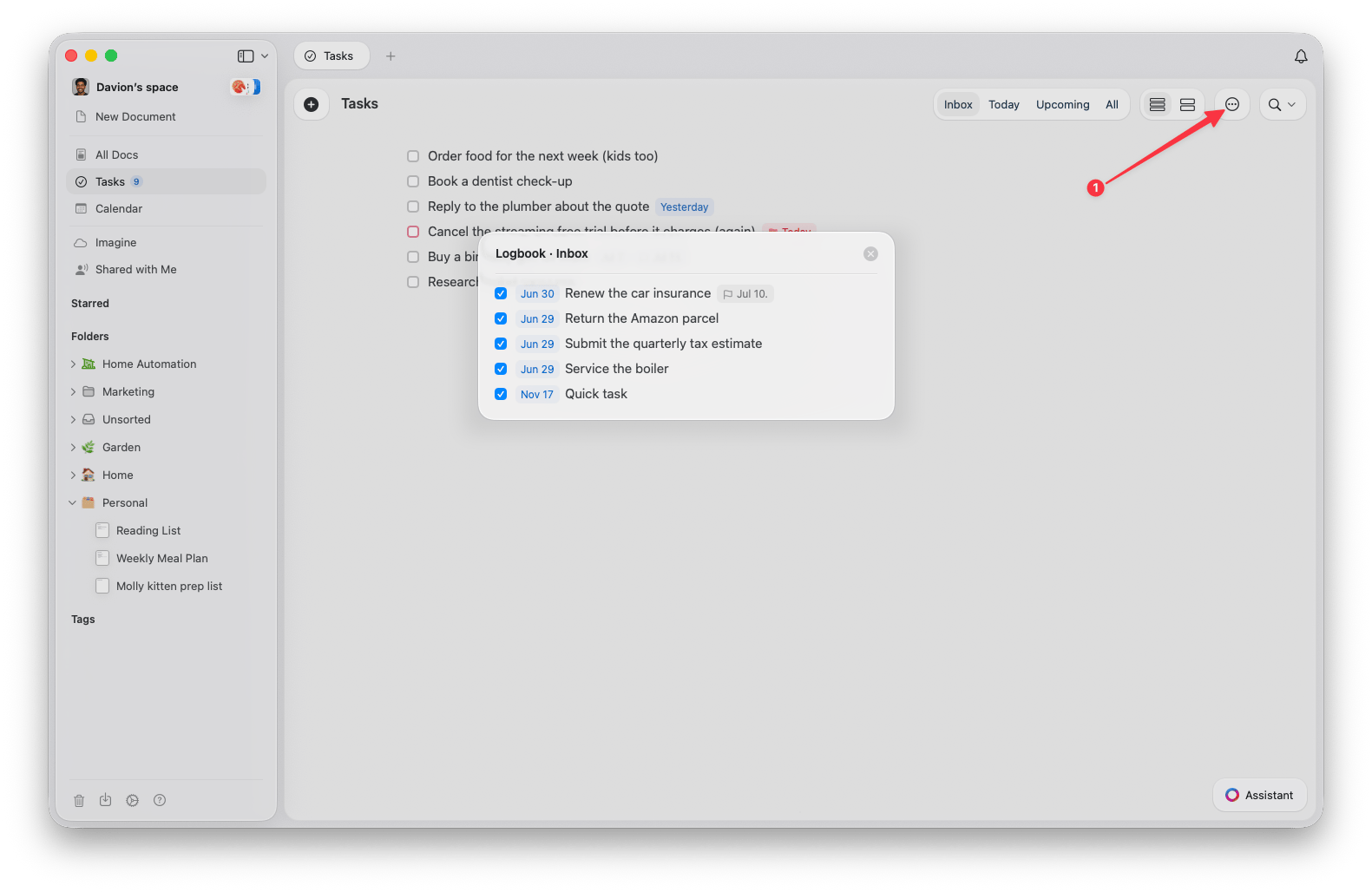
Inbox の**ログブック**には、Inbox で完了にしたタスクが保管され、何を片付けたかを後から振り返ることができます。それ以外の場所では、ドキュメント、ページ、フォルダごとに完了したタスクの件数が表示され、進み具合をひと目で把握できます。
完了したタスクは、完了した日ではなく、スケジュールとして設定されていた日付に引き続き表示されます。
タスクを選択すると、次の操作ができます:
* **スケジュールを変更**または**締切を変更**を、選択したすべてのタスクにまとめて適用する
* **リマインドする**で、選択したすべてのタスクにリマインダーを設定する
* **完了にする**、**キャンセルにする**、**未完了に戻す**のいずれかにする
* **移動**で別のドキュメントまたは Inbox へ移す
* **削除**で選択したタスクを削除する
### ドキュメント内での一括完了
ドキュメントから直接、多数のタスクをまとめて完了にすることもできます。複数のタスクブロックを選択し(クリックしてドラッグ、または `Shift` + クリック)、スラッシュメニュー(`/`)を開いて **check selected** と入力します。元に戻すには **uncheck selected** を使います。
## タスクの完了とキャンセル
タスクのチェックボックスは、クリックするたびに 3 つの状態を巡ります。最初は**未完了**で、1 回クリックすると**完了**、もう 1 回で**キャンセル**、さらにもう 1 回クリックすると**未完了**に戻ります。キャンセルを使えば、タスクを削除してしまうのではなく、意図的に取りやめたという記録を残せます。
Mac ではキーボードからも同じ操作ができます。`Cmd` + `Option` + `T` でタスクの完了を切り替え、`Cmd` + `Option` + `Shift` + `T` でキャンセルにします。
## ログブック
Inbox の**ログブック**には、Inbox で完了にしたタスクが保管され、何を片付けたかを後から振り返ることができます。それ以外の場所では、ドキュメント、ページ、フォルダごとに完了したタスクの件数が表示され、進み具合をひと目で把握できます。
完了したタスクは、完了した日ではなく、スケジュールとして設定されていた日付に引き続き表示されます。
 現時点では、これらのタスク機能は Mac と iPhone/iPad のアプリで利用できます。Windows と Web アプリでもタスクは同様に動作しますが、利用できる機能とビューオプションは一部限定されます。
## 関連記事
Inbox、今日、今後の予定、すべてのタブ
タスクに日付、リマインダー、繰り返しルールを設定する
Inbox と、タスクを作成するあらゆる方法
タスクの概要に戻る
現時点では、これらのタスク機能は Mac と iPhone/iPad のアプリで利用できます。Windows と Web アプリでもタスクは同様に動作しますが、利用できる機能とビューオプションは一部限定されます。
## 関連記事
Inbox、今日、今後の予定、すべてのタブ
タスクに日付、リマインダー、繰り返しルールを設定する
Inbox と、タスクを作成するあらゆる方法
タスクの概要に戻る