> ## Documentation Index
> Fetch the complete documentation index at: https://craft-support.mintlify.site/llms.txt
> Use this file to discover all available pages before exploring further.
# タスクの作成
> 思いついた瞬間にタスクを記録しましょう。Inbox と、Craft のどこからでもタスクを作成できる素早い方法を紹介します。
タスクシステムの最初の仕事は、忘れてしまう前に物事を捕まえておくことです。Craft には、タスクを気軽に放り込める場所(Inbox)と、今いる場所を問わずタスクを作成できる素早い方法がいくつも用意されています。
## タスクを作成する方法
タスクを作るためにタスクビューを開いている必要はありません。その時々に合った方法を選んでください。
### Inbox に記録する
まだ入れる先のドキュメントが決まっていないときは、タスクビューの **Inbox** タブでタスクを作成しましょう。タスクはドキュメントに紐づかないままそこにとどまり、あとから任意のドキュメントへ移動できます。会議中や移動中にひとまず書き留めて、後で整理するのにぴったりです。Inbox について詳しくは[タスクのビュー](/ja/plan-and-do/tasks/tasks-views)をご覧ください。
### タスクビューの + ボタン
タスクを開き、**+** ボタンで新しいタスクを追加します。すでに 1 日の計画を立てているときは、これが最も直接的な方法です。
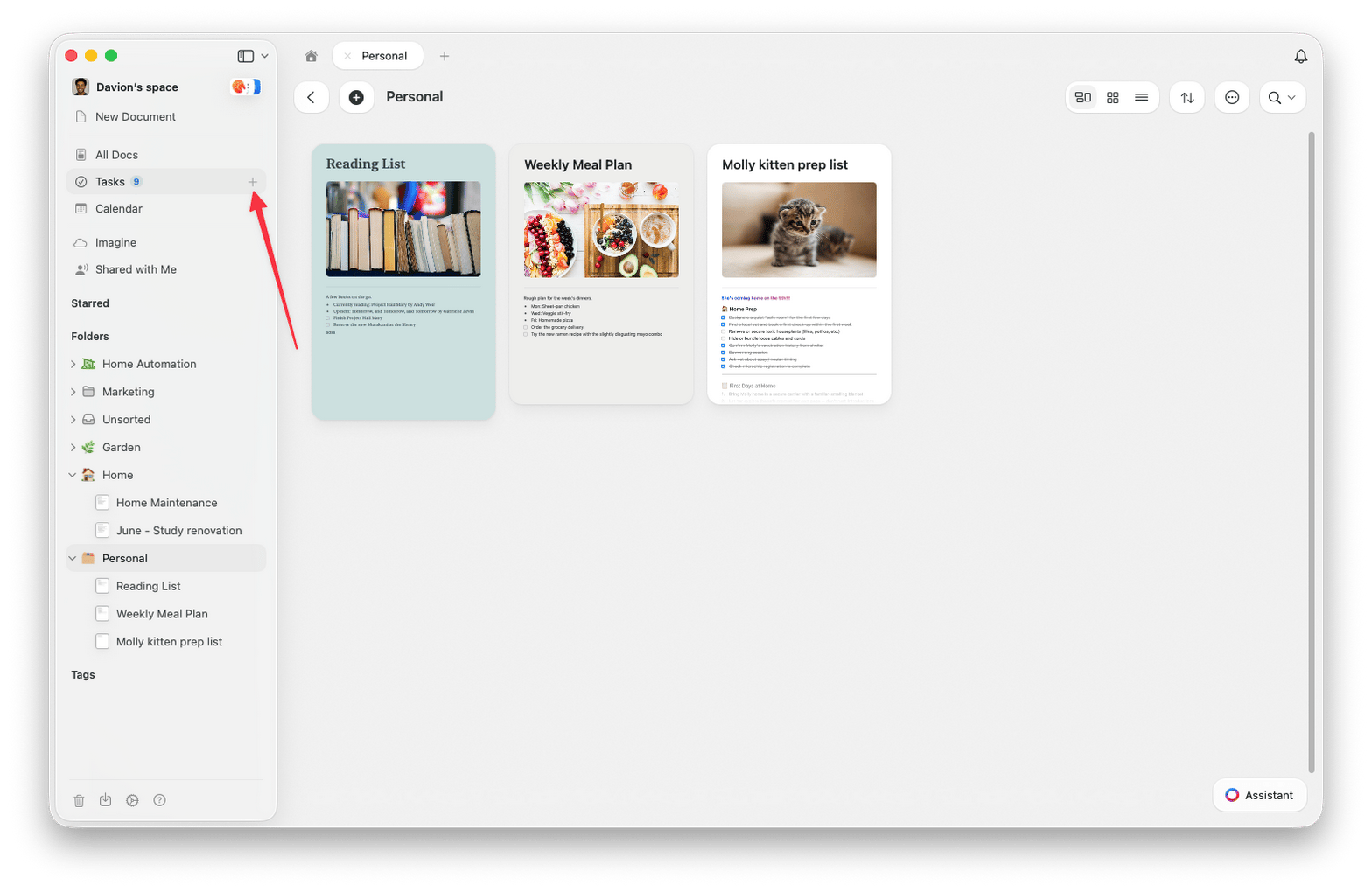
### サイドバーのタスク項目の +
左サイドバーの**タスク**にカーソルを合わせると、その隣に **+** が表示されます。これをクリックすれば、タスクビューを先に開かなくても、今いるビューのままタスクを作成できます。
 ### どこからでも使えるタスク追加ショートカット
Mac では、どこからでも `Cmd` + `J` を押すと**新しいタスク**のポップオーバーが開きます。開いているドキュメントやビューを離れずにタスクを記録して、すぐに元の作業へ戻れます。
### テキストブロックをタスクに変換する
すでにプレーンテキストとして書いてしまった内容も大丈夫です。テキストブロックの上でタスク用ショートカットのいずれかを押すと、ブロックがタスクに変わり、対応するピッカーが同時に開きます:
* `Cmd` + `Shift` + `S` で**タスクをスケジュール...**
* `Cmd` + `Shift` + `D` で**締切を設定...**
* `Cmd` + `Shift` + `R` で**リマインダーを設定...**
### ドキュメント内に直接タスクを入力する
ドキュメント内のどこでも、チェックボックスを作ればそれがタスクになります。最も速いのは、行頭で `x` に続けてスペースを入力する方法で、その場でタスクに変わります。タスクは周囲のコンテンツと同じ文脈にとどまりながら、タスクビューにもそのドキュメントの下にグループ化されて表示されるため、どちらからでも操作できます。
### Apple Reminders から同期する
Mac と iOS では、**Apple Reminders** のリマインダーを Craft に取り込み、Craft のタスクと並べて扱えます。Inbox から表示・インポートでき、どのリストを表示するかも選択できます。期限を過ぎたリマインダーは「今日」ビューに表示されます。
設定方法は[リマインダー連携](/ja/integrate/reminders)をご覧ください。
現時点では、これらのタスク機能は Mac と iPhone/iPad のアプリで利用できます。Windows と Web アプリでもタスクは同様に動作しますが、利用できる機能とビューオプションは一部限定されます。
## 関連記事
タスクに日付、リマインダー、繰り返しルールを設定する
Inbox、今日、今後の予定、すべてのタブ
Apple Reminders から Craft にタスクを取り込む
タスクの概要に戻る
### どこからでも使えるタスク追加ショートカット
Mac では、どこからでも `Cmd` + `J` を押すと**新しいタスク**のポップオーバーが開きます。開いているドキュメントやビューを離れずにタスクを記録して、すぐに元の作業へ戻れます。
### テキストブロックをタスクに変換する
すでにプレーンテキストとして書いてしまった内容も大丈夫です。テキストブロックの上でタスク用ショートカットのいずれかを押すと、ブロックがタスクに変わり、対応するピッカーが同時に開きます:
* `Cmd` + `Shift` + `S` で**タスクをスケジュール...**
* `Cmd` + `Shift` + `D` で**締切を設定...**
* `Cmd` + `Shift` + `R` で**リマインダーを設定...**
### ドキュメント内に直接タスクを入力する
ドキュメント内のどこでも、チェックボックスを作ればそれがタスクになります。最も速いのは、行頭で `x` に続けてスペースを入力する方法で、その場でタスクに変わります。タスクは周囲のコンテンツと同じ文脈にとどまりながら、タスクビューにもそのドキュメントの下にグループ化されて表示されるため、どちらからでも操作できます。
### Apple Reminders から同期する
Mac と iOS では、**Apple Reminders** のリマインダーを Craft に取り込み、Craft のタスクと並べて扱えます。Inbox から表示・インポートでき、どのリストを表示するかも選択できます。期限を過ぎたリマインダーは「今日」ビューに表示されます。
設定方法は[リマインダー連携](/ja/integrate/reminders)をご覧ください。
現時点では、これらのタスク機能は Mac と iPhone/iPad のアプリで利用できます。Windows と Web アプリでもタスクは同様に動作しますが、利用できる機能とビューオプションは一部限定されます。
## 関連記事
タスクに日付、リマインダー、繰り返しルールを設定する
Inbox、今日、今後の予定、すべてのタブ
Apple Reminders から Craft にタスクを取り込む
タスクの概要に戻る