> ## Documentation Index
> Fetch the complete documentation index at: https://craft-support.mintlify.site/llms.txt
> Use this file to discover all available pages before exploring further.
# ドキュメントの共有
> 柔軟なアクセス制御とリアルタイムの共同編集で、共同作業者を招待してドキュメントの閲覧や編集を行えます。
チームメンバー、クライアント、またはコンテンツへのアクセスが必要な方とドキュメントを共有できます。Craft は、誰がドキュメントを閲覧・編集できるかを正確に制御できる柔軟な共有オプションを提供します。
## 共有方法
Craft でドキュメントを共有する方法は主に二つあります:
### メールで招待する
特定の人を招待してドキュメントで共同編集してもらう方法:
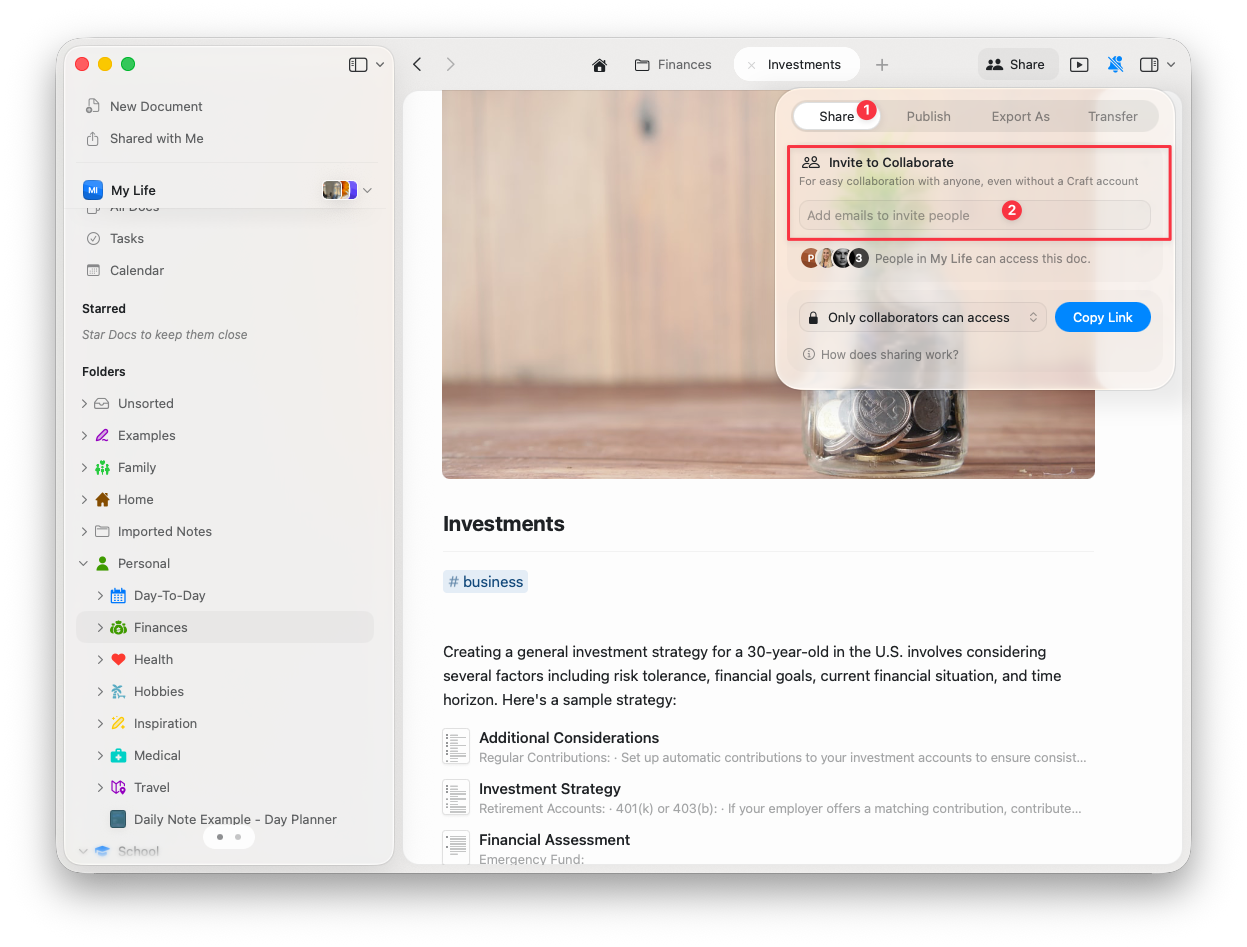
ドキュメントの右上にある Share ボタンをクリックします
招待したい相手のメールアドレスを入力します
アクセスレベルを選択します:**Viewer** または **Editor**
**Invite** をクリックして招待メールを送信します
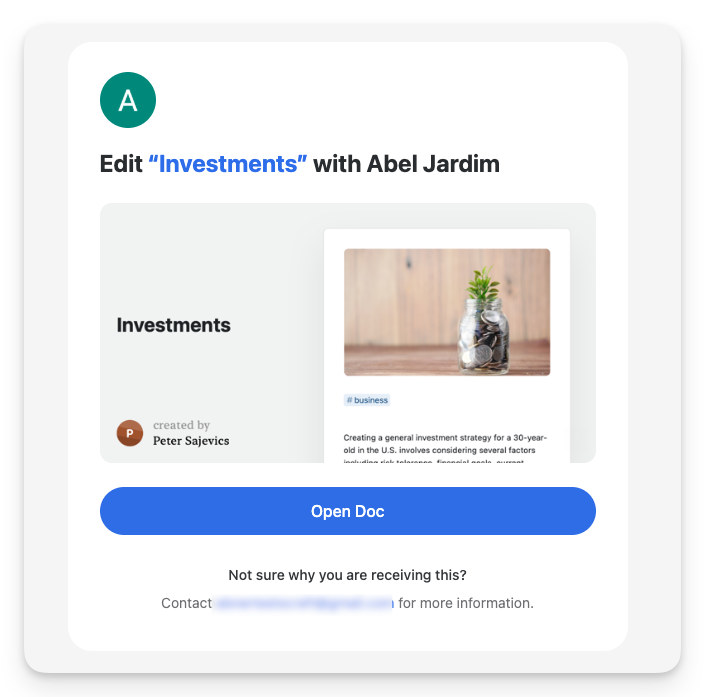
 招待された人には Craft からドキュメントをすぐに開けるリンク付きのメールが届きます。
 **共同編集の制限:**
* **Paid plans**:共同編集者は無制限です
* **Starter (Free)**:1日あたり最大 50 人まで(任意の 24 時間期間では最大 10 人)
### 招待リンク
リンクを生成して、リンクを知っている人にアクセス権を与える方法:
ドキュメントの Share ボタンをクリックします
リンクに付与するアクセスレベルを選択します(**View** または **Edit**)
招待リンクをコピーして必要な場所で共有します
**共同編集の制限:**
* **Paid plans**:共同編集者は無制限です
* **Starter (Free)**:1日あたり最大 50 人まで(任意の 24 時間期間では最大 10 人)
### 招待リンク
リンクを生成して、リンクを知っている人にアクセス権を与える方法:
ドキュメントの Share ボタンをクリックします
リンクに付与するアクセスレベルを選択します(**View** または **Edit**)
招待リンクをコピーして必要な場所で共有します
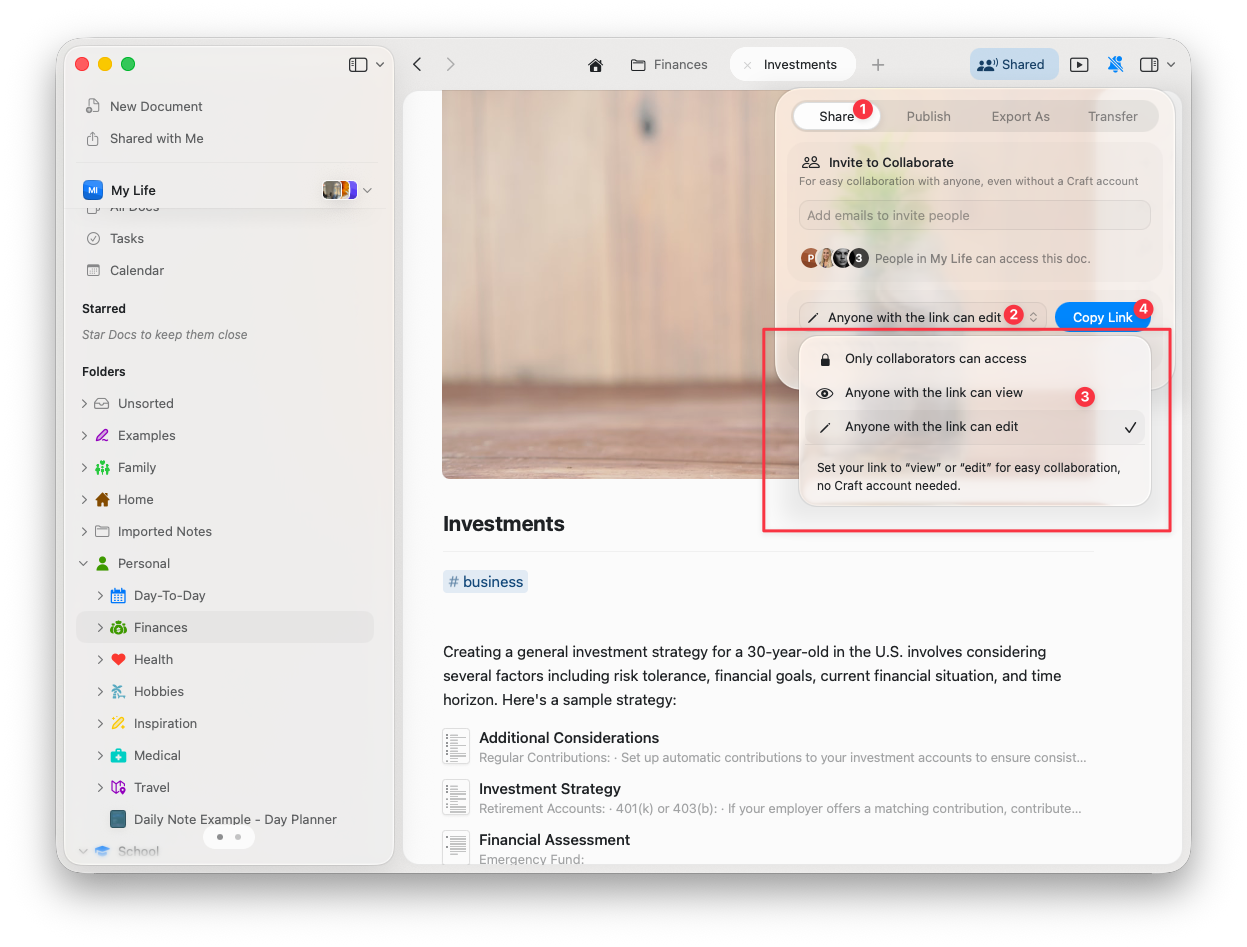 この方法では、事前に相手のメールアドレスを知らなくても、リンクを持っている人が設定した権限でドキュメントにアクセスできます。
## アクセスレベル
ドキュメントを共有するときに割り当てられるアクセスは次の二種類です:
**Viewer** – ドキュメントを閲覧しコメントを追加できますが、編集はできません
**Editor** – ドキュメントの内容と構造を変更できます
共有ドキュメントを**編集**するには、共同編集者が Craft アカウントでサインインしている必要があります。ただし、**閲覧**はサインイン不要で利用できます。
## リアルタイムの共同編集
Craft はリアルタイム編集をサポートしており、複数のユーザーが同じドキュメントで同時に作業できます。変更はすべての共同編集者に即座に反映されるため、遅延やバージョンの競合を気にせずに共同作業ができます。
## 共同編集者の識別
### 一時プロファイル
サインインせずにドキュメントに参加した場合、ランダムな名前が割り当てられた一時プロファイルが付与されます。コメントや編集はこの一時的な識別に紐づけられます。
この方法では、事前に相手のメールアドレスを知らなくても、リンクを持っている人が設定した権限でドキュメントにアクセスできます。
## アクセスレベル
ドキュメントを共有するときに割り当てられるアクセスは次の二種類です:
**Viewer** – ドキュメントを閲覧しコメントを追加できますが、編集はできません
**Editor** – ドキュメントの内容と構造を変更できます
共有ドキュメントを**編集**するには、共同編集者が Craft アカウントでサインインしている必要があります。ただし、**閲覧**はサインイン不要で利用できます。
## リアルタイムの共同編集
Craft はリアルタイム編集をサポートしており、複数のユーザーが同じドキュメントで同時に作業できます。変更はすべての共同編集者に即座に反映されるため、遅延やバージョンの競合を気にせずに共同作業ができます。
## 共同編集者の識別
### 一時プロファイル
サインインせずにドキュメントに参加した場合、ランダムな名前が割り当てられた一時プロファイルが付与されます。コメントや編集はこの一時的な識別に紐づけられます。
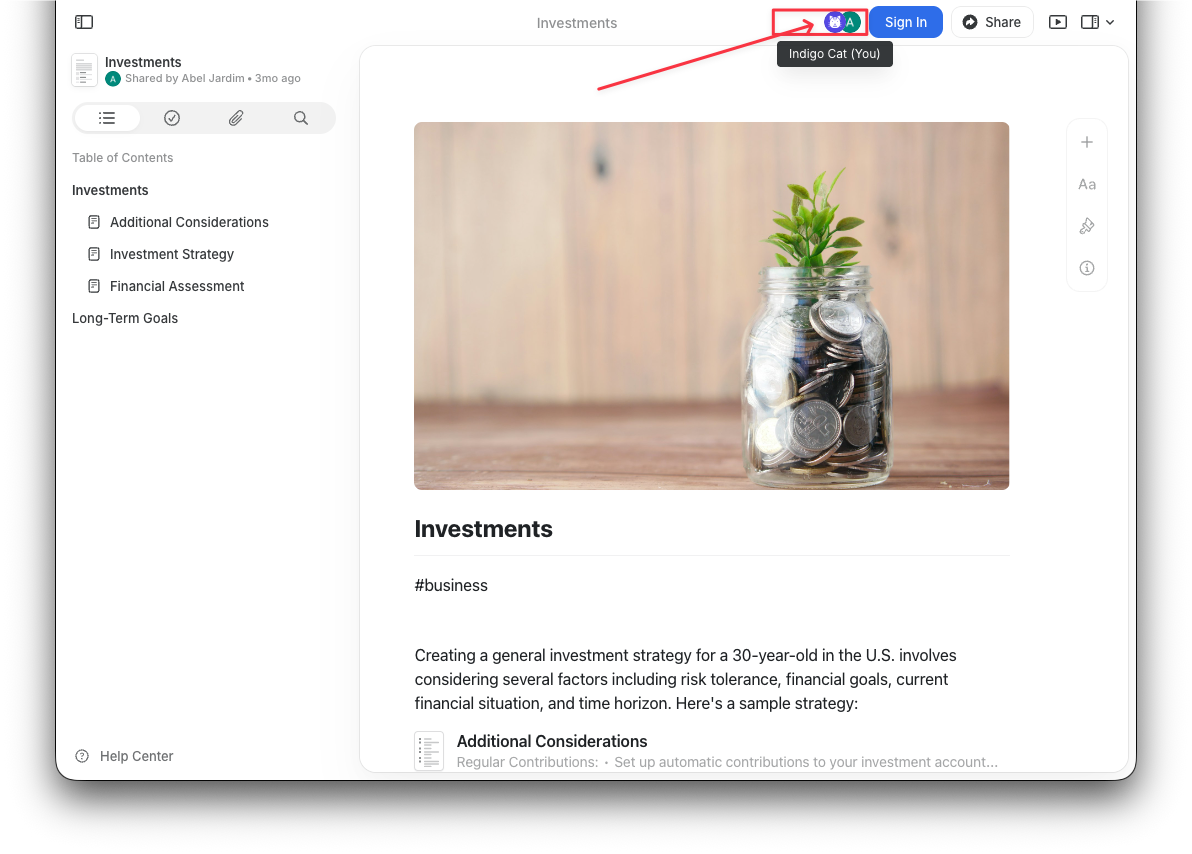 一時プロファイルはページをリフレッシュしたり再度開いたりするたびに新しく生成されるため、誰が特定の変更を行ったかを追跡しにくくなります。
### 永続プロファイル
著者のトラッキングがワークフロー上重要な場合は、共同編集者全員に Craft にサインインしてプロフィールで名前を設定してもらってください。これにより、すべてのドキュメント上の操作に永続的な識別が紐づきます。
## コメント
閲覧者であっても編集者であっても、すべての共同編集者は常にコメントを追加できます。コメントは直接コンテンツを編集せずにフィードバックを与えるのに便利です。
ドキュメントでコメントを完全に無効にしたい場合は、共同編集用に共有する代わりに Web リンクとして公開してください。公開ページには別個のコメント設定があり、それを制御できます。
## フォルダ共有
現時点では、Craft はフォルダの共有に対応していません。共同作業は個々のドキュメント単位で行う必要があり、各ドキュメントを個別に共有する必要があります。
## チームと個人のコラボレーション
ドキュメントで共同編集を行うために **Team** プランは必須ではありません。サブスクリプションに関係なく、誰とでもドキュメントを共有できます。
ただし、**Family, Team, or Business** の各プランは追加のコラボレーション機能を提供します:
* **共有スペース** によるチームプロジェクトの整理
* 集中請求とチーム管理
* アクセス管理のための管理者用コントロール
* スペースレベルでのチームメンバー権限設定
個人での共同作業には、**Plus** または **Pro** プランで共有と編集に必要な機能は揃っています。
## トラブルシューティング
**問題**:メール内のページ、サブページ、またはブロックリンクをクリックするとエラーメッセージが表示されます。
**解決策**:メールにエクスポートする前に Secret Link 機能を有効にする必要があります。
共有したいドキュメントを開きます
Share ボタンをクリックします
**Secret Link** オプションを Enable します
ドキュメントにブロックリンクが含まれている場合は、**Visitors Can Follow Block Links** も Enable します
コンテンツをメールにエクスポートします
Secret Link を後から有効にしても結果は変わりません。Secret Link を有効にした後で、変更を反映するためにコンテンツを再度エクスポートする必要があります。
一般的なトラブルシューティングや同期の問題については、[Troubleshooting Guide](/ja/introduction/troubleshooting) を参照してください。
***
共有スペースでチームメンバーの追加と管理方法を学ぶ
ドキュメントをウェブ上で一般公開する方法
共有ドキュメント内で内部リンクを作成する方法
スペースで共有コンテンツを整理する
共有ドキュメントを視覚的に魅力的にする方法
一時プロファイルはページをリフレッシュしたり再度開いたりするたびに新しく生成されるため、誰が特定の変更を行ったかを追跡しにくくなります。
### 永続プロファイル
著者のトラッキングがワークフロー上重要な場合は、共同編集者全員に Craft にサインインしてプロフィールで名前を設定してもらってください。これにより、すべてのドキュメント上の操作に永続的な識別が紐づきます。
## コメント
閲覧者であっても編集者であっても、すべての共同編集者は常にコメントを追加できます。コメントは直接コンテンツを編集せずにフィードバックを与えるのに便利です。
ドキュメントでコメントを完全に無効にしたい場合は、共同編集用に共有する代わりに Web リンクとして公開してください。公開ページには別個のコメント設定があり、それを制御できます。
## フォルダ共有
現時点では、Craft はフォルダの共有に対応していません。共同作業は個々のドキュメント単位で行う必要があり、各ドキュメントを個別に共有する必要があります。
## チームと個人のコラボレーション
ドキュメントで共同編集を行うために **Team** プランは必須ではありません。サブスクリプションに関係なく、誰とでもドキュメントを共有できます。
ただし、**Family, Team, or Business** の各プランは追加のコラボレーション機能を提供します:
* **共有スペース** によるチームプロジェクトの整理
* 集中請求とチーム管理
* アクセス管理のための管理者用コントロール
* スペースレベルでのチームメンバー権限設定
個人での共同作業には、**Plus** または **Pro** プランで共有と編集に必要な機能は揃っています。
## トラブルシューティング
**問題**:メール内のページ、サブページ、またはブロックリンクをクリックするとエラーメッセージが表示されます。
**解決策**:メールにエクスポートする前に Secret Link 機能を有効にする必要があります。
共有したいドキュメントを開きます
Share ボタンをクリックします
**Secret Link** オプションを Enable します
ドキュメントにブロックリンクが含まれている場合は、**Visitors Can Follow Block Links** も Enable します
コンテンツをメールにエクスポートします
Secret Link を後から有効にしても結果は変わりません。Secret Link を有効にした後で、変更を反映するためにコンテンツを再度エクスポートする必要があります。
一般的なトラブルシューティングや同期の問題については、[Troubleshooting Guide](/ja/introduction/troubleshooting) を参照してください。
***
共有スペースでチームメンバーの追加と管理方法を学ぶ
ドキュメントをウェブ上で一般公開する方法
共有ドキュメント内で内部リンクを作成する方法
スペースで共有コンテンツを整理する
共有ドキュメントを視覚的に魅力的にする方法