> ## Documentation Index
> Fetch the complete documentation index at: https://craft-support.mintlify.site/llms.txt
> Use this file to discover all available pages before exploring further.
# ブロックとページ
> Craft のブロックベースの構造が、あなたのアイデアに合わせて成長するドキュメントをどのように作れるかを学びます。
Craft は独自のブロックベース構造を採用しており、作業の整理が直感的で柔軟になります。ブロック、ページ、ドキュメントがどのように連携するかを理解することが、Craft を最大限に活用する基本です。
## ブロックとは?
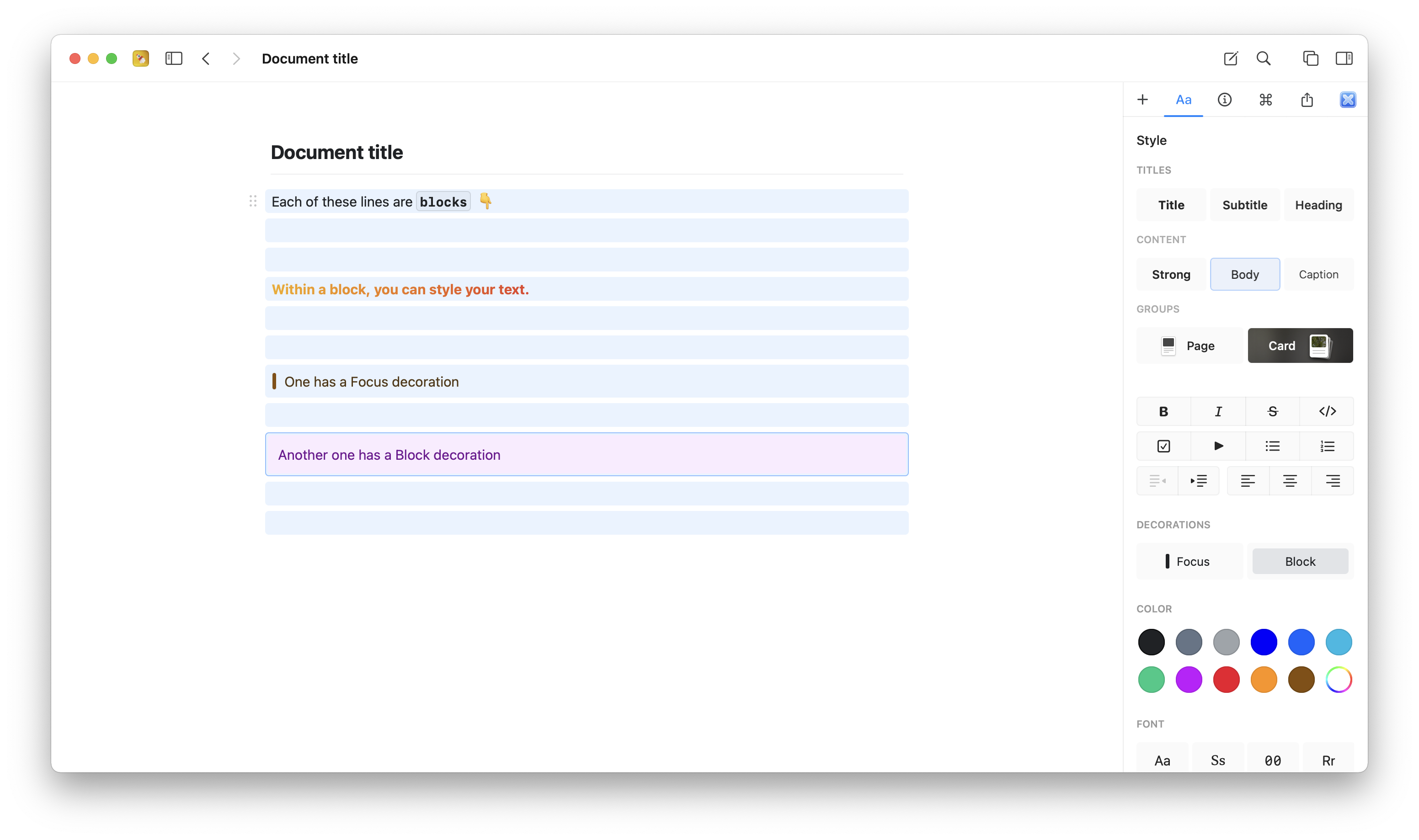
Craft では、作成するすべての要素がブロックです。段落、画像、表、見出しなど、各要素が独立した単位として扱われます。一見シンプルですが、非常に強力です。
各ブロックでできること:
* 自分自身のコンテンツを持てる(テキスト、メディア、表など)
* 独立してスタイル設定できる
* 単独で移動、コピー、削除できる
* より深いコンテンツを持つページに変換できる
ブロックは LEGO のピースのように考えてください。自由に並べ替えられ、それぞれが複数の役割を果たします。
 ## ブロックからページへ
ここが Craft の面白いところです:任意のブロックをページにすることができます。ブロックの下にネストされたコンテンツがあると、そのブロックはページと呼ばれます。ページブロックをクリックすると内部に移動してネストされたコンテンツを確認できます。
これにより自然な階層が作られます:
* A **ブロック** は単一のコンテンツ単位です
* A **ページ** は内部に他のブロックを含むブロックです
* A **ドキュメント** は sidebar に表示される最上位のコンテナです
構造を事前に計画する必要はありません。まず書き始めて、セクションが長くなったり詳細が必要になったらページにしてください。Craft はあなたの思考に合わせて適応します。
## ページスタイルで構造を作る
ネストされたコンテンツを持つブロックは技術的にはすべてページですが、Craft にはページを視覚的に目立たせるための特別なスタイルがあります:
**ページスタイル**:このテキストスタイルはページブロック専用にデザインされています。ブロックに「中にさらに内容がある」ことを示す視覚的な違いを与えます。
**カードスタイル**:カードはページをさらに視覚的に表現する方法です。カードには次のような要素を含められます:
* カバー画像
* カスタムカラー
* リッチプレビュー
どちらのスタイルも、ドキュメントを一目でスキャンして構造を把握しやすくします。
## 関連するブロックをページにまとめる
関連するブロックが複数ある場合、それらをページにグループ化できます。執筆中の思考整理に最適です。
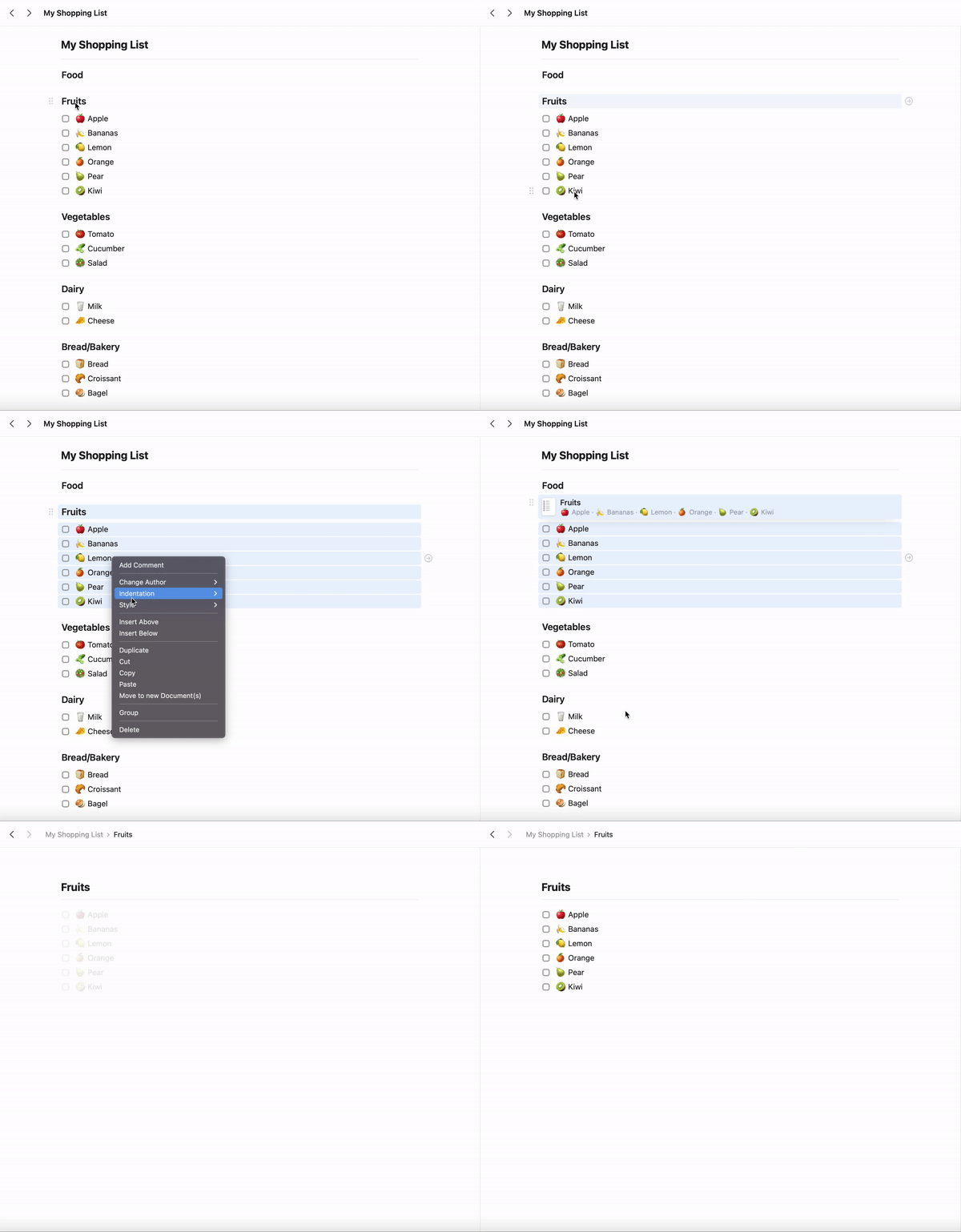
**Mac でブロックをまとめる方法:**
まとめたいブロックを選択します(click and drag、または Cmd+click multiple blocks)
選択範囲を右クリックします
メニューから「Group」を選ぶか、`Cmd+G` を押します
選択範囲の先頭ブロックがページのタイトルになり、他のブロックはその内部に移動します。
## ブロックからページへ
ここが Craft の面白いところです:任意のブロックをページにすることができます。ブロックの下にネストされたコンテンツがあると、そのブロックはページと呼ばれます。ページブロックをクリックすると内部に移動してネストされたコンテンツを確認できます。
これにより自然な階層が作られます:
* A **ブロック** は単一のコンテンツ単位です
* A **ページ** は内部に他のブロックを含むブロックです
* A **ドキュメント** は sidebar に表示される最上位のコンテナです
構造を事前に計画する必要はありません。まず書き始めて、セクションが長くなったり詳細が必要になったらページにしてください。Craft はあなたの思考に合わせて適応します。
## ページスタイルで構造を作る
ネストされたコンテンツを持つブロックは技術的にはすべてページですが、Craft にはページを視覚的に目立たせるための特別なスタイルがあります:
**ページスタイル**:このテキストスタイルはページブロック専用にデザインされています。ブロックに「中にさらに内容がある」ことを示す視覚的な違いを与えます。
**カードスタイル**:カードはページをさらに視覚的に表現する方法です。カードには次のような要素を含められます:
* カバー画像
* カスタムカラー
* リッチプレビュー
どちらのスタイルも、ドキュメントを一目でスキャンして構造を把握しやすくします。
## 関連するブロックをページにまとめる
関連するブロックが複数ある場合、それらをページにグループ化できます。執筆中の思考整理に最適です。
**Mac でブロックをまとめる方法:**
まとめたいブロックを選択します(click and drag、または Cmd+click multiple blocks)
選択範囲を右クリックします
メニューから「Group」を選ぶか、`Cmd+G` を押します
選択範囲の先頭ブロックがページのタイトルになり、他のブロックはその内部に移動します。
 **iOS でブロックをまとめる方法:**
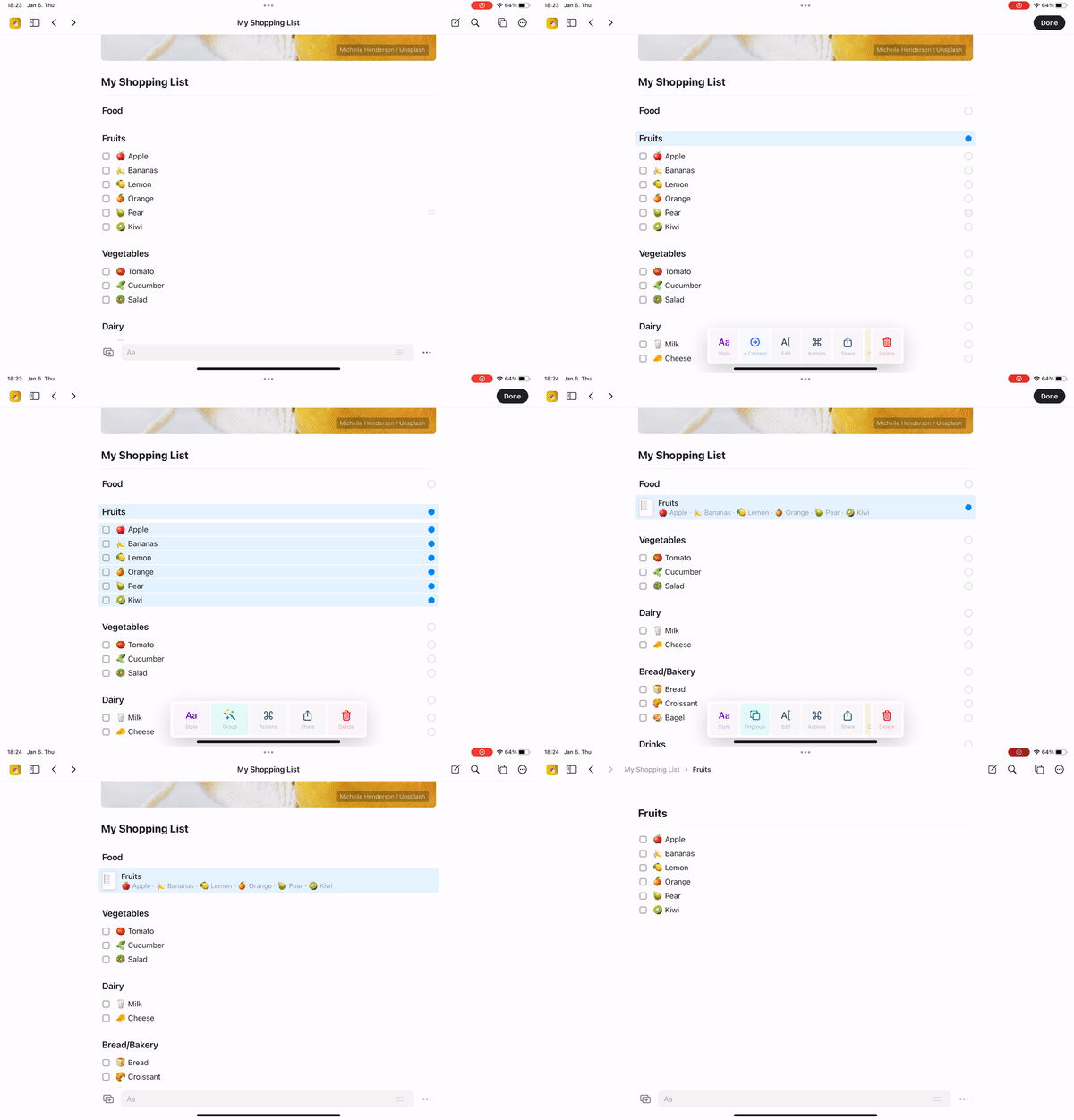
ブロックを右にスワイプして選択します(マルチセレクトにはロングプレスを使用できます)
アクションメニューをタップします
「Group」を選択します
**iOS でブロックをまとめる方法:**
ブロックを右にスワイプして選択します(マルチセレクトにはロングプレスを使用できます)
アクションメニューをタップします
「Group」を選択します
 **グループ解除**:プロセスを元に戻すには、ページブロックを選択して `Cmd+Shift+G`(Mac)を押すか、「Ungroup」アクションを使用します。ネストされたすべてのブロックはページと同じレベルに戻ります。
## ブロックを別のドキュメントへ移動する
ブロックは独立した単位なので、異なるドキュメント間でも簡単に移動できます。
**方法 1:切り取りと貼り付け**
1. 移動したいブロックを選択します
2. `Cmd+X` を押して切り取ります
3. 移動先のドキュメントに移動します
4. `Cmd+V` を押して貼り付けます
**方法 2:ドラッグ&ドロップ**
1. Craft のウィンドウを 2 つ並べて開きます(`Cmd+Shift+N` で新しいウィンドウ)
2. 片方のウィンドウからもう片方のウィンドウへブロックをクリックしてドラッグします
3. ドロップして新しい場所に配置します
**グループ解除**:プロセスを元に戻すには、ページブロックを選択して `Cmd+Shift+G`(Mac)を押すか、「Ungroup」アクションを使用します。ネストされたすべてのブロックはページと同じレベルに戻ります。
## ブロックを別のドキュメントへ移動する
ブロックは独立した単位なので、異なるドキュメント間でも簡単に移動できます。
**方法 1:切り取りと貼り付け**
1. 移動したいブロックを選択します
2. `Cmd+X` を押して切り取ります
3. 移動先のドキュメントに移動します
4. `Cmd+V` を押して貼り付けます
**方法 2:ドラッグ&ドロップ**
1. Craft のウィンドウを 2 つ並べて開きます(`Cmd+Shift+N` で新しいウィンドウ)
2. 片方のウィンドウからもう片方のウィンドウへブロックをクリックしてドラッグします
3. ドロップして新しい場所に配置します
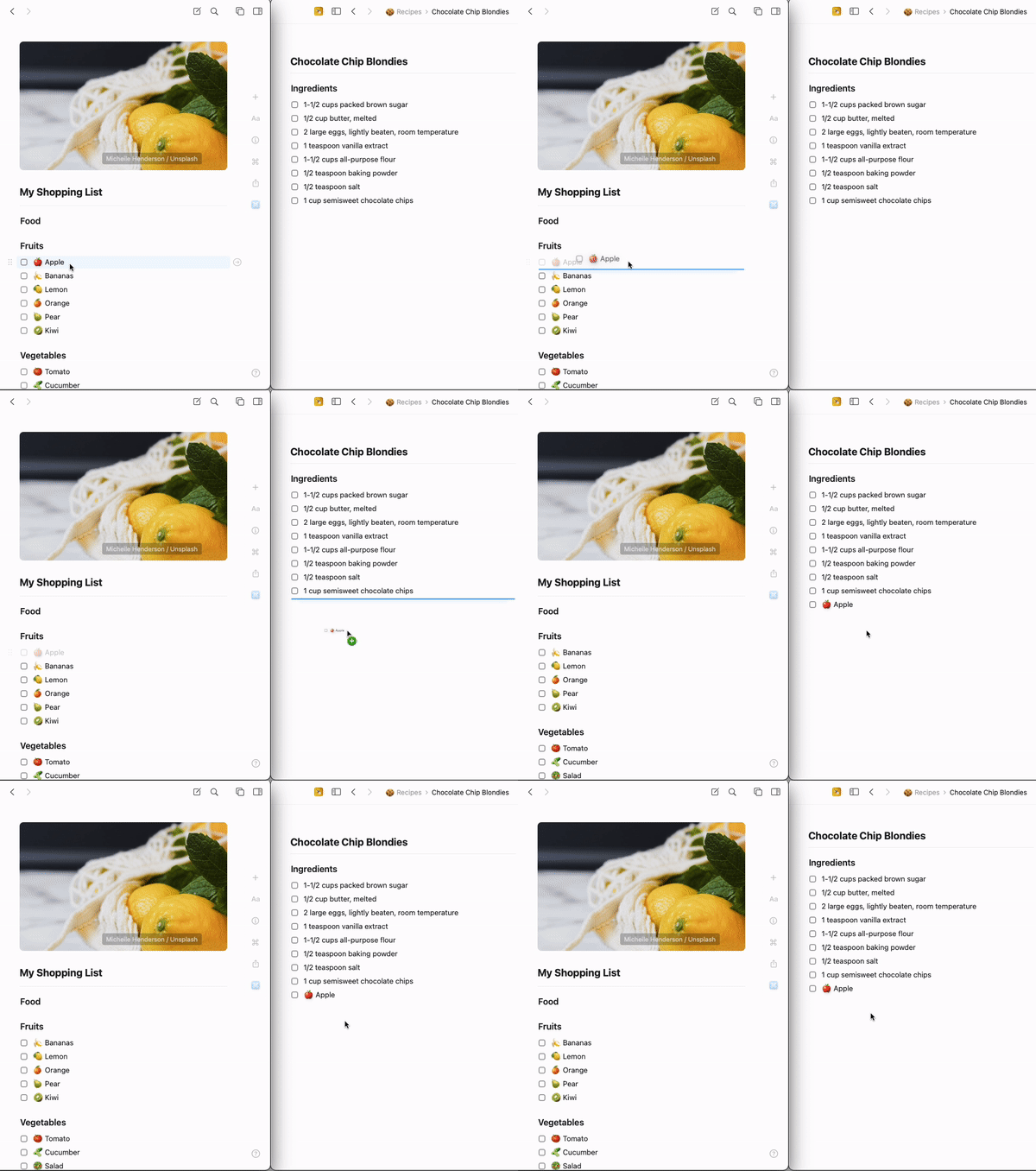 ブロックを sidebar のドキュメント名に直接ドラッグして、すばやく移動することもできます。
**方法 1:切り取りと貼り付け**
1. スワイプしてブロックを選択します
2. アクションメニューで「Cut」をタップします
3. 移動先のドキュメントに移動します
4. 貼り付けたい場所をタップして「Paste」を選択します
**方法 2:ドキュメントへ移動**
1. ブロックを選択します
2. three-dot menu をタップします
3. 「Move to Document」を選択します
4. 移動先を選びます
**切り取りと貼り付けの方法**
1. ブロックを選択します(click and drag、または Ctrl+c on Windows)
2. Windows では `Ctrl+X` を、Mac では `Cmd+X` を押して切り取ります
3. 移動先に移動します
4. `Ctrl+V` または `Cmd+V` を押して貼り付けます
## ページとドキュメントの違いについての重要な注意点
ページとドキュメントの違いを理解することは、作業を整理する上で重要です:
**ドキュメント** は sidebar に表示されるトップレベルの項目です。ドキュメントは:
* クイックアクセスのためにスターを付けられる
* フォルダに整理できる
* ゴミ箱に移動して復元できる
* 個別に共有または公開できる
**ページ** はドキュメント内のブロックです。ページは:
* 親ドキュメントの内部にのみ存在する
* sidebar に個別表示されない
* ドキュメント内のコンテンツとして扱われる
* 個別にスターを付けたり独立して整理したりできない
ページ(ネストされたコンテンツを持つブロック)を削除しても、ドキュメントのように最近削除したフォルダに入るわけではありません。削除したページを復元するには、次のいずれかを行ってください:
* 削除直後に `Cmd+Z`(元に戻す)を使う、または
* バージョン履歴を使ってドキュメントの過去のバージョンを復元する
詳しくは [version history](/ja/write-and-edit/version-history) と [data recovery](/ja/account-and-subscription/storage-and-recovery) をご覧ください。
## 少しずつ、ブロック単位で知識を構築する
Craft のブロックシステムの良さは、あなたの考え方に合う点です。あらかじめ「これは別のドキュメントにするか、それともドキュメント内のページにするか」を決める必要はありません。
まず書き始めてください。セクションに詳細が必要になればページに変換しましょう。ページが複雑になりすぎたら、それらのブロックを新しいドキュメントに移動できます。
この柔軟性により、アイデアの発展に合わせて構造を自然に進化させられます。まずは思考を記録することに集中してください – Craft が後から整理しやすくしてくれます。
## よくあるワークフロー
**プロジェクト計画を作る**
1. 「Q1 Projects」というドキュメントを作成します
2. 各プロジェクト名をブロックとして書きます
3. 各プロジェクトブロックをクリックして内部に詳細を追加します
4. 各プロジェクトページ内にタスク、メモ、ファイルを追加します
**会議メモを取る**
1. 議題を通常のブロックとして開始します
2. 議論が進む中で各項目の下に詳細を追加します
3. 議題ブロックは自動的にページになります
4. 概要と詳細を行き来して確認できます
**ナレッジベースを作る**
1. 幅広いトピックをブロックとして始めます
2. 各トピックをクリックしてサブトピックを追加します
3. 各サブトピックは独自のページにできます
4. 必要に応じて階層を深く構築していきます
ブロックを sidebar のドキュメント名に直接ドラッグして、すばやく移動することもできます。
**方法 1:切り取りと貼り付け**
1. スワイプしてブロックを選択します
2. アクションメニューで「Cut」をタップします
3. 移動先のドキュメントに移動します
4. 貼り付けたい場所をタップして「Paste」を選択します
**方法 2:ドキュメントへ移動**
1. ブロックを選択します
2. three-dot menu をタップします
3. 「Move to Document」を選択します
4. 移動先を選びます
**切り取りと貼り付けの方法**
1. ブロックを選択します(click and drag、または Ctrl+c on Windows)
2. Windows では `Ctrl+X` を、Mac では `Cmd+X` を押して切り取ります
3. 移動先に移動します
4. `Ctrl+V` または `Cmd+V` を押して貼り付けます
## ページとドキュメントの違いについての重要な注意点
ページとドキュメントの違いを理解することは、作業を整理する上で重要です:
**ドキュメント** は sidebar に表示されるトップレベルの項目です。ドキュメントは:
* クイックアクセスのためにスターを付けられる
* フォルダに整理できる
* ゴミ箱に移動して復元できる
* 個別に共有または公開できる
**ページ** はドキュメント内のブロックです。ページは:
* 親ドキュメントの内部にのみ存在する
* sidebar に個別表示されない
* ドキュメント内のコンテンツとして扱われる
* 個別にスターを付けたり独立して整理したりできない
ページ(ネストされたコンテンツを持つブロック)を削除しても、ドキュメントのように最近削除したフォルダに入るわけではありません。削除したページを復元するには、次のいずれかを行ってください:
* 削除直後に `Cmd+Z`(元に戻す)を使う、または
* バージョン履歴を使ってドキュメントの過去のバージョンを復元する
詳しくは [version history](/ja/write-and-edit/version-history) と [data recovery](/ja/account-and-subscription/storage-and-recovery) をご覧ください。
## 少しずつ、ブロック単位で知識を構築する
Craft のブロックシステムの良さは、あなたの考え方に合う点です。あらかじめ「これは別のドキュメントにするか、それともドキュメント内のページにするか」を決める必要はありません。
まず書き始めてください。セクションに詳細が必要になればページに変換しましょう。ページが複雑になりすぎたら、それらのブロックを新しいドキュメントに移動できます。
この柔軟性により、アイデアの発展に合わせて構造を自然に進化させられます。まずは思考を記録することに集中してください – Craft が後から整理しやすくしてくれます。
## よくあるワークフロー
**プロジェクト計画を作る**
1. 「Q1 Projects」というドキュメントを作成します
2. 各プロジェクト名をブロックとして書きます
3. 各プロジェクトブロックをクリックして内部に詳細を追加します
4. 各プロジェクトページ内にタスク、メモ、ファイルを追加します
**会議メモを取る**
1. 議題を通常のブロックとして開始します
2. 議論が進む中で各項目の下に詳細を追加します
3. 議題ブロックは自動的にページになります
4. 概要と詳細を行き来して確認できます
**ナレッジベースを作る**
1. 幅広いトピックをブロックとして始めます
2. 各トピックをクリックしてサブトピックを追加します
3. 各サブトピックは独自のページにできます
4. 必要に応じて階層を深く構築していきます