> ## Documentation Index
> Fetch the complete documentation index at: https://craft-support.mintlify.site/llms.txt
> Use this file to discover all available pages before exploring further.
# コード
> 文書内に構文ハイライトと書式オプション付きのコードブロックを追加します。
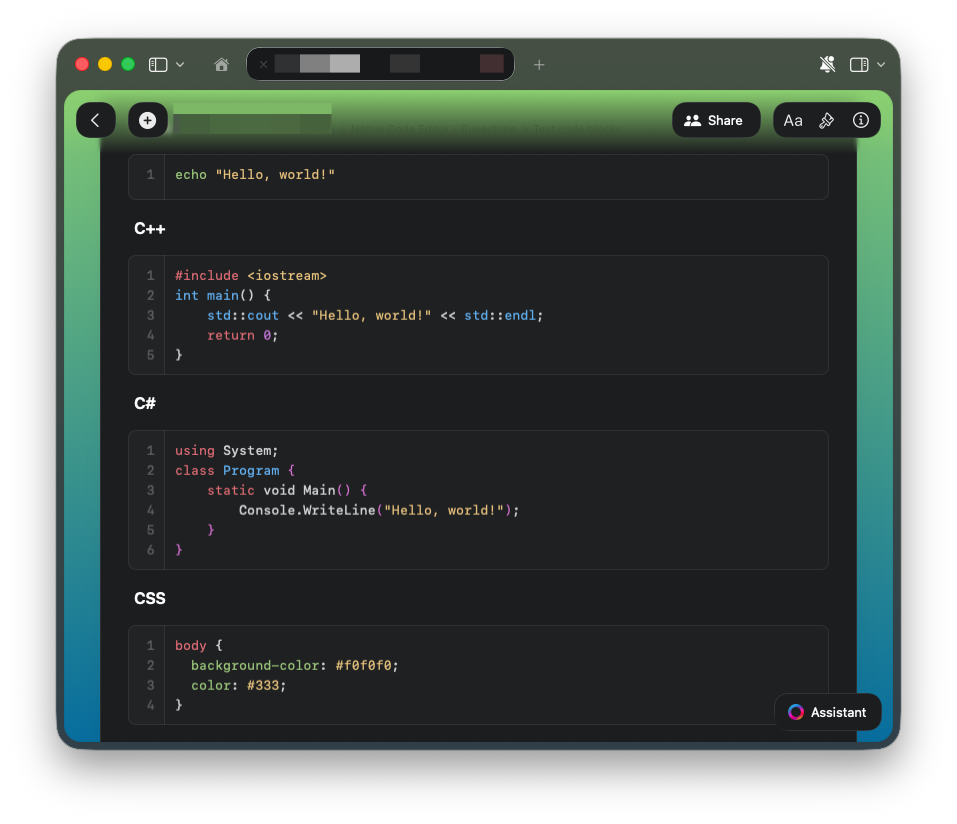
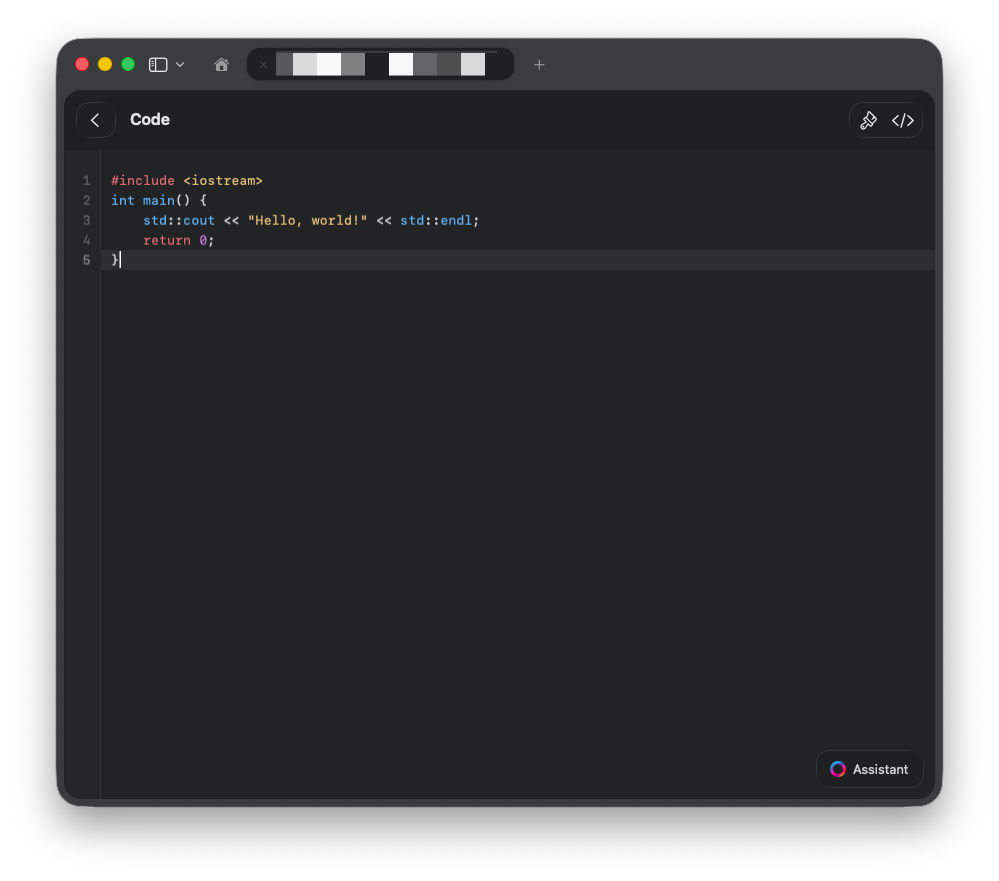
Craftのコードエディタでは、ドキュメント内で直接コードを作成、編集、表示できます。30以上のプログラミング言語に対応し、ほとんどの言語で構文ハイライトが利用可能です。技術文書やドキュメント作成において、クリーンで安定した操作性を提供します。
 ## コードブロックの挿入
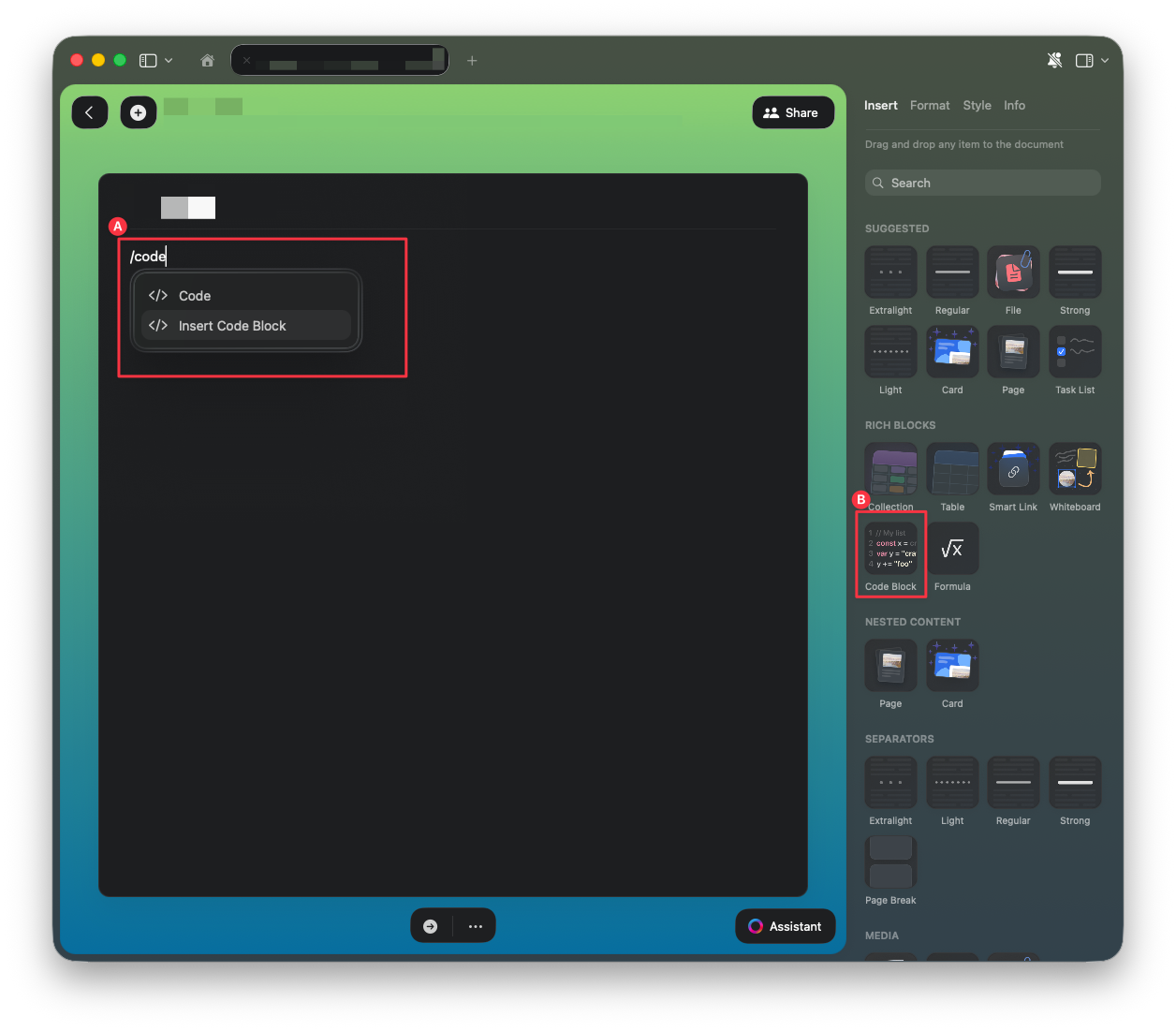
ドキュメントの任意の場所にコードブロックを追加するには、次のいずれかの方法を使用してください:
* テキスト `/code` を入力し、 **Insert Code Block** を選択します。
* 右の sidebar にある Insert メニューから **Code Block** を選択します。
* コードブロックを挿入するには、バックティックを3つ(` ``` `)入力します。
## コードブロックの挿入
ドキュメントの任意の場所にコードブロックを追加するには、次のいずれかの方法を使用してください:
* テキスト `/code` を入力し、 **Insert Code Block** を選択します。
* 右の sidebar にある Insert メニューから **Code Block** を選択します。
* コードブロックを挿入するには、バックティックを3つ(` ``` `)入力します。
 ## 言語の変更
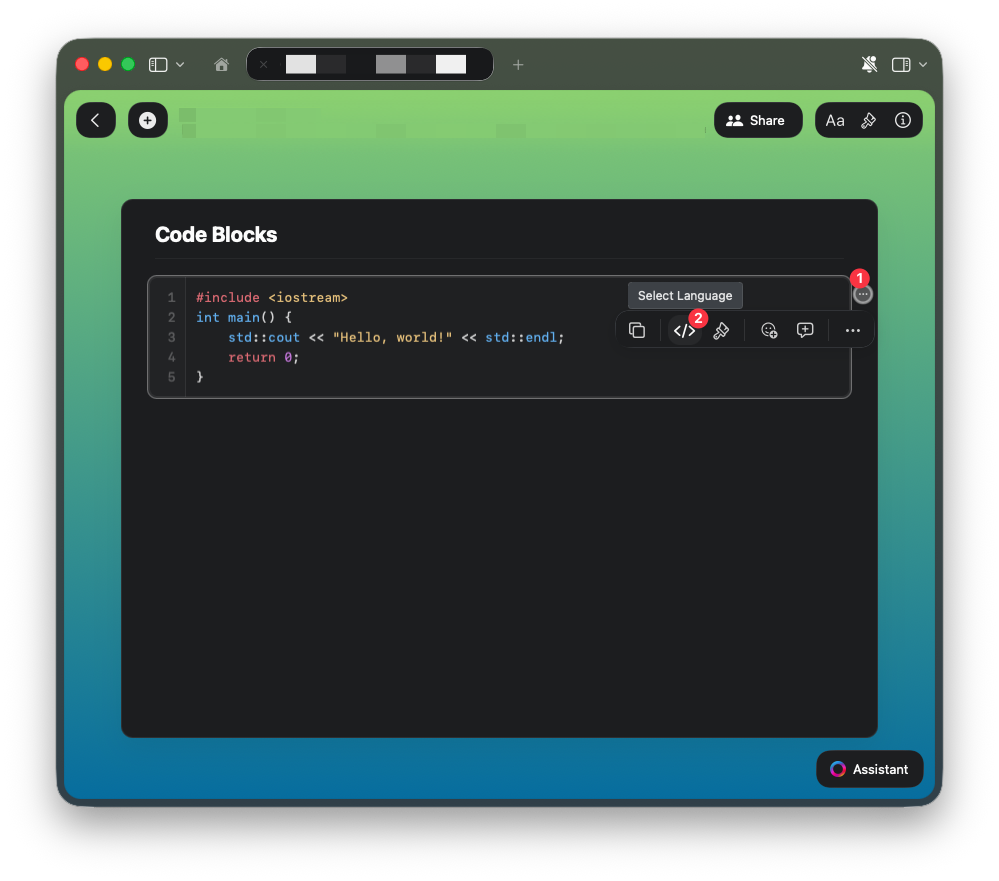
適切な構文ハイライトのためにプログラミング言語を設定します:
ブロックの右上にある three-dot menu を Click します。
Click on **Select Language** (コーディングアイコン) を実行します。
リストから別の言語を選択します。
対応している言語では、ハイライトが即座に更新されます。
## 言語の変更
適切な構文ハイライトのためにプログラミング言語を設定します:
ブロックの右上にある three-dot menu を Click します。
Click on **Select Language** (コーディングアイコン) を実行します。
リストから別の言語を選択します。
対応している言語では、ハイライトが即座に更新されます。
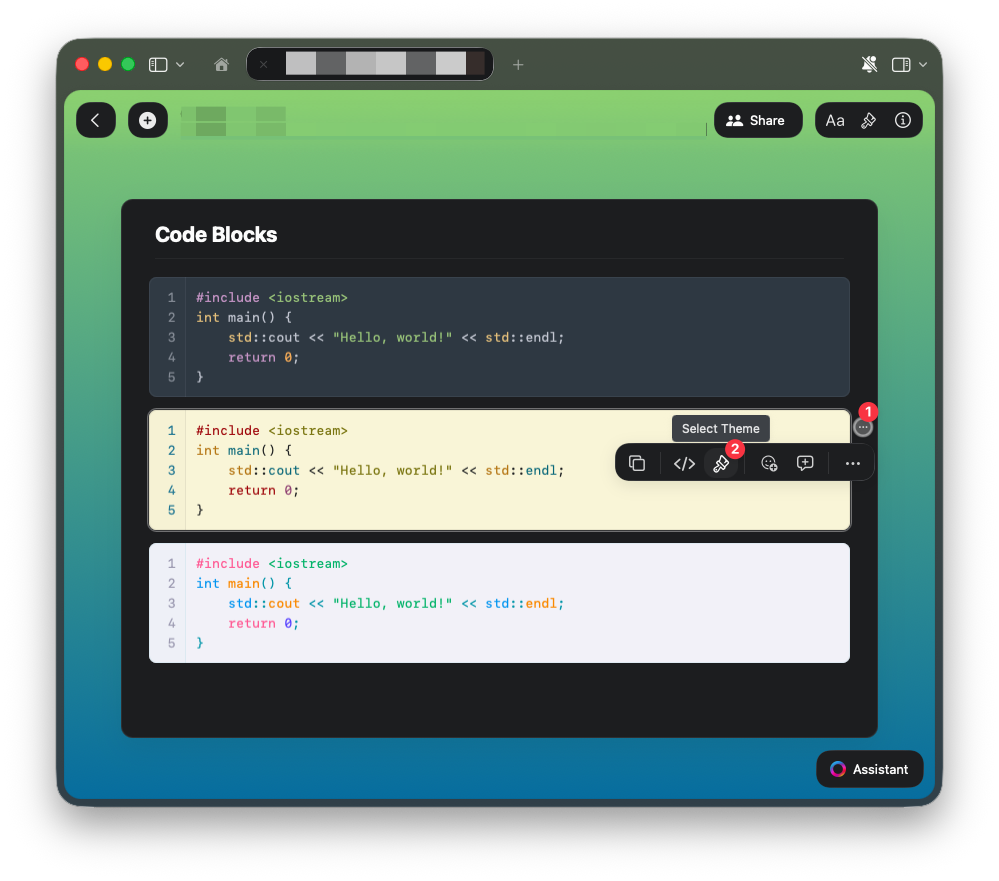
 ## テーマのカスタマイズ
コードブロックの見た目を変更します:
ブロックの右上にある three-dot menu を Click します。
Click on **Select Theme** (ブラシアイコン) を実行します。
リストから好みのテーマを選択します。
## テーマのカスタマイズ
コードブロックの見た目を変更します:
ブロックの右上にある three-dot menu を Click します。
Click on **Select Theme** (ブラシアイコン) を実行します。
リストから好みのテーマを選択します。
 ## 主な機能
Craftの更新されたコードエディタには以下の改善点があります:
* **Craft AI アシスタント 統合** – ドキュメントを離れずにAIと直接コード作業ができます
* **Full screen mode** – 気になるものを排除してコードに集中できます
* **No character limit** – 長いコードサンプルも完全にサポートされます
* **Line wrapping** – 長い行の可読性が向上します
* **Improved stability** – 以前のコードブロック消失の問題が解決されました
* **Clean, redesigned full-screen mode** – macOSでの体験が向上しました
これらの変更により、技術コンテンツの作成と保守がよりスムーズで予測可能になります。
## 制限事項
コードエディタはまだ発展途上です。以下の挙動に注意してください:
* **Math formulas**: 言語セレクターでコードブロックを数式に変換することはできません。数式は明示的に `/menu → Insert TeX formula` を使用するか、Insert sidebar から挿入する必要があります。
* **Fixed height**: ドキュメント表示のコードブロックは固定高さで、スクロールしません。これによりページスクロールとブロックスクロールの競合を防ぎます。
* **No syntax highlighting**: 次の言語では構文ハイライトが利用できません:Ada, Dart, Haskell, Julia, Matlab, Objective-C, Perl, Prolog, Scala, VB.NET
* **No auto-complete**: 自動補完機能(例:閉じタグの自動追加)はサポートされていません。これらは当社のコードエディタの基礎となっている Runestone の機能ではないためです。
* **Performance on older devices**: 古い性能の低いデバイスでは、同じページに多数のコードブロックを追加するとパフォーマンスに影響する可能性がありますが、全体的なパフォーマンスは大幅に改善されています。
* **Spellcheck**: スペルチェックの挙動は Craft ではなく、Safari やシステム設定によって制御されます。
CraftのAI アシスタントはドキュメントを離れることなく、コードブロックに対してデバッグ、説明、リファクタリングの支援を行えます。
## 主な機能
Craftの更新されたコードエディタには以下の改善点があります:
* **Craft AI アシスタント 統合** – ドキュメントを離れずにAIと直接コード作業ができます
* **Full screen mode** – 気になるものを排除してコードに集中できます
* **No character limit** – 長いコードサンプルも完全にサポートされます
* **Line wrapping** – 長い行の可読性が向上します
* **Improved stability** – 以前のコードブロック消失の問題が解決されました
* **Clean, redesigned full-screen mode** – macOSでの体験が向上しました
これらの変更により、技術コンテンツの作成と保守がよりスムーズで予測可能になります。
## 制限事項
コードエディタはまだ発展途上です。以下の挙動に注意してください:
* **Math formulas**: 言語セレクターでコードブロックを数式に変換することはできません。数式は明示的に `/menu → Insert TeX formula` を使用するか、Insert sidebar から挿入する必要があります。
* **Fixed height**: ドキュメント表示のコードブロックは固定高さで、スクロールしません。これによりページスクロールとブロックスクロールの競合を防ぎます。
* **No syntax highlighting**: 次の言語では構文ハイライトが利用できません:Ada, Dart, Haskell, Julia, Matlab, Objective-C, Perl, Prolog, Scala, VB.NET
* **No auto-complete**: 自動補完機能(例:閉じタグの自動追加)はサポートされていません。これらは当社のコードエディタの基礎となっている Runestone の機能ではないためです。
* **Performance on older devices**: 古い性能の低いデバイスでは、同じページに多数のコードブロックを追加するとパフォーマンスに影響する可能性がありますが、全体的なパフォーマンスは大幅に改善されています。
* **Spellcheck**: スペルチェックの挙動は Craft ではなく、Safari やシステム設定によって制御されます。
CraftのAI アシスタントはドキュメントを離れることなく、コードブロックに対してデバッグ、説明、リファクタリングの支援を行えます。