> ## Documentation Index
> Fetch the complete documentation index at: https://craft-support.mintlify.site/llms.txt
> Use this file to discover all available pages before exploring further.
# 描画
> ドキュメントにスケッチを追加し、図形認識を使って描画を作成できます。
iPhone と iPad では、ドキュメントに素早くスケッチや手書きメモを追加できます。Sketch ブロックは注釈、簡単な図、視覚メモに最適なシンプルな描画ツールを提供します。
## スケッチ ブロックの追加
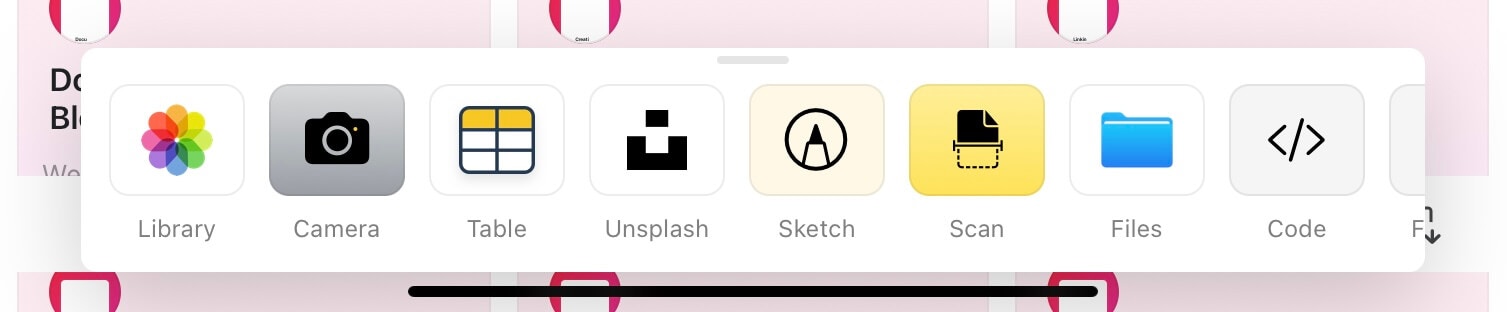
iOS および iPadOS では、プラスメニューから Sketch ブロックにアクセスできます。
画面下部の **+** アイコンを Tap します。
利用可能なブロックの一覧を参照します。
Sketch ブロックを選択して追加します。
 プラスボタンを Tap すると、ドキュメントに追加できるさまざまな種類のブロックが表示されます。
 ## 描画ツール
Sketch ブロックには描画作成のための複数のツールがあります:
* **Pencil** – 精密な線や描画を作成します
* **Highlighter** – 半透明の線で強調できます
* **Eraser** – スケッチの一部を消去します
* **Color options** – 複数の色から描画の色を選択できます
## 描画ツール
Sketch ブロックには描画作成のための複数のツールがあります:
* **Pencil** – 精密な線や描画を作成します
* **Highlighter** – 半透明の線で強調できます
* **Eraser** – スケッチの一部を消去します
* **Color options** – 複数の色から描画の色を選択できます
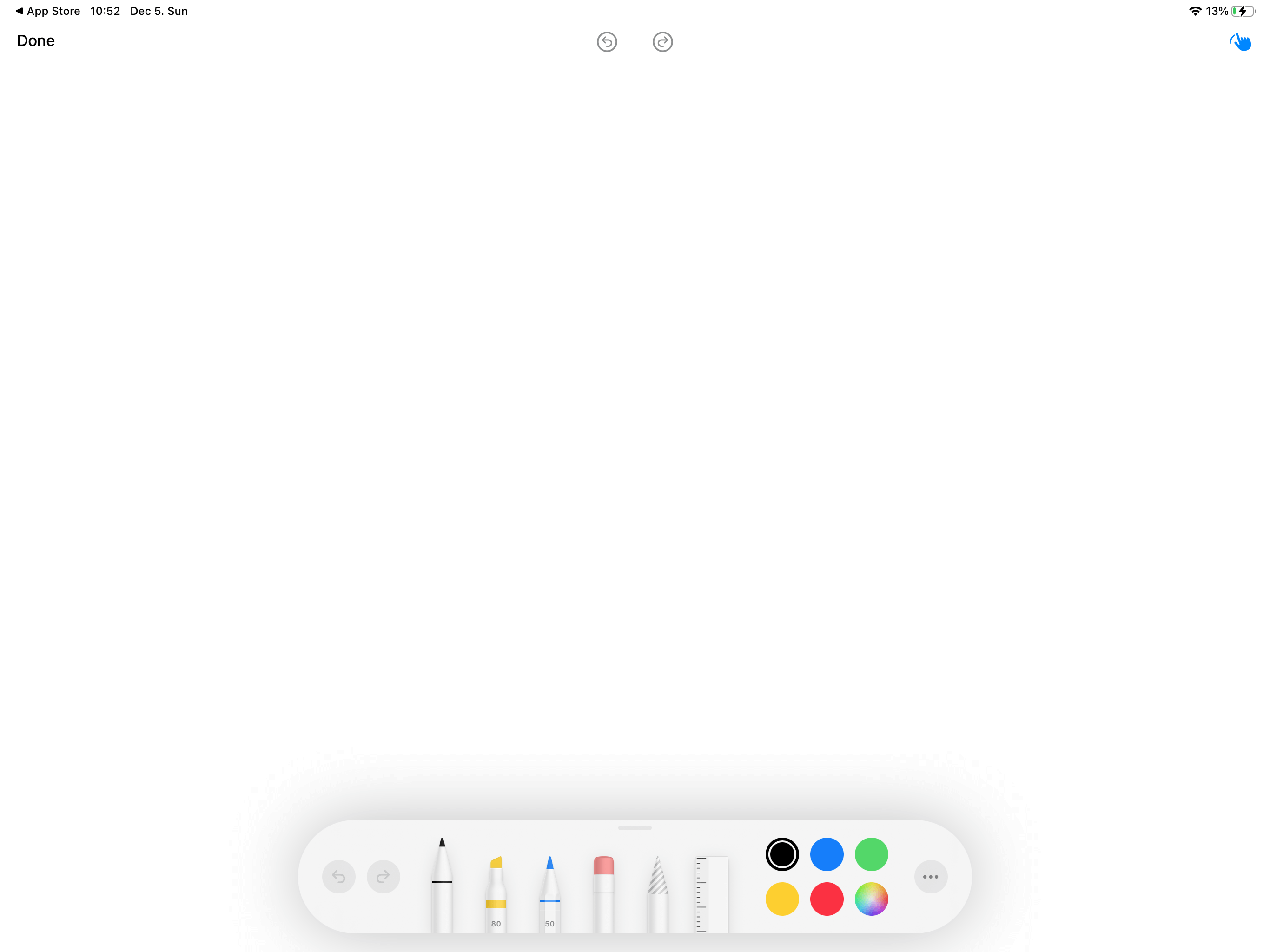 Sketch ブロックは iPad 上の Apple Pencil を完全にサポートしており、筆圧感知と高精度により詳細な描画が可能です。
## スケッチの保存
描画を作成したら、変更を必ず保存してください。
描画が終わったら **Done** ボタンを Tap します。
スケッチを保存するには **Save Changes** を選択します。
描画を終了したら必ず **Done** と **Save Changes** を Tap してください。保存せずに終了すると、描画は失われます。
## 利用例
Sketch ブロックは次の用途に最適です:
* **簡単な注釈** – 画像に注釈を付けたり重要なポイントを強調できます
* **図やフローチャート** – シンプルな視覚表現を作成します
* **手書きのメモ** – ドキュメントに個人的な手書きの要素を追加できます
* **ブレインストーミング** – 視覚的なアイデアを素早く記録します
* **署名** – Craft 内で直接ドキュメントに署名できます
## Scribble - 手書きからテキストへ
iPadOS 14 以降を搭載した iPad では、Scribble を使って手書きのメモを入力されたテキストに変換できます。Scribble は Apple Pencil で書いた内容を自動的にテキストに書き起こします。
iPad の設定で Scribble が有効になっている場合、Apple Pencil でドキュメント内の任意の場所に書き始めるだけで、手書きが自動的にテキストに変換されます。
### Scribble を有効にする
Craft で Scribble を使用するには、iPad 側で Scribble を有効にしてください:
iPad で **設定** を開きます
**Apple Pencil** に移動します
**Scribble** をオンに切り替えます
有効にすると、Apple Pencil で任意のテキスト領域に自然に書き込むと、Craft がリアルタイムに手書きをテキストに変換します。
Sketch 機能は現在 iPhone と iPad で利用できます。Scribble は iPadOS 14 以降と Apple Pencil が必要です。より高度な図解は macOS の Whiteboard 機能を検討してください。
Sketch ブロックは iPad 上の Apple Pencil を完全にサポートしており、筆圧感知と高精度により詳細な描画が可能です。
## スケッチの保存
描画を作成したら、変更を必ず保存してください。
描画が終わったら **Done** ボタンを Tap します。
スケッチを保存するには **Save Changes** を選択します。
描画を終了したら必ず **Done** と **Save Changes** を Tap してください。保存せずに終了すると、描画は失われます。
## 利用例
Sketch ブロックは次の用途に最適です:
* **簡単な注釈** – 画像に注釈を付けたり重要なポイントを強調できます
* **図やフローチャート** – シンプルな視覚表現を作成します
* **手書きのメモ** – ドキュメントに個人的な手書きの要素を追加できます
* **ブレインストーミング** – 視覚的なアイデアを素早く記録します
* **署名** – Craft 内で直接ドキュメントに署名できます
## Scribble - 手書きからテキストへ
iPadOS 14 以降を搭載した iPad では、Scribble を使って手書きのメモを入力されたテキストに変換できます。Scribble は Apple Pencil で書いた内容を自動的にテキストに書き起こします。
iPad の設定で Scribble が有効になっている場合、Apple Pencil でドキュメント内の任意の場所に書き始めるだけで、手書きが自動的にテキストに変換されます。
### Scribble を有効にする
Craft で Scribble を使用するには、iPad 側で Scribble を有効にしてください:
iPad で **設定** を開きます
**Apple Pencil** に移動します
**Scribble** をオンに切り替えます
有効にすると、Apple Pencil で任意のテキスト領域に自然に書き込むと、Craft がリアルタイムに手書きをテキストに変換します。
Sketch 機能は現在 iPhone と iPad で利用できます。Scribble は iPadOS 14 以降と Apple Pencil が必要です。より高度な図解は macOS の Whiteboard 機能を検討してください。