> ## Documentation Index
> Fetch the complete documentation index at: https://craft-support.mintlify.site/llms.txt
> Use this file to discover all available pages before exploring further.
# 書式設定
> 書式設定ツールバー、スラッシュメニュー、Markdown、キーボードショートカットを使って、Craft のテキスト書式設定をマスターしましょう。
Craft では、視覚的な書式設定ツールバーからキーボードで使う Markdown コマンドまで、複数の方法でテキストの書式を設定できます。クリック派でもタイピング派でも、あるいはその両方を使い分ける場合でも、自分のスタイルに合った方法が見つかります。
## テキスト・ブロック・ページの書式設定
このセクションで扱うのは**テキストの書式設定**、つまりテキストそのものに適用するインラインスタイルと特殊な要素です。Craft には、これと並ぶ 2 つのスタイル設定レベルがあります。
* **テキストの書式設定**(このセクション) – 太字、斜体、ハイライトなどのインラインスタイルと、日付、絵文字、リンクなどの特殊な要素
* **ブロックの書式設定** – 見出し、リスト、引用、コードブロックなどの構造的な要素([ブロックとページ](/ja/write-and-edit/blocks-and-pages)を参照)
* **ページのスタイル設定** – 色、背景、フォントなどのビジュアルデザイン([スタイル設定](/ja/write-and-edit/styling)を参照)
## テキストを書式設定する 4 つの方法
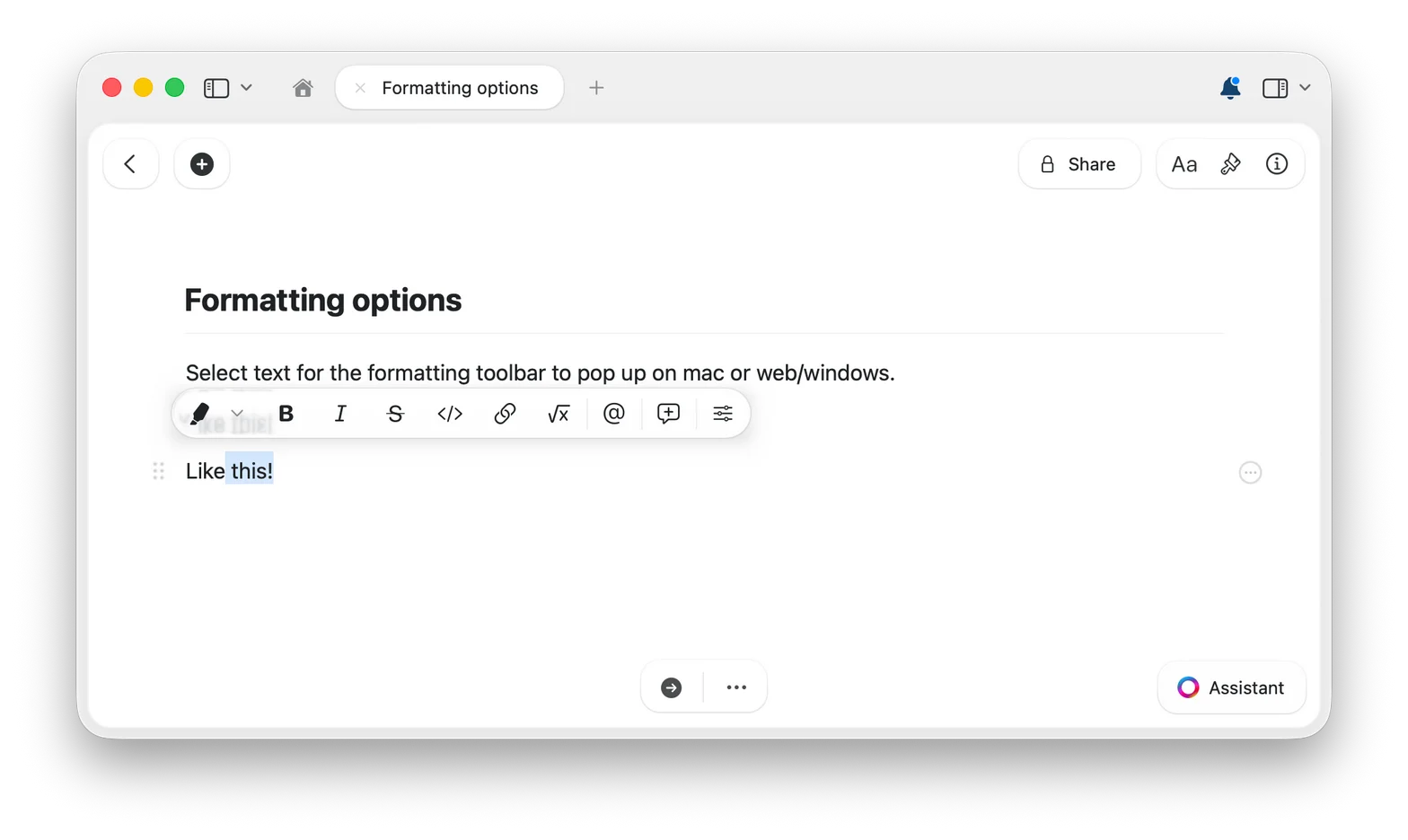
テキストを選択すると書式設定ツールバーが表示され、太字、斜体、ハイライト、リンクなどのオプションを使えます。覚えることが何もない、最も視覚的な書式設定の方法です。
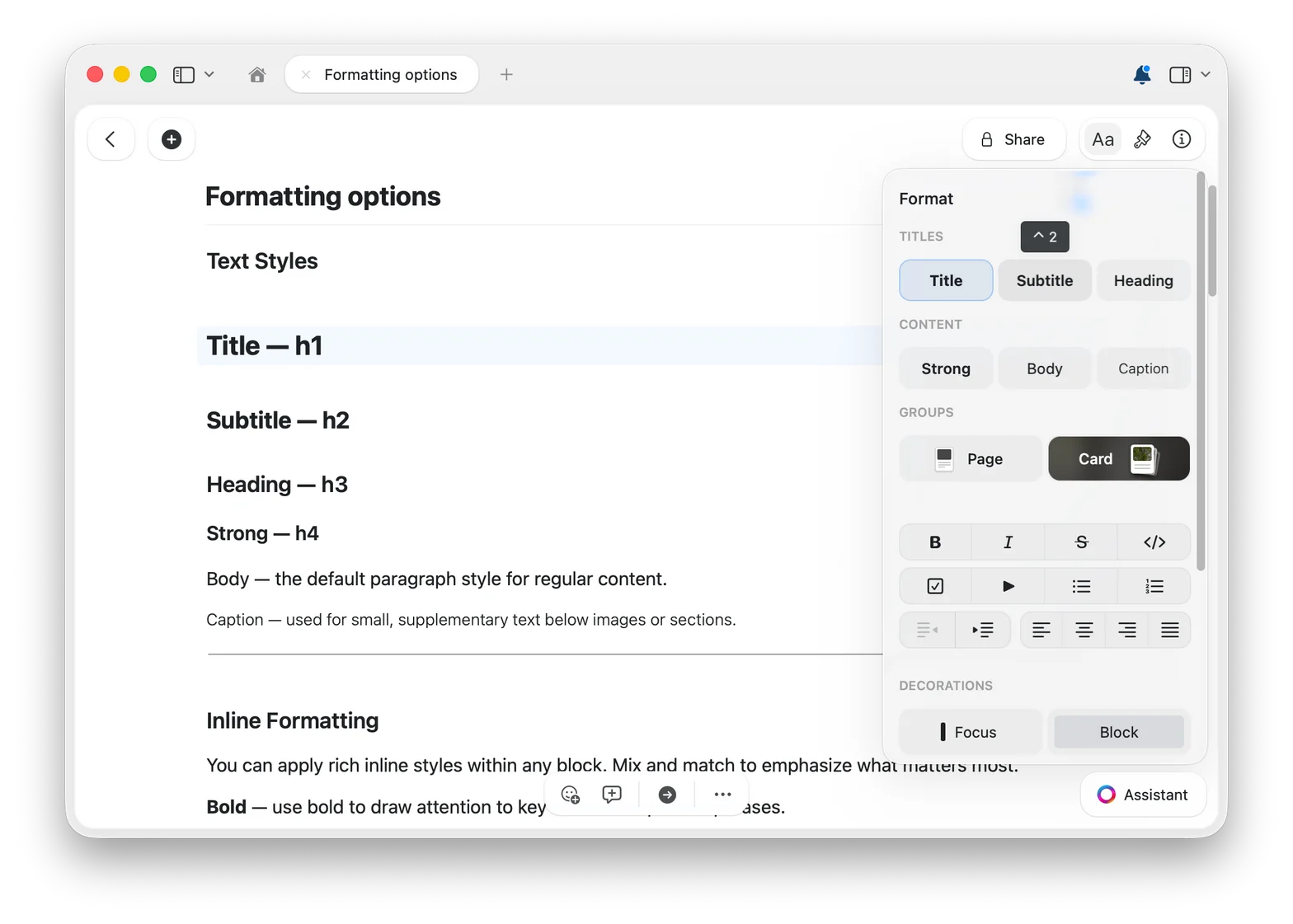
 すべてのテキストスタイルとブロックスタイルを一か所で確認するには、右上の `Aa` ボタンから**フォーマットパネル**を開きます。
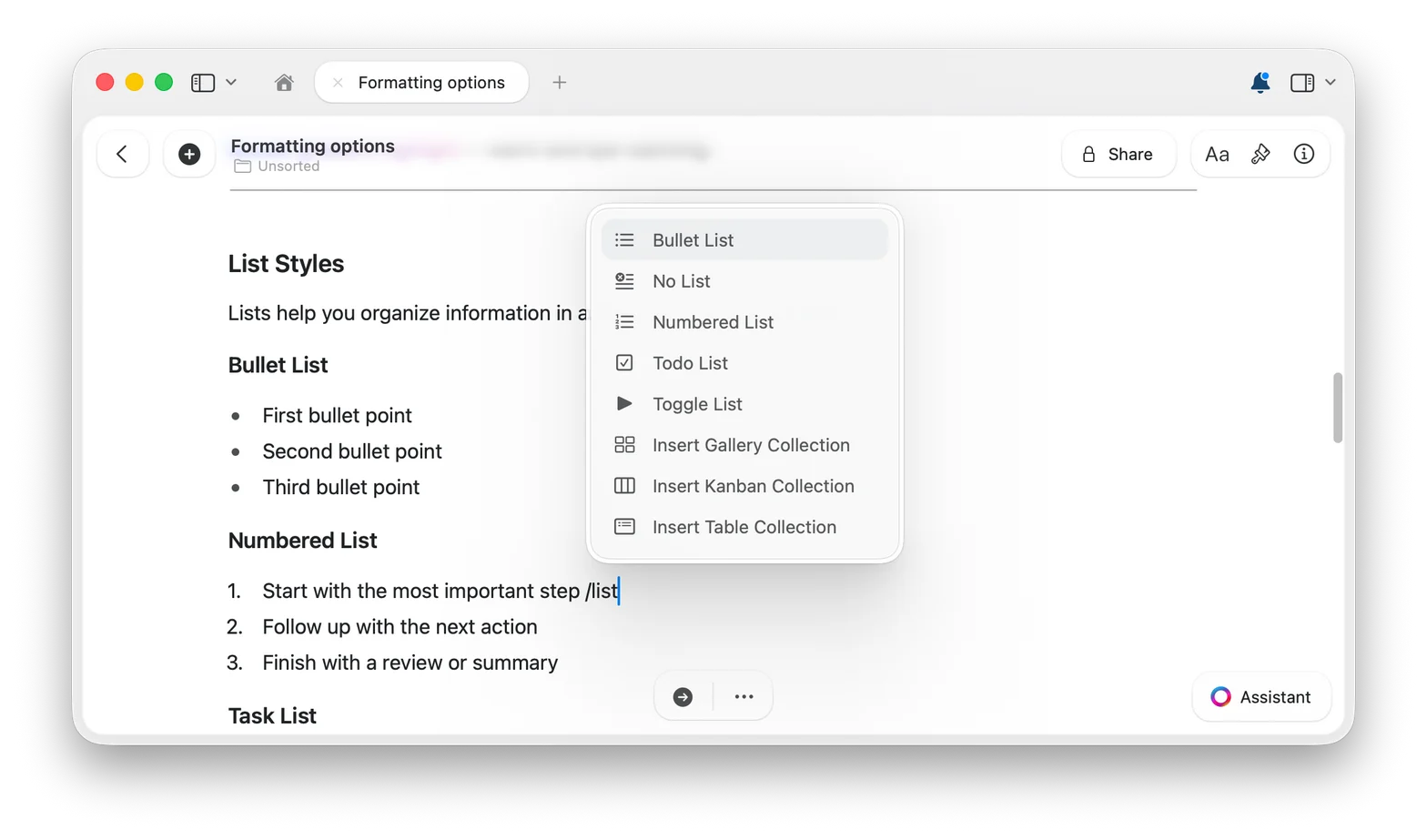
 `/` と入力するとコマンドメニューが開き、そのまま入力を続けると目的のスタイルや操作を絞り込めます。Craft でできることを発見するのに最適な方法です。
 [スラッシュメニューの詳細はこちら](/ja/write-and-edit/formatting/slash-menu)
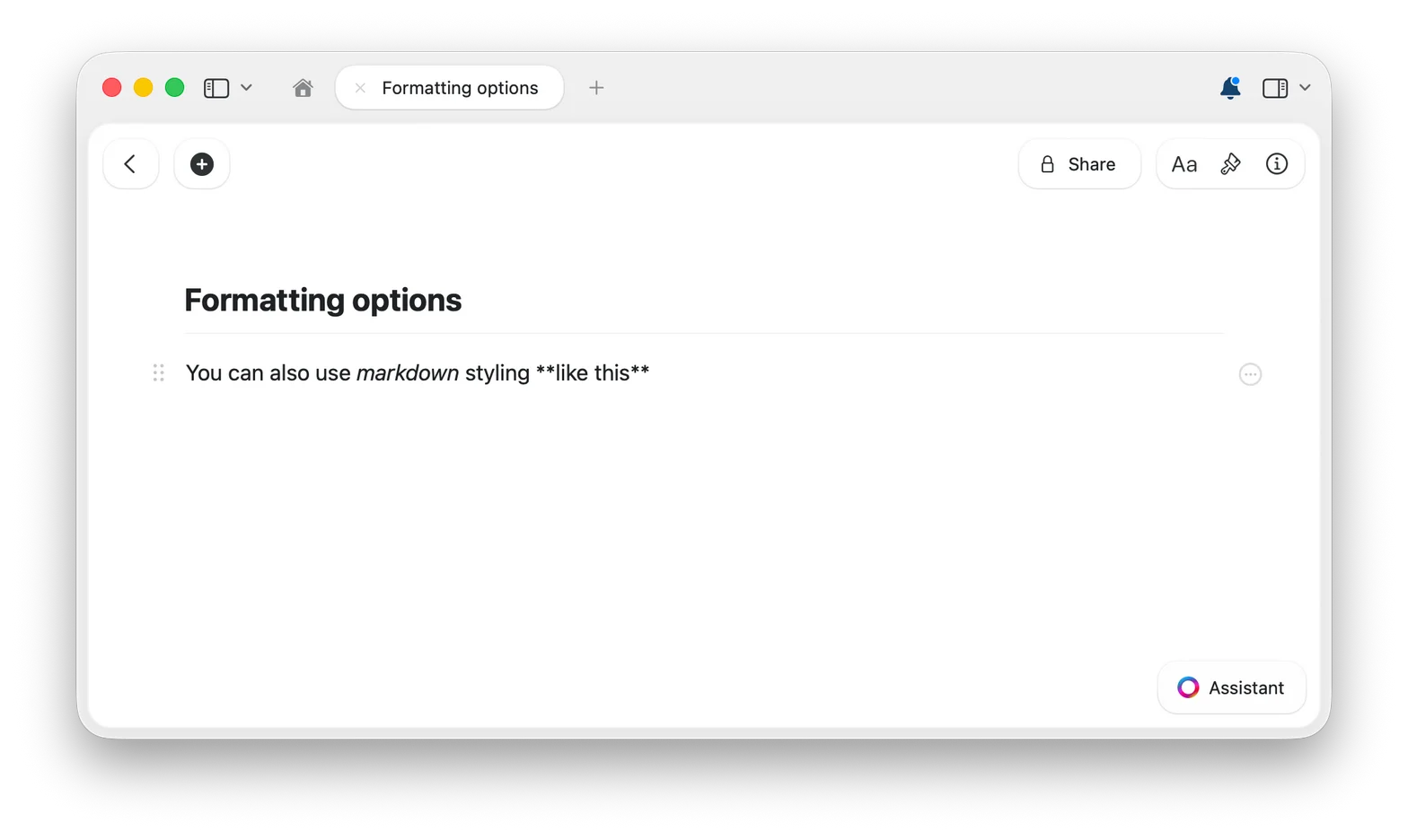
書きながらおなじみの Markdown 記法を使えます。`**太字テキスト**` と入力すると、アスタリスクを閉じた瞬間に**太字テキスト**に変わります。
[スラッシュメニューの詳細はこちら](/ja/write-and-edit/formatting/slash-menu)
書きながらおなじみの Markdown 記法を使えます。`**太字テキスト**` と入力すると、アスタリスクを閉じた瞬間に**太字テキスト**に変わります。
 [すべての Markdown ショートカットを見る](/ja/write-and-edit/formatting/markdown-shortcuts)
太字の `Cmd+B` や斜体の `Cmd+I` のようなクイックコマンドは、一度覚えてしまえば最速の方法です。
[すべての Markdown ショートカットを見る](/ja/write-and-edit/formatting/markdown-shortcuts)
太字の `Cmd+B` や斜体の `Cmd+I` のようなクイックコマンドは、一度覚えてしまえば最速の方法です。
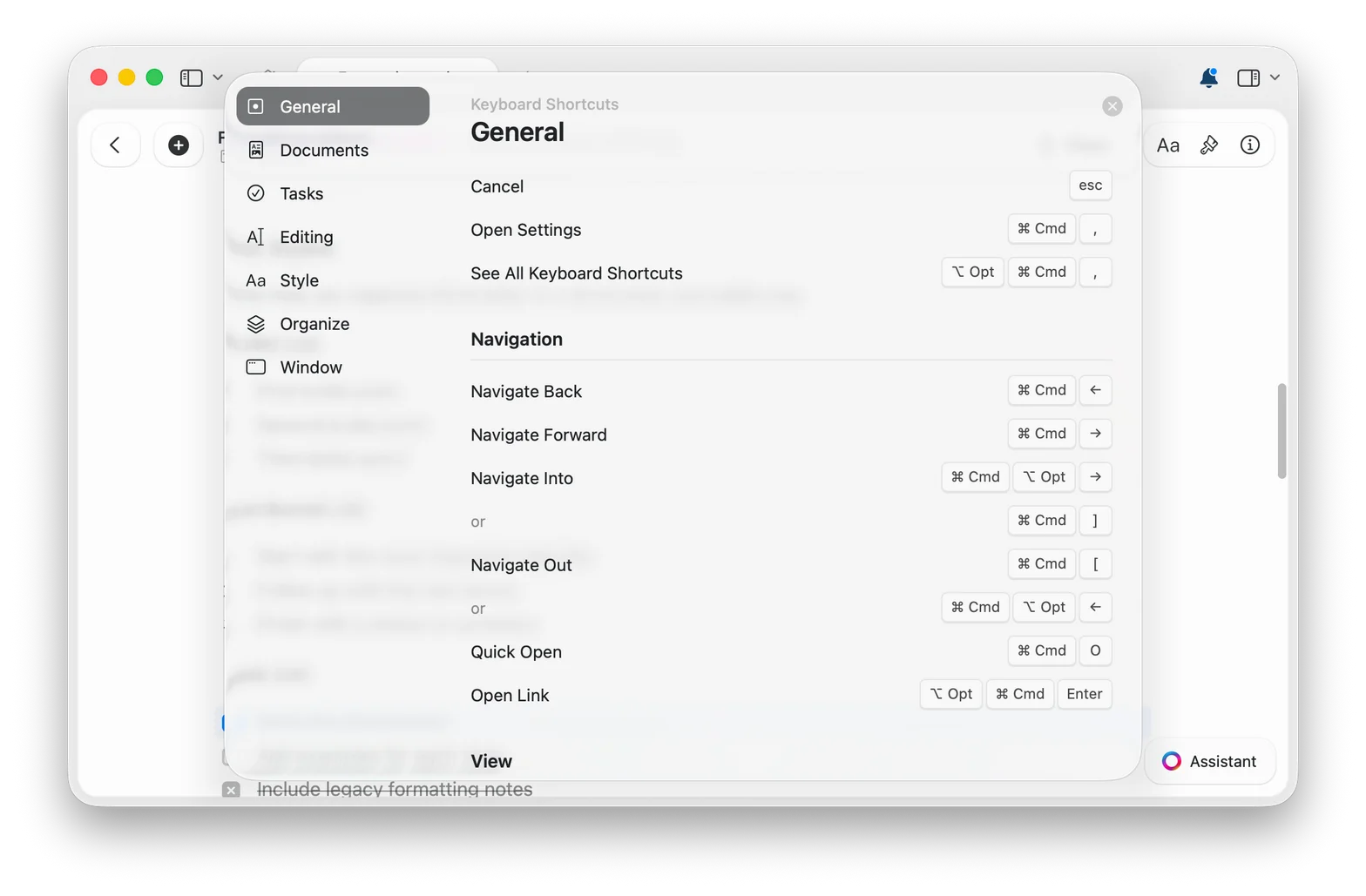 [すべてのキーボードショートカットを見る](/ja/introduction/shortcuts)
4 つの方法はすべて併用できます。作業内容に応じて自由に組み合わせましょう。キーボード中心の方法について詳しくは、[クイックスタイル設定の方法](/ja/write-and-edit/formatting/quick-styling)をご覧ください。
## すべての書式設定機能
34 の言語に対応したスペルチェックを、全体またはドキュメントごとに設定できます
Markdown 記法で書きながらテキストを書式設定できます
キーボードから手を離さずにすべての機能にアクセスできます
ドキュメント全体でテキストを検索して置き換えられます
選択したテキストを角かっこ、丸かっこ、波かっこで囲めます
デイリーノートにリンクする日付バッジを挿入できます
`:` に続けて絵文字の名前を入力すると絵文字を挿入できます
数学的な表記、数式、脚注の書式を設定できます
ショートカット、Markdown、スラッシュメニューを組み合わせてスピードアップできます
LaTeX 記法を使って、インラインまたは独立したブロックとして数式を書けます
[すべてのキーボードショートカットを見る](/ja/introduction/shortcuts)
4 つの方法はすべて併用できます。作業内容に応じて自由に組み合わせましょう。キーボード中心の方法について詳しくは、[クイックスタイル設定の方法](/ja/write-and-edit/formatting/quick-styling)をご覧ください。
## すべての書式設定機能
34 の言語に対応したスペルチェックを、全体またはドキュメントごとに設定できます
Markdown 記法で書きながらテキストを書式設定できます
キーボードから手を離さずにすべての機能にアクセスできます
ドキュメント全体でテキストを検索して置き換えられます
選択したテキストを角かっこ、丸かっこ、波かっこで囲めます
デイリーノートにリンクする日付バッジを挿入できます
`:` に続けて絵文字の名前を入力すると絵文字を挿入できます
数学的な表記、数式、脚注の書式を設定できます
ショートカット、Markdown、スラッシュメニューを組み合わせてスピードアップできます
LaTeX 記法を使って、インラインまたは独立したブロックとして数式を書けます