> ## Documentation Index
> Fetch the complete documentation index at: https://craft-support.mintlify.site/llms.txt
> Use this file to discover all available pages before exploring further.

# 検索と置換

> ドキュメント全体の誤字を素早く修正したり、複数箇所にある用語をまとめて更新できます。

ドキュメント内の誤字を素早く修正したり、同じ用語の複数箇所を一括で更新したいですか？検索と置換ツールを使えば、コンテンツをまとめて検索・編集できます。

## 検索と置換へのアクセス

<Tabs>
  <Tab title="macOS">
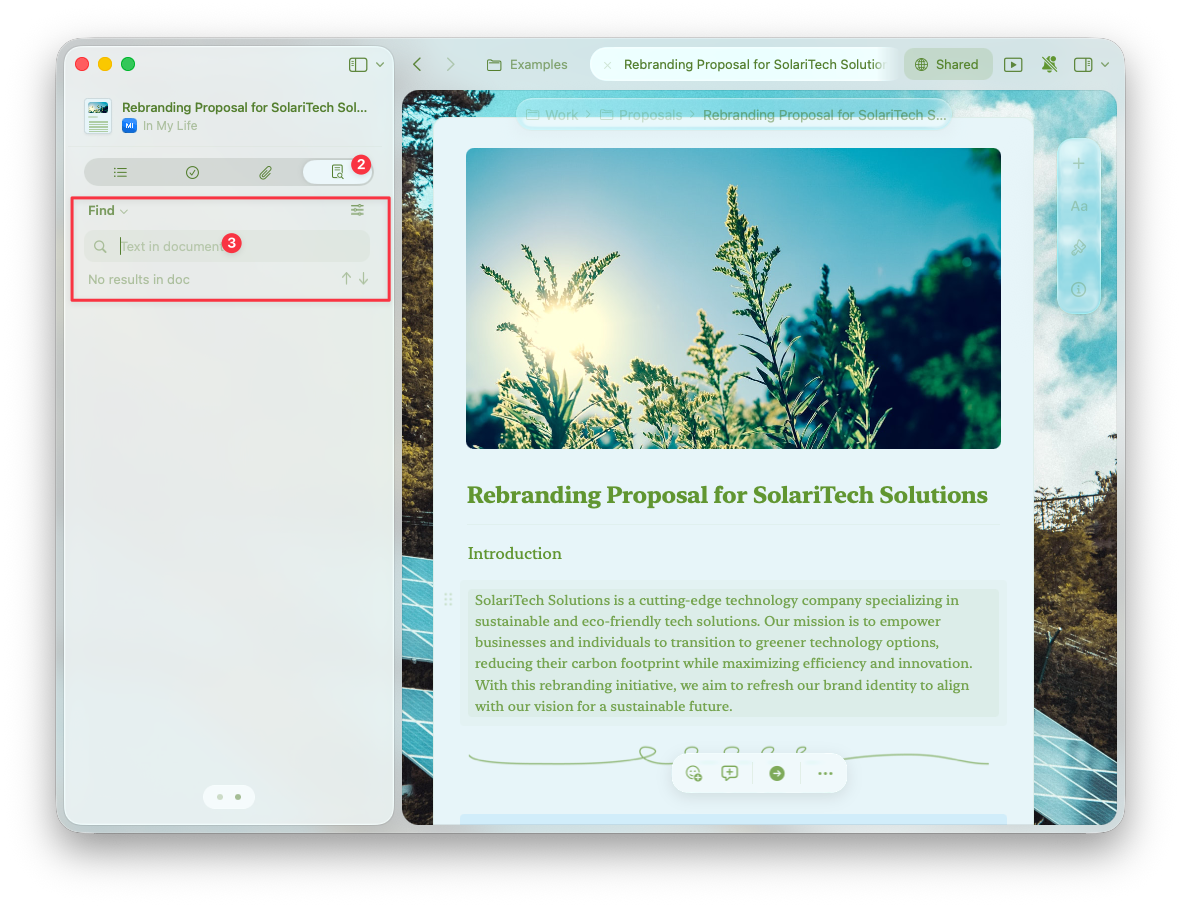
    ドキュメントを編集中に、右側のサイドバーを開き、検索と置換パネルを表示します。
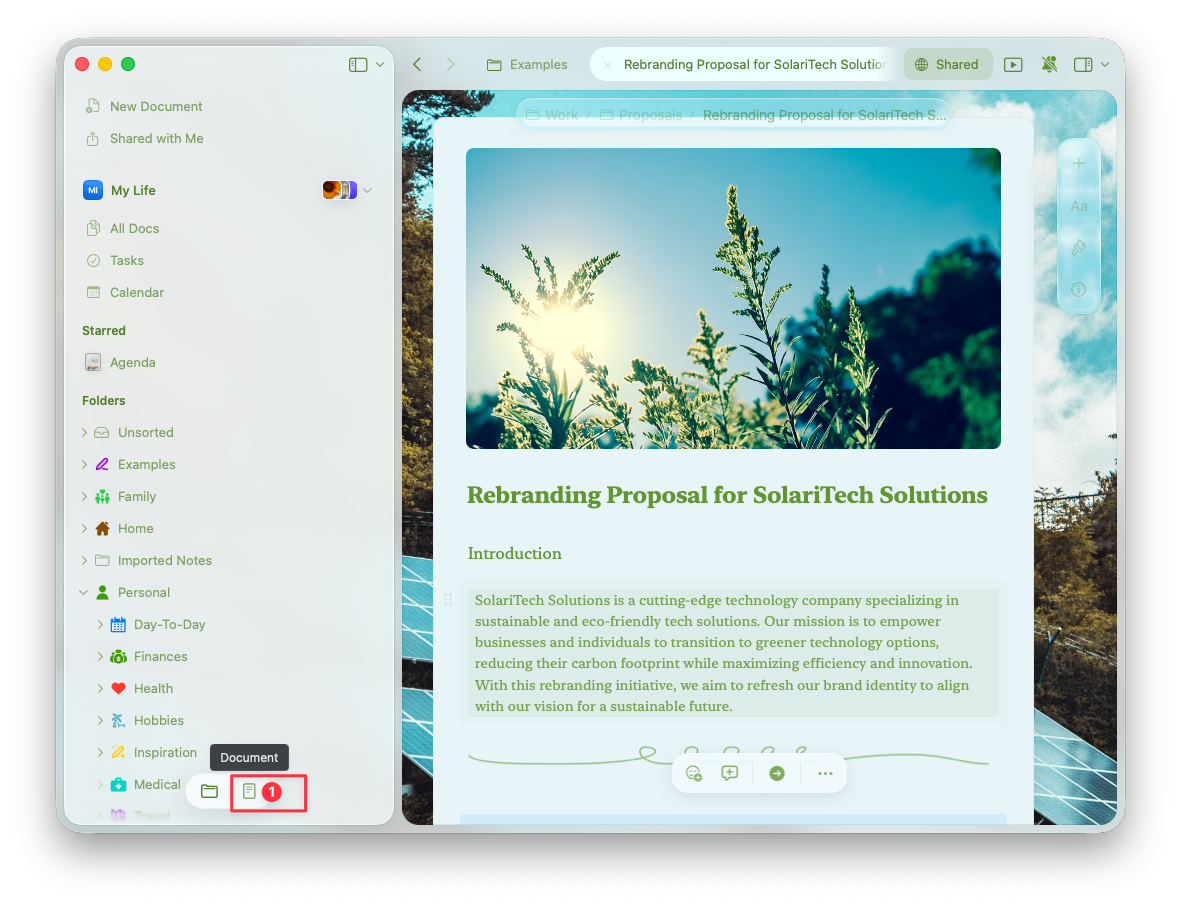
    <img src="https://mintcdn.com/craft-support/L5zMoIm2o8A5WVUD/images/write-and-edit/formatting/find-replace/en/content/sidebar-panel.png?fit=max&auto=format&n=L5zMoIm2o8A5WVUD&q=85&s=855aff8d008d1209a241ee80cd6c0069" alt="サイドバーパネルの検索と置換" width="1181" height="907" data-path="images/write-and-edit/formatting/find-replace/en/content/sidebar-panel.png" />

    <img src="https://mintcdn.com/craft-support/L5zMoIm2o8A5WVUD/images/write-and-edit/formatting/find-replace/en/content/sidebar-zoom.png?fit=max&auto=format&n=L5zMoIm2o8A5WVUD&q=85&s=fcde417a967475a8581d898cd099b61a" alt="検索と置換の拡大表示" width="1181" height="907" data-path="images/write-and-edit/formatting/find-replace/en/content/sidebar-zoom.png" />
  </Tab>

  <Tab title="iPad">
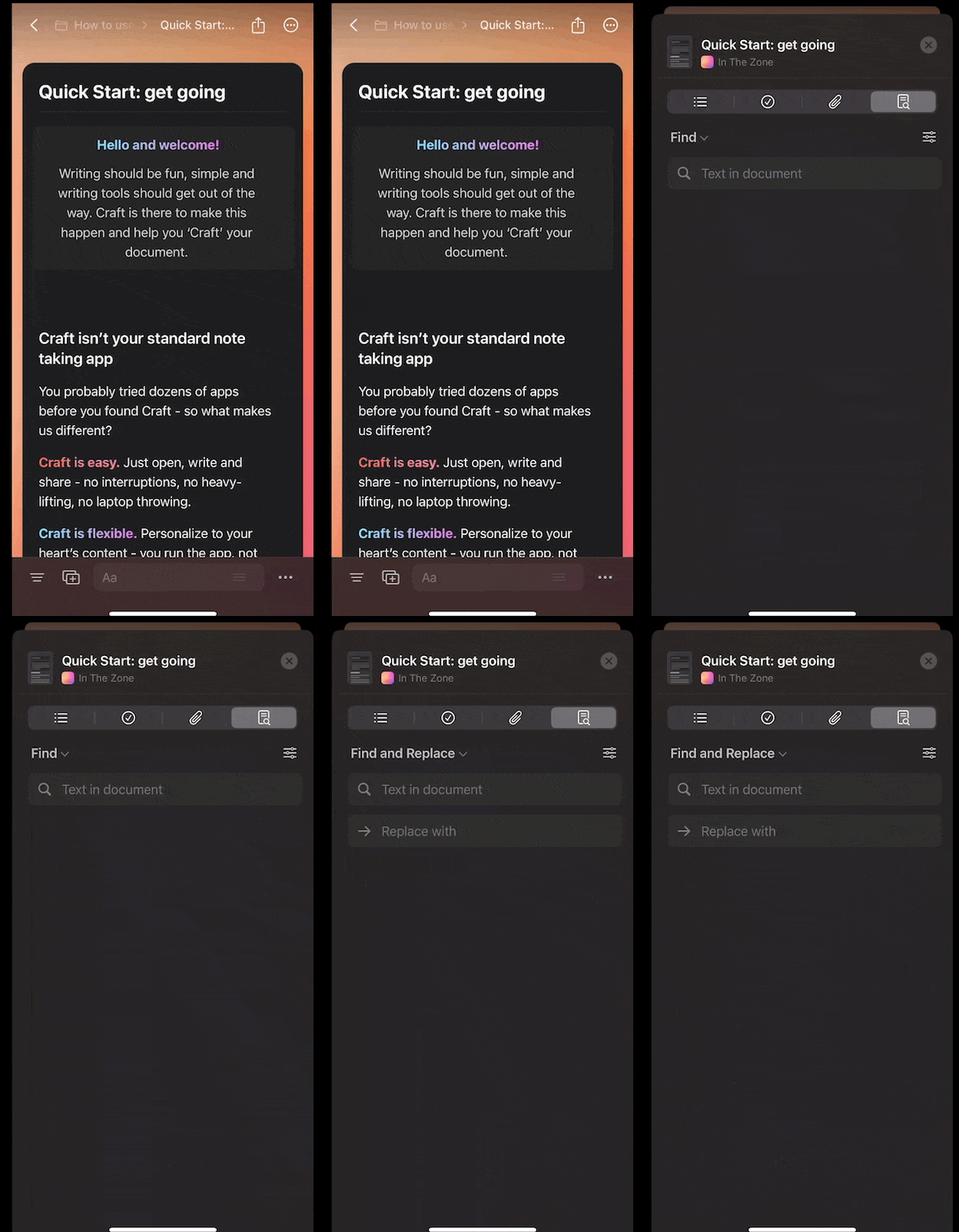
    ドキュメントを編集中に、右側のサイドバーを開き、検索と置換パネルを表示します。
  </Tab>

  <Tab title="iPhone">
    ドキュメントを編集中は、下部ツールバーの

    <img src="https://mintcdn.com/craft-support/L5zMoIm2o8A5WVUD/images/write-and-edit/formatting/find-replace/en/content/ios-button.png?fit=max&auto=format&n=L5zMoIm2o8A5WVUD&q=85&s=d2cf4bf7c2b5ca925ffa093fc1a93035" alt="検索ボタン" width="46" height="41" data-path="images/write-and-edit/formatting/find-replace/en/content/ios-button.png" />

    ボタンをタップして検索と置換にアクセスします。

    <img src="https://mintcdn.com/craft-support/L5zMoIm2o8A5WVUD/images/write-and-edit/formatting/find-replace/en/content/ios-panel.png?s=5fac614b9b11c43beda34d3db2bb4dc2" alt="iOS上の検索と置換パネル" width="416" height="800" data-path="images/write-and-edit/formatting/find-replace/en/content/ios-panel.png" />
  </Tab>

  <Tab title="Windows">
    ドキュメントを編集中に、右側のサイドバーを開き、検索と置換パネルを表示します。
  </Tab>

  <Tab title="Web">
    ドキュメントを編集中に、右側のサイドバーを開き、検索と置換パネルを表示します。
  </Tab>
</Tabs>

## 機能と適用範囲

<Tabs>
  <Tab title="macOS">
    検索と置換ツールは次の範囲を検索します：

    * ドキュメントの本文
    * ドキュメント内のすべてのサブページ
    * 表や埋め込みコンテンツ
  </Tab>

  <Tab title="iOS">
    検索と置換ツールは次の範囲を検索します：

    * ドキュメントの本文
    * ドキュメント内のすべてのサブページ
    * 表や埋め込みコンテンツ

    <Warning title="既知の制限">
      「すべて置換」機能はまだiOSでは利用できません。
    </Warning>
  </Tab>

  <Tab title="Windows">
    検索と置換ツールは次の範囲を検索します：

    * ドキュメントの本文

    <Warning title="既知の制限">
      - ドキュメント内のサブページは検索できません
      - 表の内部では検索と置換は利用できません
    </Warning>
  </Tab>

  <Tab title="Web">
    検索と置換ツールは次の範囲を検索します：

    * ドキュメントの本文

    <Warning title="既知の制限">
      - ドキュメント内のサブページは検索できません
      - 表の内部では検索と置換は利用できません
    </Warning>
  </Tab>
</Tabs>