> ## Documentation Index
> Fetch the complete documentation index at: https://craft-support.mintlify.site/llms.txt
> Use this file to discover all available pages before exploring further.
# スラッシュメニューのコマンド
> コンテンツの挿入、ブロックの書式設定、タスクの管理、リマインダーの追加、エディター操作へのアクセスに使えるCraftのスラッシュメニューのコマンドを一覧で確認できます。
スラッシュメニュー(`/`)は、エディター内で使えるCraftのコマンドメニューです。キーボードから手を離さずに、コンテンツの追加、ブロックスタイルの変更、メディアの挿入、タスクの管理、便利な操作へのアクセスが行えます。
## スラッシュメニューを開く
ドキュメントの執筆中に `/` を入力すると、メニューが開きます。次のことができます。
* 空のブロックで `/` を入力して、利用できるコマンドを一覧表示する
* `/` の後に `/table`、`/heading`、`/image`、`/reminder` などの検索語を入力する
* ブロックの編集中にメニューを使い、そのブロックの近くにスタイルを適用したりコンテンツを挿入したりする
* 先に1つ以上のブロックを選択してから、メニューを使って選択範囲に操作を適用する
メニューを開いたら、すべてキーボードで操作できます。
* **上** と **下** の矢印キーでコマンド間を移動する
* **右** 矢印キーでサブメニュー(**リスト**、**テキストスタイル**、**カラー** など)を開く
* **左** 矢印キーで前のメニューに戻る
* **Enter** でハイライトされているコマンドを実行する
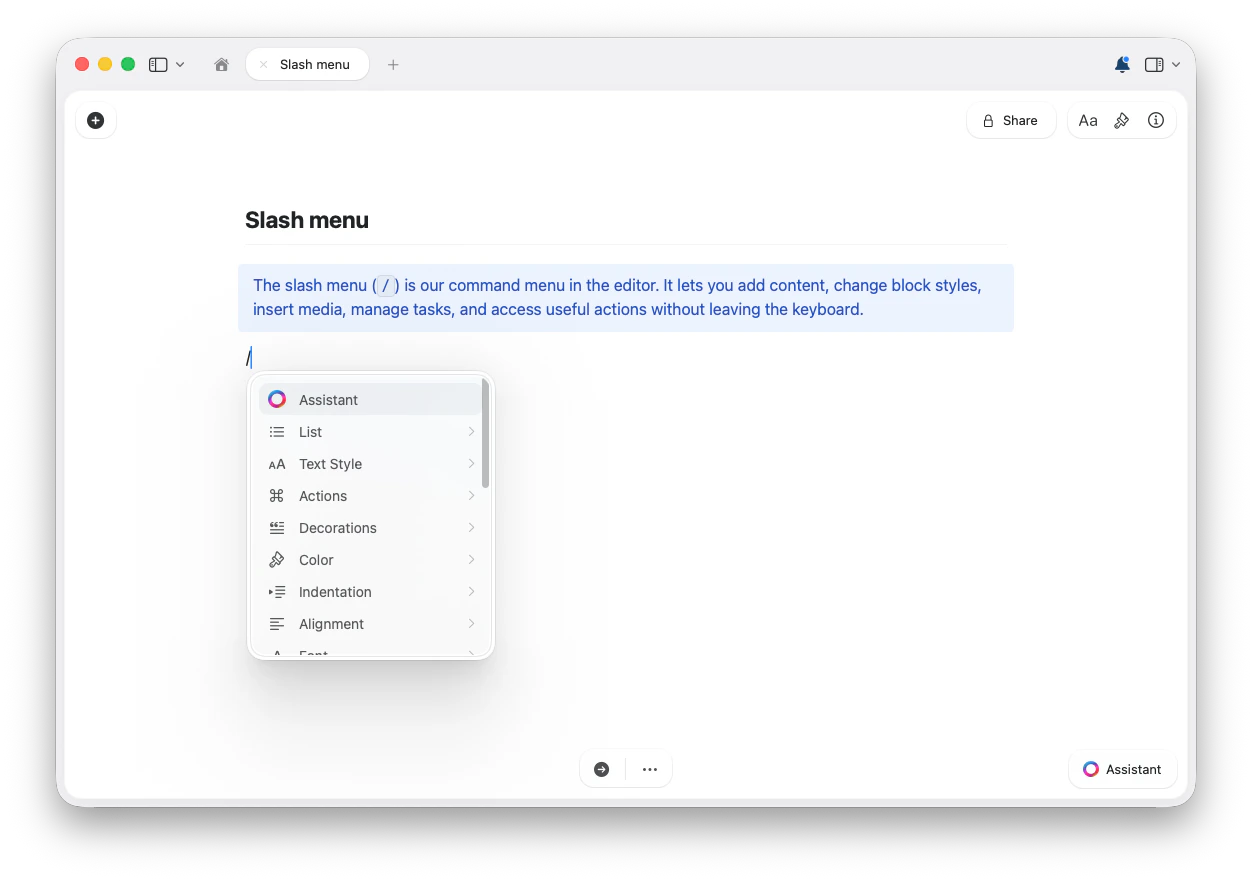 スラッシュメニューは、編集している内容に応じて変化します。一部のコマンドは、選択したブロック、タスク、リンク、表、表のセルでのみ表示されます。利用できるかどうかは、プラットフォームやワークスペースの設定によっても変わることがあります。
## よく使うスラッシュメニューのコマンドグループ
表示される正確なメニューはコンテキストによって変わりますが、ここではスラッシュメニューで見つけられる主なコマンドの種類を紹介します。下のグループを展開すると、そのコマンドを確認できます。
* **アシスタント** — エディターからCraftのAIアシスタントを開く
現在のブロック、または選択したブロックを別のスタイルに変更します。
* **タイトル**
* **サブタイトル**
* **見出し**
* **強調**
* **本文**
* **キャプション**
* **ページ**
* **カード**
ブロックの視覚的な装飾も適用できます。
* **ブロック**
* **フォーカス**
リストスタイルを作成または変更します。
* **Todo**
* **トグルリスト**
* **箇条書きリスト**
* **番号付きリスト**
* **リストなし**
タスクブロックでは、メニューにタスク専用の操作も表示されます。
* **スケジュール**:今日、明日、来週の月曜日、日付を選択、スケジュールをクリア
* **締め切り**:今日、明日、来週の月曜日、日付を選択、締め切りをクリア
* **選択したタスクをチェックする**
* **選択したタスクのチェックを外す**
選択したテキスト、または現在の編集コンテキストにインラインの書式を適用します。
* **太字**
* **斜体**
* **取り消し線**
* **コード**
選択したコンテンツに応じて、スラッシュメニューには次のコマンドが表示されることがあります。
* **カラー**
* **フォント**:システム、セリフ、モノ、ラウンド
* **配置**:左揃え、中央揃え、右揃え、両端揃え(利用できる場合)
* **インデント** と **インデント解除**
日付や時刻の参照を挿入します。
* **今日**
* **明日**
* **昨日**
* **現在**
* **日付と時刻** / 日付ピッカーのオプション(利用できる場合)
リマインダーを追加または管理します。
* **20分後**
* **1時間後**
* **3時間後**
* **明日**
* **来週**
* **後で**
* **リマインダーを削除**
* **リマインダーを解決**
よく使うコンテンツブロックや添付ファイルを追加します。
* **ファイル**
* **画像**
* **Unsplashの画像**
* **表**
* **コードブロック**
* **プレーンテキストブロック**
* **TeX数式**
* **Mermaid図**
* **ホワイトボード**
* **Excalidraw**
**2x2** から **9x9** まで、あらかじめ用意された表のサイズも選べます。
セクションの間に視覚的な区切りを挿入します。
* **区切り線**
* **強い区切り線**
* **標準の区切り線**
* **薄い区切り線**
* **さらに薄い区切り線**
* **改ページ**
メニューから直接、構造化されたコレクションを作成します。
* **表コレクション**
* **ギャラリーコレクション**
* **カンバンコレクション**
ワークスペースやコンテキストに応じて、メニューには次の項目が表示されることがあります。
* **テンプレートを挿入**
* **コードスニペット**
* **テキストスニペット**
* **数式スニペット**
* **Mermaidスニペット**
便利な編集操作もスラッシュメニューに表示されることがあります。
* **スタイルをクリア**
* **リンク情報を再読み込み**
* **テキストリンクに変換**
* **リッチリンクに変換**
* **ファイルをコレクションに変換**
* **表をコレクションに変換**
カーソルが表のセル内にあるとき、スラッシュメニューには表の編集コマンドが表示されます。`/ins` のようにコマンドの一部を入力すると、一致する操作に絞り込めます。
スラッシュメニューは、編集している内容に応じて変化します。一部のコマンドは、選択したブロック、タスク、リンク、表、表のセルでのみ表示されます。利用できるかどうかは、プラットフォームやワークスペースの設定によっても変わることがあります。
## よく使うスラッシュメニューのコマンドグループ
表示される正確なメニューはコンテキストによって変わりますが、ここではスラッシュメニューで見つけられる主なコマンドの種類を紹介します。下のグループを展開すると、そのコマンドを確認できます。
* **アシスタント** — エディターからCraftのAIアシスタントを開く
現在のブロック、または選択したブロックを別のスタイルに変更します。
* **タイトル**
* **サブタイトル**
* **見出し**
* **強調**
* **本文**
* **キャプション**
* **ページ**
* **カード**
ブロックの視覚的な装飾も適用できます。
* **ブロック**
* **フォーカス**
リストスタイルを作成または変更します。
* **Todo**
* **トグルリスト**
* **箇条書きリスト**
* **番号付きリスト**
* **リストなし**
タスクブロックでは、メニューにタスク専用の操作も表示されます。
* **スケジュール**:今日、明日、来週の月曜日、日付を選択、スケジュールをクリア
* **締め切り**:今日、明日、来週の月曜日、日付を選択、締め切りをクリア
* **選択したタスクをチェックする**
* **選択したタスクのチェックを外す**
選択したテキスト、または現在の編集コンテキストにインラインの書式を適用します。
* **太字**
* **斜体**
* **取り消し線**
* **コード**
選択したコンテンツに応じて、スラッシュメニューには次のコマンドが表示されることがあります。
* **カラー**
* **フォント**:システム、セリフ、モノ、ラウンド
* **配置**:左揃え、中央揃え、右揃え、両端揃え(利用できる場合)
* **インデント** と **インデント解除**
日付や時刻の参照を挿入します。
* **今日**
* **明日**
* **昨日**
* **現在**
* **日付と時刻** / 日付ピッカーのオプション(利用できる場合)
リマインダーを追加または管理します。
* **20分後**
* **1時間後**
* **3時間後**
* **明日**
* **来週**
* **後で**
* **リマインダーを削除**
* **リマインダーを解決**
よく使うコンテンツブロックや添付ファイルを追加します。
* **ファイル**
* **画像**
* **Unsplashの画像**
* **表**
* **コードブロック**
* **プレーンテキストブロック**
* **TeX数式**
* **Mermaid図**
* **ホワイトボード**
* **Excalidraw**
**2x2** から **9x9** まで、あらかじめ用意された表のサイズも選べます。
セクションの間に視覚的な区切りを挿入します。
* **区切り線**
* **強い区切り線**
* **標準の区切り線**
* **薄い区切り線**
* **さらに薄い区切り線**
* **改ページ**
メニューから直接、構造化されたコレクションを作成します。
* **表コレクション**
* **ギャラリーコレクション**
* **カンバンコレクション**
ワークスペースやコンテキストに応じて、メニューには次の項目が表示されることがあります。
* **テンプレートを挿入**
* **コードスニペット**
* **テキストスニペット**
* **数式スニペット**
* **Mermaidスニペット**
便利な編集操作もスラッシュメニューに表示されることがあります。
* **スタイルをクリア**
* **リンク情報を再読み込み**
* **テキストリンクに変換**
* **リッチリンクに変換**
* **ファイルをコレクションに変換**
* **表をコレクションに変換**
カーソルが表のセル内にあるとき、スラッシュメニューには表の編集コマンドが表示されます。`/ins` のようにコマンドの一部を入力すると、一致する操作に絞り込めます。
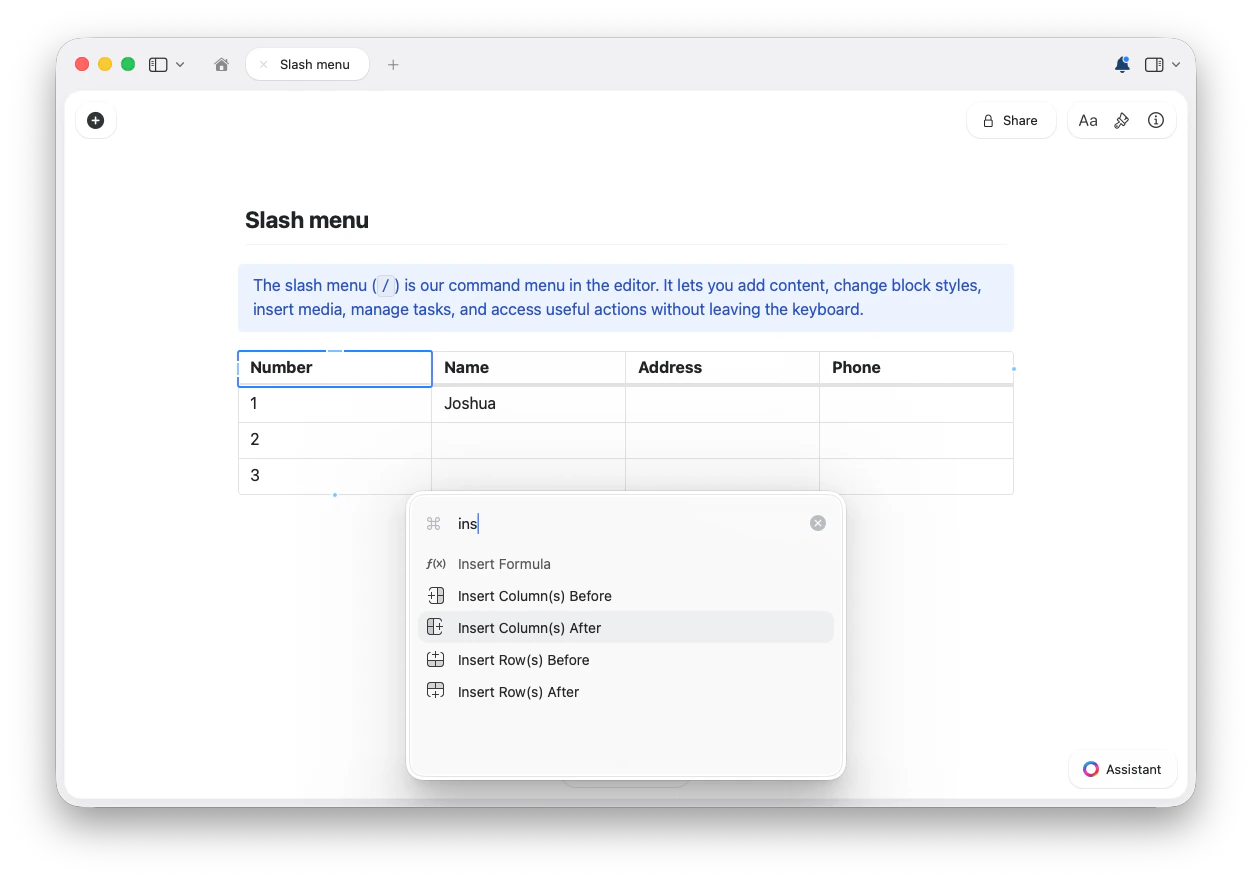 行、列、数式を挿入します。
* **前に行を挿入**
* **後に行を挿入**
* **前に列を挿入**
* **後に列を挿入**
* **数式を挿入**
行や列を移動します。
* **行を上に移動**
* **行を下に移動**
* **表の列を左に移動**
* **表の列を右に移動**
削除やクリアを行います。
* **行を削除**
* **表の列を削除**
* **セルの内容をクリア**
* **スタイルをクリア**
これらのコマンドは、別のレイアウト概念を作成するのではなく、現在の表の選択範囲に適用されます。
## ヒント
* コマンド名がわかっている場合は、`/` の後に入力するとすぐに絞り込めます。
* コマンドが表示されない場合は、先に該当するブロックを選択するか、編集したいブロック、表、セルにカーソルを置いてみてください。
* スラッシュメニューでコマンドを見つけ、よく使う操作についてはキーボードショートカットを覚えましょう。
現在のところ、スラッシュメニューを別のキーに割り当てることはできません。
行、列、数式を挿入します。
* **前に行を挿入**
* **後に行を挿入**
* **前に列を挿入**
* **後に列を挿入**
* **数式を挿入**
行や列を移動します。
* **行を上に移動**
* **行を下に移動**
* **表の列を左に移動**
* **表の列を右に移動**
削除やクリアを行います。
* **行を削除**
* **表の列を削除**
* **セルの内容をクリア**
* **スタイルをクリア**
これらのコマンドは、別のレイアウト概念を作成するのではなく、現在の表の選択範囲に適用されます。
## ヒント
* コマンド名がわかっている場合は、`/` の後に入力するとすぐに絞り込めます。
* コマンドが表示されない場合は、先に該当するブロックを選択するか、編集したいブロック、表、セルにカーソルを置いてみてください。
* スラッシュメニューでコマンドを見つけ、よく使う操作についてはキーボードショートカットを覚えましょう。
現在のところ、スラッシュメニューを別のキーに割り当てることはできません。