> ## Documentation Index
> Fetch the complete documentation index at: https://craft-support.mintlify.site/llms.txt
> Use this file to discover all available pages before exploring further.
# スペルチェックと訂正
> Craftでドキュメントのスペルチェックを34言語で設定する方法。
Craftは34言語のスペルチェックに対応しており、ドキュメントのスペルミスの検出に役立ちます。デフォルト言語は**Preferences**でグローバルに設定するか、個々のドキュメントごとに変更できます。
## グローバルなスペルチェックの設定
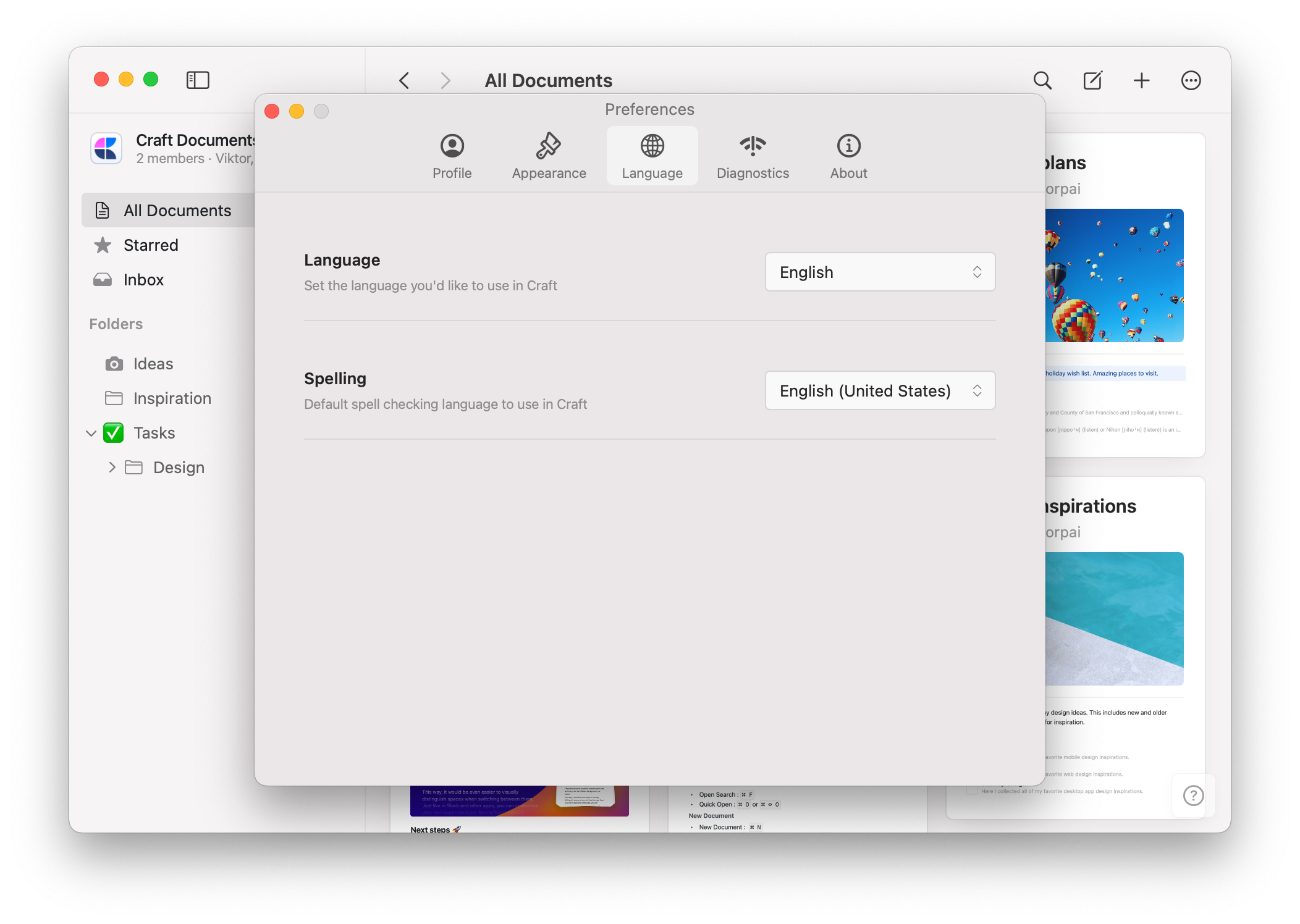
**Preferences**(左上のアバターをClick)に移動し、**Language**タブを選択して、**Spelling**ドロップダウンから希望の言語を選択します。
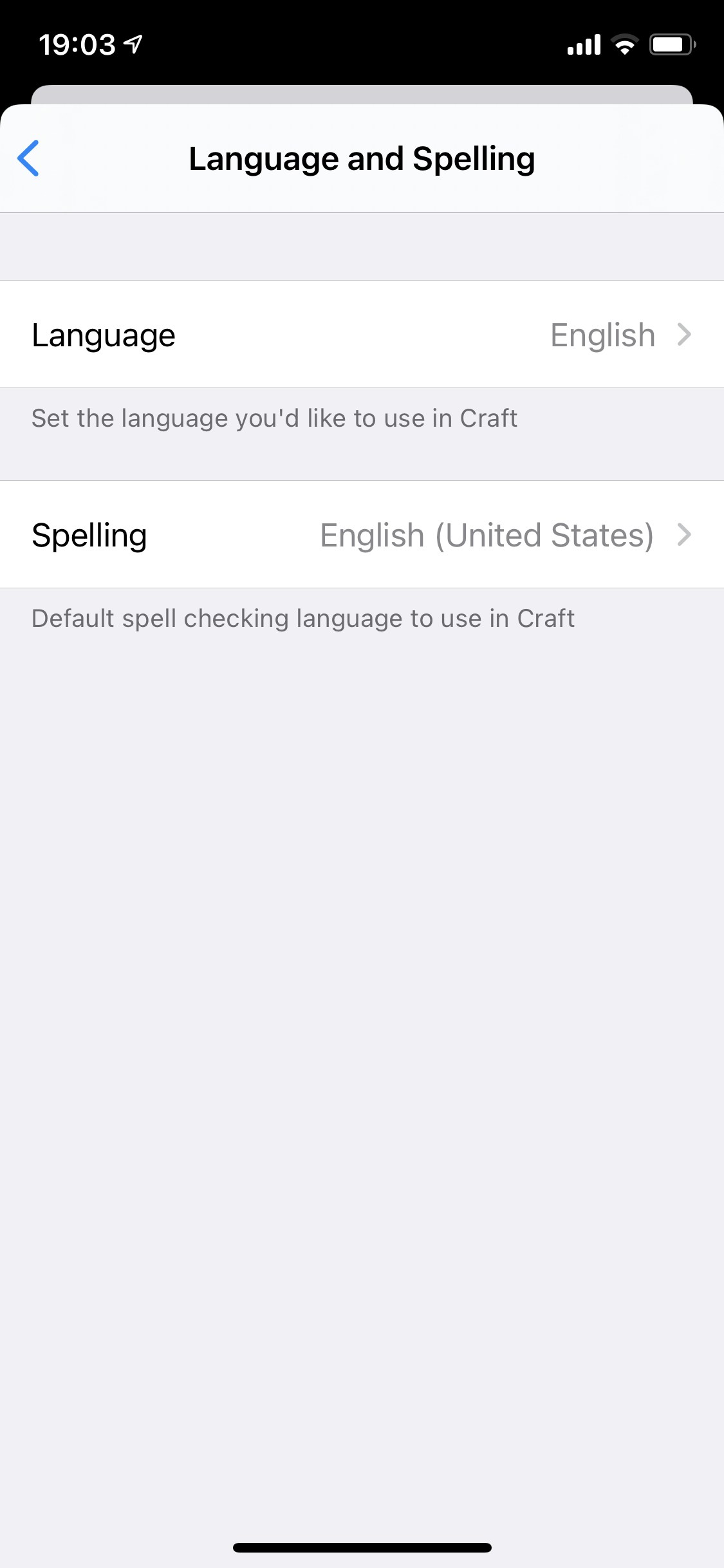
 右下のアバターをTapし、**Preferences**を選択してから**Language and Spelling**をTapします。**Spelling**ドロップダウンから希望の言語を選んでください。
 ## ドキュメント単位のスペルチェック
特定のドキュメントのスペルチェック言語を変更するには:
ドキュメントを開き、左の sidebar 内の **Info** タブ(4番目のタブ)で、**Location** の下にある **Spelling** オプションを探してください。
## ドキュメント単位のスペルチェック
特定のドキュメントのスペルチェック言語を変更するには:
ドキュメントを開き、左の sidebar 内の **Info** タブ(4番目のタブ)で、**Location** の下にある **Spelling** オプションを探してください。
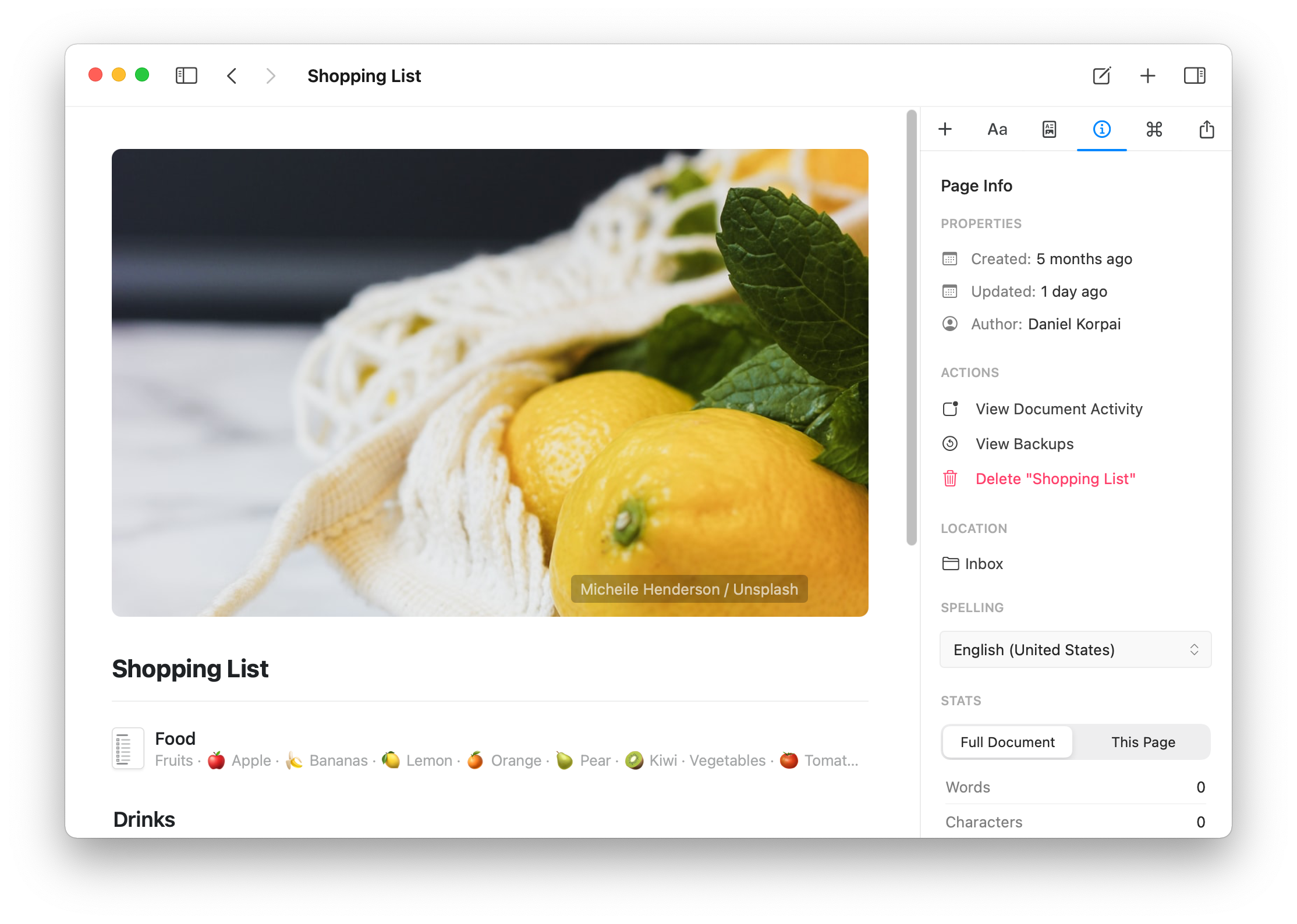 ドキュメント単位のスペルチェック設定は、ドキュメントの情報パネルで行います。情報ボタンをTapして設定にアクセスしてください。
ワークスペース内で言語を使い分ける必要がある場合、ドキュメント単位の設定が便利です。
## 学習済み単語の管理
Craftはスペルチェックをオペレーティングシステムに委任しており、独自のスペル辞書は持っていません。学習済みの単語はCraft内ではなく、システムレベルで保存・管理されます。
スペルチェックが正しく綴られた単語にフラグを立てた場合、その単語を認識するようにシステムに教えることができます。一度学習されると、その単語はCraftや同じOSスペルチェッカーを使用する他のアプリでも下線が引かれなくなります。
### 単語を学習する
下線が引かれた単語を右クリックし、コンテキストメニューから**スペルを学習**を選択します。その単語はすべてのmacOSアプリで共有されるシステム辞書に追加されます。
下線が引かれた単語をタップして候補バーを開き、**スペルを学習**をタップします。その単語はすべてのiOSアプリで使用されるシステム辞書に追加されます。
### 単語の学習を解除する
誤ってスペルミスのある単語を学習してしまった場合は、削除することができます。
ターミナルを開いて以下を実行します:
```
open ~/Library/Spelling/LocalDictionary
```
これによりTextEditでファイルが開きます。不要な単語を削除し(1行に1単語)、保存してCraftを再起動します。
単語をタップし、候補バーの**スペルを削除**をタップします。
すべての学習済み単語を一度にリセットする場合は、iOSの**設定**アプリ → **一般** → **転送またはiPhoneをリセット** → **リセット** → **キーボードの変換学習をリセット**に移動します。
iCloudキーボード同期が有効になっている場合(**設定 → Apple アカウント → iCloud → すべてを表示** → **iCloud Drive**で、キーボードが同期されているか確認してください)、リセット後にiCloudから以前学習した単語が復元される場合があります。クリーンな状態にしたい場合は、辞書をリセットする前にiCloudキーボード同期を無効にしてください。
ドキュメント単位のスペルチェック設定は、ドキュメントの情報パネルで行います。情報ボタンをTapして設定にアクセスしてください。
ワークスペース内で言語を使い分ける必要がある場合、ドキュメント単位の設定が便利です。
## 学習済み単語の管理
Craftはスペルチェックをオペレーティングシステムに委任しており、独自のスペル辞書は持っていません。学習済みの単語はCraft内ではなく、システムレベルで保存・管理されます。
スペルチェックが正しく綴られた単語にフラグを立てた場合、その単語を認識するようにシステムに教えることができます。一度学習されると、その単語はCraftや同じOSスペルチェッカーを使用する他のアプリでも下線が引かれなくなります。
### 単語を学習する
下線が引かれた単語を右クリックし、コンテキストメニューから**スペルを学習**を選択します。その単語はすべてのmacOSアプリで共有されるシステム辞書に追加されます。
下線が引かれた単語をタップして候補バーを開き、**スペルを学習**をタップします。その単語はすべてのiOSアプリで使用されるシステム辞書に追加されます。
### 単語の学習を解除する
誤ってスペルミスのある単語を学習してしまった場合は、削除することができます。
ターミナルを開いて以下を実行します:
```
open ~/Library/Spelling/LocalDictionary
```
これによりTextEditでファイルが開きます。不要な単語を削除し(1行に1単語)、保存してCraftを再起動します。
単語をタップし、候補バーの**スペルを削除**をタップします。
すべての学習済み単語を一度にリセットする場合は、iOSの**設定**アプリ → **一般** → **転送またはiPhoneをリセット** → **リセット** → **キーボードの変換学習をリセット**に移動します。
iCloudキーボード同期が有効になっている場合(**設定 → Apple アカウント → iCloud → すべてを表示** → **iCloud Drive**で、キーボードが同期されているか確認してください)、リセット後にiCloudから以前学習した単語が復元される場合があります。クリーンな状態にしたい場合は、辞書をリセットする前にiCloudキーボード同期を無効にしてください。