> ## Documentation Index
> Fetch the complete documentation index at: https://craft-support.mintlify.site/llms.txt
> Use this file to discover all available pages before exploring further.
# 数式
> LaTeX記法を使って数式を記述できます。テキスト内にインラインで挿入することも、独立した数式ブロックとして表示することも可能です。
CraftはLaTeX数式記法に対応しており、シンプルな添字から複雑な多行数式まで幅広く扱えます。数式はすべてのプラットフォームでネイティブにレンダリングされ、エディタ内、ブロックプレビュー、書き出し時のいずれも同じ見た目で表示されます。
数式の使い方は2通りあります。独立した数式には**ブロック数式**を、テキスト内に数式を埋め込む場合は**インライン数式**を使います。
## ブロック数式
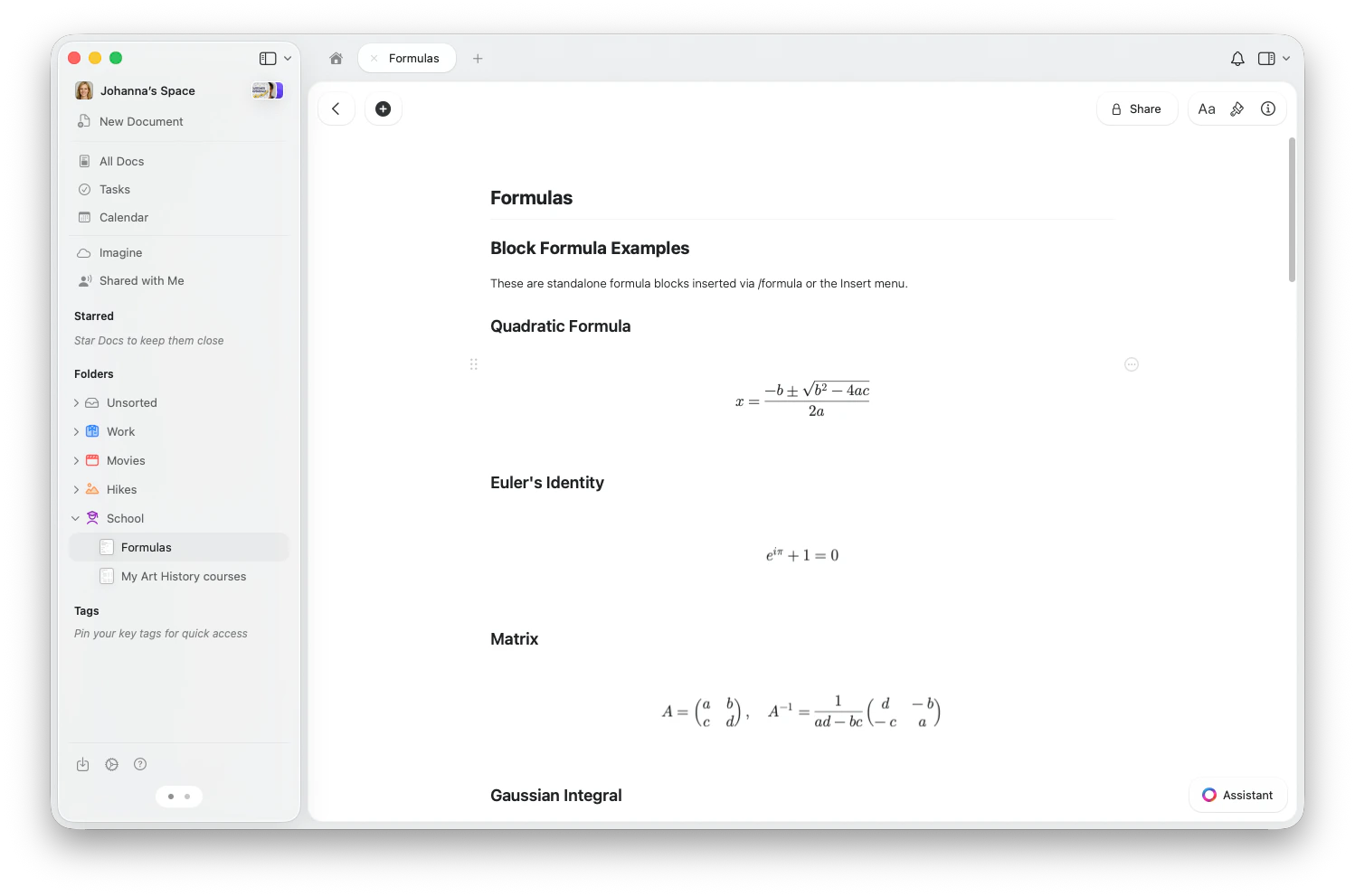
ブロック数式は、独立した数式ブロックとして行の中央に表示されます。重要な数式、導出過程、多行の数式に最適です。
 ### ブロック数式を挿入する
* `/formula` と入力してスラッシュメニューから **数式を挿入(TeX)** を選択
* またはツールバーの**挿入メニュー**を開き、\*\*数式(TeX)\*\*を選択
* ツールバーの **+** をタップして\*\*数式(TeX)\*\*を選択
* または `/formula` と入力してスラッシュメニューから選択
* `/formula` と入力してスラッシュメニューから **数式を挿入(TeX)** を選択
* またはサイドバーの**挿入メニュー**から\*\*数式(TeX)\*\*を選択
### ブロック数式を編集する
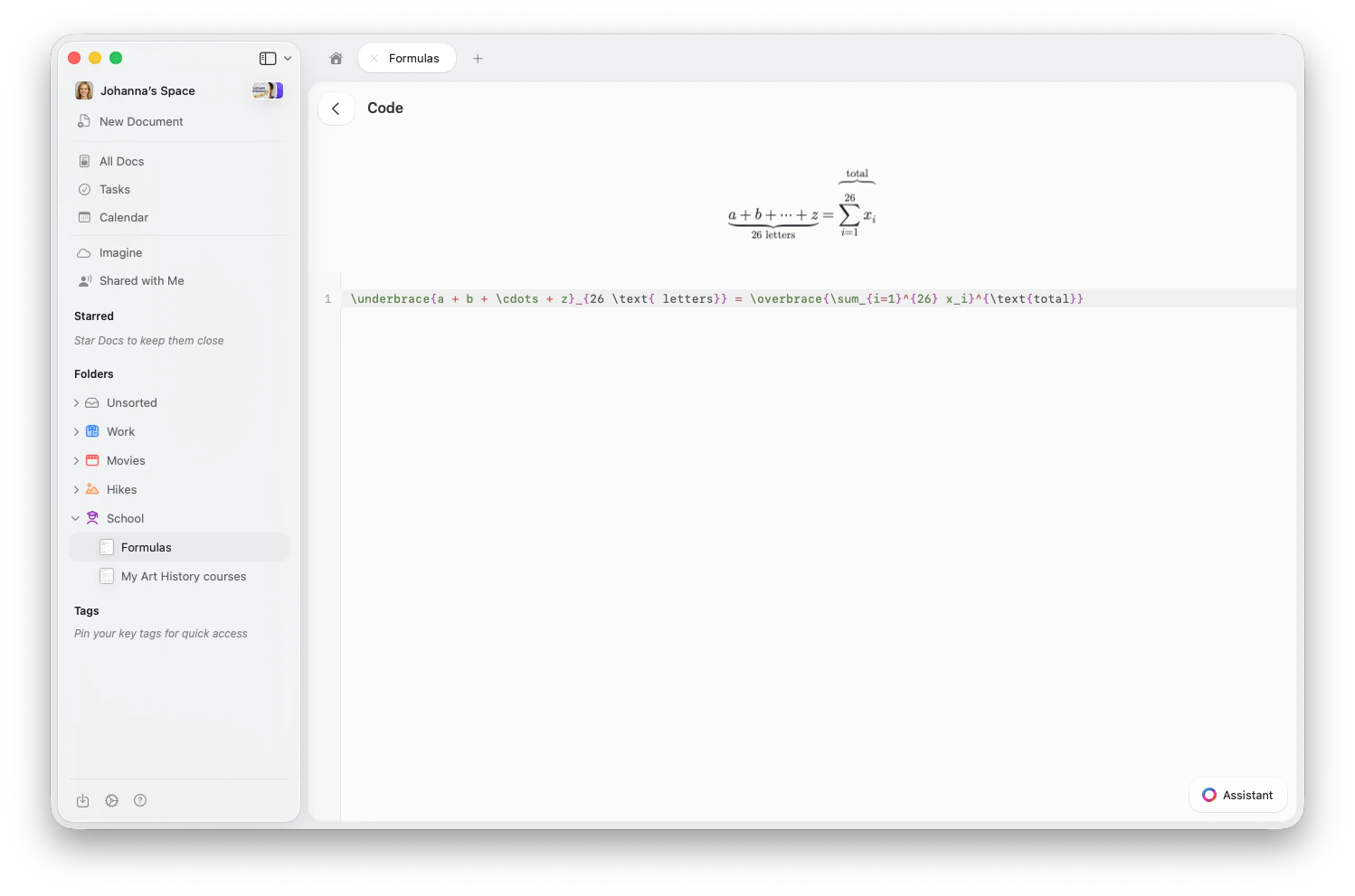
ブロック数式をクリックすると数式エディタが開きます。入力フィールドにLaTeXコードを入力すると、レンダリングされた数式がリアルタイムで上部に反映されます。
### ブロック数式を挿入する
* `/formula` と入力してスラッシュメニューから **数式を挿入(TeX)** を選択
* またはツールバーの**挿入メニュー**を開き、\*\*数式(TeX)\*\*を選択
* ツールバーの **+** をタップして\*\*数式(TeX)\*\*を選択
* または `/formula` と入力してスラッシュメニューから選択
* `/formula` と入力してスラッシュメニューから **数式を挿入(TeX)** を選択
* またはサイドバーの**挿入メニュー**から\*\*数式(TeX)\*\*を選択
### ブロック数式を編集する
ブロック数式をクリックすると数式エディタが開きます。入力フィールドにLaTeXコードを入力すると、レンダリングされた数式がリアルタイムで上部に反映されます。
 ## インライン数式
インライン数式はテキスト内にレンダリングされ、読む流れを妨げることなく変数・式・短い数式を参照できます。
## インライン数式
インライン数式はテキスト内にレンダリングされ、読む流れを妨げることなく変数・式・短い数式を参照できます。
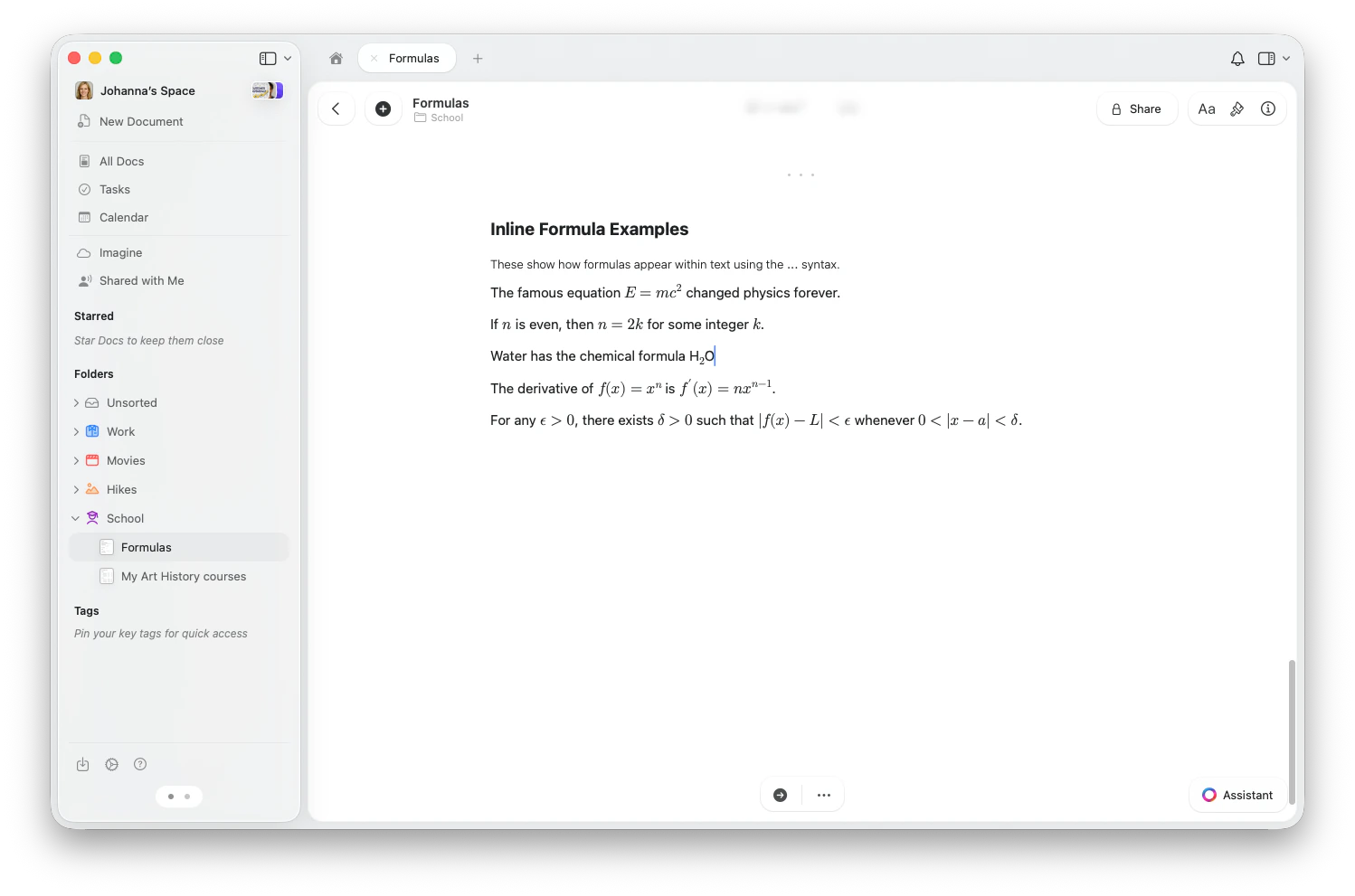 インライン数式を挿入するには:
1. `$$` を入力して数式エディタを開く
2. LaTeX記法で数式を入力する(例:`E = mc^2`)
3. 再び `$$` を入力して閉じ、数式をレンダリングする
文中の変数や短い式にはインライン数式を使いましょう。重要な独立した数式、導出過程、複数行にわたる数式にはブロック数式が適しています。
## LaTeXクイックリファレンス
Craftでよく使われるLaTeXコマンドをまとめました。
### 基本的な数学
| 表したい内容 | LaTeX | 結果 |
| ------ | ---------------------------- | ---------- |
| 分数 | `\frac{a}{b}` | a/b |
| 平方根 | `\sqrt{x}` | √x |
| n乗根 | `\sqrt[3]{x}` | ∛x |
| 上付き文字 | `x^2` | x² |
| 下付き文字 | `x_i` | xᵢ |
| 両方 | `x_i^2` | xᵢ² |
| ギリシャ文字 | `\alpha, \beta, \pi, \Sigma` | α, β, π, Σ |
| 無限大 | `\infty` | ∞ |
### 演算子と関係記号
| 表したい内容 | LaTeX |
| ------- | --------------------- |
| 総和 | `\sum_{i=1}^{n}` |
| 総乗 | `\prod_{i=1}^{n}` |
| 積分 | `\int_a^b` |
| 極限 | `\lim_{x \to \infty}` |
| 等しくない | `\neq` |
| 以下・以上 | `\leq, \geq` |
| 近似 | `\approx` |
| プラスマイナス | `\pm` |
### 構造
括弧付き行列には `\begin{pmatrix}...\end{pmatrix}`、角括弧には `bmatrix` を使います:
```
\begin{pmatrix} a & b \\ c & d \end{pmatrix}
```
その他の行列タイプ:`vmatrix`(縦棒)、`Vmatrix`(二重縦棒)、`Bmatrix`(波括弧)。
```
f(x) = \begin{cases} x & \text{if } x \geq 0 \\ -x & \text{if } x < 0 \end{cases}
```
`align*` を使って `&` の位置で数式を揃えます:
```
\begin{align*}
(a + b)^2 &= (a + b)(a + b) \\
&= a^2 + 2ab + b^2
\end{align*}
```
`\begin{array}{lcr}` で列の揃えを指定し(l, c, r)、`\\` で行を区切ります:
```
\begin{array}{c|c}
x & f(x) \\ \hline
0 & 1 \\
1 & 2
\end{array}
```
### 装飾
* `\cancel{x}` — 右下がりの斜線
* `\bcancel{x}` — 右上がりの斜線
* `\xcancel{x}` — ×形の取り消し線
* `\boxed{expression}` — 結果を枠で囲む
* `\overbrace{a+b+c}^{\text{label}}` — 上側のブレース
* `\underbrace{a+b+c}_{\text{label}}` — 下側のブレース
* `\overrightarrow{AB}` — 上側の右向き矢印
* `\overleftarrow{AB}` — 上側の左向き矢印
ラベルに合わせて伸縮する矢印:
* `\xrightarrow[\text{below}]{\text{above}}` — 上下にラベル付きの右矢印
* `\xleftarrow{\text{label}}` — 左矢印
* `\xRightarrow{}` — 二重右矢印
* `\xleftrightarrow{}` — 双方向矢印
区切り記号のサイズを手動で調整:
* `\big( \Big( \bigg( \Bigg(` — 括弧のサイズを段階的に拡大
* すべての区切り記号に対応:`()`、`[]`、`\{\}`、`|`、`\|`
### 色
数式の一部に色を付けることができます:
* `\color{blue}{x+y}` — 部分式に色を付ける
* `\textcolor{red}{x}` — テキストに色を付ける
* `\colorbox{yellow}{expression}` — 背景色を付ける
省略コマンドも利用できます:`\red{x}`、`\blue{x}`、`\green{x}`、`\purple{x}` など。
使用できる色の名前:red、blue、green、cyan、magenta、yellow、orange、purple、brown、black、white、gray、teal、pink、olive、violet。
### 特殊記法
Craftには物理学向けの記法コマンドが組み込まれています:
* `\abs{x}` — 絶対値
* `\norm{x}` — ノルム
* `\dd{x}` — 微分
* `\dv{f}{x}` — 全微分
* `\pdv{f}{x}` — 偏微分
* `\grad`、`\curl`、`\divergence`、`\cross` — ベクトル解析演算子
* `\vb{F}` — ベクトル太字
* `\bra{\psi}` — ブラ ⟨ψ|
* `\ket{\phi}` — ケット |φ⟩
* `\braket{\psi | \phi}` — 内積 ⟨ψ|φ⟩
黒板太字で一般的な数集合に素早くアクセス:
* `\R` — 実数 ℝ
* `\N` — 自然数 ℕ
* `\Z` — 整数 ℤ
* `\Q` — 有理数 ℚ
* `\C` — 複素数 ℂ
任意の文字には `\mathbb{X}` を使うこともできます。
標準のTeXマクロ構文を使って、数式内で再利用可能なコマンドを定義できます:
```
\def\RR{\mathbb{R}}
\def\norm#1{\left\| #1 \right\|}
f: \RR \to \RR, \quad \norm{x} < 1
```
`\newcommand{\cmd}[n]{definition}` 構文も使用できます。
### 数式タグ
`\tag{n}` で数式にラベルを付けます:
```
E = mc^2 \tag{1}
```
括弧なしのタグには `\tag*{text}`、揃え環境での番号の非表示には `\notag` を使います。
## 使用例
よく使われる実用的な数式をいくつか紹介します:
| 数式 | LaTeX |
| ---------- | ----------------------------------------------------- |
| 二次方程式の解の公式 | `x = \frac{-b \pm \sqrt{b^2 - 4ac}}{2a}` |
| オイラーの等式 | `e^{i\pi} + 1 = 0` |
| ガウス積分 | `\int_{-\infty}^{\infty} e^{-x^2} dx = \sqrt{\pi}` |
| バーゼル問題 | `\sum_{n=1}^{\infty} \frac{1}{n^2} = \frac{\pi^2}{6}` |
| 二項係数 | `\binom{n}{k} = \frac{n!}{k!(n-k)!}` |
| 化学式 | `2\text{H}_2 + \text{O}_2 \to 2\text{H}_2\text{O}` |
インライン数式を使った上付き・下付き文字のフォーマット
シンタックスハイライト付きのコードブロックの挿入と書式設定
インライン数式を含むMarkdown形式のショートカットでテキストを書式設定
インライン数式を挿入するには:
1. `$$` を入力して数式エディタを開く
2. LaTeX記法で数式を入力する(例:`E = mc^2`)
3. 再び `$$` を入力して閉じ、数式をレンダリングする
文中の変数や短い式にはインライン数式を使いましょう。重要な独立した数式、導出過程、複数行にわたる数式にはブロック数式が適しています。
## LaTeXクイックリファレンス
Craftでよく使われるLaTeXコマンドをまとめました。
### 基本的な数学
| 表したい内容 | LaTeX | 結果 |
| ------ | ---------------------------- | ---------- |
| 分数 | `\frac{a}{b}` | a/b |
| 平方根 | `\sqrt{x}` | √x |
| n乗根 | `\sqrt[3]{x}` | ∛x |
| 上付き文字 | `x^2` | x² |
| 下付き文字 | `x_i` | xᵢ |
| 両方 | `x_i^2` | xᵢ² |
| ギリシャ文字 | `\alpha, \beta, \pi, \Sigma` | α, β, π, Σ |
| 無限大 | `\infty` | ∞ |
### 演算子と関係記号
| 表したい内容 | LaTeX |
| ------- | --------------------- |
| 総和 | `\sum_{i=1}^{n}` |
| 総乗 | `\prod_{i=1}^{n}` |
| 積分 | `\int_a^b` |
| 極限 | `\lim_{x \to \infty}` |
| 等しくない | `\neq` |
| 以下・以上 | `\leq, \geq` |
| 近似 | `\approx` |
| プラスマイナス | `\pm` |
### 構造
括弧付き行列には `\begin{pmatrix}...\end{pmatrix}`、角括弧には `bmatrix` を使います:
```
\begin{pmatrix} a & b \\ c & d \end{pmatrix}
```
その他の行列タイプ:`vmatrix`(縦棒)、`Vmatrix`(二重縦棒)、`Bmatrix`(波括弧)。
```
f(x) = \begin{cases} x & \text{if } x \geq 0 \\ -x & \text{if } x < 0 \end{cases}
```
`align*` を使って `&` の位置で数式を揃えます:
```
\begin{align*}
(a + b)^2 &= (a + b)(a + b) \\
&= a^2 + 2ab + b^2
\end{align*}
```
`\begin{array}{lcr}` で列の揃えを指定し(l, c, r)、`\\` で行を区切ります:
```
\begin{array}{c|c}
x & f(x) \\ \hline
0 & 1 \\
1 & 2
\end{array}
```
### 装飾
* `\cancel{x}` — 右下がりの斜線
* `\bcancel{x}` — 右上がりの斜線
* `\xcancel{x}` — ×形の取り消し線
* `\boxed{expression}` — 結果を枠で囲む
* `\overbrace{a+b+c}^{\text{label}}` — 上側のブレース
* `\underbrace{a+b+c}_{\text{label}}` — 下側のブレース
* `\overrightarrow{AB}` — 上側の右向き矢印
* `\overleftarrow{AB}` — 上側の左向き矢印
ラベルに合わせて伸縮する矢印:
* `\xrightarrow[\text{below}]{\text{above}}` — 上下にラベル付きの右矢印
* `\xleftarrow{\text{label}}` — 左矢印
* `\xRightarrow{}` — 二重右矢印
* `\xleftrightarrow{}` — 双方向矢印
区切り記号のサイズを手動で調整:
* `\big( \Big( \bigg( \Bigg(` — 括弧のサイズを段階的に拡大
* すべての区切り記号に対応:`()`、`[]`、`\{\}`、`|`、`\|`
### 色
数式の一部に色を付けることができます:
* `\color{blue}{x+y}` — 部分式に色を付ける
* `\textcolor{red}{x}` — テキストに色を付ける
* `\colorbox{yellow}{expression}` — 背景色を付ける
省略コマンドも利用できます:`\red{x}`、`\blue{x}`、`\green{x}`、`\purple{x}` など。
使用できる色の名前:red、blue、green、cyan、magenta、yellow、orange、purple、brown、black、white、gray、teal、pink、olive、violet。
### 特殊記法
Craftには物理学向けの記法コマンドが組み込まれています:
* `\abs{x}` — 絶対値
* `\norm{x}` — ノルム
* `\dd{x}` — 微分
* `\dv{f}{x}` — 全微分
* `\pdv{f}{x}` — 偏微分
* `\grad`、`\curl`、`\divergence`、`\cross` — ベクトル解析演算子
* `\vb{F}` — ベクトル太字
* `\bra{\psi}` — ブラ ⟨ψ|
* `\ket{\phi}` — ケット |φ⟩
* `\braket{\psi | \phi}` — 内積 ⟨ψ|φ⟩
黒板太字で一般的な数集合に素早くアクセス:
* `\R` — 実数 ℝ
* `\N` — 自然数 ℕ
* `\Z` — 整数 ℤ
* `\Q` — 有理数 ℚ
* `\C` — 複素数 ℂ
任意の文字には `\mathbb{X}` を使うこともできます。
標準のTeXマクロ構文を使って、数式内で再利用可能なコマンドを定義できます:
```
\def\RR{\mathbb{R}}
\def\norm#1{\left\| #1 \right\|}
f: \RR \to \RR, \quad \norm{x} < 1
```
`\newcommand{\cmd}[n]{definition}` 構文も使用できます。
### 数式タグ
`\tag{n}` で数式にラベルを付けます:
```
E = mc^2 \tag{1}
```
括弧なしのタグには `\tag*{text}`、揃え環境での番号の非表示には `\notag` を使います。
## 使用例
よく使われる実用的な数式をいくつか紹介します:
| 数式 | LaTeX |
| ---------- | ----------------------------------------------------- |
| 二次方程式の解の公式 | `x = \frac{-b \pm \sqrt{b^2 - 4ac}}{2a}` |
| オイラーの等式 | `e^{i\pi} + 1 = 0` |
| ガウス積分 | `\int_{-\infty}^{\infty} e^{-x^2} dx = \sqrt{\pi}` |
| バーゼル問題 | `\sum_{n=1}^{\infty} \frac{1}{n^2} = \frac{\pi^2}{6}` |
| 二項係数 | `\binom{n}{k} = \frac{n!}{k!(n-k)!}` |
| 化学式 | `2\text{H}_2 + \text{O}_2 \to 2\text{H}_2\text{O}` |
インライン数式を使った上付き・下付き文字のフォーマット
シンタックスハイライト付きのコードブロックの挿入と書式設定
インライン数式を含むMarkdown形式のショートカットでテキストを書式設定