> ## Documentation Index
> Fetch the complete documentation index at: https://craft-support.mintlify.site/llms.txt
> Use this file to discover all available pages before exploring further.
# カード
> ページにカスタムの背景、色、画像、プレビュースタイルを設定して、視覚的に魅力的なカードに変換します。
カードは、ドキュメント内のページを視覚的に区別されたカード状の要素に変えるスタイルオプションです。ページに異なる背景、色、プレビュー、フォーマットを設定することで、魅力的なレイアウトを作成できます。
カードとページは内部的には同じように動作します。カードは、背景・色・プレビュー・フォーマットといった視覚的なスタイルが追加されたページに過ぎません。ページでできることはすべて、カードの中でも行えます。
## カードを作成する
ドキュメントに `/card` と入力します。
メニューからカードのスタイルを選択します。
カードが新しいページブロックとして挿入されます。
詳細は[スラッシュメニューの使い方](/ja/write-and-edit/formatting/slash-menu)をご覧ください。
## 背景
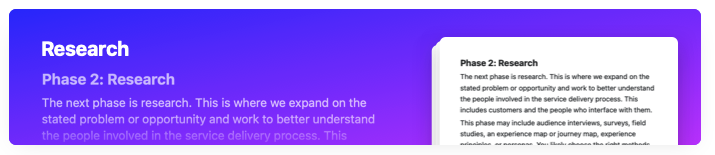
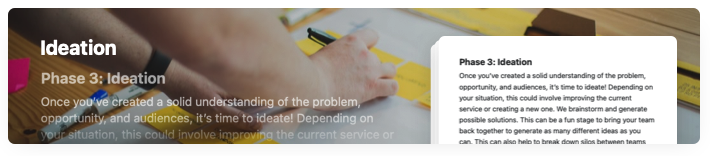
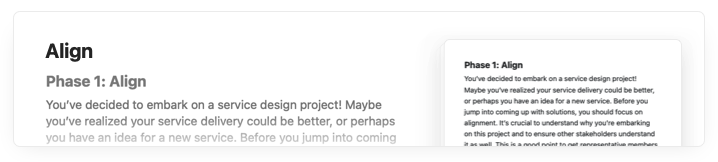
カードは 3 種類の背景でカスタマイズできます:
* **単色:** カラーパレットから選ぶか、カスタムカラーを設定します。
 * **Unsplash の画像:** Craft 内で直接、プロフェッショナルな写真を検索して選択できます。
 * **自分の画像:** 端末から画像をアップロードします。
背景なしのまま、すっきりとミニマルな見た目にすることもできます:
* **自分の画像:** 端末から画像をアップロードします。
背景なしのまま、すっきりとミニマルな見た目にすることもできます:
 ## プレビュースタイル
カードのプレビューは、その内容が親ページ上にどのように表示されるかを決めます。5 つの選択肢があります:
* **標準:** デフォルトのプレビュー。タイトルとカード内容の抜粋を表示します。
* **絵文字:** テキストプレビューの代わりに、最大 4 つの絵文字をカードに表示します。
* **ブック:** 本のページのようなスタイル。
* **付箋:** 黄色いノートのページのようなスタイル。
* **ギャラリー:** テキストプレビューの代わりに、カード内の画像を最大 3 枚並べたコラージュを表示します。
## カードフォーマット
カードには 5 つのフォーマットがあり、ドキュメント内でどれだけ目立たせるかを変えられます。組み合わせて使うことで、階層と視覚的なメリハリを作れます。
最も大きい 2 つのカードフォーマットは Craft Plus で利用できます。それ以外の 3 つのフォーマットはすべてのプランで利用できます。
## 動画チュートリアル
## 活用シーン
カードは特に次のような場面で便利です:
* **プロジェクト計画:** プロジェクトのフェーズごとに視覚的なセクションを作成します。
* **ナレッジベース:** トピックを視覚的な階層で整理します。
* **会議メモ:** アジェンダ項目や議論のトピックを分けます。
* **コンテンツ企画:** アイデアを視覚的に区別して整理します。
## 関連記事
すべてのスタイリング機能の総合ガイド
ドキュメントのカバー画像をカスタマイズ
Craft の基本要素を理解する
## プレビュースタイル
カードのプレビューは、その内容が親ページ上にどのように表示されるかを決めます。5 つの選択肢があります:
* **標準:** デフォルトのプレビュー。タイトルとカード内容の抜粋を表示します。
* **絵文字:** テキストプレビューの代わりに、最大 4 つの絵文字をカードに表示します。
* **ブック:** 本のページのようなスタイル。
* **付箋:** 黄色いノートのページのようなスタイル。
* **ギャラリー:** テキストプレビューの代わりに、カード内の画像を最大 3 枚並べたコラージュを表示します。
## カードフォーマット
カードには 5 つのフォーマットがあり、ドキュメント内でどれだけ目立たせるかを変えられます。組み合わせて使うことで、階層と視覚的なメリハリを作れます。
最も大きい 2 つのカードフォーマットは Craft Plus で利用できます。それ以外の 3 つのフォーマットはすべてのプランで利用できます。
## 動画チュートリアル
## 活用シーン
カードは特に次のような場面で便利です:
* **プロジェクト計画:** プロジェクトのフェーズごとに視覚的なセクションを作成します。
* **ナレッジベース:** トピックを視覚的な階層で整理します。
* **会議メモ:** アジェンダ項目や議論のトピックを分けます。
* **コンテンツ企画:** アイデアを視覚的に区別して整理します。
## 関連記事
すべてのスタイリング機能の総合ガイド
ドキュメントのカバー画像をカスタマイズ
Craft の基本要素を理解する