> ## Documentation Index
> Fetch the complete documentation index at: https://craft-support.mintlify.site/llms.txt
> Use this file to discover all available pages before exploring further.
# 表
> 表を作成して書式設定し、数式を使い、データを並べ替えて、Craftで情報を効率的に整理する方法。
Craftの表では、行と列でデータを整理でき、数式、並べ替え、セル書式設定などの強力な機能を利用できます。予算プランナーの作成、プロジェクトの追跡、構造化された情報の整理など、あらゆる用途で柔軟に使えます。
## 新しい表の作成
ドキュメントに表を追加するのは、すべてのプラットフォームで簡単です。
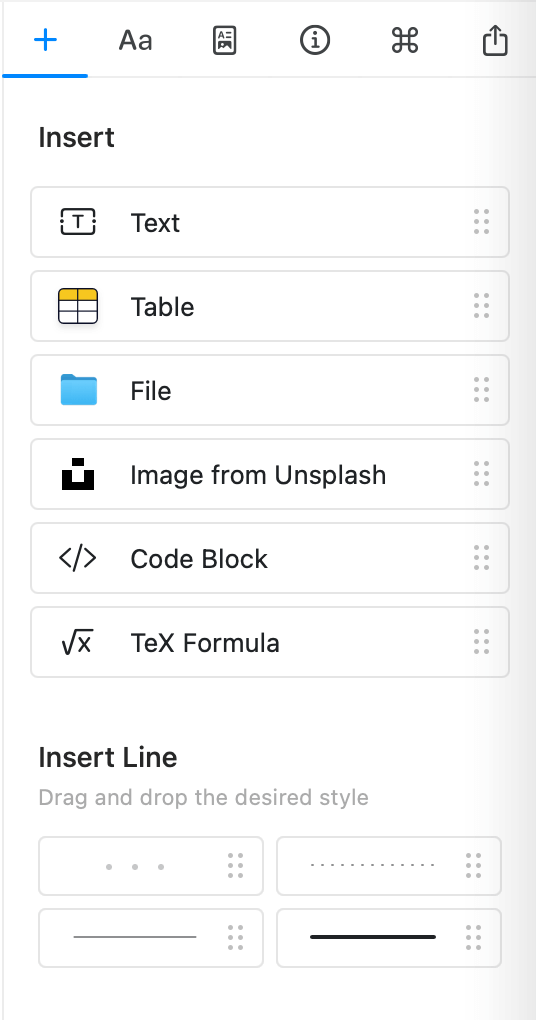
**Insert Panel を使う方法**
右のsidebarからInsert panelを開きます
表ブロック(Table ブロック)をドキュメントにドラッグします
最初に作成する表のサイズ(行数と列数)を選びます
 Slash Command の方法も使えます(Slash Commandタブを参照)。
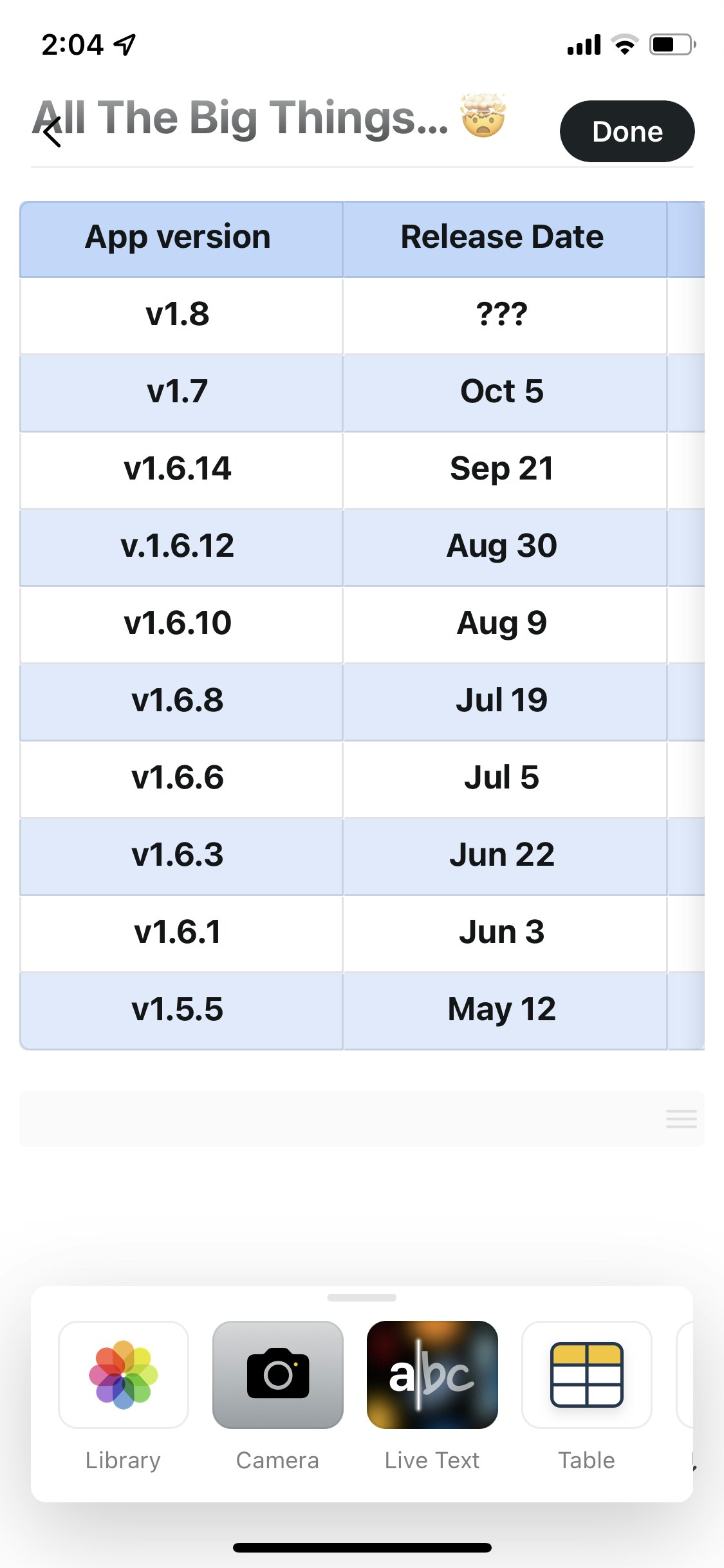
**Plus Button を使う方法**
画面左下の **+** ボタンを Tap します
横にスワイプして一覧を表示し、**Table** を Tap します
望む表のサイズを選択します
Slash Command の方法も使えます(Slash Commandタブを参照)。
**Plus Button を使う方法**
画面左下の **+** ボタンを Tap します
横にスワイプして一覧を表示し、**Table** を Tap します
望む表のサイズを選択します
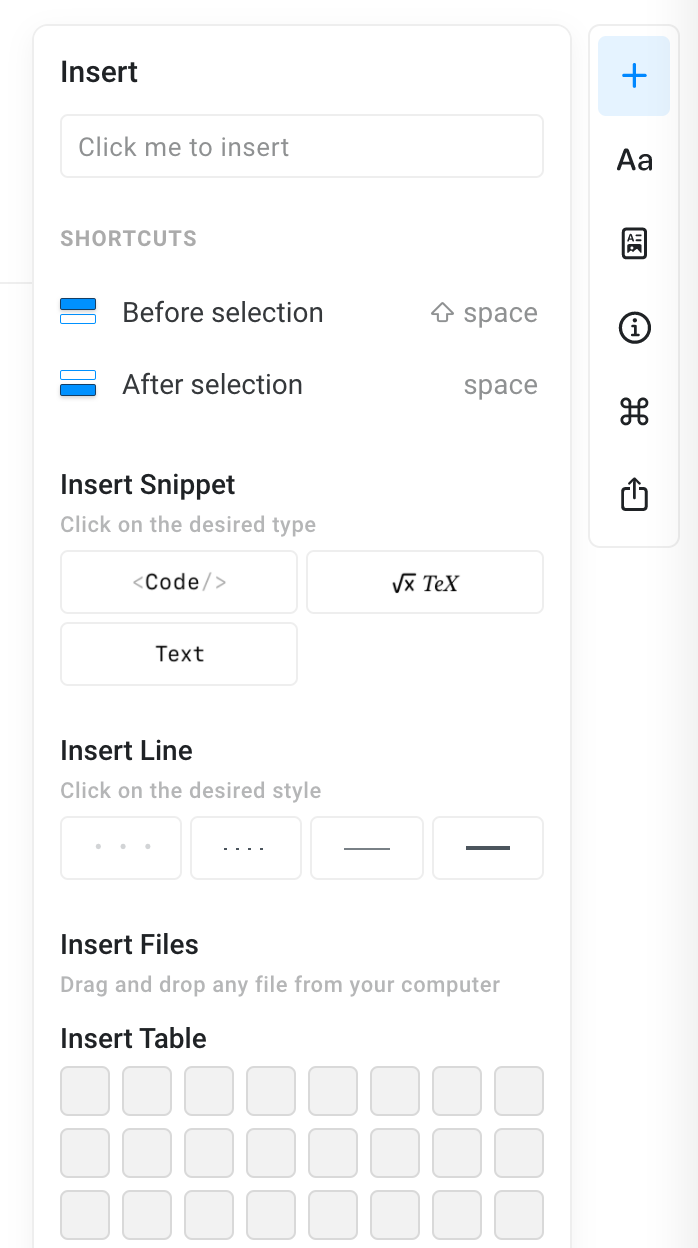
 **Insert Panel を使う方法**
右のsidebarでInsert panelを Click します
リストから **Table** を Click します
表のサイズを選びます
**Insert Panel を使う方法**
右のsidebarでInsert panelを Click します
リストから **Table** を Click します
表のサイズを選びます
 **最速の方法(すべてのプラットフォーム)**
Type `/` to open the slash command menu, then:
* Type `/table` and select from the menu, or
* Type the exact size you need: `/3x4` creates a 3-row by 4-column table
* Works for sizes up to 9x9
`/3x4` のようなサイズコマンドを使うと、必要な寸法が分かっている場合に最速で表を作成できます。
## 表の構造を操作する
表を作成したら、その構造を簡単に変更できます。
**行や列の追加**
* 任意のセルを Right-click(Mac)するか、モバイルでは three-dot menu を Tap します
* 上に行を挿入/下に行を挿入、左に列を挿入/右に列を挿入を選びます
* 必要なだけ追加できます
**行や列の削除**
* 削除したい行または列を Right-click します
* 「Delete Row」または「Delete Column」を選択します
**表全体を削除する**
ドキュメントから表全体を削除するには、まずブロックとして選択し、その後削除します。
セルの外側をクリックしてから、表の左側にある block handle(ドット)をクリックして、表全体をブロックとして選択します
**Delete** または **Backspace** を押すか、ブロックメニューを開いて **Delete** を選択します
block handle はカーソルがセル内にあるときには反応しません。ハンドルをクリックしても表が選択されない場合は、まず表の外をクリックしてから再度お試しください。
**列のサイズ変更**
* 列の境界にカーソルを合わせます(Mac/Web)
* ドラッグして幅を調整します
* 各列は独立して幅を設定できます
## セルの書式設定
適切な書式を適用して、データをより分かりやすくします。
**利用可能なフォーマット**
* **Plain Text**:テキストの既定書式
* **Number**:数値を適切に配置して表示
* **Percent**:値をパーセンテージで表示(0.5 は 50% と表示)
* **Currency**:通貨記号と書式を追加
**書式を適用する方法**
1つ以上のセルを選択します(複数選択はドラッグで行います)
Right-click(Mac)するか three-dot menu を Tap します
メニューから希望の書式を選びます
**最速の方法(すべてのプラットフォーム)**
Type `/` to open the slash command menu, then:
* Type `/table` and select from the menu, or
* Type the exact size you need: `/3x4` creates a 3-row by 4-column table
* Works for sizes up to 9x9
`/3x4` のようなサイズコマンドを使うと、必要な寸法が分かっている場合に最速で表を作成できます。
## 表の構造を操作する
表を作成したら、その構造を簡単に変更できます。
**行や列の追加**
* 任意のセルを Right-click(Mac)するか、モバイルでは three-dot menu を Tap します
* 上に行を挿入/下に行を挿入、左に列を挿入/右に列を挿入を選びます
* 必要なだけ追加できます
**行や列の削除**
* 削除したい行または列を Right-click します
* 「Delete Row」または「Delete Column」を選択します
**表全体を削除する**
ドキュメントから表全体を削除するには、まずブロックとして選択し、その後削除します。
セルの外側をクリックしてから、表の左側にある block handle(ドット)をクリックして、表全体をブロックとして選択します
**Delete** または **Backspace** を押すか、ブロックメニューを開いて **Delete** を選択します
block handle はカーソルがセル内にあるときには反応しません。ハンドルをクリックしても表が選択されない場合は、まず表の外をクリックしてから再度お試しください。
**列のサイズ変更**
* 列の境界にカーソルを合わせます(Mac/Web)
* ドラッグして幅を調整します
* 各列は独立して幅を設定できます
## セルの書式設定
適切な書式を適用して、データをより分かりやすくします。
**利用可能なフォーマット**
* **Plain Text**:テキストの既定書式
* **Number**:数値を適切に配置して表示
* **Percent**:値をパーセンテージで表示(0.5 は 50% と表示)
* **Currency**:通貨記号と書式を追加
**書式を適用する方法**
1つ以上のセルを選択します(複数選択はドラッグで行います)
Right-click(Mac)するか three-dot menu を Tap します
メニューから希望の書式を選びます
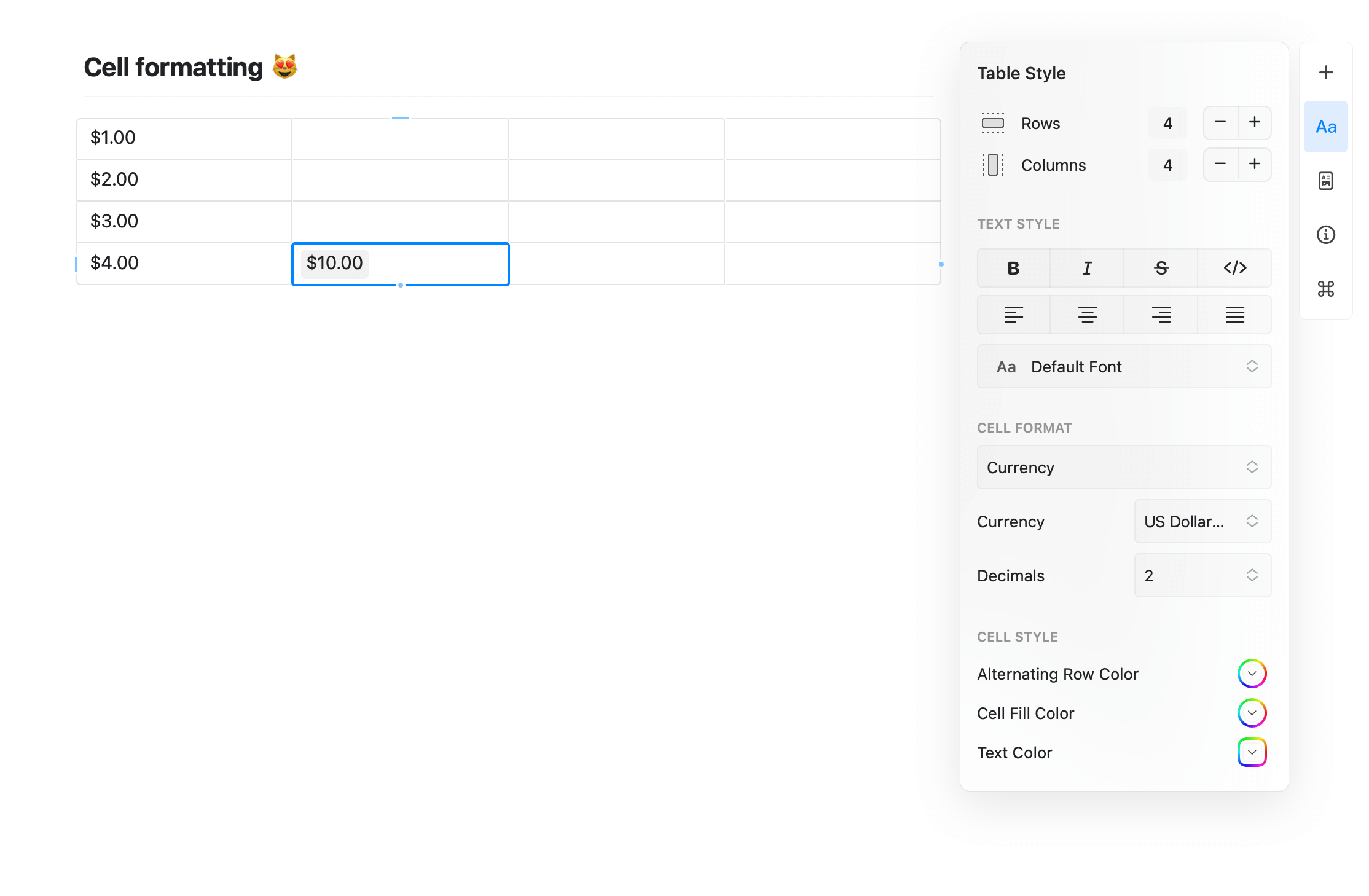 列ヘッダーに書式を適用すると、その列に追加される新しいセルは同じ書式を自動的に継承します。
## 数式の利用
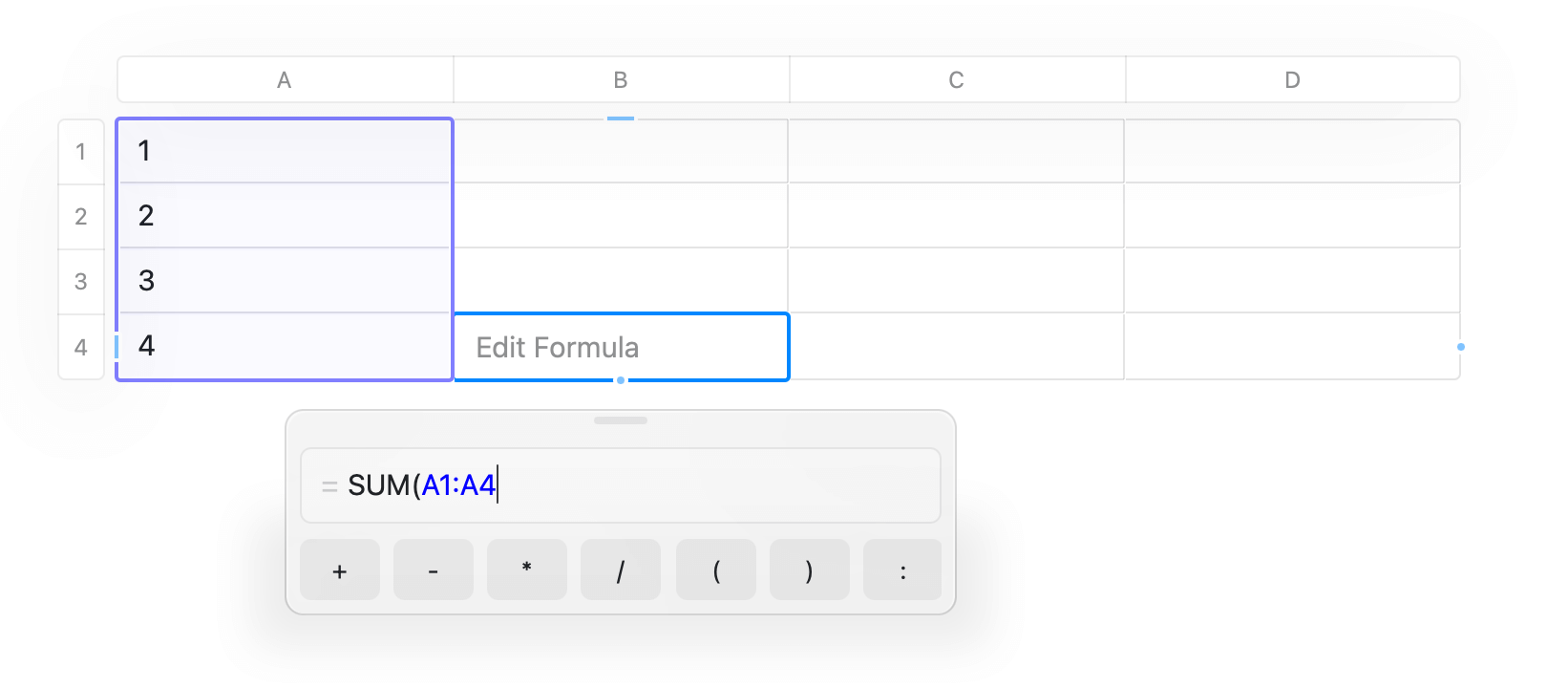
数式を使うと表に計算機能を持たせられ、予算や指標の追跡、データ分析に適しています。
### 数式の開始方法
結果を表示したいセルを Click します
`=` をタイプして数式モードを開始します
数式を入力するか、候補から選択します
Press Enter で確定します
あるいは、セルを Right-click して three-dot menu から「Insert Formula」を選んでも開始できます。
列ヘッダーに書式を適用すると、その列に追加される新しいセルは同じ書式を自動的に継承します。
## 数式の利用
数式を使うと表に計算機能を持たせられ、予算や指標の追跡、データ分析に適しています。
### 数式の開始方法
結果を表示したいセルを Click します
`=` をタイプして数式モードを開始します
数式を入力するか、候補から選択します
Press Enter で確定します
あるいは、セルを Right-click して three-dot menu から「Insert Formula」を選んでも開始できます。
 ### 利用可能な関数
Craft は多くの標準的なスプレッドシート関数をサポートしています:
**統計関数**
* `SUM(range)` – 数値を合計します
* `AVERAGE(range)` – 平均を計算します
* `COUNT(range)` – 空でないセルをカウントします
* `COUNTA(range)` – 空白でないセルを数える(テキストを含む)
* `MIN(range)` – 最小値を見つけます
* `MAX(range)` – 最大値を見つけます
* `MEDIAN(range)` – 中央値を求める
* `MODE(range)` – 最頻値を求める
**数学関数**
* `ROUND(number, decimals)` – 指定した小数位で四捨五入します
* `ABS(number)` – 絶対値を返します
* `INT(number)` – 数値の整数部分を返す(ゼロ方向に切り捨て)
* `PRODUCT(range)` – すべての値を掛け合わせる
* `SIGN(number)` – 数値の符号に応じて -1、0、または 1 を返す
### セル参照
標準的なスプレッドシート表記を使用します:
* `A1` – 単一セル参照
* `A1:A5` – セル範囲(例:A列の1〜5行)
* `B2:D2` – 列またぎの範囲
**例:数式**
* `=SUM(A1:A10)` – A列の1〜10行の合計
* `=AVERAGE(B2:B20)` – B列の2〜20行の平均
* `=ROUND(SUM(A1:A5)/5, 2)` – 平均を小数点以下2桁で丸める
参照セルが変更されると数式は自動的に再計算され、データが常に最新に保たれます。
## データの並べ替え
任意の列で昇順または降順に並べ替えて、表のデータを整理できます。
**表を並べ替える方法**
並べ替えたい列の任意のセルを Right-click します
メニューから「Sort Ascending」または「Sort Descending」を選びます
その列を基準に表全体が並べ替えられます
### 利用可能な関数
Craft は多くの標準的なスプレッドシート関数をサポートしています:
**統計関数**
* `SUM(range)` – 数値を合計します
* `AVERAGE(range)` – 平均を計算します
* `COUNT(range)` – 空でないセルをカウントします
* `COUNTA(range)` – 空白でないセルを数える(テキストを含む)
* `MIN(range)` – 最小値を見つけます
* `MAX(range)` – 最大値を見つけます
* `MEDIAN(range)` – 中央値を求める
* `MODE(range)` – 最頻値を求める
**数学関数**
* `ROUND(number, decimals)` – 指定した小数位で四捨五入します
* `ABS(number)` – 絶対値を返します
* `INT(number)` – 数値の整数部分を返す(ゼロ方向に切り捨て)
* `PRODUCT(range)` – すべての値を掛け合わせる
* `SIGN(number)` – 数値の符号に応じて -1、0、または 1 を返す
### セル参照
標準的なスプレッドシート表記を使用します:
* `A1` – 単一セル参照
* `A1:A5` – セル範囲(例:A列の1〜5行)
* `B2:D2` – 列またぎの範囲
**例:数式**
* `=SUM(A1:A10)` – A列の1〜10行の合計
* `=AVERAGE(B2:B20)` – B列の2〜20行の平均
* `=ROUND(SUM(A1:A5)/5, 2)` – 平均を小数点以下2桁で丸める
参照セルが変更されると数式は自動的に再計算され、データが常に最新に保たれます。
## データの並べ替え
任意の列で昇順または降順に並べ替えて、表のデータを整理できます。
**表を並べ替える方法**
並べ替えたい列の任意のセルを Right-click します
メニューから「Sort Ascending」または「Sort Descending」を選びます
その列を基準に表全体が並べ替えられます
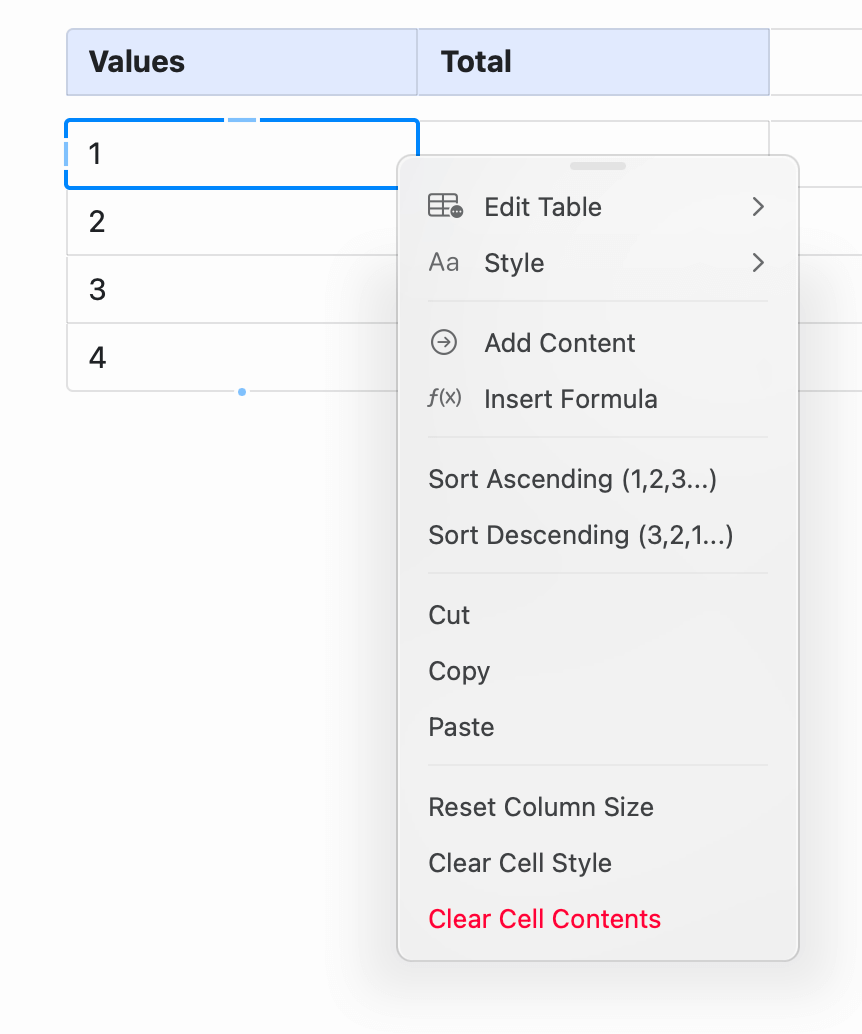 並べ替えは表全体に適用されます。ヘッダ行を並べ替え対象にしたくない場合は、メインの表の上に別の単一行の表を作成してください。こうすることでヘッダを固定したまま、下のデータを並べ替えられます。
**並べ替えの挙動**
* 数値は数値順に並びます(1、2、10 の順。1、10、2 ではありません)
* 文字列はアルファベット順に並びます
* 空のセルは下に移動します
* 並べ替えても数式の参照は維持されます
## 表内のキーボード操作
次のショートカットで表内の作業を効率化できます:
**macOS**
* `Tab` – 次のセルへ移動(行末で新しい列を末尾に作成します)
* `Shift+Tab` – 前のセルへ移動
* `Enter` – 下の行へ移動(最下行で新しい行を末尾に作成します)
* `Cmd+Arrow Keys` – 表の端へジャンプ
**Windows/Web**
* `Tab` – 次のセルへ移動
* `Shift+Tab` – 前のセルへ移動
* `Enter` – 下の行へ移動
* `Ctrl+Arrow Keys` – 表の端へジャンプ
行の最後のセルで Tab を押すと自動的に新しい列が追加されます。最下行で Enter を押すと新しい行が追加されます。作業中に表をシームレスに拡張できます。
## 表とコレクションの違い
表はデータ整理に向いていますが、次のような場合はコレクション(Collections)を検討してください:
* データベースのような表示(ギャラリー、ボード、リスト)が必要なとき
* 同じデータを複数のビューで見たいとき
* セル内にリッチコンテンツ(ネストされたページ、画像)を含めたいとき
* フィルタやグループ化が必要なとき
* アイテム間の関連付けが必要なとき
**表を使うべき場合**:
* 単純な行と列を必要とする場合
* 数式や計算が重要な場合
* 伝統的なスプレッドシートの感覚が欲しい場合
* データが主にテキストや数値である場合
**コレクションを使うべき場合**:
* 各行がプロジェクト、人物、タスクのようなリッチな項目を表すとき
* 同じデータを複数の方法で表示したいとき
* 項目をフィルタ、グループ、関連付けしたいとき
* 視覚的な整理(カード、ボード)が役立つとき
## よくある利用例
**予算プランナー**
```
| Category | Budget | Actual | Remaining |
|-------------|--------|--------|------------------|
| Groceries | 500 | 450 | =B2-C2 |
| Utilities | 200 | 180 | =B3-C3 |
| Total | =SUM(B2:B3) | =SUM(C2:C3) | =SUM(D2:D3) |
```
**プロジェクトトラッカー**
```
| Task | Hours | Rate | Total | Status |
|-------------|--------|-------|----------|--------|
| Design | 10 | 50 | =B2*C2 | Done |
| Development | 20 | 75 | =B3*C3 | Active |
| Total | =SUM(B2:B3) | | =SUM(D2:D3) | |
```
**成績計算機**
```
| Assignment | Score | Weight | Weighted |
|-------------|-------|--------|----------------|
| Midterm | 85 | 0.3 | =B2*C2 |
| Final | 90 | 0.4 | =B3*C3 |
| Final Grade | | | =SUM(D2:D3) |
```
## 表で作業するときのヒント
**まずはシンプルに始める**:基本の表から始め、必要に応じて数式や書式を追加してください。複雑にするよりも拡張する方が簡単です。
**書式を活用する**:数値、通貨、パーセンテージの書式を適用して、ひと目で分かるようにしましょう。
**数式を見える化する**:複雑な表では、数式の説明を入れる注釈列を追加すると分かりやすくなります。
**必要に応じてエクスポートする**:表はスプレッドシートアプリにコピー&ペーストしやすいので、より高度な機能が必要な場合はエクスポートしてください。
**テキストと組み合わせる**:表は通常のテキストブロックと一緒に使うと効果的です。表の上や下に説明を加えて文脈を補足しましょう。
リッチデータのデータベース機能
テキストとコンテンツの書式オプション
Craftのコンテンツ構造の理解
並べ替えは表全体に適用されます。ヘッダ行を並べ替え対象にしたくない場合は、メインの表の上に別の単一行の表を作成してください。こうすることでヘッダを固定したまま、下のデータを並べ替えられます。
**並べ替えの挙動**
* 数値は数値順に並びます(1、2、10 の順。1、10、2 ではありません)
* 文字列はアルファベット順に並びます
* 空のセルは下に移動します
* 並べ替えても数式の参照は維持されます
## 表内のキーボード操作
次のショートカットで表内の作業を効率化できます:
**macOS**
* `Tab` – 次のセルへ移動(行末で新しい列を末尾に作成します)
* `Shift+Tab` – 前のセルへ移動
* `Enter` – 下の行へ移動(最下行で新しい行を末尾に作成します)
* `Cmd+Arrow Keys` – 表の端へジャンプ
**Windows/Web**
* `Tab` – 次のセルへ移動
* `Shift+Tab` – 前のセルへ移動
* `Enter` – 下の行へ移動
* `Ctrl+Arrow Keys` – 表の端へジャンプ
行の最後のセルで Tab を押すと自動的に新しい列が追加されます。最下行で Enter を押すと新しい行が追加されます。作業中に表をシームレスに拡張できます。
## 表とコレクションの違い
表はデータ整理に向いていますが、次のような場合はコレクション(Collections)を検討してください:
* データベースのような表示(ギャラリー、ボード、リスト)が必要なとき
* 同じデータを複数のビューで見たいとき
* セル内にリッチコンテンツ(ネストされたページ、画像)を含めたいとき
* フィルタやグループ化が必要なとき
* アイテム間の関連付けが必要なとき
**表を使うべき場合**:
* 単純な行と列を必要とする場合
* 数式や計算が重要な場合
* 伝統的なスプレッドシートの感覚が欲しい場合
* データが主にテキストや数値である場合
**コレクションを使うべき場合**:
* 各行がプロジェクト、人物、タスクのようなリッチな項目を表すとき
* 同じデータを複数の方法で表示したいとき
* 項目をフィルタ、グループ、関連付けしたいとき
* 視覚的な整理(カード、ボード)が役立つとき
## よくある利用例
**予算プランナー**
```
| Category | Budget | Actual | Remaining |
|-------------|--------|--------|------------------|
| Groceries | 500 | 450 | =B2-C2 |
| Utilities | 200 | 180 | =B3-C3 |
| Total | =SUM(B2:B3) | =SUM(C2:C3) | =SUM(D2:D3) |
```
**プロジェクトトラッカー**
```
| Task | Hours | Rate | Total | Status |
|-------------|--------|-------|----------|--------|
| Design | 10 | 50 | =B2*C2 | Done |
| Development | 20 | 75 | =B3*C3 | Active |
| Total | =SUM(B2:B3) | | =SUM(D2:D3) | |
```
**成績計算機**
```
| Assignment | Score | Weight | Weighted |
|-------------|-------|--------|----------------|
| Midterm | 85 | 0.3 | =B2*C2 |
| Final | 90 | 0.4 | =B3*C3 |
| Final Grade | | | =SUM(D2:D3) |
```
## 表で作業するときのヒント
**まずはシンプルに始める**:基本の表から始め、必要に応じて数式や書式を追加してください。複雑にするよりも拡張する方が簡単です。
**書式を活用する**:数値、通貨、パーセンテージの書式を適用して、ひと目で分かるようにしましょう。
**数式を見える化する**:複雑な表では、数式の説明を入れる注釈列を追加すると分かりやすくなります。
**必要に応じてエクスポートする**:表はスプレッドシートアプリにコピー&ペーストしやすいので、より高度な機能が必要な場合はエクスポートしてください。
**テキストと組み合わせる**:表は通常のテキストブロックと一緒に使うと効果的です。表の上や下に説明を加えて文脈を補足しましょう。
リッチデータのデータベース機能
テキストとコンテンツの書式オプション
Craftのコンテンツ構造の理解