> ## Documentation Index
> Fetch the complete documentation index at: https://craft-support.mintlify.site/llms.txt
> Use this file to discover all available pages before exploring further.
# テンプレート
> Craftのテンプレートを使って繰り返し作成するドキュメントをすばやく開始し、既存のドキュメントをテンプレートに変換して、同じワークフローを一貫して再利用できます。
**テンプレート**を使うと、繰り返し発生する作業をすばやく開始できます。組み込みの**テンプレートギャラリー**から既成のレイアウトを使うか、会議メモ・週次アップデート・プロジェクト概要・ジャーナル・計画書など、よく作り直すドキュメント用に独自のテンプレートを作成することもできます。
同じ構成を複数回使う場合にテンプレートを作成してください。一度だけ使うドキュメントであれば、複製で十分なことがほとんどです。ルーティンの一部になってきたら、テンプレートにしましょう。
## テンプレートを開く
**テンプレート**の場所は、使用しているプラットフォームによって異なります。
**設定**を開き、**スペース設定**の下にある**テンプレート**を選択します。
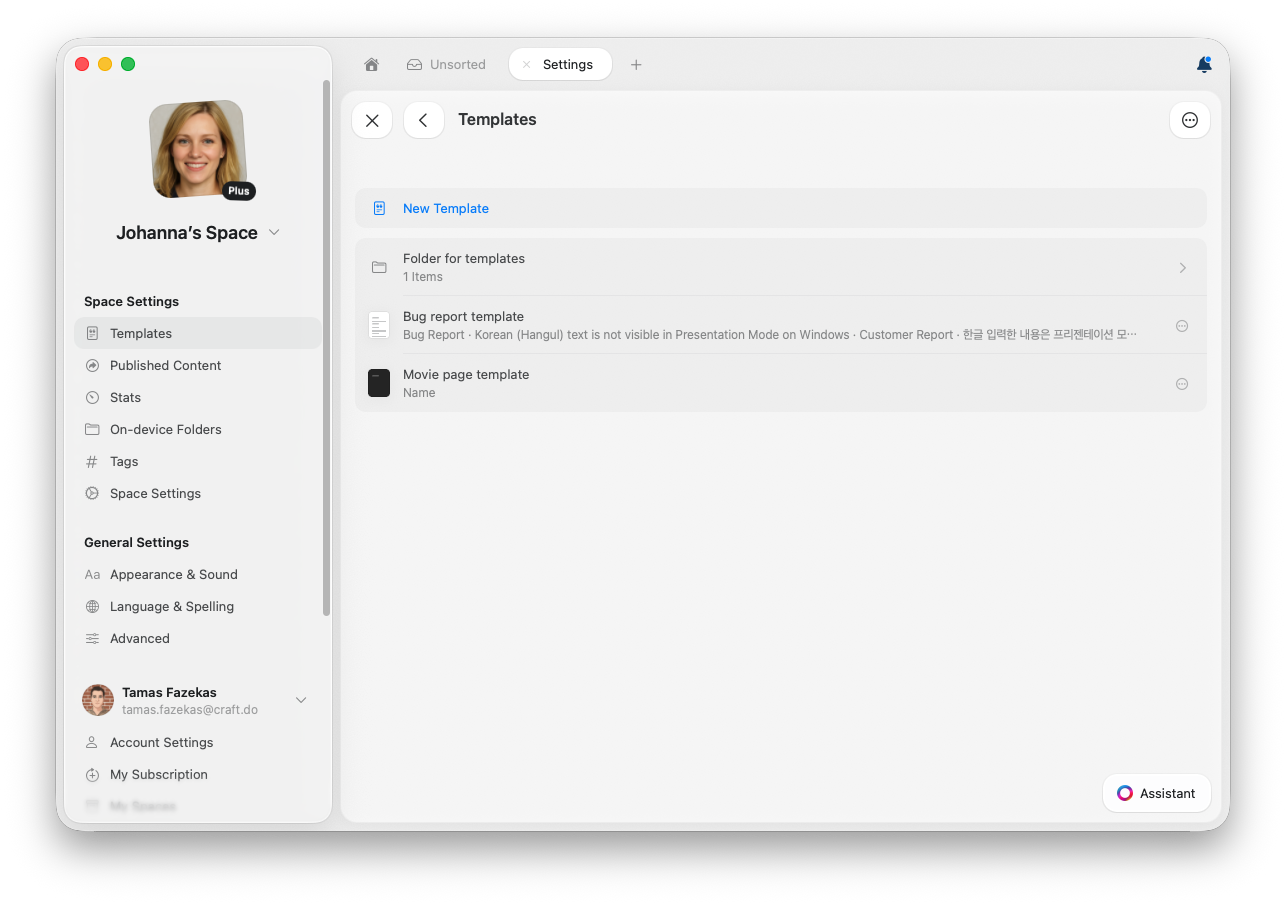 ここから、現在のスペースのテンプレートを作成・開く・編集・管理できます。
サイドバーで**マイテンプレート**を選択します。
ここから、現在のスペースのテンプレートを作成・開く・編集・管理できます。
サイドバーで**マイテンプレート**を選択します。
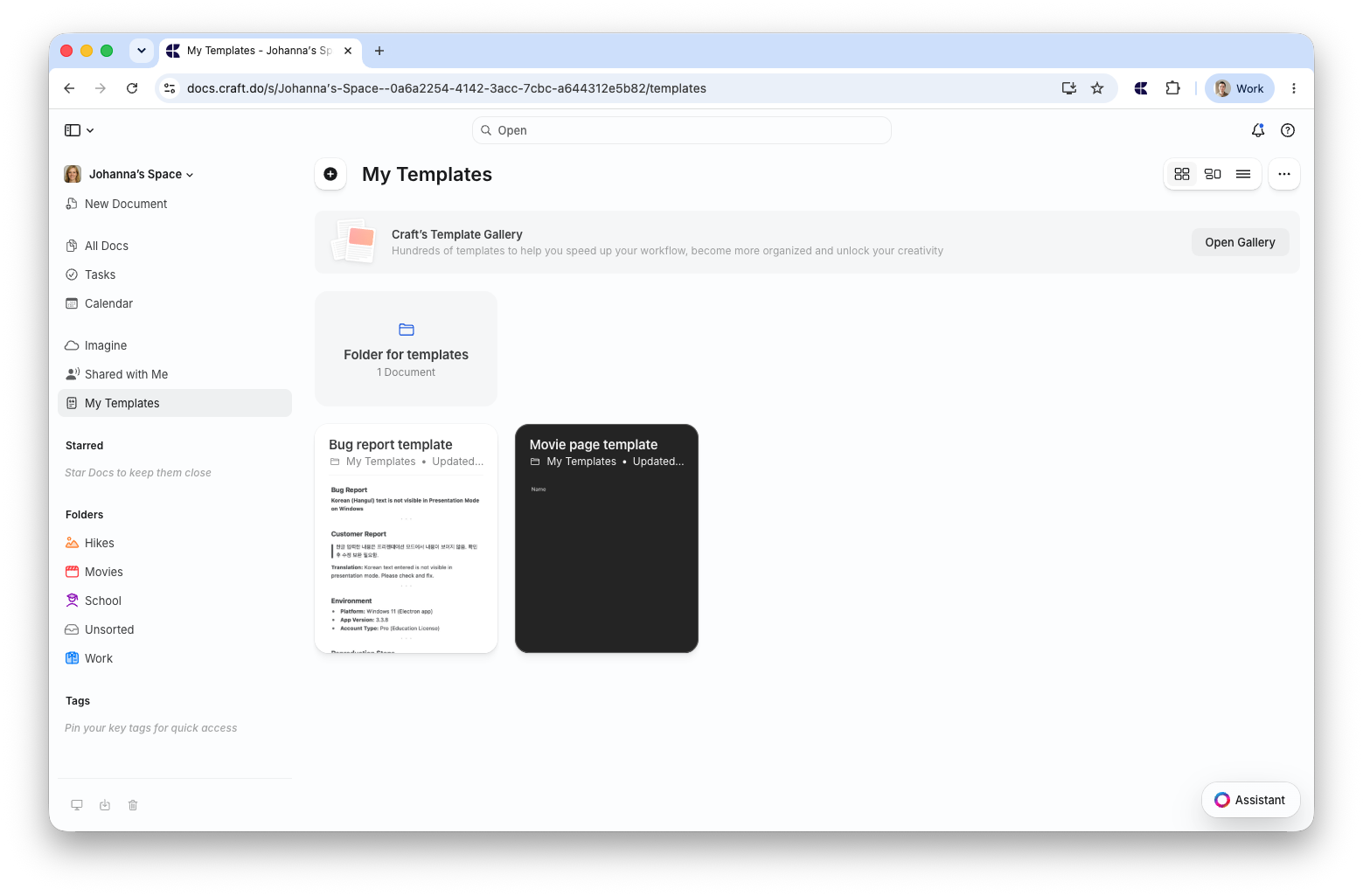 ここからテンプレートを使用したり、**ギャラリーを開く**をクリックして組み込みのテンプレートギャラリーを閲覧したりできます。
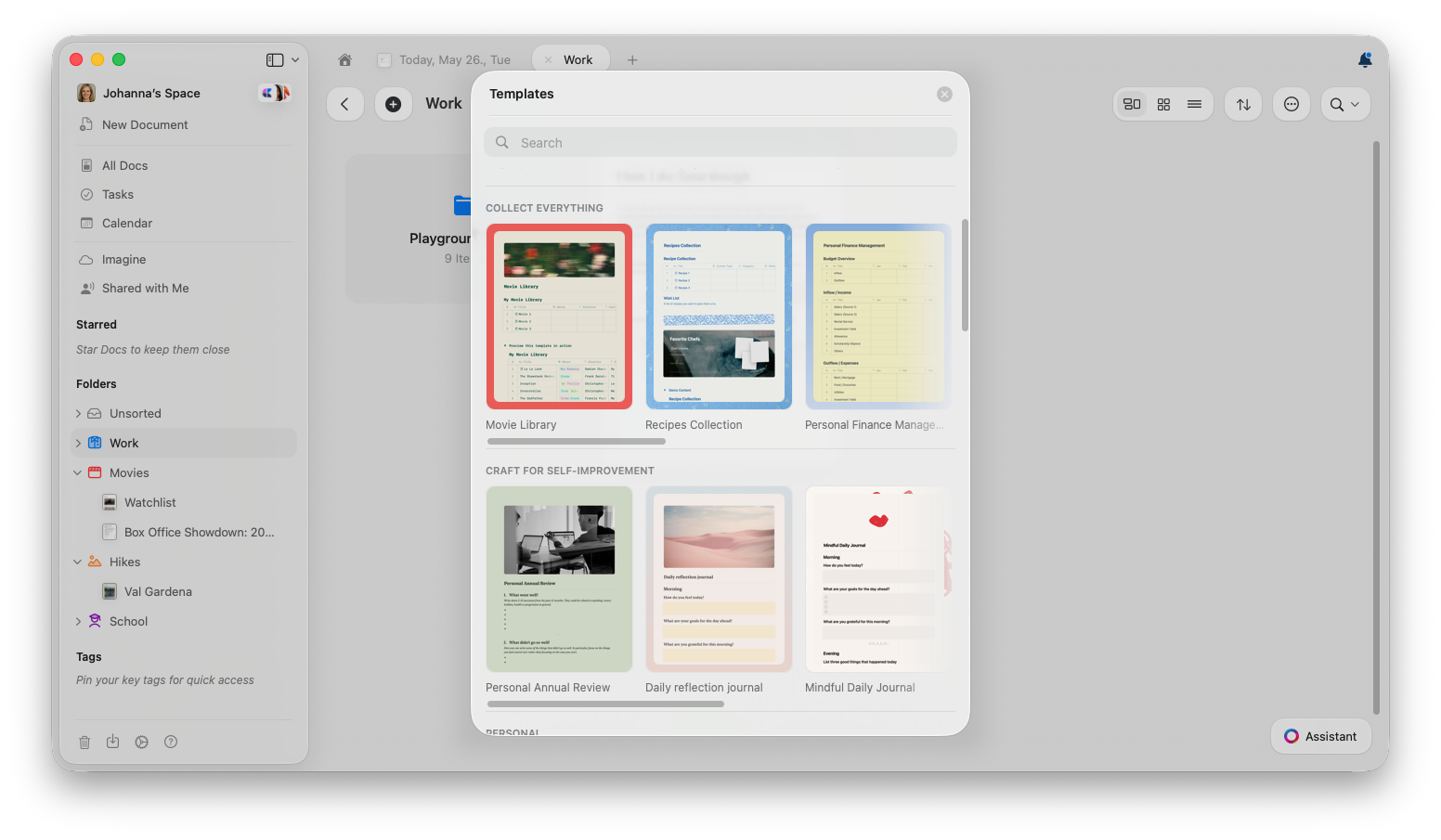
**すべてのドキュメント**フォルダをタップし、**テンプレート**をタップしてギャラリーを開きます。利用可能なテンプレートを閲覧し、任意のテンプレートをタップするとそれをベースにした新しいドキュメントが作成されます。
テンプレートは現在のスペースに保存されます。複数のスペースを使用している場合は、テンプレートを作成・編集する前に適切なスペースに切り替えてください。
組み込みの**テンプレートギャラリー**はすぐに使い始められる最適な出発点です。ジャーナル・プランナー・トラッカーなど、さまざまな既成レイアウトが揃っています。
ここからテンプレートを使用したり、**ギャラリーを開く**をクリックして組み込みのテンプレートギャラリーを閲覧したりできます。
**すべてのドキュメント**フォルダをタップし、**テンプレート**をタップしてギャラリーを開きます。利用可能なテンプレートを閲覧し、任意のテンプレートをタップするとそれをベースにした新しいドキュメントが作成されます。
テンプレートは現在のスペースに保存されます。複数のスペースを使用している場合は、テンプレートを作成・編集する前に適切なスペースに切り替えてください。
組み込みの**テンプレートギャラリー**はすぐに使い始められる最適な出発点です。ジャーナル・プランナー・トラッカーなど、さまざまな既成レイアウトが揃っています。
 ## カスタムテンプレートを作成する
テンプレートはゼロから作成することも、既存のドキュメントを変換することもできます。
### 新しいテンプレートをゼロから作成する
使いたい構成がすでに決まっているが、再利用できる既存のドキュメントがない場合に使います。
**設定 → テンプレート**に移動します。
**新しいテンプレート**を選択します。
再利用したいセクション・プレースホルダーテキスト・スタイル・カバー画像・表などのコンテンツを追加します。
テンプレートが**テンプレート**に表示され、新しいドキュメントの作成に使用できるようになります。
サイドバーで**マイテンプレート**を選択します。
**マイテンプレート**タイトルの横にある **+** ボタンをクリックして、新しいテンプレートを開始します。
再利用したいセクション・プレースホルダーテキスト・スタイル・カバー画像・表などのコンテンツを追加します。
テンプレートが**マイテンプレート**に表示され、新しいドキュメントの作成に使用できるようになります。
### 既存のドキュメントをテンプレートに変換する
適切な構成のドキュメントがすでにあり、それを今後のドキュメントの出発点として再利用したい場合に使います。
**移動先...** を選択すると、現在のドキュメントの保存場所が変わります。元のドキュメントを通常のドキュメントとして残しておく必要がある場合は、まず複製してから、その複製を**マイテンプレート**に移動してください。
テンプレートとして再利用したいドキュメントを開きます。
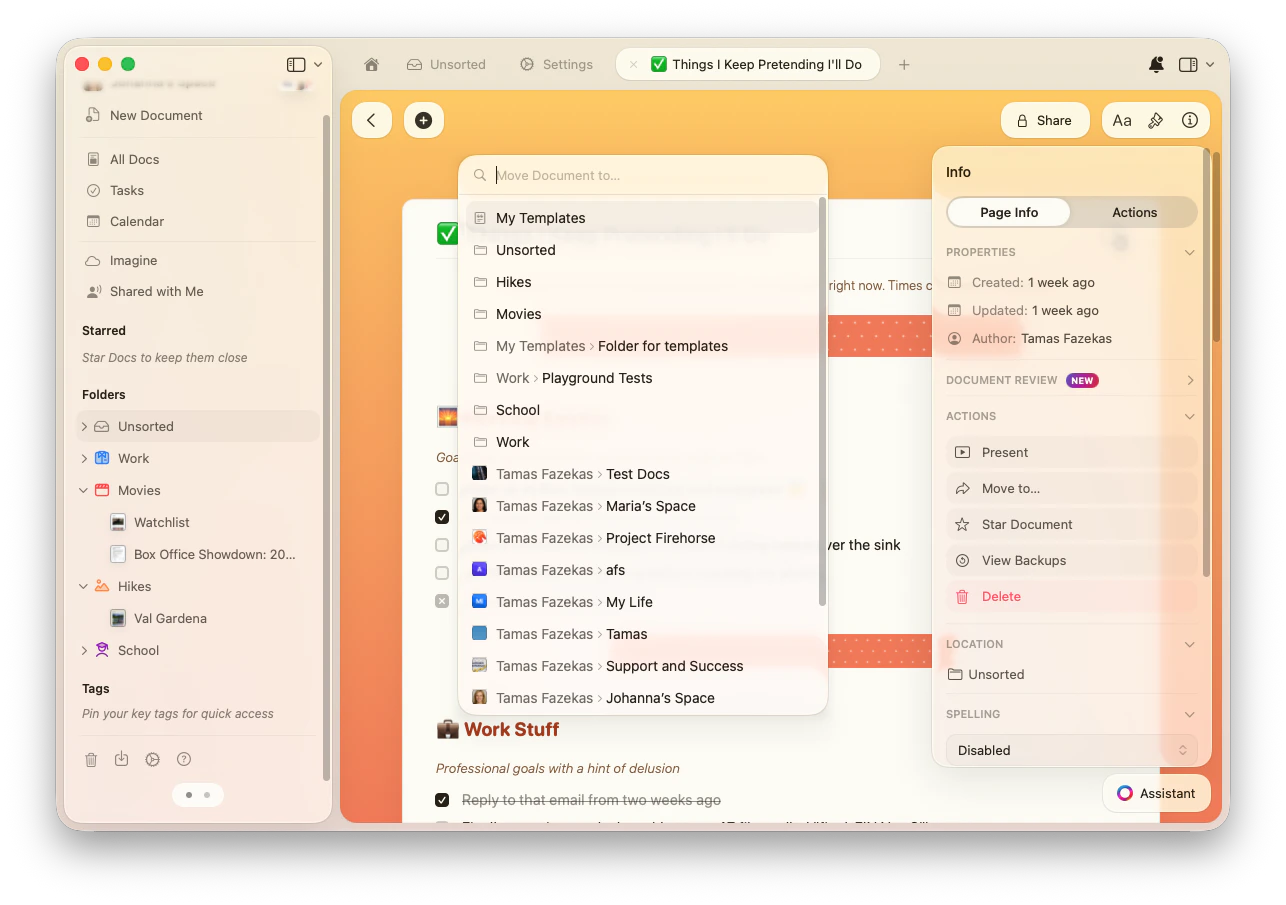
右上の**情報 (i)** ボタンをクリックするか、右サイドバーを開いて**情報**を選択します。
**アクション**セクションで\*\*移動先...\*\*を選択します。
移動先として**マイテンプレート**を選択します。**マイテンプレート**内のフォルダを選択することもできます。
## カスタムテンプレートを作成する
テンプレートはゼロから作成することも、既存のドキュメントを変換することもできます。
### 新しいテンプレートをゼロから作成する
使いたい構成がすでに決まっているが、再利用できる既存のドキュメントがない場合に使います。
**設定 → テンプレート**に移動します。
**新しいテンプレート**を選択します。
再利用したいセクション・プレースホルダーテキスト・スタイル・カバー画像・表などのコンテンツを追加します。
テンプレートが**テンプレート**に表示され、新しいドキュメントの作成に使用できるようになります。
サイドバーで**マイテンプレート**を選択します。
**マイテンプレート**タイトルの横にある **+** ボタンをクリックして、新しいテンプレートを開始します。
再利用したいセクション・プレースホルダーテキスト・スタイル・カバー画像・表などのコンテンツを追加します。
テンプレートが**マイテンプレート**に表示され、新しいドキュメントの作成に使用できるようになります。
### 既存のドキュメントをテンプレートに変換する
適切な構成のドキュメントがすでにあり、それを今後のドキュメントの出発点として再利用したい場合に使います。
**移動先...** を選択すると、現在のドキュメントの保存場所が変わります。元のドキュメントを通常のドキュメントとして残しておく必要がある場合は、まず複製してから、その複製を**マイテンプレート**に移動してください。
テンプレートとして再利用したいドキュメントを開きます。
右上の**情報 (i)** ボタンをクリックするか、右サイドバーを開いて**情報**を選択します。
**アクション**セクションで\*\*移動先...\*\*を選択します。
移動先として**マイテンプレート**を選択します。**マイテンプレート**内のフォルダを選択することもできます。
 テンプレートには、テキスト・ページ・カード・画像・表・コレクション・書式・カバー画像・アイコン・背景を含めることができます。テンプレートから新しいドキュメントを作成すると、コピーが作成されるため、変更を加えても元のテンプレートには影響しません。
## テンプレートを使用する
### テンプレートから新しいドキュメントを作成する
**設定 → テンプレート**に移動します。
使いたいテンプレートを閲覧または検索します。
テンプレートを開くと、それをベースにした新しいドキュメントが作成されます。
サイドバーで**マイテンプレート**を選択します。
使いたいテンプレートを閲覧または検索します。
テンプレートをクリックすると、それをベースにした新しいドキュメントが作成されます。
新しいドキュメントに加えた変更は、元のテンプレートには影響しません。
### 既存のドキュメントにテンプレートを挿入する
編集中のドキュメントの中に、再利用可能なセクション・チェックリスト・レイアウトを追加したい場合に使います。
ドキュメント内で **/template** と入力し、挿入したいテンプレートを選択します。
スラッシュコマンドでテンプレートを挿入した場合、テンプレートのコンテンツブロックのみが現在のドキュメントに追加されます。カバー画像や背景などのドキュメントレベルの設定は適用されません。
## カスタムテンプレートを管理する
**設定 → テンプレート**からテンプレートの編集・複製・移動・削除ができます。
**設定 → テンプレート**に移動します。
管理したいテンプレートの横にある**3点メニュー (⋯)** をクリックします。
**編集**、**複製**、**移動**、または**削除**を選択します。
**マイテンプレート**からテンプレートを管理できます。
サイドバーで**マイテンプレート**を選択します。
管理したいテンプレートの**3点メニュー (⋯)** をクリックします。
編集・移動・複製・削除など、実行したい操作を選択します。
テンプレートを更新しても、すでにそのテンプレートから作成されたドキュメントには影響しません。変更は次回テンプレートを使用したときから適用されます。
## 実用的なテンプレートの例
繰り返しのドキュメントをすべてテンプレートにする必要はありません。構成が重要なドキュメントに絞りましょう。参考になる例をいくつか紹介します。
定例チームミーティング、1対1、クライアントとの電話、プロジェクトの進捗確認などに適しています。
**おすすめの構成:**
* 日付と参加者
* アジェンダ
* 決定事項
* アクションアイテムと担当者
* 未解決の質問
* 次回の会議日程
進捗報告、チームへの共有、個人の週次レビューなどに適しています。
**おすすめの構成:**
* 今週のハイライト
* 完了した作業
* 進行中の作業
* 障害やリスク
* 来週の優先事項
* 関連ドキュメントへのリンク
毎回同じ計画構成でプロジェクトをスタートさせるのに適しています。
**おすすめの構成:**
* プロジェクトの目標
* スコープと対象外事項
* タイムラインとマイルストーン
* ステークホルダー
* 主要ドキュメントとリソース
* 成功基準
ジャーナリング・旅行計画・食事計画・習慣トラッキングなど、繰り返すルーティンに適しています。
**おすすめの構成:**
* 目標や意図
* チェックリスト
* メモセクション
* 重要な日付
* リンク・ファイル・参考資料
* 振り返りやフォローアップのセクション
## 関連記事
テンプレートをデイリーノートと組み合わせて、一貫したジャーナリングを実現する
背景やカバーを使ってテンプレートをスタイリングする
テンプレート作成のためのコンテンツ構造を理解する
テンプレートには、テキスト・ページ・カード・画像・表・コレクション・書式・カバー画像・アイコン・背景を含めることができます。テンプレートから新しいドキュメントを作成すると、コピーが作成されるため、変更を加えても元のテンプレートには影響しません。
## テンプレートを使用する
### テンプレートから新しいドキュメントを作成する
**設定 → テンプレート**に移動します。
使いたいテンプレートを閲覧または検索します。
テンプレートを開くと、それをベースにした新しいドキュメントが作成されます。
サイドバーで**マイテンプレート**を選択します。
使いたいテンプレートを閲覧または検索します。
テンプレートをクリックすると、それをベースにした新しいドキュメントが作成されます。
新しいドキュメントに加えた変更は、元のテンプレートには影響しません。
### 既存のドキュメントにテンプレートを挿入する
編集中のドキュメントの中に、再利用可能なセクション・チェックリスト・レイアウトを追加したい場合に使います。
ドキュメント内で **/template** と入力し、挿入したいテンプレートを選択します。
スラッシュコマンドでテンプレートを挿入した場合、テンプレートのコンテンツブロックのみが現在のドキュメントに追加されます。カバー画像や背景などのドキュメントレベルの設定は適用されません。
## カスタムテンプレートを管理する
**設定 → テンプレート**からテンプレートの編集・複製・移動・削除ができます。
**設定 → テンプレート**に移動します。
管理したいテンプレートの横にある**3点メニュー (⋯)** をクリックします。
**編集**、**複製**、**移動**、または**削除**を選択します。
**マイテンプレート**からテンプレートを管理できます。
サイドバーで**マイテンプレート**を選択します。
管理したいテンプレートの**3点メニュー (⋯)** をクリックします。
編集・移動・複製・削除など、実行したい操作を選択します。
テンプレートを更新しても、すでにそのテンプレートから作成されたドキュメントには影響しません。変更は次回テンプレートを使用したときから適用されます。
## 実用的なテンプレートの例
繰り返しのドキュメントをすべてテンプレートにする必要はありません。構成が重要なドキュメントに絞りましょう。参考になる例をいくつか紹介します。
定例チームミーティング、1対1、クライアントとの電話、プロジェクトの進捗確認などに適しています。
**おすすめの構成:**
* 日付と参加者
* アジェンダ
* 決定事項
* アクションアイテムと担当者
* 未解決の質問
* 次回の会議日程
進捗報告、チームへの共有、個人の週次レビューなどに適しています。
**おすすめの構成:**
* 今週のハイライト
* 完了した作業
* 進行中の作業
* 障害やリスク
* 来週の優先事項
* 関連ドキュメントへのリンク
毎回同じ計画構成でプロジェクトをスタートさせるのに適しています。
**おすすめの構成:**
* プロジェクトの目標
* スコープと対象外事項
* タイムラインとマイルストーン
* ステークホルダー
* 主要ドキュメントとリソース
* 成功基準
ジャーナリング・旅行計画・食事計画・習慣トラッキングなど、繰り返すルーティンに適しています。
**おすすめの構成:**
* 目標や意図
* チェックリスト
* メモセクション
* 重要な日付
* リンク・ファイル・参考資料
* 振り返りやフォローアップのセクション
## 関連記事
テンプレートをデイリーノートと組み合わせて、一貫したジャーナリングを実現する
背景やカバーを使ってテンプレートをスタイリングする
テンプレート作成のためのコンテンツ構造を理解する