> ## Documentation Index
> Fetch the complete documentation index at: https://craft-support.mintlify.site/llms.txt
> Use this file to discover all available pages before exploring further.
# ホワイトボード
> 視覚的な思考、図解、自由な共同作業のための無限キャンバスのホワイトボードを作成できます。
Craft のホワイトボードは、視覚的な思考のための無限キャンバスを提供します。アイデアのスケッチ、図の作成、プロジェクトの計画、チームとの視覚的なコラボレーションにご活用ください。
## ホワイトボードとは
ホワイトボードは、ドキュメントに直接埋め込める自由形式のキャンバスです。構造化されたテキストとは異なり、要素を任意の場所に配置し、矢印でアイデアをつなぎ、制約なく視覚的に思考できます。
**ホワイトボードの活用例:**
* ブレインストーミングやマインドマップの作成
* フローチャートや図の作成
* 視覚的なレイアウトを用いたプロジェクトの計画
* ワイヤーフレームやモックアップのスケッチ
* アイデアを空間的に整理
* チームメンバーとの視覚的なコラボレーション
## ホワイトボードの作成
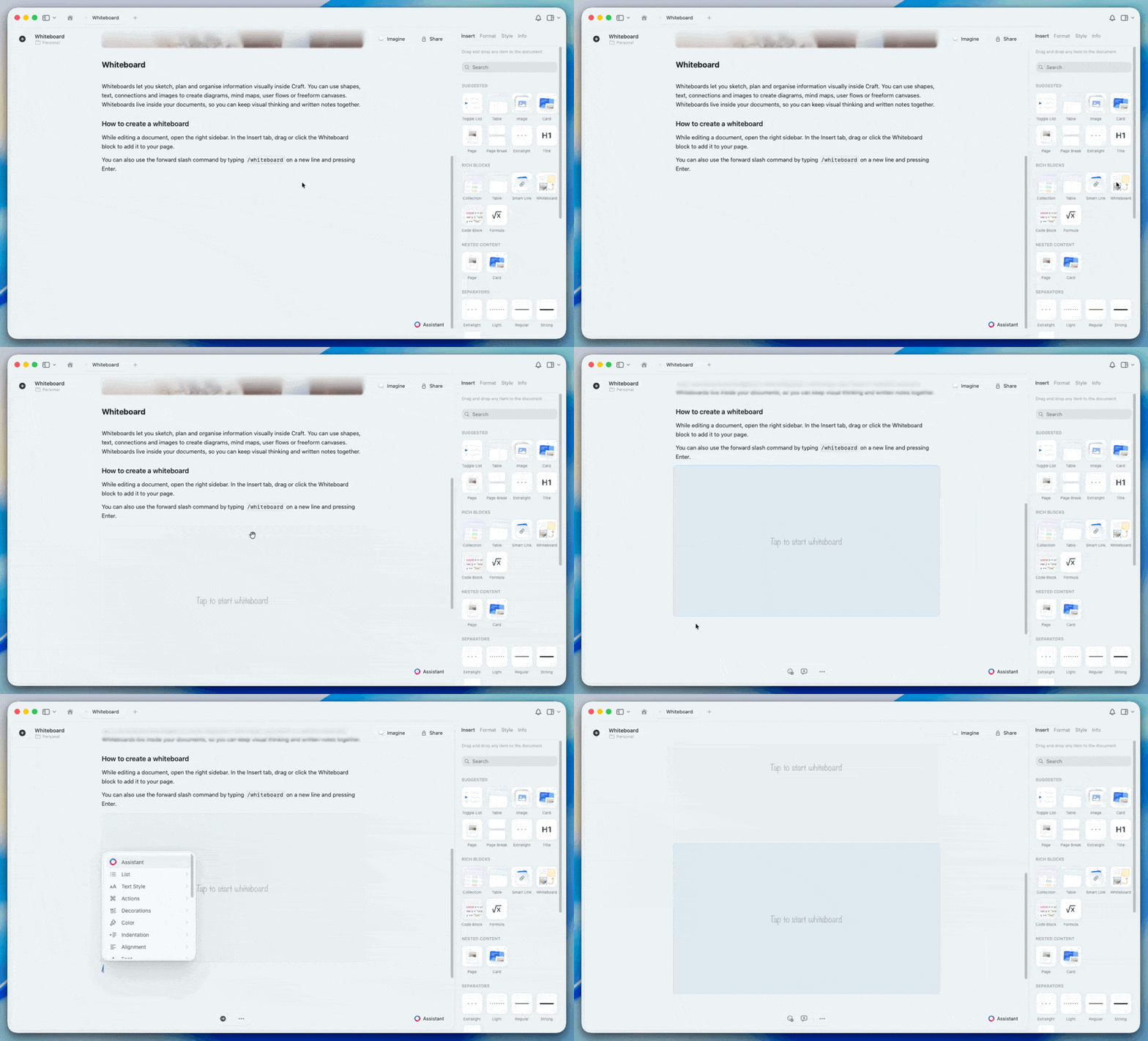
ドキュメント内で、ホワイトボードを配置したい位置にカーソルを置きます
`/whiteboard` と入力して **Return** キーを押すか、**+** をクリックして **ホワイトボード** を選択します
新しいホワイトボードブロックが表示されます。クリックすると編集キャンバスが開きます
ドキュメント内で、ホワイトボードを配置したい場所をタップします
**+** ボタンをタップして **ホワイトボード** を選択します
ホワイトボードのプレビューをタップすると編集キャンバスが開きます
ドキュメント内で、ホワイトボードを配置したい位置にカーソルを置きます
`/whiteboard` と入力して **Enter** キーを押すか、**+** をクリックして **ホワイトボード** を選択します
新しいホワイトボードブロックが表示されます。クリックすると編集キャンバスが開きます
ドキュメント内で、ホワイトボードを配置したい位置にカーソルを置きます
`/whiteboard` と入力して **Enter** キーを押すか、**+** をクリックして **ホワイトボード** を選択します
新しいホワイトボードブロックが表示されます。クリックすると編集キャンバスが開きます
ホワイトボードは全画面で開き、すぐに作成を始められます。
 ## ホワイトボードのツール
ツールバーには、視覚的なコンテンツを作成するために必要な機能が揃っています。
### 選択ツール
選択ツールを使って、既存の要素を移動したり、サイズを変更したり、編集したりできます。
* **要素を選択**:クリックで 1 つの要素を選択、ドラッグで複数選択
* **移動**:選択した要素をドラッグして配置を変更
* **サイズ変更**:隅のハンドルをドラッグしてサイズを調整
* **削除**:要素を選択して **Delete** または **Backspace** を押します
### 描画ツール
**ペン(鉛筆)**
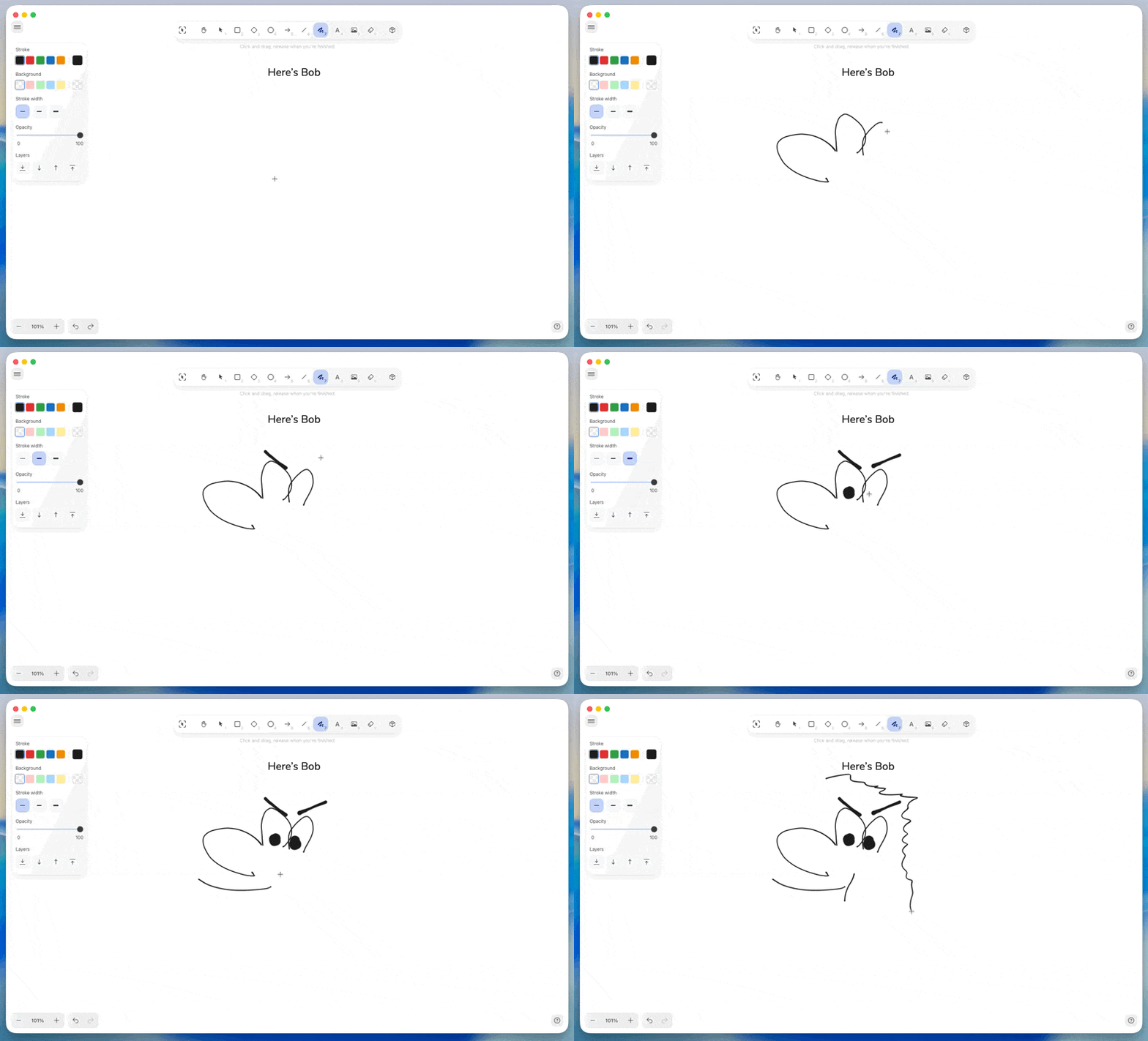
ペンツールで自由な線を描けます。スケッチ、手書き、有機的な形の作成に最適です。
* ペンアイコンをクリックするか、**P** キーを押します
* ツールバーで線の太さと色を調整できます
* マウス、トラックパッド、スタイラスで自然に描画できます
## ホワイトボードのツール
ツールバーには、視覚的なコンテンツを作成するために必要な機能が揃っています。
### 選択ツール
選択ツールを使って、既存の要素を移動したり、サイズを変更したり、編集したりできます。
* **要素を選択**:クリックで 1 つの要素を選択、ドラッグで複数選択
* **移動**:選択した要素をドラッグして配置を変更
* **サイズ変更**:隅のハンドルをドラッグしてサイズを調整
* **削除**:要素を選択して **Delete** または **Backspace** を押します
### 描画ツール
**ペン(鉛筆)**
ペンツールで自由な線を描けます。スケッチ、手書き、有機的な形の作成に最適です。
* ペンアイコンをクリックするか、**P** キーを押します
* ツールバーで線の太さと色を調整できます
* マウス、トラックパッド、スタイラスで自然に描画できます
 **矢印**
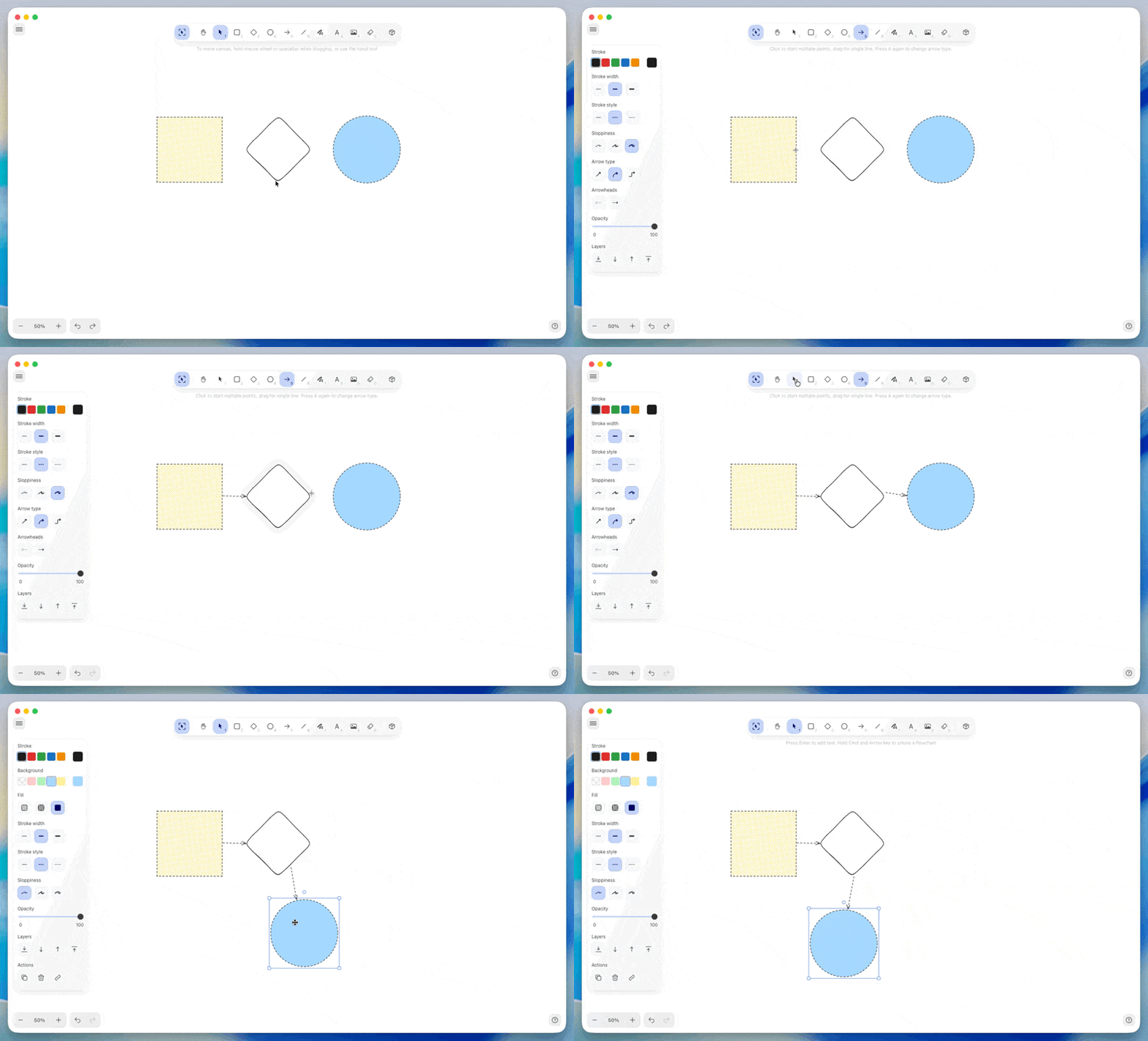
矢印で要素をつなぎ、関係性や流れを示します。
* 矢印アイコンをクリックするか、**A** キーを押します
* 始点から終点までドラッグします
* 両端の矢じりのスタイルをカスタマイズできます
* 線の太さや色も調整できます
**矢印**
矢印で要素をつなぎ、関係性や流れを示します。
* 矢印アイコンをクリックするか、**A** キーを押します
* 始点から終点までドラッグします
* 両端の矢じりのスタイルをカスタマイズできます
* 線の太さや色も調整できます
 ### 図形ツール
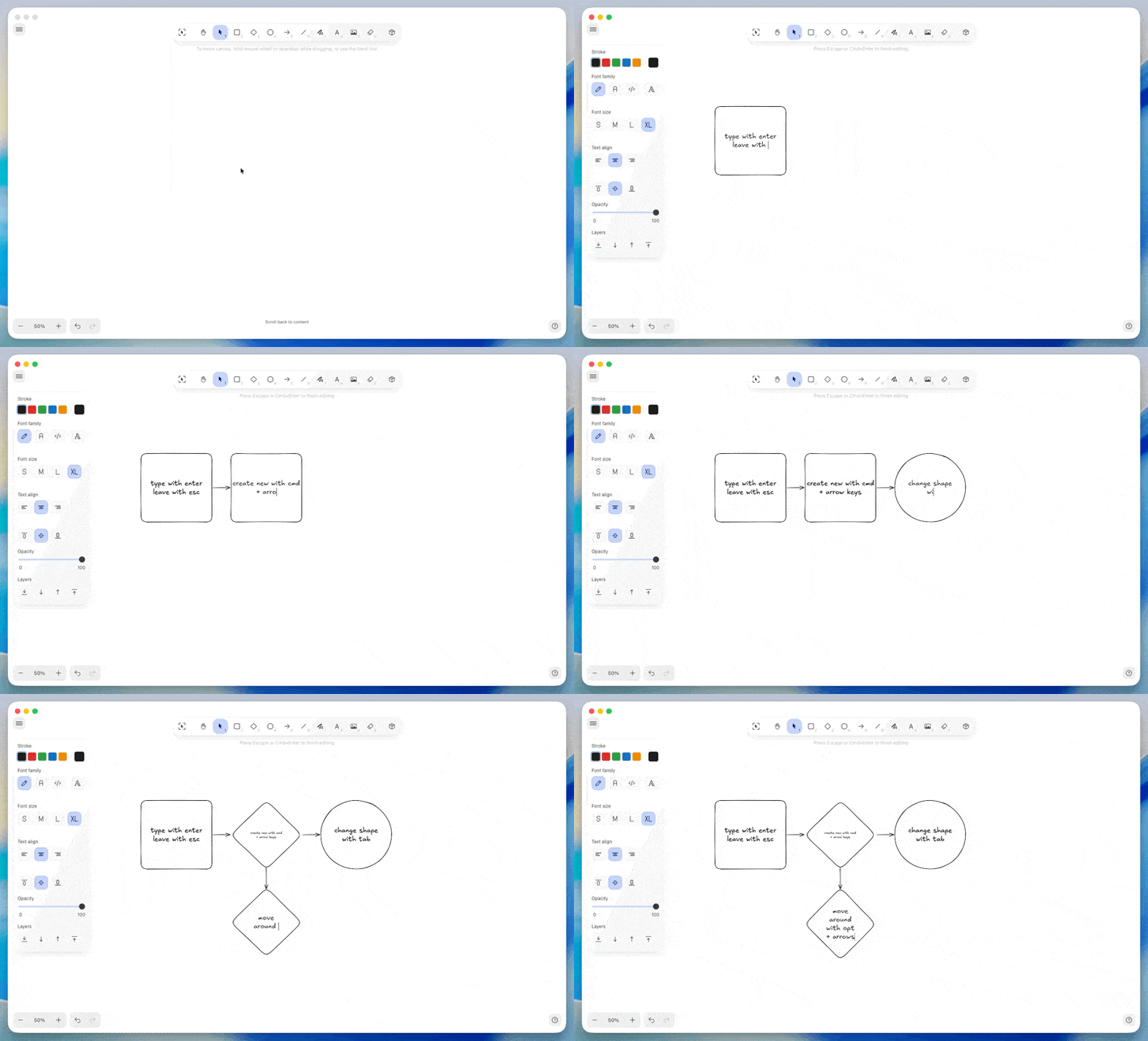
図や構造化されたレイアウトのために、幾何学的な図形を追加できます。
* **長方形**:図形アイコンをクリックして長方形を選択します
* **ひし形**:図形アイコンをクリックしてひし形を選択します
* **楕円**:図形アイコンをクリックして楕円を選択します
### 図形ツール
図や構造化されたレイアウトのために、幾何学的な図形を追加できます。
* **長方形**:図形アイコンをクリックして長方形を選択します
* **ひし形**:図形アイコンをクリックしてひし形を選択します
* **楕円**:図形アイコンをクリックして楕円を選択します
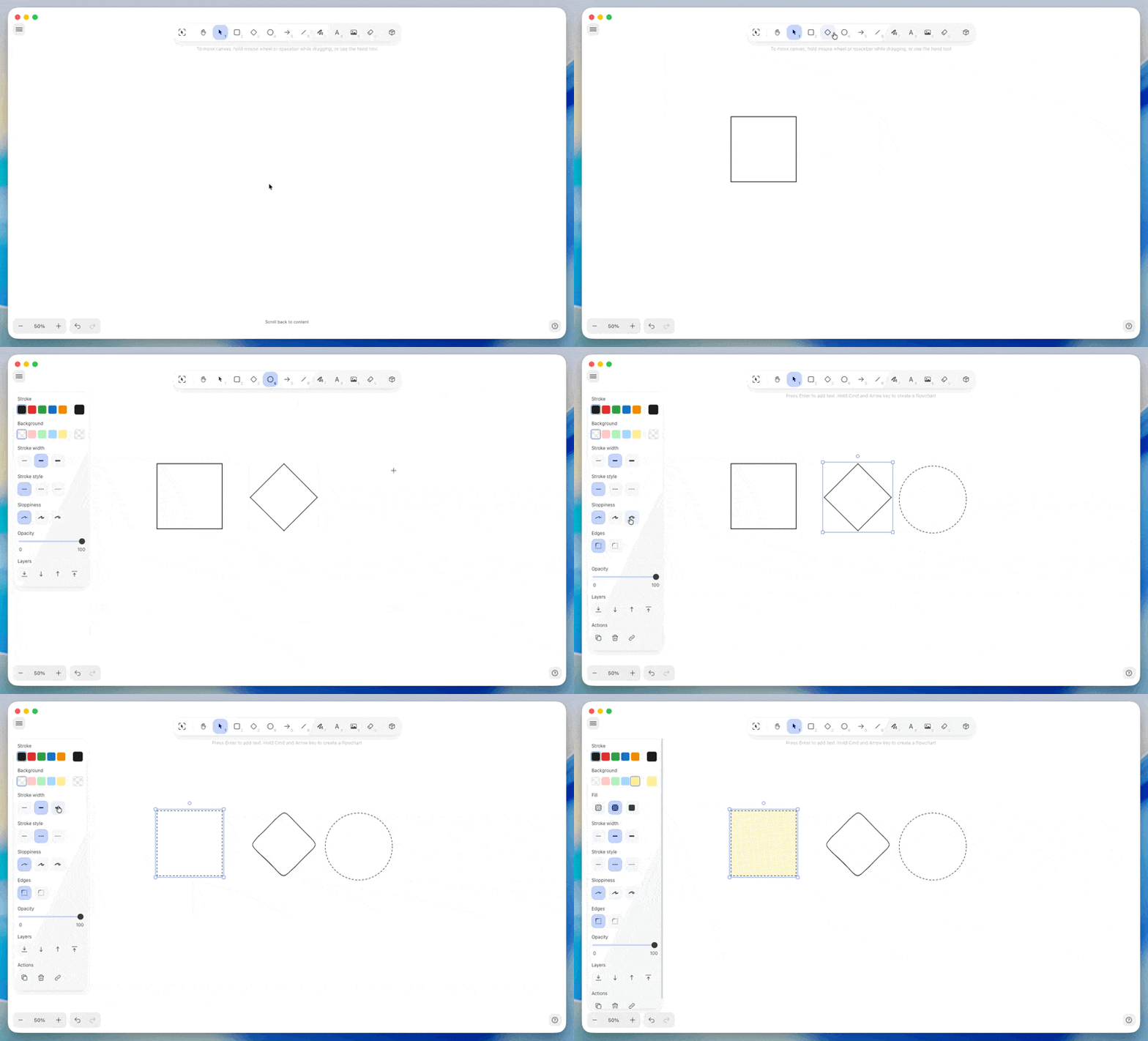 **図形のカスタマイズ:**
* 塗りつぶしの色と不透明度
* ストロークの色と太さ
* 図形内のテキスト(ダブルクリックで追加)
### テキストと付箋
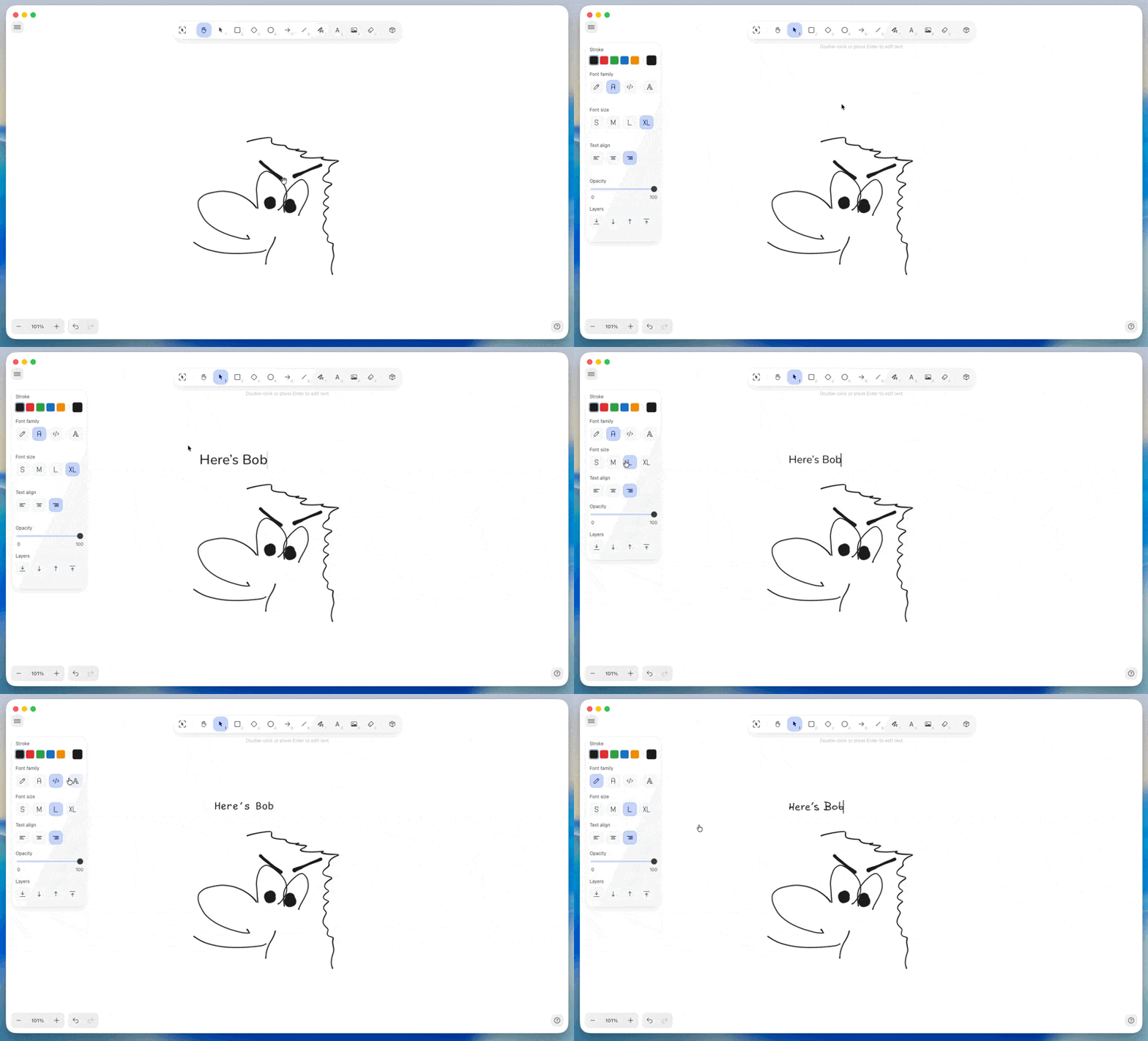
**テキスト**
キャンバス上の任意の場所に、独立したテキストラベルを追加できます。
* テキストアイコンをクリックするか、**T** キーを押します
* テキストを配置したい場所をクリックします
* 内容を入力します
* フォント、サイズ、色のオプションで書式を設定できます
**図形のカスタマイズ:**
* 塗りつぶしの色と不透明度
* ストロークの色と太さ
* 図形内のテキスト(ダブルクリックで追加)
### テキストと付箋
**テキスト**
キャンバス上の任意の場所に、独立したテキストラベルを追加できます。
* テキストアイコンをクリックするか、**T** キーを押します
* テキストを配置したい場所をクリックします
* 内容を入力します
* フォント、サイズ、色のオプションで書式を設定できます
 **付箋**
アイデアやコメント用に、メモ風の要素を作成できます。
* 付箋アイコンをクリックします
* 付箋を配置したい場所をクリックします
* 内容を入力します
* 背景色を選択できます
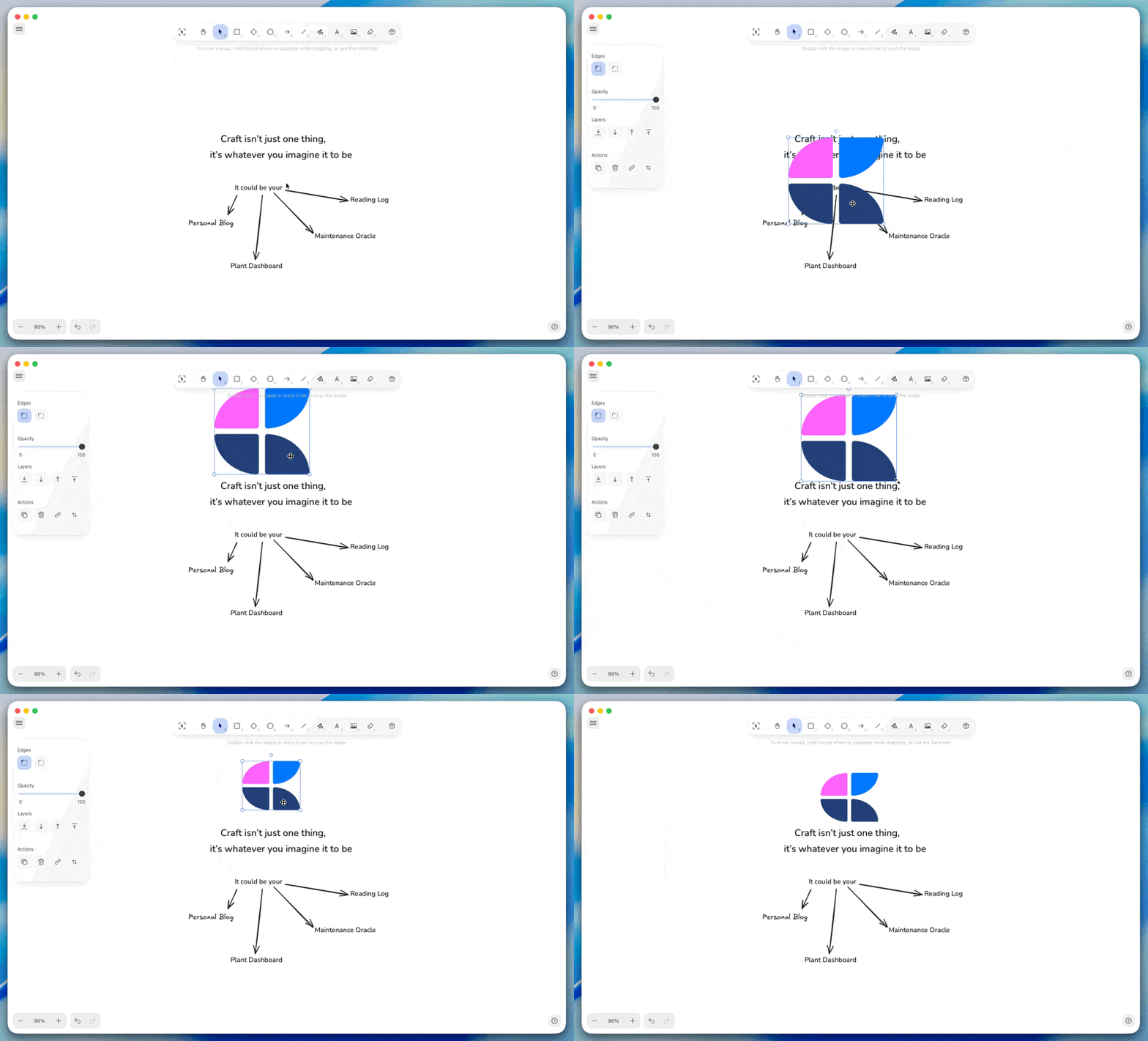
### 画像とメディア
ビジュアル素材をホワイトボードに直接追加できます。
ツールバーの画像アイコンをクリックします
お使いのデバイスから画像ファイルを選択します
画像がキャンバスに表示され、配置やサイズ変更が可能になります
**制限**:ホワイトボードごとに画像 50 枚、動画 10 本まで。1 ファイルあたり最大 100MB です。
ツールバーの画像アイコンをタップします
「写真」または「ファイル」から選択します
画像がキャンバスに表示され、配置やサイズ変更が可能になります
**制限**:ホワイトボードごとに画像 50 枚、動画 10 本まで。1 ファイルあたり最大 100MB です。
ツールバーの画像アイコンをクリックします
お使いのデバイスから画像ファイルを選択します
画像がキャンバスに表示され、配置やサイズ変更が可能になります
**制限**:ホワイトボードごとに画像 50 枚、動画 10 本まで。1 ファイルあたり最大 100MB です。
ツールバーの画像アイコンをクリックします
お使いのデバイスから画像ファイルを選択します
画像がキャンバスに表示され、配置やサイズ変更が可能になります
**制限**:ホワイトボードごとに画像 50 枚、動画 10 本まで。1 ファイルあたり最大 100MB です。
**付箋**
アイデアやコメント用に、メモ風の要素を作成できます。
* 付箋アイコンをクリックします
* 付箋を配置したい場所をクリックします
* 内容を入力します
* 背景色を選択できます
### 画像とメディア
ビジュアル素材をホワイトボードに直接追加できます。
ツールバーの画像アイコンをクリックします
お使いのデバイスから画像ファイルを選択します
画像がキャンバスに表示され、配置やサイズ変更が可能になります
**制限**:ホワイトボードごとに画像 50 枚、動画 10 本まで。1 ファイルあたり最大 100MB です。
ツールバーの画像アイコンをタップします
「写真」または「ファイル」から選択します
画像がキャンバスに表示され、配置やサイズ変更が可能になります
**制限**:ホワイトボードごとに画像 50 枚、動画 10 本まで。1 ファイルあたり最大 100MB です。
ツールバーの画像アイコンをクリックします
お使いのデバイスから画像ファイルを選択します
画像がキャンバスに表示され、配置やサイズ変更が可能になります
**制限**:ホワイトボードごとに画像 50 枚、動画 10 本まで。1 ファイルあたり最大 100MB です。
ツールバーの画像アイコンをクリックします
お使いのデバイスから画像ファイルを選択します
画像がキャンバスに表示され、配置やサイズ変更が可能になります
**制限**:ホワイトボードごとに画像 50 枚、動画 10 本まで。1 ファイルあたり最大 100MB です。
 ## ナビゲーションと表示
### ズームとパン
ホワイトボード内を移動したり、表示倍率を調整したりできます。
* **パン**:トラックパッドで 2 本指ドラッグ、またはマウスで **Space** キーを押しながらドラッグ
* **ズームイン**:トラックパッドでピンチアウト、**Cmd/Ctrl** + **+**、またはズームコントロールを使用
* **ズームアウト**:トラックパッドでピンチイン、**Cmd/Ctrl** + **-**、またはズームコントロールを使用
* **全体表示**:ズームリセットボタンをクリックして、すべてのコンテンツを表示
### 背景のカスタマイズ
作業スタイルに合わせてホワイトボードの背景をカスタマイズできます。
**グリッドのオプション:**
* **ドット**:控えめな配置の目安
* **ライン**:従来型のグリッド線
* **方眼**:方眼紙スタイル
* **なし**:すっきりとした白紙キャンバス
**背景色:**
キャンバスの背景色は自由に選べます。背景色は編集中にもドキュメントのプレビューにも反映されます。
ツールバーの背景アイコンをクリックすると、背景の設定にアクセスできます。お好みのグリッドスタイルと色を選択してください。
ツールバーの背景アイコンをタップすると、グリッドと色の設定にアクセスできます。
ツールバーの背景アイコンをクリックして、グリッドのスタイルと背景色を選択してください。
ツールバーの背景アイコンをクリックして、グリッドのスタイルと背景色を選択してください。
## ホワイトボードの編集
### 要素の整列
要素の重なり方や相互の関係を制御できます。
**重ね順:**
* **前面へ**:右クリック → **整列** → **前面へ移動**
* **背面へ**:右クリック → **整列** → **背面へ移動**
* **最前面へ**:右クリック → **整列** → **最前面へ移動**
* **最背面へ**:右クリック → **整列** → **最背面へ移動**
**要素のグループ化:**
複数の要素を選択し、右クリック → **グループ化** を選ぶと、それらを 1 つのまとまりとして一緒に移動できます。個別に編集したい場合はグループを解除してください。
### コピーと複製
* **複製**:要素を選択して **Cmd/Ctrl** + **D** を押します
* **コピー/ペースト**:標準のショートカット **Cmd/Ctrl** + **C** と **Cmd/Ctrl** + **V** を使用します
* **切り取り**:**Cmd/Ctrl** + **X** で要素を削除してクリップボードに移動します
## ナビゲーションと表示
### ズームとパン
ホワイトボード内を移動したり、表示倍率を調整したりできます。
* **パン**:トラックパッドで 2 本指ドラッグ、またはマウスで **Space** キーを押しながらドラッグ
* **ズームイン**:トラックパッドでピンチアウト、**Cmd/Ctrl** + **+**、またはズームコントロールを使用
* **ズームアウト**:トラックパッドでピンチイン、**Cmd/Ctrl** + **-**、またはズームコントロールを使用
* **全体表示**:ズームリセットボタンをクリックして、すべてのコンテンツを表示
### 背景のカスタマイズ
作業スタイルに合わせてホワイトボードの背景をカスタマイズできます。
**グリッドのオプション:**
* **ドット**:控えめな配置の目安
* **ライン**:従来型のグリッド線
* **方眼**:方眼紙スタイル
* **なし**:すっきりとした白紙キャンバス
**背景色:**
キャンバスの背景色は自由に選べます。背景色は編集中にもドキュメントのプレビューにも反映されます。
ツールバーの背景アイコンをクリックすると、背景の設定にアクセスできます。お好みのグリッドスタイルと色を選択してください。
ツールバーの背景アイコンをタップすると、グリッドと色の設定にアクセスできます。
ツールバーの背景アイコンをクリックして、グリッドのスタイルと背景色を選択してください。
ツールバーの背景アイコンをクリックして、グリッドのスタイルと背景色を選択してください。
## ホワイトボードの編集
### 要素の整列
要素の重なり方や相互の関係を制御できます。
**重ね順:**
* **前面へ**:右クリック → **整列** → **前面へ移動**
* **背面へ**:右クリック → **整列** → **背面へ移動**
* **最前面へ**:右クリック → **整列** → **最前面へ移動**
* **最背面へ**:右クリック → **整列** → **最背面へ移動**
**要素のグループ化:**
複数の要素を選択し、右クリック → **グループ化** を選ぶと、それらを 1 つのまとまりとして一緒に移動できます。個別に編集したい場合はグループを解除してください。
### コピーと複製
* **複製**:要素を選択して **Cmd/Ctrl** + **D** を押します
* **コピー/ペースト**:標準のショートカット **Cmd/Ctrl** + **C** と **Cmd/Ctrl** + **V** を使用します
* **切り取り**:**Cmd/Ctrl** + **X** で要素を削除してクリップボードに移動します
 ### コンテンツのエクスポート
ホワイトボードを画像としてエクスポートし、Craft の外部で使用できます。
ホワイトボードのメニューから **エクスポート** を選び、**PNG** または **SVG** 形式を選択します。エクスポートでは、現在の表示範囲またはキャンバス全体がキャプチャされます。
メニューアイコン(•••)をタップして **エクスポート** を選択します。**PNG** 形式を選ぶと、ホワイトボードを画像として保存できます。
Web および Windows アプリでは、現時点では PNG の直接エクスポートに対応していません。回避策として、スクリーンショットを撮るか、ホワイトボードを含むドキュメントを PDF でエクスポートしてください。
Web および Windows アプリでは、現時点では PNG の直接エクスポートに対応していません。回避策として、スクリーンショットを撮るか、ホワイトボードを含むドキュメントを PDF でエクスポートしてください。
## コラボレーション
ホワイトボードはドキュメントと同様に、リアルタイムの共同編集に対応しています。
複数人で同じホワイトボードを編集するときは、次のようになります。
* **カーソルの表示**:各ユーザーのカーソルが名前付きで表示されます
* **リアルタイム更新**:変更は全員に即座に反映されます
* **競合なし**:ホワイトボードは編集内容を自動的にマージします
ホワイトボードのアクセス権はドキュメントの権限に従います。ドキュメントの編集権限を持つユーザーはホワイトボードを編集できます。閲覧者はホワイトボードを表示できますが、変更はできません。
## ホワイトボードのプレビュー
ドキュメント内では、ホワイトボードはキャンバスのスナップショットを示すプレビューブロックとして表示されます。
**プレビューの更新:**
* ホワイトボードを閉じると自動的に更新されます
* ホワイトボードの現在の状態が表示されます
* ドキュメントのライト/ダークモードに合わせて表示が切り替わります
プレビューはあくまで視覚的な参照用です。クリックすると、ホワイトボード全体を開いて編集できます。
## ヒントとベストプラクティス
**シンプルに始める**
基本的な図形とテキストから始めましょう。アイデアが具体化するにつれて、少しずつ要素を追加していきます。
**色を意味をもって使う**
カテゴリーやテーマごとに色を割り当てましょう。一貫した色分けにより、複雑な図もわかりやすくなります。
**矢印を活用する**
矢印で関係性、流れ、依存関係を示します。接続の種類ごとに矢じりのスタイルを変えると、意図が伝わりやすくなります。
**ドキュメントと組み合わせる**
ホワイトボードはテキストと併用するともっとも効果的です。視覚的な思考にはホワイトボードを、結論をまとめる際には構造化されたテキストをご利用ください。
**テンプレートとして活用する**
再利用可能なレイアウト(カンバンボード、フローチャートの雛形など)を作成し、新しいプロジェクトで複製して使い回せます。
## トラブルシューティング
このセクションでは、以前のホワイトボード基盤で作成された旧式のホワイトボードを更新する方法を説明します。これらの古いホワイトボードは、新しいバージョンの Craft アプリでは直接開けません。
### 更新が必要になるケース
ドキュメントに旧式のホワイトボードが含まれている場合、ボードのプレビューに **更新が必要** ラベルが表示されます。ホワイトボードブロック自体は表示されたままで、複製や移動も可能ですが、更新されるまで開くことはできません。
### 更新の開始
旧式のホワイトボードを開こうとすると、移行用のダイアログが表示されます。**新しいバージョンを作成** を選択して進めてください。元のブロックの直下に、新しいホワイトボードが生成されます。
### 移行中に起こること
移行では、旧式のボード上のすべてのアイテムが新しい基盤にコピーされます。元のホワイトボードブロックはそのまま残ります。必要に応じて移行を何度でも実行できます。
**現時点の制限事項:**
* 移行の対象はホワイトボードのオリジナル版のみです。旧式ホワイトボードの複製は移行されません
* 複雑な重ね順のレイアウトでは、テキストが一時的に図形の背面に表示される場合があります。新しいボードで重ね順を調整することで修正できます
### 移行後
新しいバージョンが作成されたら、通常どおりに開いて編集できます。結果が想定と異なる場合は、移行を再実行するか、内容を手動で調整してください。旧式のブロックは、削除するまで参照用としてそのまま残ります。
移行は可能な限り正確にコンテンツを保持するように設計されています。重ね順の調整や移行のやり直しで解決できない問題に気づいた場合は、サポートまでお問い合わせください。
数百の要素を含むような非常に大きなホワイトボードでは、描画が遅くなることがあります。
**パフォーマンスを向上させるには:**
* 複雑なボードは用途ごとのセクションに分割する
* トピックごとに別のホワイトボードを用意する
* 高解像度の画像の数を制限する
* 作業中は他のタブやアプリケーションを閉じる
ドキュメント内のホワイトボードのプレビューに最近の変更が反映されない場合は、以下をお試しください。
ホワイトボードを開きます
小さな変更を加えます(要素を 1 つ動かすなど)
ホワイトボードを閉じます
これにより、新しいプレビューの生成がトリガーされます。プレビューは通常、数秒以内に更新されます。
一般的なトラブルシューティング、同期、プラットフォーム固有の問題については、[トラブルシューティングガイド](/ja/introduction/troubleshooting)をご覧ください。
### コンテンツのエクスポート
ホワイトボードを画像としてエクスポートし、Craft の外部で使用できます。
ホワイトボードのメニューから **エクスポート** を選び、**PNG** または **SVG** 形式を選択します。エクスポートでは、現在の表示範囲またはキャンバス全体がキャプチャされます。
メニューアイコン(•••)をタップして **エクスポート** を選択します。**PNG** 形式を選ぶと、ホワイトボードを画像として保存できます。
Web および Windows アプリでは、現時点では PNG の直接エクスポートに対応していません。回避策として、スクリーンショットを撮るか、ホワイトボードを含むドキュメントを PDF でエクスポートしてください。
Web および Windows アプリでは、現時点では PNG の直接エクスポートに対応していません。回避策として、スクリーンショットを撮るか、ホワイトボードを含むドキュメントを PDF でエクスポートしてください。
## コラボレーション
ホワイトボードはドキュメントと同様に、リアルタイムの共同編集に対応しています。
複数人で同じホワイトボードを編集するときは、次のようになります。
* **カーソルの表示**:各ユーザーのカーソルが名前付きで表示されます
* **リアルタイム更新**:変更は全員に即座に反映されます
* **競合なし**:ホワイトボードは編集内容を自動的にマージします
ホワイトボードのアクセス権はドキュメントの権限に従います。ドキュメントの編集権限を持つユーザーはホワイトボードを編集できます。閲覧者はホワイトボードを表示できますが、変更はできません。
## ホワイトボードのプレビュー
ドキュメント内では、ホワイトボードはキャンバスのスナップショットを示すプレビューブロックとして表示されます。
**プレビューの更新:**
* ホワイトボードを閉じると自動的に更新されます
* ホワイトボードの現在の状態が表示されます
* ドキュメントのライト/ダークモードに合わせて表示が切り替わります
プレビューはあくまで視覚的な参照用です。クリックすると、ホワイトボード全体を開いて編集できます。
## ヒントとベストプラクティス
**シンプルに始める**
基本的な図形とテキストから始めましょう。アイデアが具体化するにつれて、少しずつ要素を追加していきます。
**色を意味をもって使う**
カテゴリーやテーマごとに色を割り当てましょう。一貫した色分けにより、複雑な図もわかりやすくなります。
**矢印を活用する**
矢印で関係性、流れ、依存関係を示します。接続の種類ごとに矢じりのスタイルを変えると、意図が伝わりやすくなります。
**ドキュメントと組み合わせる**
ホワイトボードはテキストと併用するともっとも効果的です。視覚的な思考にはホワイトボードを、結論をまとめる際には構造化されたテキストをご利用ください。
**テンプレートとして活用する**
再利用可能なレイアウト(カンバンボード、フローチャートの雛形など)を作成し、新しいプロジェクトで複製して使い回せます。
## トラブルシューティング
このセクションでは、以前のホワイトボード基盤で作成された旧式のホワイトボードを更新する方法を説明します。これらの古いホワイトボードは、新しいバージョンの Craft アプリでは直接開けません。
### 更新が必要になるケース
ドキュメントに旧式のホワイトボードが含まれている場合、ボードのプレビューに **更新が必要** ラベルが表示されます。ホワイトボードブロック自体は表示されたままで、複製や移動も可能ですが、更新されるまで開くことはできません。
### 更新の開始
旧式のホワイトボードを開こうとすると、移行用のダイアログが表示されます。**新しいバージョンを作成** を選択して進めてください。元のブロックの直下に、新しいホワイトボードが生成されます。
### 移行中に起こること
移行では、旧式のボード上のすべてのアイテムが新しい基盤にコピーされます。元のホワイトボードブロックはそのまま残ります。必要に応じて移行を何度でも実行できます。
**現時点の制限事項:**
* 移行の対象はホワイトボードのオリジナル版のみです。旧式ホワイトボードの複製は移行されません
* 複雑な重ね順のレイアウトでは、テキストが一時的に図形の背面に表示される場合があります。新しいボードで重ね順を調整することで修正できます
### 移行後
新しいバージョンが作成されたら、通常どおりに開いて編集できます。結果が想定と異なる場合は、移行を再実行するか、内容を手動で調整してください。旧式のブロックは、削除するまで参照用としてそのまま残ります。
移行は可能な限り正確にコンテンツを保持するように設計されています。重ね順の調整や移行のやり直しで解決できない問題に気づいた場合は、サポートまでお問い合わせください。
数百の要素を含むような非常に大きなホワイトボードでは、描画が遅くなることがあります。
**パフォーマンスを向上させるには:**
* 複雑なボードは用途ごとのセクションに分割する
* トピックごとに別のホワイトボードを用意する
* 高解像度の画像の数を制限する
* 作業中は他のタブやアプリケーションを閉じる
ドキュメント内のホワイトボードのプレビューに最近の変更が反映されない場合は、以下をお試しください。
ホワイトボードを開きます
小さな変更を加えます(要素を 1 つ動かすなど)
ホワイトボードを閉じます
これにより、新しいプレビューの生成がトリガーされます。プレビューは通常、数秒以内に更新されます。
一般的なトラブルシューティング、同期、プラットフォーム固有の問題については、[トラブルシューティングガイド](/ja/introduction/troubleshooting)をご覧ください。