> ## Documentation Index
> Fetch the complete documentation index at: https://craft-support.mintlify.site/llms.txt
> Use this file to discover all available pages before exploring further.
# 청구
> Craft 구독, 결제 정보, 청구서를 관리합니다.
청구 관리 방법은 Craft를 어디에서 구독했는지에 따라 다릅니다. 구독 방법은 세 가지이며, 각각 관리하는 곳이 다릅니다.
## 어디에서 구독하셨나요?
| 구독 경로 | 청구 담당 | 관리하는 곳 |
| -------------------------------- | ------ | ------------------------------------------------- |
| **Craft에서 직접**(앱 내 또는 웹사이트) | Craft | Craft의 **설정 → 내 구독** |
| **App Store**(iPhone, iPad, Mac) | Apple | Apple 계정의 구독 설정 |
| **Setapp** | Setapp | [my.setapp.com](https://my.setapp.com)의 Setapp 계정 |
어디에 해당하는지 잘 모르겠다면 Craft에서 직접 확인할 수 있어요:
사이드바 상단의 **스페이스 이름**을 클릭하여 설정을 엽니다.
 왼쪽 상단 모서리의 **스페이스 이름**을 클릭합니다.
드롭다운 하단의 **설정**을 클릭합니다.
왼쪽 상단 모서리의 **스페이스 이름**을 클릭합니다.
드롭다운 하단의 **설정**을 클릭합니다.
 왼쪽 상단 모서리의 **스페이스 아이콘**을 탭합니다.
 **설정**을 탭합니다.
오른쪽 상단 모서리의 **프로필 사진**을 탭합니다.
**설정**을 탭합니다.
**설정**을 탭합니다.
오른쪽 상단 모서리의 **프로필 사진**을 탭합니다.
**설정**을 탭합니다.
 그런 다음 **내 구독**을 선택하세요:
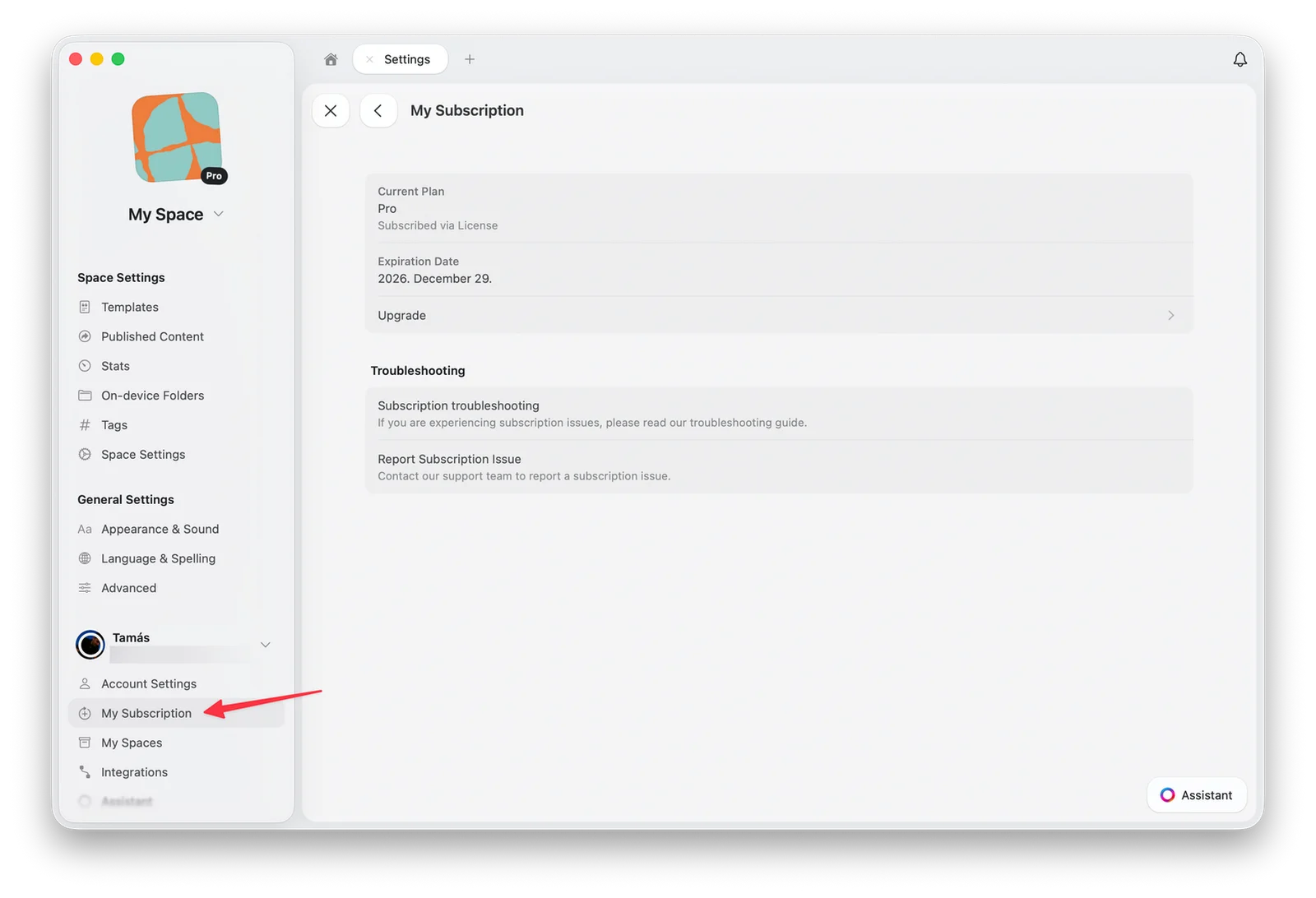 Craft에서 직접 구매한 구독에는 **설정 및 청구** 버튼이 표시됩니다. App Store 및 Setapp 구독의 경우 Apple 또는 Setapp으로 안내됩니다.
## 구독 관리
구독 청구서를 확인하고 다운로드하세요
구독에 등록된 카드를 변경하세요
언제든지 취소할 수 있어요. 문서는 안전하게 보관됩니다
청구서에 회사 정보와 VAT 번호를 추가하세요
새 구독에 프로모션 코드를 적용하세요
구독을 Apple에서 Craft 직접 결제로 옮기세요
## 환불
환불을 처리할 수 있는 곳도 구독한 경로에 따라 달라집니다:
* **Craft에서 직접**(앱 내 또는 웹사이트): 결제일로부터 14일 이내에 [support@craft.do](mailto:support@craft.do)로 연락 주시면 도와드릴게요.
* **App Store**: App Store 결제는 모두 Apple이 처리하므로 환불도 Apple만 가능합니다. [Apple에 환불 요청하기](https://support.apple.com/en-us/HT204084).
* **Setapp**: Setapp 계정을 통해 Setapp 지원팀에 문의하세요.
## 구독이 종료되면 어떻게 되나요?
구독이 만료되거나 취소되어도 콘텐츠는 안전하게 유지됩니다. 계정은 무료 요금제로 전환되며, 무료 요금제의 제한이 적용됩니다.
### 콘텐츠는 삭제되지 않습니다
모든 문서, 스페이스, 업로드한 콘텐츠는 계정에 그대로 남아 있습니다. 구독이 종료되더라도 Craft가 콘텐츠를 삭제하거나 접근을 차단하는 일은 없습니다.
### 무료 요금제 제한이 적용됩니다
* 기존 문서는 계속 보고 편집할 수 있어요
* 스페이스는 **콘텐츠 블록 1,500개**와 **저장 공간 1GB**로 제한됩니다
* 버전 기록은 **7일** 동안 보관됩니다
* 사용자 지정 도메인, 고급 공유 분석 등 프리미엄 기능은 더 이상 사용할 수 없습니다
### 다시 구독하기
언제든지 다시 구독할 수 있어요. 모든 콘텐츠가 그대로 유지되며, 구독이 활성화되는 즉시 모든 기능을 다시 사용할 수 있습니다.
## 문제 해결
구독했는데도 일부 Craft 앱에서 유료 기능이 보이지 않는다면:
* 구독할 때 사용한 계정과 동일한 계정으로, 동일한 로그인 방식(예: 이메일 vs Apple로 로그인)을 사용해 로그인했는지 확인하세요
* Craft 계정을 처음 만들 때 [나의 이메일 가리기](https://support.apple.com/en-us/HT210425)가 켜져 있었다면 Apple이 *Private Relay* 이메일을 Craft 계정에 지정했을 수 있어요
* **팁**: Craft 계정에 지정된 이메일은 아무 Craft 앱에서나 **설정 → 내 계정**에서 확인할 수 있어요
* 유료 기능은 본인이 소유한 스페이스에서만 사용할 수 있습니다. 소유자가 유료 구독을 하지 않은 공유 스페이스에 있다면 그곳에서는 유료 기능이 활성화되지 않아요
위 방법으로 해결되지 않고 구독 결제가 정상적으로 완료되었다면 [support@craft.do](mailto:support@craft.do)로 문의해 주세요.
Apple 기기의 Craft에서 구독 설정을 열고 **구매 복원** 버튼을 사용하세요:
* **macOS**: **팀 설정 → 현재 요금제**로 이동한 다음 **구매 복원**을 선택하세요
* **iOS**: **팀 설정 → 팀 관리 → 현재 요금제**로 이동한 다음 **구매 복원**을 선택하세요
그래도 해결되지 않으면 [support@craft.do](mailto:support@craft.do)로 문의해 주세요.
같은 기기에서 App Store 구독을 구매했다면 **구매 복원** 버튼(위 참고)으로 현재 계정에 구독을 옮길 수 있어요. Craft는 App Store 구독에 대해 가족 공유도 지원합니다.
Craft에서 직접 잘못된 계정으로 구독했다면 거래일로부터 14일 이내에 [support@craft.do](mailto:support@craft.do)로 연락해 주세요. 전액 환불과 취소를 처리해 드리며, 이후 올바른 계정으로 다시 구독하시면 됩니다.
Craft는 앱 내 또는 웹사이트에서 직접 구매한 구독의 결제를 신뢰할 수 있는 결제 파트너를 통해 처리합니다. 구독 시점에 따라 카드 명세서와 영수증 이메일에 Craft와 함께 **Stripe** 또는 **Paddle**이 표시될 수 있어요. 이는 정상적인 결제이며, 구독은 여전히 Craft의 **설정 → 내 구독**에서 관리됩니다.
전혀 기억나지 않는 결제 내역이 있다면 [support@craft.do](mailto:support@craft.do)로 연락 주세요. 확인해 드릴게요.
이메일의 스팸 또는 정크 폴더를 확인해 보세요. 특히 학교 이메일로 신청한 경우라면 더욱 그렇습니다. 신청 후 2주가 지나도 답변이 없다면 성함과 신청에 사용한 이메일 주소를 함께 적어 [support@craft.do](mailto:support@craft.do)로 연락해 주세요. 신청 상태를 기꺼이 확인해 드릴게요.
현재 App Store 구독을 사용 중이라면 환불은 Apple만 처리할 수 있습니다. 환불 요청 방법은 다음과 같습니다: [https://support.apple.com/en-us/HT204084](https://support.apple.com/en-us/HT204084)
Craft에서 직접 구독했다면 [support@craft.do](mailto:support@craft.do)로 연락 주세요. 가장 좋은 해결책을 찾아드릴게요.
일반적인 문제 해결, 동기화 또는 플랫폼별 문제는 [문제 해결 가이드](/ko/introduction/troubleshooting)를 참고하세요.
Craft에서 직접 구매한 구독에는 **설정 및 청구** 버튼이 표시됩니다. App Store 및 Setapp 구독의 경우 Apple 또는 Setapp으로 안내됩니다.
## 구독 관리
구독 청구서를 확인하고 다운로드하세요
구독에 등록된 카드를 변경하세요
언제든지 취소할 수 있어요. 문서는 안전하게 보관됩니다
청구서에 회사 정보와 VAT 번호를 추가하세요
새 구독에 프로모션 코드를 적용하세요
구독을 Apple에서 Craft 직접 결제로 옮기세요
## 환불
환불을 처리할 수 있는 곳도 구독한 경로에 따라 달라집니다:
* **Craft에서 직접**(앱 내 또는 웹사이트): 결제일로부터 14일 이내에 [support@craft.do](mailto:support@craft.do)로 연락 주시면 도와드릴게요.
* **App Store**: App Store 결제는 모두 Apple이 처리하므로 환불도 Apple만 가능합니다. [Apple에 환불 요청하기](https://support.apple.com/en-us/HT204084).
* **Setapp**: Setapp 계정을 통해 Setapp 지원팀에 문의하세요.
## 구독이 종료되면 어떻게 되나요?
구독이 만료되거나 취소되어도 콘텐츠는 안전하게 유지됩니다. 계정은 무료 요금제로 전환되며, 무료 요금제의 제한이 적용됩니다.
### 콘텐츠는 삭제되지 않습니다
모든 문서, 스페이스, 업로드한 콘텐츠는 계정에 그대로 남아 있습니다. 구독이 종료되더라도 Craft가 콘텐츠를 삭제하거나 접근을 차단하는 일은 없습니다.
### 무료 요금제 제한이 적용됩니다
* 기존 문서는 계속 보고 편집할 수 있어요
* 스페이스는 **콘텐츠 블록 1,500개**와 **저장 공간 1GB**로 제한됩니다
* 버전 기록은 **7일** 동안 보관됩니다
* 사용자 지정 도메인, 고급 공유 분석 등 프리미엄 기능은 더 이상 사용할 수 없습니다
### 다시 구독하기
언제든지 다시 구독할 수 있어요. 모든 콘텐츠가 그대로 유지되며, 구독이 활성화되는 즉시 모든 기능을 다시 사용할 수 있습니다.
## 문제 해결
구독했는데도 일부 Craft 앱에서 유료 기능이 보이지 않는다면:
* 구독할 때 사용한 계정과 동일한 계정으로, 동일한 로그인 방식(예: 이메일 vs Apple로 로그인)을 사용해 로그인했는지 확인하세요
* Craft 계정을 처음 만들 때 [나의 이메일 가리기](https://support.apple.com/en-us/HT210425)가 켜져 있었다면 Apple이 *Private Relay* 이메일을 Craft 계정에 지정했을 수 있어요
* **팁**: Craft 계정에 지정된 이메일은 아무 Craft 앱에서나 **설정 → 내 계정**에서 확인할 수 있어요
* 유료 기능은 본인이 소유한 스페이스에서만 사용할 수 있습니다. 소유자가 유료 구독을 하지 않은 공유 스페이스에 있다면 그곳에서는 유료 기능이 활성화되지 않아요
위 방법으로 해결되지 않고 구독 결제가 정상적으로 완료되었다면 [support@craft.do](mailto:support@craft.do)로 문의해 주세요.
Apple 기기의 Craft에서 구독 설정을 열고 **구매 복원** 버튼을 사용하세요:
* **macOS**: **팀 설정 → 현재 요금제**로 이동한 다음 **구매 복원**을 선택하세요
* **iOS**: **팀 설정 → 팀 관리 → 현재 요금제**로 이동한 다음 **구매 복원**을 선택하세요
그래도 해결되지 않으면 [support@craft.do](mailto:support@craft.do)로 문의해 주세요.
같은 기기에서 App Store 구독을 구매했다면 **구매 복원** 버튼(위 참고)으로 현재 계정에 구독을 옮길 수 있어요. Craft는 App Store 구독에 대해 가족 공유도 지원합니다.
Craft에서 직접 잘못된 계정으로 구독했다면 거래일로부터 14일 이내에 [support@craft.do](mailto:support@craft.do)로 연락해 주세요. 전액 환불과 취소를 처리해 드리며, 이후 올바른 계정으로 다시 구독하시면 됩니다.
Craft는 앱 내 또는 웹사이트에서 직접 구매한 구독의 결제를 신뢰할 수 있는 결제 파트너를 통해 처리합니다. 구독 시점에 따라 카드 명세서와 영수증 이메일에 Craft와 함께 **Stripe** 또는 **Paddle**이 표시될 수 있어요. 이는 정상적인 결제이며, 구독은 여전히 Craft의 **설정 → 내 구독**에서 관리됩니다.
전혀 기억나지 않는 결제 내역이 있다면 [support@craft.do](mailto:support@craft.do)로 연락 주세요. 확인해 드릴게요.
이메일의 스팸 또는 정크 폴더를 확인해 보세요. 특히 학교 이메일로 신청한 경우라면 더욱 그렇습니다. 신청 후 2주가 지나도 답변이 없다면 성함과 신청에 사용한 이메일 주소를 함께 적어 [support@craft.do](mailto:support@craft.do)로 연락해 주세요. 신청 상태를 기꺼이 확인해 드릴게요.
현재 App Store 구독을 사용 중이라면 환불은 Apple만 처리할 수 있습니다. 환불 요청 방법은 다음과 같습니다: [https://support.apple.com/en-us/HT204084](https://support.apple.com/en-us/HT204084)
Craft에서 직접 구독했다면 [support@craft.do](mailto:support@craft.do)로 연락 주세요. 가장 좋은 해결책을 찾아드릴게요.
일반적인 문제 해결, 동기화 또는 플랫폼별 문제는 [문제 해결 가이드](/ko/introduction/troubleshooting)를 참고하세요.