> ## Documentation Index
> Fetch the complete documentation index at: https://craft-support.mintlify.site/llms.txt
> Use this file to discover all available pages before exploring further.
# Setapp
> Setapp 구독을 통해 Plus 등급 기능을 포함한 Craft를 이용하세요.
Setapp 버전의 Craft를 사용하시면 **Plus 등급** 기능을 이용할 수 있습니다.
## Setapp으로 Craft 사용하기
Craft를 실행하려면 Setapp이 백그라운드에서 실행 중이어야 합니다.
Setapp 앱에서 QR 코드를 스캔하여 Setapp 로그인을 시작하세요.
Setapp 앱에서 QR 코드를 스캔하여 Setapp 로그인을 시작하세요.
## 포함 기능
Setapp 구독을 통해 다음을 포함한 Plus 등급 기능을 이용할 수 있습니다.
* **저장 공간 1TB** (팀당 최대 5개 스페이스)
* **업로드 한도 5GB** (파일당)
* **고급 공유 분석**
* **커스텀 도메인**
* **AI Assistant 혜택**: 월간 AI 사용량 갱신, 고급 Assistant 모델 이용, Bring Your Own Key(BYOK) 포함
Setapp에는 Craft 계정용 Plus 등급 기능이 포함되지만, 팀 멤버 초대는 지원하지 않습니다. 문서 수준의 협업은 계속 이용할 수 있습니다.
## 문제 해결
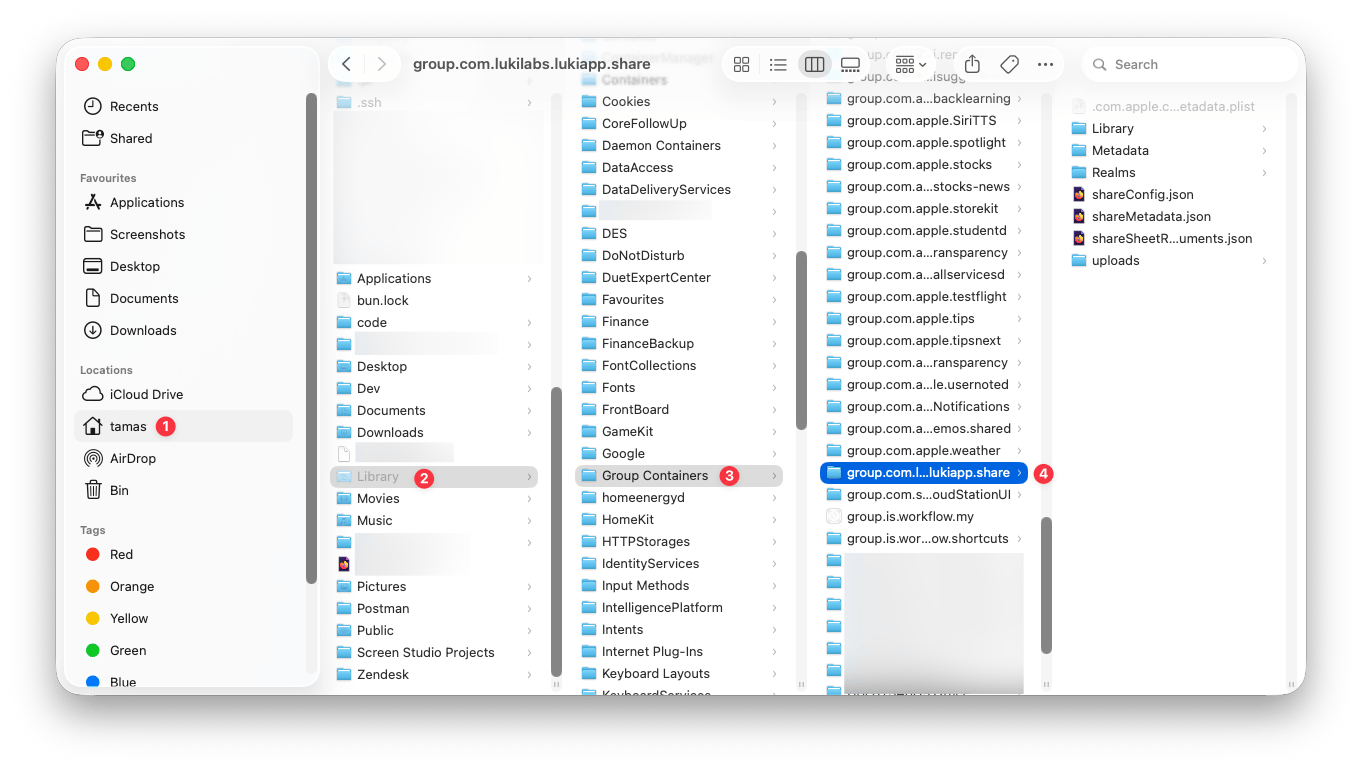
### "다른 Craft가 이미 설치되어 있습니다" 오류
Mac에서 Setapp 버전을 열었을 때 이 팝업이 표시되면:
Craft 앱을 삭제하세요.
Finder를 열고 홈 폴더로 이동하세요.
`Cmd + Shift + .`을 눌러 숨김 폴더를 표시하세요.
`~/Library/Group Containers/group.com.lukilabs.lukiapp.share/`를 삭제하세요.
`~/Library/Containers/com.lukilabs.lukiapp`를 삭제하세요.
Setapp에서 Craft를 다시 다운로드하세요.
 ## Setapp에서 Craft 구독으로 전환하기
팀이 Setapp 구독에 연결되어 있는 동안에는 해당 팀을 업그레이드할 수 없습니다.
Craft에서 직접 Plus, Family, Business 또는 Team을 구독하려면 다음 옵션 중 하나를 선택하세요.
[새 팀을 만들고](/ko/organize-and-find/teams), [craft.do/pricing](https://www.craft.do/pricing)을 통해 직접 구독하세요.
Setapp 구독을 취소하고 완전히 만료될 때까지 기다린 후, 웹사이트 또는 App Store를 통해 구독하세요.
새 팀 만들기, 요금제 전환 또는 현재 설정에 어떤 영향이 있는지 이해하는 데 도움이 필요하다면 [지원팀에 문의하세요](mailto:support@craft.do). 가장 안전한 옵션을 선택할 수 있도록 도와드리겠습니다.
## Craft 구독에서 Setapp으로 이전하기
### 두 계정 이메일이 동일한 경우
Craft 계정 이메일과 Setapp 계정 이메일이 동일한 경우:
Setapp을 통해 Craft Setapp 버전을 다운로드하세요.
해당 이메일로 로그인하세요.
기존 Craft 계정이 Setapp에 자동으로 연결됩니다.
이전 콘텐츠가 바로 표시됩니다.
### 이메일이 다른 경우
Craft 계정 이메일과 Setapp 계정 이메일이 다른 경우:
Craft 계정에서 Setapp 계정으로 콘텐츠를 마이그레이션해야 합니다. 이메일 주소가 다른 Craft 계정과 Setapp 계정은 병합할 수 없습니다.
문서를 내보내고 가져오는 방법으로 계정 간에 콘텐츠를 수동으로 이전할 수 있습니다.
## 관련 문서
모든 Craft 구독 플랜 비교
스페이스 저장 공간 모니터링
Craft에서 콘텐츠 내보내기
Craft에서 팀과 스페이스가 작동하는 방식 알아보기
적절한 구독 전환 방법을 선택하는 데 도움 받기
## Setapp에서 Craft 구독으로 전환하기
팀이 Setapp 구독에 연결되어 있는 동안에는 해당 팀을 업그레이드할 수 없습니다.
Craft에서 직접 Plus, Family, Business 또는 Team을 구독하려면 다음 옵션 중 하나를 선택하세요.
[새 팀을 만들고](/ko/organize-and-find/teams), [craft.do/pricing](https://www.craft.do/pricing)을 통해 직접 구독하세요.
Setapp 구독을 취소하고 완전히 만료될 때까지 기다린 후, 웹사이트 또는 App Store를 통해 구독하세요.
새 팀 만들기, 요금제 전환 또는 현재 설정에 어떤 영향이 있는지 이해하는 데 도움이 필요하다면 [지원팀에 문의하세요](mailto:support@craft.do). 가장 안전한 옵션을 선택할 수 있도록 도와드리겠습니다.
## Craft 구독에서 Setapp으로 이전하기
### 두 계정 이메일이 동일한 경우
Craft 계정 이메일과 Setapp 계정 이메일이 동일한 경우:
Setapp을 통해 Craft Setapp 버전을 다운로드하세요.
해당 이메일로 로그인하세요.
기존 Craft 계정이 Setapp에 자동으로 연결됩니다.
이전 콘텐츠가 바로 표시됩니다.
### 이메일이 다른 경우
Craft 계정 이메일과 Setapp 계정 이메일이 다른 경우:
Craft 계정에서 Setapp 계정으로 콘텐츠를 마이그레이션해야 합니다. 이메일 주소가 다른 Craft 계정과 Setapp 계정은 병합할 수 없습니다.
문서를 내보내고 가져오는 방법으로 계정 간에 콘텐츠를 수동으로 이전할 수 있습니다.
## 관련 문서
모든 Craft 구독 플랜 비교
스페이스 저장 공간 모니터링
Craft에서 콘텐츠 내보내기
Craft에서 팀과 스페이스가 작동하는 방식 알아보기
적절한 구독 전환 방법을 선택하는 데 도움 받기