> ## Documentation Index
> Fetch the complete documentation index at: https://craft-support.mintlify.site/llms.txt
> Use this file to discover all available pages before exploring further.
# PDF, Word, Markdown으로 내보내기
> 개별 문서를 PDF, Word, Markdown 등 다양한 형식으로 내보낼 수 있습니다.
Craft에서는 문서를 다양한 형식으로 내보내어 공유, 백업 또는 다른 플랫폼으로 이동하기가 쉽습니다. 내보내기는 **iOS, macOS, iPad, Web 및 Windows** 전반에서 사용할 수 있으며, 플랫폼에 따라 일부 지원 형식이 다를 수 있습니다.
## 문서 내보내기 방법
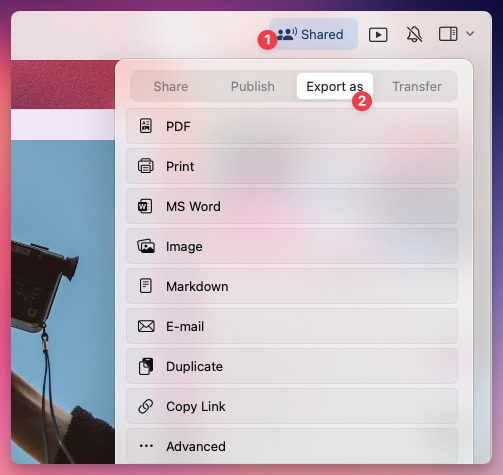
**내보낼 문서를 엽니다.**
**상단 오른쪽 모서리의 'Share' 버튼을 클릭합니다.**
**'Export As'를 선택합니다.**
**원하는 내보내기 형식을 선택합니다.**
 ## 사용 가능한 내보내기 형식
사용 중인 플랫폼에 따라 사용 가능한 형식이 달라집니다:
* **PDF (.pdf)** – 문서를 인쇄 가능한 서식으로 공유할 때 적합합니다.
* **Microsoft Word (.docx)** – 추가 편집을 위해 Word 호환 파일로 내보냅니다.
* **이미지 (.png/.jpeg)** – 문서를 이미지로 변환합니다.
* **Markdown (.md)** – 구조와 기본 서식을 유지하여 다른 앱에서 사용할 수 있습니다.
* **TextBundle (.textbundle)** – 이미지 및 첨부 파일이 포함된 Markdown을 함께 내보냅니다.
* **이메일** – 문서를 이메일로 직접 보냅니다.
* **PDF (.pdf)** – 문서를 인쇄 가능한 서식으로 공유할 때 적합합니다.
* **Microsoft Word (.docx)** – 추가 편집을 위해 Word 호환 파일로 내보냅니다.
* **이미지 (.png/.jpeg)** – 문서를 이미지로 변환합니다.
* **Markdown (.md)** – 구조와 기본 서식을 유지하여 다른 앱에서 사용할 수 있습니다.
* **TextBundle (.textbundle)** – 이미지 및 첨부 파일이 포함된 Markdown을 함께 내보냅니다.
* **이메일** – 문서를 이메일로 직접 보냅니다.
* **PDF (.pdf)** – 인쇄에 적합한 내보내기 형식입니다.
* **이미지 (.png/.jpeg)** – 문서를 이미지 파일로 내보냅니다.
* **Markdown (.md)** – 교차 플랫폼에서 사용하기 위한 구조화된 텍스트 형식입니다.
* **TextBundle (.textbundle)** – 이미지 및 첨부 파일이 포함된 Markdown을 함께 내보냅니다.
* **PDF (.pdf)** – 인쇄에 적합한 내보내기 형식입니다.
* **이미지 (.png/.jpeg)** – 문서를 이미지 파일로 내보냅니다.
* **Markdown (.md)** – 교차 플랫폼에서 사용하기 위한 구조화된 텍스트 형식입니다.
* **TextBundle (.textbundle)** – 이미지 및 첨부 파일이 포함된 Markdown을 함께 내보냅니다.
## PDF 내보내기 옵션
문서를 PDF로 내보내면 Craft가 용지 크기, 글꼴 크기, 출력에 포함할 항목 등의 옵션이 있는 내보내기 시트를 엽니다. 사용 가능한 토글과 기본값은 플랫폼에 따라 약간 다릅니다.
| 옵션 | 유형 | 기본값 |
| ------------------- | -------------------- | --------- |
| Paper Size | 드롭다운 (A4, Letter, …) | A4 |
| Font Size | 드롭다운 (Regular, …) | Regular |
| Hide Document Title | 토글 | 끔 (제목 표시) |
| Show Page Numbers | 토글 | 끔 |
| Show Watermark | 토글 | 끔 |
| Hide Tags | 토글 | 끔 (태그 표시) |
| Use Style | 토글 | 켬 |
| Dark Mode | 토글 | 끔 |
**Save As…** 를 탭하여 내보내기를 완료합니다.
| 옵션 | 유형 | 기본값 |
| ------------------- | -------------------- | ------- |
| Page Size | 드롭다운 (A4, Letter, …) | A4 |
| Font Size | 드롭다운 (Regular, …) | Regular |
| Show Document Title | 토글 | 켬 |
| Show Page Numbers | 토글 | 끔 |
| Show Watermark | 토글 | 켬 |
| Use Style | 토글 | 켬 |
| Dark Mode | 토글 | 끔 |
**Export to PDF** 를 클릭하여 파일을 다운로드합니다.
Web과 Windows에서는 **Show Watermark** 토글이 기본적으로 켜져 있습니다. PDF 하단에 Craft 워터마크가 표시되지 않게 하려면 내보내기 시트에서 끄세요. macOS와 iOS에서는 워터마크가 기본적으로 꺼져 있습니다.
Craft에서 만든 표를 Excel로 내보내거나 복사하려면:
1. Craft에서 문서 또는 페이지를 Word로 내보냅니다.
2. Word에서 원하는 표를 복사하여 Excel에 붙여넣습니다.
Excel에서 Craft 페이지로 표를 복사하는 경우 별도의 우회 방법 없이도 작동해야 합니다.
## 여러 문서를 한 번에 내보내기
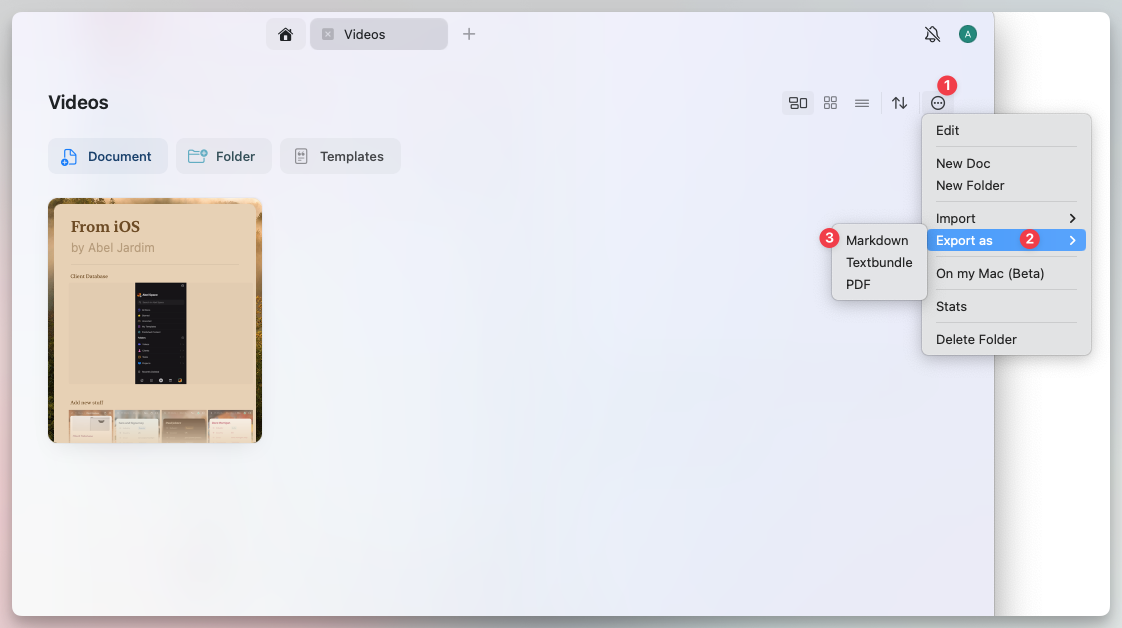
여러 문서를 한 번에 일괄 내보내기는 **macOS 및 iPad**에서만 사용할 수 있습니다. 일괄 내보내기에서 지원되는 형식은 다음과 같습니다:
* **Markdown (.md)**
* **TextBundle (.textbundle)**
* **PDF (.pdf)**
### 여러 문서를 일괄 내보내는 방법
**내보내려는 문서가 포함된 폴더로 이동합니다.**
**여러 문서를 선택합니다** – iPad에서는 길게 누르기를 사용하고, macOS에서는 **Shift + 클릭**을 사용합니다.
**상단 오른쪽의 three-dot menu (⋯)를 탭합니다.**
**'Export As'를 선택한 다음 형식을 선택합니다.**
## 사용 가능한 내보내기 형식
사용 중인 플랫폼에 따라 사용 가능한 형식이 달라집니다:
* **PDF (.pdf)** – 문서를 인쇄 가능한 서식으로 공유할 때 적합합니다.
* **Microsoft Word (.docx)** – 추가 편집을 위해 Word 호환 파일로 내보냅니다.
* **이미지 (.png/.jpeg)** – 문서를 이미지로 변환합니다.
* **Markdown (.md)** – 구조와 기본 서식을 유지하여 다른 앱에서 사용할 수 있습니다.
* **TextBundle (.textbundle)** – 이미지 및 첨부 파일이 포함된 Markdown을 함께 내보냅니다.
* **이메일** – 문서를 이메일로 직접 보냅니다.
* **PDF (.pdf)** – 문서를 인쇄 가능한 서식으로 공유할 때 적합합니다.
* **Microsoft Word (.docx)** – 추가 편집을 위해 Word 호환 파일로 내보냅니다.
* **이미지 (.png/.jpeg)** – 문서를 이미지로 변환합니다.
* **Markdown (.md)** – 구조와 기본 서식을 유지하여 다른 앱에서 사용할 수 있습니다.
* **TextBundle (.textbundle)** – 이미지 및 첨부 파일이 포함된 Markdown을 함께 내보냅니다.
* **이메일** – 문서를 이메일로 직접 보냅니다.
* **PDF (.pdf)** – 인쇄에 적합한 내보내기 형식입니다.
* **이미지 (.png/.jpeg)** – 문서를 이미지 파일로 내보냅니다.
* **Markdown (.md)** – 교차 플랫폼에서 사용하기 위한 구조화된 텍스트 형식입니다.
* **TextBundle (.textbundle)** – 이미지 및 첨부 파일이 포함된 Markdown을 함께 내보냅니다.
* **PDF (.pdf)** – 인쇄에 적합한 내보내기 형식입니다.
* **이미지 (.png/.jpeg)** – 문서를 이미지 파일로 내보냅니다.
* **Markdown (.md)** – 교차 플랫폼에서 사용하기 위한 구조화된 텍스트 형식입니다.
* **TextBundle (.textbundle)** – 이미지 및 첨부 파일이 포함된 Markdown을 함께 내보냅니다.
## PDF 내보내기 옵션
문서를 PDF로 내보내면 Craft가 용지 크기, 글꼴 크기, 출력에 포함할 항목 등의 옵션이 있는 내보내기 시트를 엽니다. 사용 가능한 토글과 기본값은 플랫폼에 따라 약간 다릅니다.
| 옵션 | 유형 | 기본값 |
| ------------------- | -------------------- | --------- |
| Paper Size | 드롭다운 (A4, Letter, …) | A4 |
| Font Size | 드롭다운 (Regular, …) | Regular |
| Hide Document Title | 토글 | 끔 (제목 표시) |
| Show Page Numbers | 토글 | 끔 |
| Show Watermark | 토글 | 끔 |
| Hide Tags | 토글 | 끔 (태그 표시) |
| Use Style | 토글 | 켬 |
| Dark Mode | 토글 | 끔 |
**Save As…** 를 탭하여 내보내기를 완료합니다.
| 옵션 | 유형 | 기본값 |
| ------------------- | -------------------- | ------- |
| Page Size | 드롭다운 (A4, Letter, …) | A4 |
| Font Size | 드롭다운 (Regular, …) | Regular |
| Show Document Title | 토글 | 켬 |
| Show Page Numbers | 토글 | 끔 |
| Show Watermark | 토글 | 켬 |
| Use Style | 토글 | 켬 |
| Dark Mode | 토글 | 끔 |
**Export to PDF** 를 클릭하여 파일을 다운로드합니다.
Web과 Windows에서는 **Show Watermark** 토글이 기본적으로 켜져 있습니다. PDF 하단에 Craft 워터마크가 표시되지 않게 하려면 내보내기 시트에서 끄세요. macOS와 iOS에서는 워터마크가 기본적으로 꺼져 있습니다.
Craft에서 만든 표를 Excel로 내보내거나 복사하려면:
1. Craft에서 문서 또는 페이지를 Word로 내보냅니다.
2. Word에서 원하는 표를 복사하여 Excel에 붙여넣습니다.
Excel에서 Craft 페이지로 표를 복사하는 경우 별도의 우회 방법 없이도 작동해야 합니다.
## 여러 문서를 한 번에 내보내기
여러 문서를 한 번에 일괄 내보내기는 **macOS 및 iPad**에서만 사용할 수 있습니다. 일괄 내보내기에서 지원되는 형식은 다음과 같습니다:
* **Markdown (.md)**
* **TextBundle (.textbundle)**
* **PDF (.pdf)**
### 여러 문서를 일괄 내보내는 방법
**내보내려는 문서가 포함된 폴더로 이동합니다.**
**여러 문서를 선택합니다** – iPad에서는 길게 누르기를 사용하고, macOS에서는 **Shift + 클릭**을 사용합니다.
**상단 오른쪽의 three-dot menu (⋯)를 탭합니다.**
**'Export As'를 선택한 다음 형식을 선택합니다.**
 ## 공유와 내보내기의 차이
* 문서에서 **협업**하려면 내보내기 대신 **Share Links** 사용을 고려하세요. Share Links를 사용하면 다른 사용자가 Craft에서 문서를 보거나 편집할 수 있습니다.
* 문서를 온라인에 게시하려면 **Public Links**를 통해 쉽게 공유할 수 있습니다.
## 내보내기 모범 사례
* 전문적인 문서 공유에는 **PDF 또는 Word**를 사용하세요.
* 교차 플랫폼 호환이 필요하면 **Markdown 또는 TextBundle**을 선택하세요.
* 백업 또는 마이그레이션을 위해 **일괄 내보내기**를 사용하세요 (macOS 및 iPad 전용).
* 내보낸 후에는 **서식 확인**을 하여 모든 요소가 올바르게 표시되는지 점검하세요.
Craft의 내보내기 기능을 사용하면 사용자가 원하는 형식으로 콘텐츠를 원활하게 이동하고 공유할 수 있습니다.
## 공유와 내보내기의 차이
* 문서에서 **협업**하려면 내보내기 대신 **Share Links** 사용을 고려하세요. Share Links를 사용하면 다른 사용자가 Craft에서 문서를 보거나 편집할 수 있습니다.
* 문서를 온라인에 게시하려면 **Public Links**를 통해 쉽게 공유할 수 있습니다.
## 내보내기 모범 사례
* 전문적인 문서 공유에는 **PDF 또는 Word**를 사용하세요.
* 교차 플랫폼 호환이 필요하면 **Markdown 또는 TextBundle**을 선택하세요.
* 백업 또는 마이그레이션을 위해 **일괄 내보내기**를 사용하세요 (macOS 및 iPad 전용).
* 내보낸 후에는 **서식 확인**을 하여 모든 요소가 올바르게 표시되는지 점검하세요.
Craft의 내보내기 기능을 사용하면 사용자가 원하는 형식으로 콘텐츠를 원활하게 이동하고 공유할 수 있습니다.